✅ 사용자 설정 및 세팅
1. (e-mail과 이름설정)
- 로컬에서 사용할 Git 사용자 이메일과 이름을 설정
- git config : Git에 관한 여러가지(추가/변경/삭제) 설정을 하는 명령어
- 설정파일 : System 설정파일 / Global 설정파일 / 로컬(Local) 설정 파일
- System 설정파일 : 모든 시스템 사용자에게 적용 ( git config --system )
- Global 설정파일(하나의 계정파일) : 한 사용자의 전치 Git Repository에 적용(git config --global)
- Local 설정파일(하나의 프로젝트파일) : 하나의 Repository에만 적용(git config --local)
- terminal(명령 프롬프트) 열어 작성
git config --global user.email" 이메일작성란 "
git config --global user.name"이름작성란"
📍 설정 확인
- 위 설정사항들을 작성하면 아무것도 안나옴
그래서 제대로 설정이 되었는지 확인해줌
git config --list
.
.
.
❓공개키(SSH key)를 만들기전에 다른곳에서 배울땐 이런 key등록같은건 없었는데 왜써야하는건지 궁금했다
🔐 왜 공개키(SSH key)를 만드는 걸까?
👉 내 컴퓨터랑 깃허브가 ‘믿을 수 있는 사이’라는 걸 인증하기 위함
내 컴퓨터에 있는 비밀키(private key)와
깃허브에 등록한 공개키(public key)가 짝이 맞아야
"오케이 너는 진짜 너다. push/pull 마음껏 해~" 하고 깃허브가 허락해줌
내가 전에 배운건 아마 HTTPS 방식으로 .. 그랬나..?
📌HTTPS 방식: 깃 명령 쓸 때마다 아이디/비번 입력
📌SSH 방식: 한 번만 키 등록하면, 그 다음부터는 암연결했을거라는호 없이도 push/pull 가능
✔️ SSH 방식이 더 편하고 보안도 좋으니까, 요즘은 처음부터 SSH 쓰라고 많이한다고 함. OK ㄱㄱ
2. Github계정에 ssh key 만들기
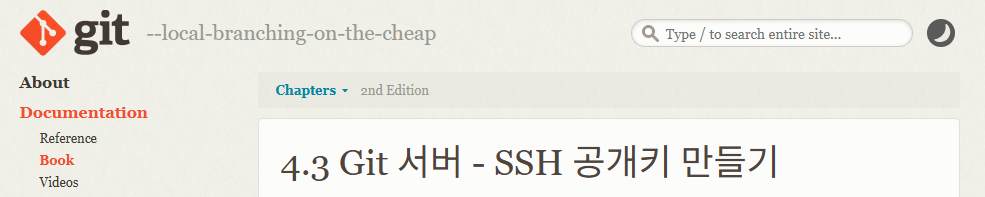
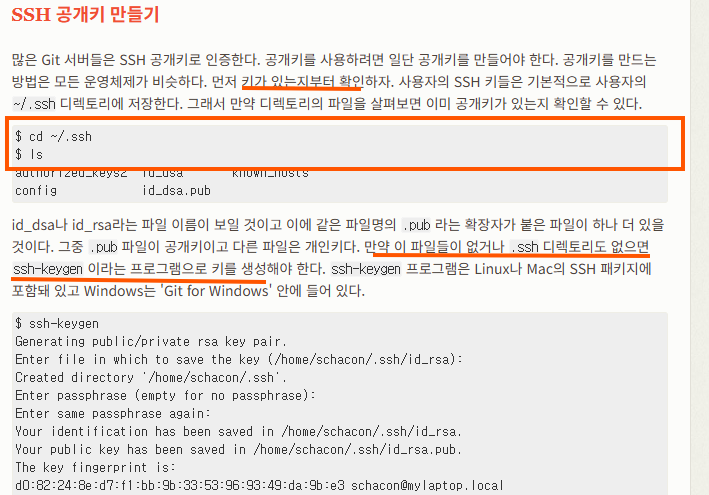
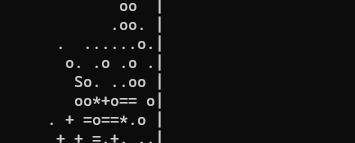
- 키가 없어 ssh-keygen 입력후 비밀번호등 다 그냥 넘겨주면,
아래 모양처럼 나오면 키가 생성된것!
📍 리스트 확인하기 (ls or dir입력)
나도 ls를 사용해서 리스트 확인하려했는데...

👉 ls는 Mac/Linux 명령어고, 지금 나는 Windows CMD를 쓰고 있어서 그렇단다
👉 Windows CMD에서는 ls 대신 dir을 써야 함!
-> 이제 파일리스트가 조회가된다..!
(그중 날짜랑 시간이 오늘이고, < DIR> 표시된 항목이면 오늘 만든 .ssh 폴더나 그 안의 파일일 가능성이므로 그 파일을 확인해야함!) 파일이름을 안적어서인지 .ssh만 보임

📍 .ssh 폴더로 이동해서 그 안의 파일들을 직접 확인해보자
1) .ssh폴더로 이동(cd .ssh입력)
-> 지금 위치가 .ssh 폴더 바로 바깥이기 때문 즉, .ssh은 현재 디렉토리 안에 있는 하위 폴더라서 상대 경로로 접근 가능

🎯 tip

- 폴더이동된 모습

3) dir로 파일 목록 확인
id_ed숫자들.pug 파일이 보인다!
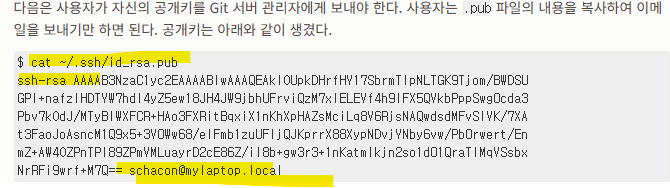
4) type id_ed숫자들.pug 를 작성하여 공개키 확인!
- 앞에: ssh-rsa 또는 ssh-ed2
- 중간: 엄청 긴 암호문
- 끝에: 이메일 주소나 컴퓨터 이름 (user@PC 이런 거)
cat → Mac/Linux에서 파일 내용 보는 명령어
type → Windows에서 같은 역할을 하는 명령어
4. Github계정에 위에서 생성한 공개키 등록
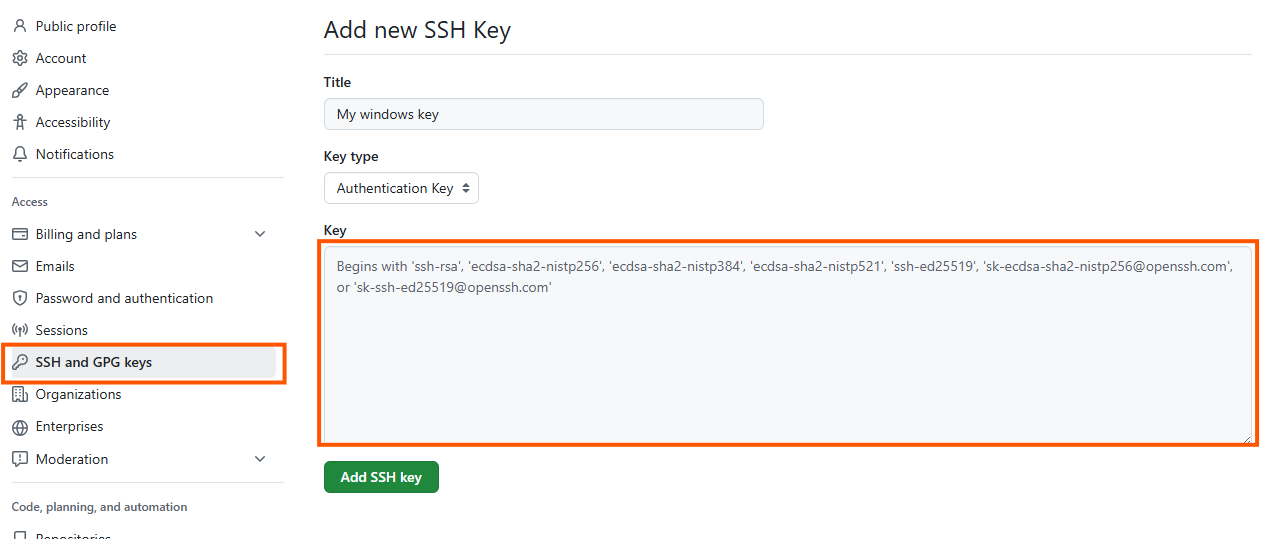
- Github 접속후 프로필-> setting-> SSH and GPG keys
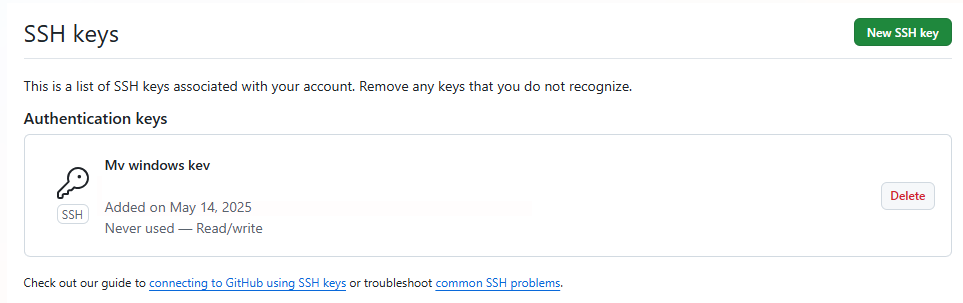
- New SSH Key클릭해 Title과 복사한 key 입력후 Add SSH Key클릭
✨ 등록 완료!
✅ 깃 초기화 및 삭제
- 명령어 : git init
초기화 할 대상 폴더에서 명령어 git init 입력
Git초기화시 폴더 안에 숨김 폴더로 .git폴더 생성(Local Config등으로 구성)
단순히 .git폴더를 삭제
깃초기화개념이 중요!!
mac의 경우 폴더삭제 명령어 rm-rf.git
📌 Git 초기화란?
- git init 명령어를 통해 현재 폴더를 Git 저장소로 설정하는 것.
- 실행하면 해당 폴더 내부에 숨김 폴더인 .git/이 생성됨.
- .git 폴더에는 다음과 같은 정보가 들어 있음:
- 로컬 저장소의 이력 (commit 정보)
- 브랜치 설정
- 원격 저장소(remote) 정보
- 기타 Git 설정 정보 (config 등)
🧪 Git 초기화 방법
git init- 현재 작업 중인 디렉토리(초기화할 대상 폴더)에서 실행.
- .git/ 폴더가 생성되며, 해당 폴더가 Git 저장소로 추적되기 시작함.
❌ Git 초기화 해제 (삭제)
Git 초기화를 "해제"하고 싶다면, 사실상 .git 폴더를 삭제하면 됨.
📁 Windows에서:
rmdir /s /q .git
- /s는 하위 폴더 포함 삭제, /q는 묻지 않고 삭제
🍎 macOS / Linux에서:
rm -rf .git-
주의: rm -rf는 강력한 삭제 명령어이므로 항상 경로 확인 후 실행할 것!
✅ gitignore
👉 gitignore 파일 만들기 사이트
javascript, react등 원하는 프로젝트 검색후 코드 .gitignore파일에 붙여넣기
- Git이 무시해야 할 파일이나 폴더를 지정하는 파일
- Git은 기본적으로 모든 파일 변화를 추적하려고 함. 그런데 때로는 추적하고 싶지 않은 파일도 있다.
🤔 왜 필요하징 ?
🔥 무시하고 싶은 파일 예시
- node_modules/: 라이브러리 수천 개 → 용량 낭비 + 공유 불필요
- .env: 비밀번호, API 키 등 민감 정보
- *.log: 로그 파일 → 디버깅용이지만 저장소엔 불필요
- dist/, build/: 자동으로 생성되는 결과물
- IDE 설정 파일 (.vscode/, .idea/ 등)
👉 이런 것들은 Git에 커밋하지 않고, 무시하는 게 좋음
🛠️ 사용 방법
- 프로젝트 루트 폴더에 .gitignore 파일 만들기
- 무시할 경로 또는 패턴을 한 줄씩 작성
# 폴더 무시
node_modules/

# 특정 파일 무시
.env

# 특정 확장자 무시
*.log

# 특정 폴더 내부 파일만 무시
dist/
✅ Git 기본동작 원리
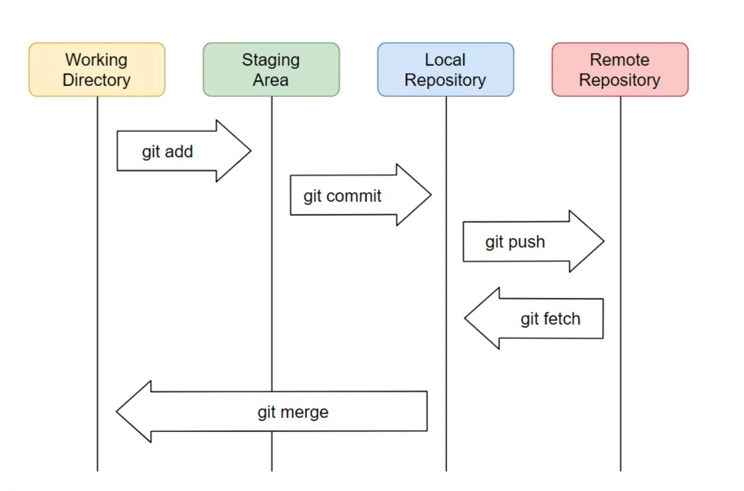
Git 기본동작 원리 4단계
| 단계 | 설명 |
|---|---|
| 🗂️ Working Directory | 실제로 작업하는 내 컴퓨터의 폴더. 파일 수정, 생성, 삭제 등이 여기에 발생. |
| 📦 Staging Area (Index) | 커밋할 파일을 "임시 보관"하는 곳. 어떤 파일을 저장할지 Git에게 알려주는 단계. |
| 📘 Local Repository | 내 PC에 저장된 Git 저장소. 커밋한 이력들이 여기에 저장됨. git commit 하면 여기에 들어감. |
| 🌐 Remote Repository | GitHub 같은 서버 저장소. git push 해야 로컬 내용을 이쪽에 올릴 수 있음. 다른 사람과 협업 시 여기 공유함. |
🔄 Git 작업 흐름
✔️ 흐름 요약:
- 작업 → Working Directory에서 코딩
- git add → Staging Area에 담기
- git commit → Local Repository에 저장
- git push → Remote Repository (GitHub 등)로 업로드
✅ Git 기본 용어 요약 정리
| 용어 | 설명 |
|---|---|
| origin | 원격 저장소(Remote Repository)의 기본 이름. 보통 git clone 하면 자동으로 생김. 예: GitHub 주소 |
| HEAD | 현재 내가 보고 있는 커밋. 즉, 내 브랜치가 가리키는 가장 최신 커밋 |
| add | 변경한 파일을 Staging Area(스테이지)로 올리는 명령 (git add 파일명) |
| commit | Staging된 변경사항을 로컬 저장소에 저장하는 것. "스냅샷 찍는다"는 개념 |
| commit message | 커밋할 때 남기는 설명글. "이 커밋이 뭘 바꿨는지" 남김 |
| push | 로컬에서 만든 커밋을 **원격 저장소(GitHub 등)**에 업로드함 |
| fetch | 원격 저장소의 변경 사항을 로컬로 받아오기만 함 (자동으로 병합 안 됨) |
| merge | 두 브랜치의 내용을 합치는 것. 보통 main 브랜치에 기능 브랜치 내용을 머지함 |
| branch | 독립적인 작업 공간. 실험, 기능 개발 등을 다른 작업에 영향 없이 할 수 있음 |
| checkout | 특정 브랜치나 커밋으로 이동하는 명령. 브랜치를 바꾸거나 커밋 상태로 이동할 때 사용 |
👇 상황별 대화 예시 (실무 감각 익히기)
| 상황 | 대화 예시 |
|---|---|
| origin | "origin에 push 했어?" → GitHub에 올렸냐는 뜻 |
| HEAD | "지금 HEAD 어디 가리켜?" → 지금 브랜치의 최신 커밋이 어디냐 |
| add | "git add 안 해서 커밋이 안 되네" |
| commit | "작업 끝났으면 커밋 하나 남기자" |
| commit message | "의미 있는 커밋 메시지 좀 써줘…" |
| push | "커밋 했으면 origin/main에 push 해!" |
| fetch | "먼저 fetch 해서 다른 사람 커밋 있는지 봐" |
| merge | "dev 브랜치 main에 merge 해줄래?" |
| branch | "이 기능은 별도 브랜치 파서 작업하자" |
| checkout | "checkout 해서 다른 브랜치로 옮겨봐" |
일부는 제로베이스 강의에서 참고하였습니다.