퇴사하고 맥북 노드 버전을 올리려다보니 세팅이 이상해서 새로 올리는 김에...시작하는 블로그
1. oh-my-zsh 🌈
기본 맥 터미널은 현재 브랜치나 키워드 가이드 등 추가 기능이 부족합니다.
가장 유명한 oh-my-zsh로 세팅하겠습니다.
# 터미널
$ sh -c "$(curl -fsSL https://raw.githubusercontent.com/ohmyzsh/ohmyzsh/master/tools/install.sh)"
기본 테마 수정을 위해 .zshrc를 수정해줍니다.
vi 에서 수정을 하고싶으면 i키를 누르면 insert 모드로 변경됩니다.
이후 저장은 ESC 키를 누르고 :wq 를 입력해주면 됩니다.
# root 폴더로 이동
$ cd
🌈
# .zshrc를 수정
$ vi ./.zshrc

# .zshrc에서 테마를 robbyrussell -> agnoster 로 변경해줍니다.
ZSH_THEME="agnoster" # 기존엔 "robbyrussell"

# 저장하고 나온 뒤 source로 변경사항을 적용해줍니다.
$ source ~/.zshrc
(선택) 아래는 추가적인 테마 변경입니다.
# agnoster 테마 변경
$ vi ~/.oh-my-zsh/themes/agnoster.zsh-theme- 터미널 사용자 이름 제거
# prompt_context 함수의 내용을 변경해줍니다.
prompt_context() {
  if [[ "$USER" != "$DEFAULT_USER" || -n "$SSH_CLIENT" ]]; then
    prompt_segment black default "%(!.%{%F{yellow}%}.)$USER"
  fi
}- D2coding 폰트 변경
테마 적용 이후 폰트가 깨질 경우 터미널 폰트를D2coding또는 다른 코딩 폰트로 변경해주세요.D2coding : https://github.com/naver/d2codingfont
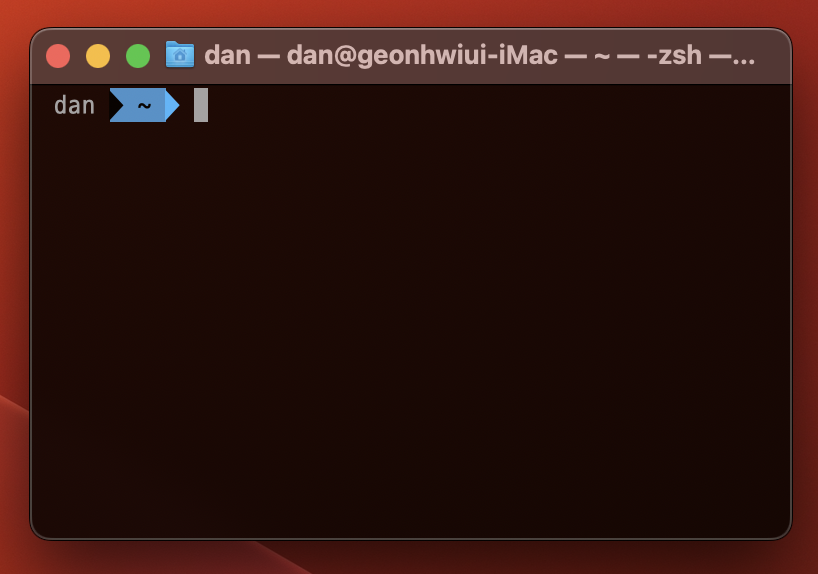
적용 후에 아래와 같은 화면이 됩니다.
2. Homebrew 🍺
홈브루는 MacOS용 패키지 관리 툴입니다. 👉🏻 Homebrew
설치에 앞서 xcode를 설치 및 실행하여 기본적인 관리도구를 설치해줘야 합니다. (첫 실행 시 자동 설치)
# 터미널
$ /bin/bash -c "$(curl -fsSL https://raw.githubusercontent.com/Homebrew/install/HEAD/install.sh)"
3. nvm & node & yarn & pnpm
홈브루를 설치완료했다면 드디어 패키지 매니저를 설치해줍니다...!
nvm및node설치
nvm은 node를 버전별로 쉽게 관리할 수 있게 도와주는 툴입니다.
# nvm
brew install nvm

# 루트 이동
$ cd

# .zshrc 수정
$ vi ~/.zshrc

# 맨 아래 값 추가
export NVM_DIR="$([ -z "${XDG_CONFIG_HOME-}" ] && printf %s "${HOME}/.nvm" || printf %s "${XDG_CONFIG_HOME}/nvm")"
[ -s "$NVM_DIR/nvm.sh" ] && \. "$NVM_DIR/nvm.sh" # This loads nvm

# 변경사항 적용
$ source ~/.zshrc

# nvm 버전확인
$ nvm -v
0.36.0

#  node 설치 (LTS)
$ nvm install --lts
Installing latest LTS version.
Now using node v18.12.1 (npm v8.19.2)

# node 버전 확인
$ node -v
v18.12.1

# yarn 설치
$ brew install yarn
...install

# yarn 버전 확인
$ yarn -v
1.22.19

# pnpm 설치
$ brew install pnpm
...install

# pnpm 버전확인
$ pnpm -v
7.18.0
노드 및 패키지 매니저가 궁금하다면 아래 공식 홈페이지에서 확인해보세요.
- node : https://nodejs.org/en/
- yarn : https://yarnpkg.com/
- pnpm : https://pnpm.io/ko/

코딩하는 단님