거의 2달동안 STS, Spring/Spring boot, Gradle, Java버전, spring initializr
그냥 gradle프로젝트랑 spring boot 사용하기위해 세팅하는 거의 모든것이랑 싸우고있다
심지어 아직도 싸우는중.... 뭐 어디 물어볼데도 없고 어디서 부터 잘못된 건지도 모르것고
난 자바 8을 사용중인데 spring initializr는 Spring Boot버전 선택에 자바 8을 지원하는게 없는 것 같다
그러려면 자바 버전 두개를 동시에 쓰거나 아예 싹 지우고 다시 깔거나..
이클립스에도 STS가 안깔려서 한참을 고생했다 3,4버전..
지금은 자바 8을 포기하고 11로 다시 해보려는데 이번엔 CMD에서 자바버전 확인이 안된다 ㅋㅋㅋㅋ 근데 자바는 잘 돌아간다 내가 잘모르는건가?
자바8에서 확인되던 gradle버전이 11로 넘어오니 이젠 안된다 ㅋㅋㅋㅋㅋ
진짜 포기마렵다 내가 뭐 잘못 건드렸겠지..
우선 이클립스 내부 자바버전이랑 추가하는것들 정리하자
1. 자바파일 추가하기
[Window] -> [Preferences] -> java탭 [Installed JREs] Add -> [Standard VM] ->
Directory (자바설치폴더 내부 원하는버전의 jdk폴더 선택) -> 선택 및 OK
2. 프로젝트 자바버전 바꾸기
프로젝트 우클릭 properties -> Project Facets -> Java탭에서 원하는버전으로 변경
3. Build Path 변경
프로젝트 properties -> Java Build Path -> JRE System Library더블클릭
-> Alternate JRE로 변경 아까 바꾼 자바버전으로
자바 환경변수 설정 3가지 확인하기
gradle설치가 안되서 처음부터 보자 하고 찾아보게 됨
자바 11버전은 JAVA_HOME 설정해줄때 세부버전을 안적는구나....
C:\Program Files\Java\jdk-11 이렇게설정
세부버전이 11.0.18이었나 이거 다적었다가 고생했음
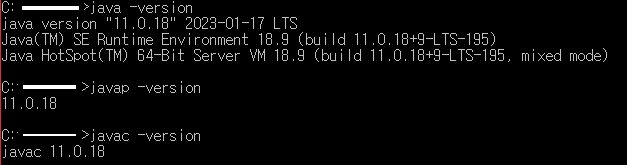
javap javac p랑 c가 path랑 class 변수인건가?
드디어 됬다....

이클립스는 마켓에서 Buildship Gradle Intergration 다운받아야한다!!
컴파일 테스트용으로 cmd에서 gradlew build를 해본다
경로는 (보통) gradlew파일이 있는 워크스페이스로 이동후 작성

성공! 이제는 이런거 하나하나가 감사하다
그리고 이클립스에서 spring initializr로 생성한 프로젝트 서버를 실행시켜보자
프로젝트 우클릭 Run as -> Spring Boot App
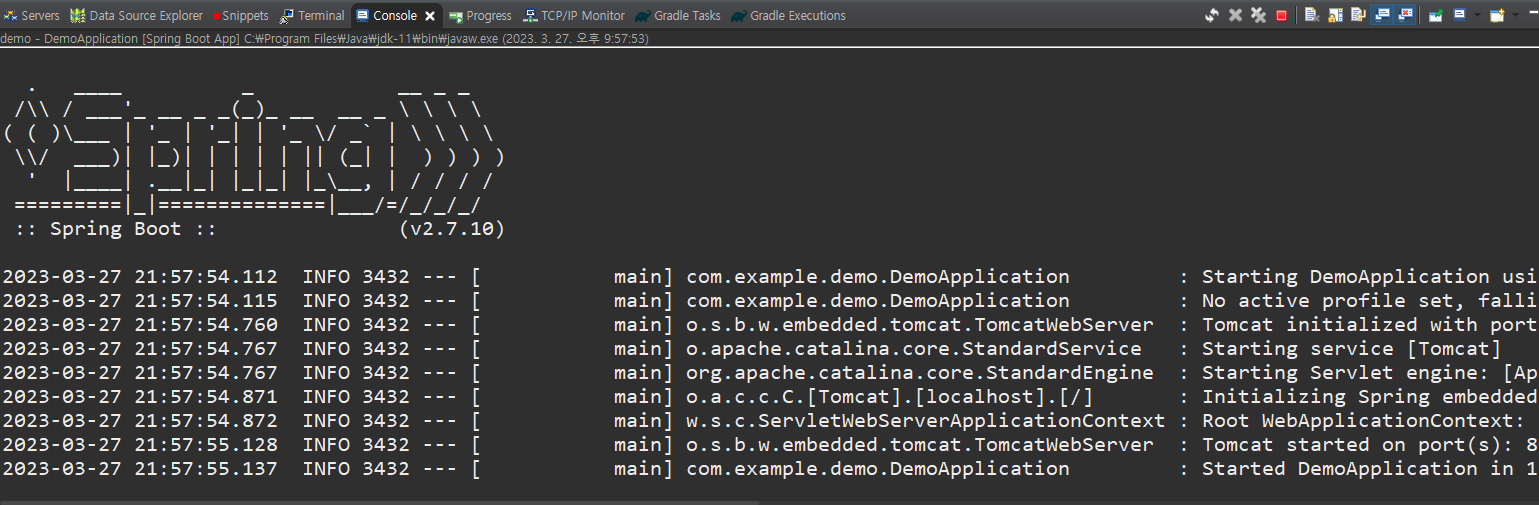
하.. 감사합니다... 드디어 작동해주셔서...
Maven
Maven Update Project/Java version
집에는 Spring-Boot때문에 자바11을 사용하고 수업을 들을때는 자바1.8을 사용한다
수업들을때 사용하던 Maven프로젝트는 당연히 1.8로 맞춰져 있고
집에서 Maven Update Project 할때마다 Build Path, Java Compiler, Project Facets을 계속 바꿔줘야한다..
그러므로 이 프로젝트는 1.8로 고정시켜버리자
pom.xml
<properties>
		<java-version>1.8</java-version>
		<org.springframework-version>5.0.7.RELEASE</org.springframework-version>
		<org.aspectj-version>1.6.10</org.aspectj-version>
		<org.slf4j-version>1.6.6</org.slf4j-version>
	</properties>
            <plugin>
                <groupId>org.apache.maven.plugins</groupId>
                <artifactId>maven-compiler-plugin</artifactId>
                <version>2.5.1</version>
                <configuration>
                    <source>1.8</source>
                    <target>1.8</target>
                    <compilerArgument>-Xlint:all</compilerArgument>
                    <showWarnings>true</showWarnings>
                    <showDeprecation>true</showDeprecation>
                </configuration>
            </plugin>
<java-version>1.8</java-version>
<source>1.8</source>
<target>1.8</target>
저 세개를 원하는 버전으로 바꿔준다
<org.springframework-version>5.0.7.RELEASE</org.springframework-version>
스프링 5.x 버전을 사용할 때 JDK 1.8을 사용하는 것이 가장 좋다고함
Maven 버전설정
maven pom.xml 1번라인의 Unknown error
<properties>
		<java.version>1.8</java.version>
		<maven-jar-plugin.version>3.1.1</maven-jar-plugin.version>
	<relativePath/>
</properties>
프로퍼티에 maven-jar-plugin.version추가 (maven버전이 설치버전과 같지않아도 되는 것 같다)
Mapper.xml 설정
DB와 연결해주는 Mapper.xml 생성시 설정해줄것들
- Preferences - XML - XML Catalog
- User Specified Entries 선택 -> Add 버튼 클릭
- Catalog Entry항목 추가
Location : http://mybatis.org/dtd/mybatis-3-mapper.dtd
Key type은 그대로 놔둔다
Key : -//mybatis.org//DTD Mapper 3.0//EN
xml파일 새로만들기
- new -> xml File
- Create file using a DTD of XML Schema file 선택
- Select XML Catalog entry 선택 User Specified Entries 목록에서 mybatis-3-mapper.dtd 클릭 Next - Finish
- 생성한 xml파일에서 기본생성된
<cache-ref>지운다<mapper>태그의 namespace를 사용중인 Mapper로 지정
<mapper namespace="com.obj.mapper.LogInMapper">
한글설정
web.xml
<!-- 한글 인코딩 필터 설정-->
	<filter>
		<filter-name>encodingFilter</filter-name>
		<filter-class>
			org.springframework.web.filter.CharacterEncodingFilter
		</filter-class>
		<init-param>
			<param-name>encoding</param-name>
			<param-value>UTF-8</param-value>
		</init-param>
		<init-param>
			<param-name>forceEncoding</param-name>
			<param-value>true</param-value>
		</init-param>
	</filter>
	<!-- 위에 지정한 encodingFilter이름을 모든 패턴에 적용 -->
	<filter-mapping>
		<filter-name>encodingFilter</filter-name>
		<url-pattern>/*</url-pattern>
	</filter-mapping>
tomcat server.xml
<Connector connectionTimeout="20000" port="60000" protocol="HTTP/1.1" redirectPort="8443" URIEncoding="UTF-8" />view파일 jsp설정
<%@ page language="java" contentType="text/html; charset=utf-8"  pageEncoding="utf-8"%>
<html>
<head>
     <meta http-equiv="Content-Type" content="text/html;  charset=UTF-8">
     <title>Home</title>
</head>
<body>...</body>
</html>