
1. 로컬 셋팅하기
-
도커 설치
-
공식 사이트 또는 Docker hub에서 본인 사양에 맞는 설치 파일을 다운로드한다.
-
-
도커파일 작성
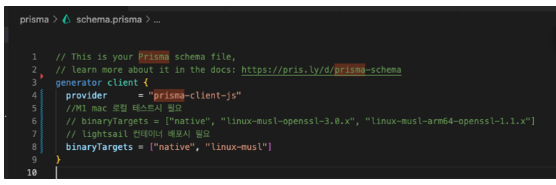
- prisma 설정
-
도커 이미지 생성
- 아래 명령어로 이미지 파일을 생성한다.
docker build -f Dockerfile -t <이미지 파일 이름> .
마지막에 점(파일 경로 설정)을 꼭 넣어야함
- M1 맥북에서 테스트 하려면 --platform linux/arm64 필요
docker build --platform linux/arm64 -t gwanhun/gaglish:prisma43 -f Dockerfile .- https://sas-study.tistory.com/425
- lightsail 인스턴스 서버에 배포하려면 이걸 추가 해서 이미지 생성해야함
docker build **--platform linux/amd64** -t gwanhun/gaglish:prisma43 -f Dockerfile .- prisma.schema에서 주석 처리한 부분 확인 필요
- 아래 명령어로 생성된 이미지 파일을 확인한다.
docker images
- 아래 명령어로 이미지 파일을 생성한다.
-
컨테이너 테스트
- 컨테이너 생성
docker run -d -p 8080:8080 <이미지 이름> - 현재 실행중인 docker 파일 확인
docker ps - 도커 로그 확인
docker logs <도커 컨테이너 아이디>
- 컨테이너 생성
-
도커 허브에 올리기
- 도커에 로그인
docker login
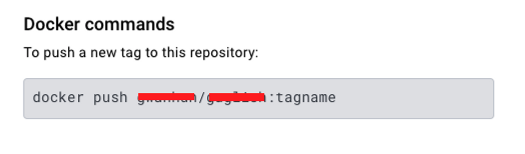
- docker hub에 생성한 repository 이름과 일치시킨다.
docker image tag <image id> <new_name>
- 아래 명령어로 docker hub에 push 한다.
-
docker push <image name> -
도커 허브에 push 할 repository에 들어가변 아래와 같이 나와 있다.
-
- https://yeko90.tistory.com/entry/how-to-upload-image-in-docker-hub
- 도커에 로그인
2. vm 셋팅하기
- lightsail 인스턴스(우분투OS)에 도커 설치하기
-
패키지 업데이트
sudo apt update -
https관련 패키지 설치
sudo apt install apt-transport-https ca-certificates curl software-properties-common -
docker repository 접근을 위한 gpg 키 설정
curl -fsSL https://download.docker.com/linux/ubuntu/gpg -
docker repository 등록
sudo add-apt-repository "deb [arch=amd64] https://download.docker.com/linux/ubuntu -
다시 업데이트
sudo apt update -
도커 설치
sudo apt install docker-ce -
설치 확인
docker --version
-
- 도커허브에서 이미지 받아오기
docker pull <도커허브 이미지 이름>
- 컨테이너 실행하기
- 컨테이너 생성
docker run -d -p 3000:3000 <이미지 이름> - 현재 실행중인 docker 파일 확인
docker ps - 도커 로그 확인
docker logs <도커 컨테이너 아이디>
- 컨테이너 생성
3. 명령어 정리
- docker logs -f [컨테이너 아이디] : 실시간 컨테이너 로그 확인
- docker rm [컨테이너 아이디] : 컨테이너 삭제
- docker stop [컨테이너 아이디] : 컨테이너 정지
- docker rmi [이미지 아이디] : 이미지 삭제
- docker ps -a : 모든 컨테이너 확인하기

주니어 백앤드 개발자