내가 보려고 작성해 놓는....
1. 현재 Git 상태 초기화(이미 init 해서 .git 폴더가 있다면 패스해도 됨!)
먼저, .git 폴더를 삭제하여 Git 저장소를 초기화해야 함.
아래 명령어를 입력한다.
Remove-Item -Recurse -Force .git2. Git 저장소 다시 초기화
다시 Git 저장소를 초기화한다.
git init
3. 원격 저장소 연결
원격 GitHub 저장소를 연결한다.
GitHub에서 제공한 URL을 사용하여 연결하면 됨!
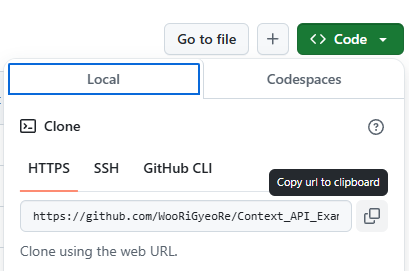
git remote add origin https://github.com/WooRiGyeoRe/Context_API_Example.git
4. 로컬 브랜치 main으로 설정
브랜치를 main으로 설정한다.
git branch -M main
5. 변경 사항 커밋
프로젝트 디렉토리 내의 모든 파일을 Git에 추가하고 커밋한다.
git add .
git commit -m "Initial commit"
6. 원격 저장소에 푸시
변경 사항을 원격 저장소에 푸시한다.
git push -u origin main
(+) 원격 저장소(main 브랜치)에 이미 다른 커밋이 존재하는데, 로컬 저장소의 커밋이 그것을 포함하지 않아서 문제가 발생할 수 있다. 이를 해결하려면 강제 푸시를 사용해야 한다.
- 로컬 브랜치 강제 푸시
원격 저장소의 main 브랜치에 강제로 푸시하여 로컬 변경 사항을 덮어쓴다.
git push -u origin main --force
로컬의 변경 사항을 원격 저장소에 강제로 푸시하는 명령어로 원격 저장소에 있는 기존의 main 브랜치 내용을 덮어쓰게 된다.
단, --force 옵션을 사용할 경우 원격 저장소의 기존 커밋을 덮어쓰게 되므로 다른 사람들과 협업 중이라면 신중하게 사용해야 한다.

호떡 신문지에서 개발자로 환생