[hadoop ecosystem] - 2. 하둡 완전분산모드
4. worker 생성 및 네트워크
단계1. sshd_config 수정
- worker와 ssh 통신할때 비번 생략 설정
sudo vim /etc/ssh/sshd_config

# sshd_config파일에서 아래와 같이 수정
PermitRootLogin yes # (root 로그인 허용여부를 결정함,yes, no, without-password를 사용할 수 있음)
PasswordAuthentication yes # (열쇠글 인증을 설정하는 것으로 프로토콜 버전 1과 2 모두 적용) 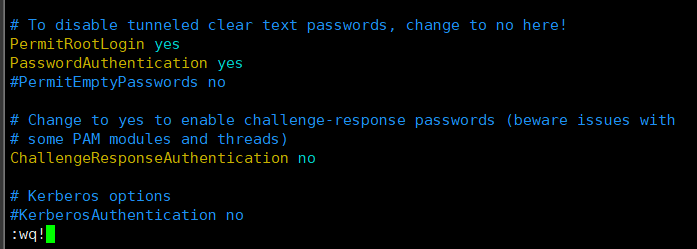
- 수정내용적용
# 재실행
sudo systemctl restart sshd
# 확인
systemctl status sshd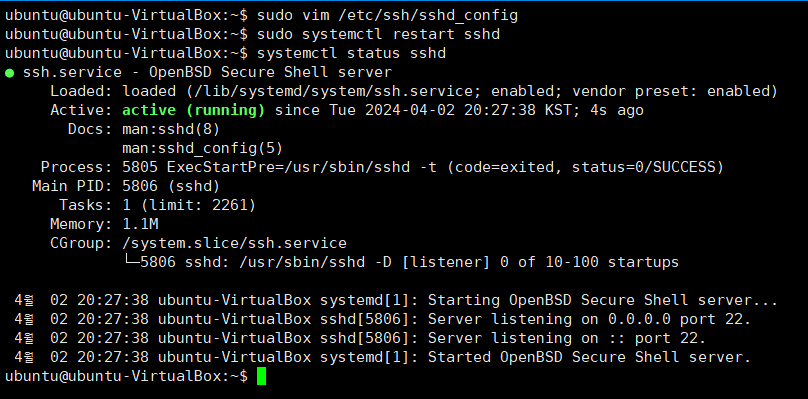
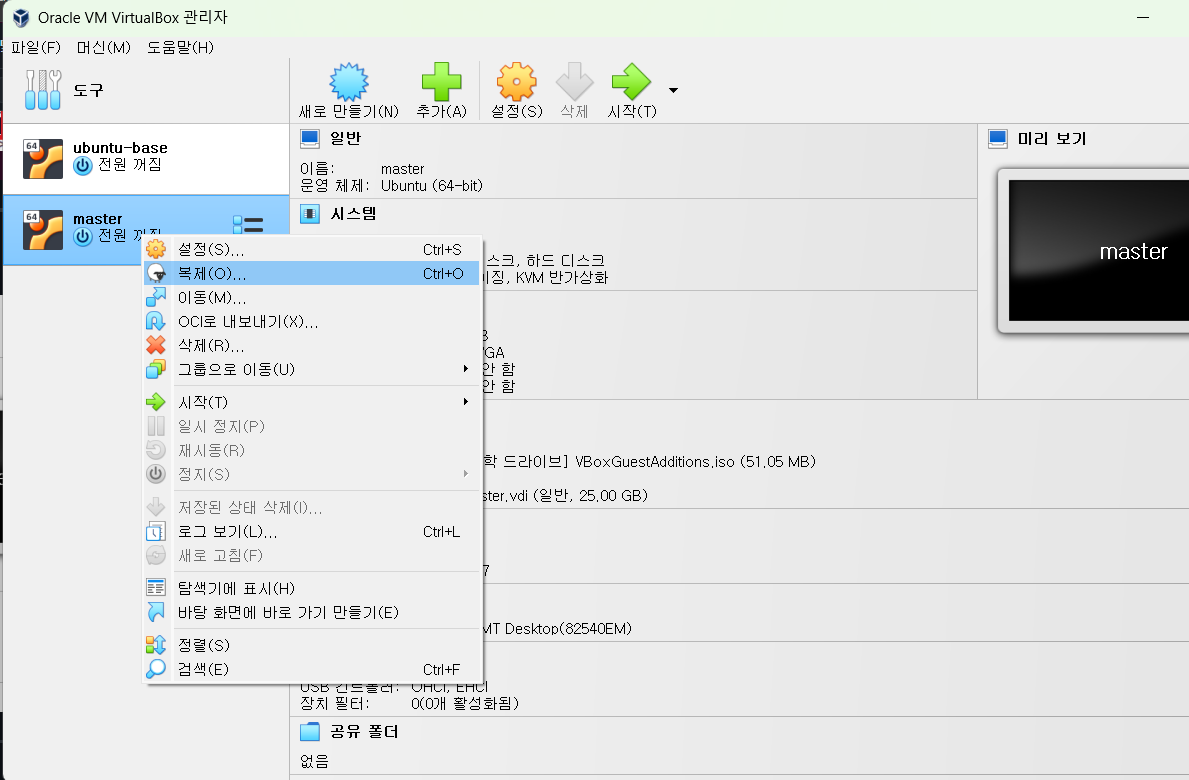
단계2. worker 생성
- master를 이용해서 worker1, worker2, worker3 생성
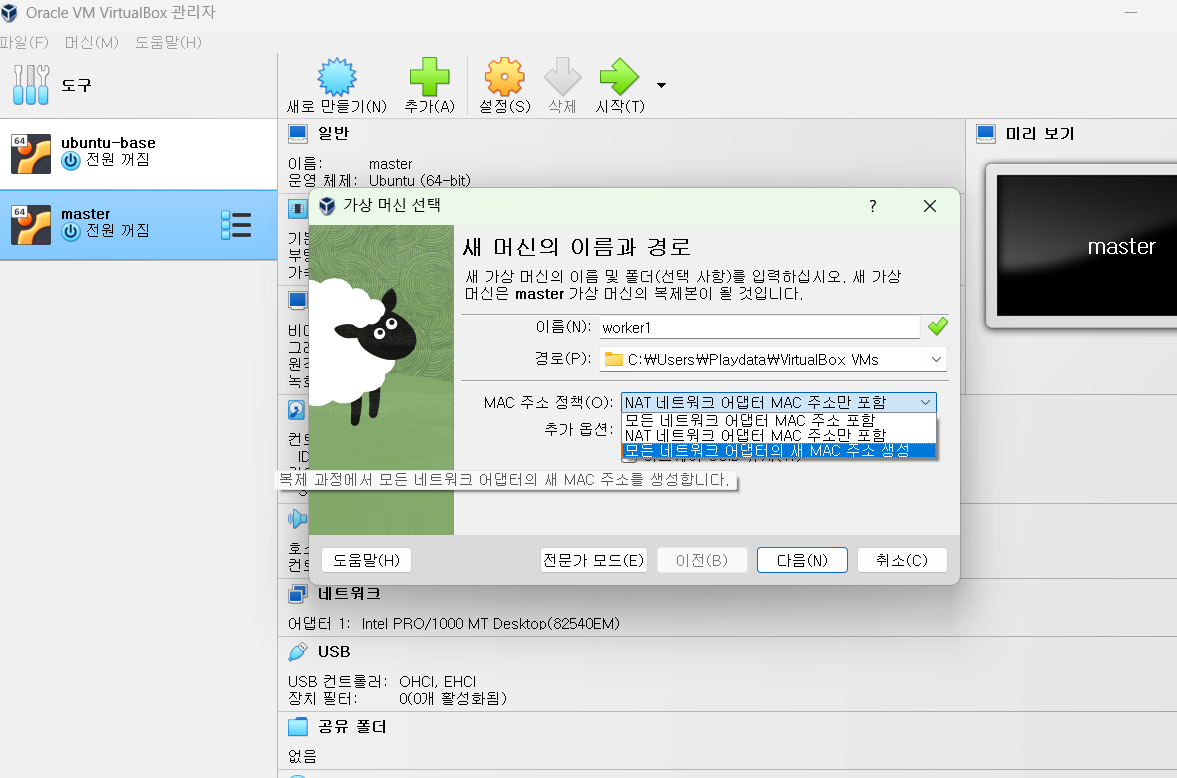
단계3. NAT 네트워크 생성
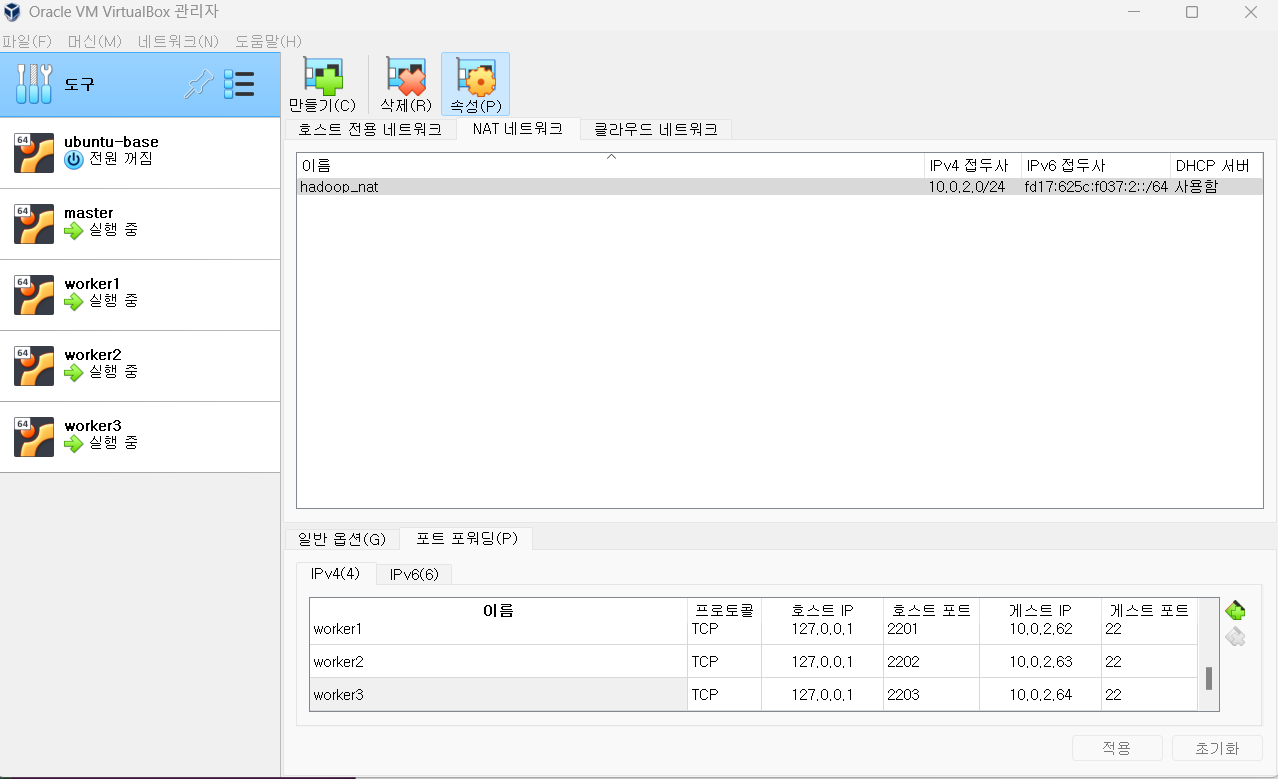
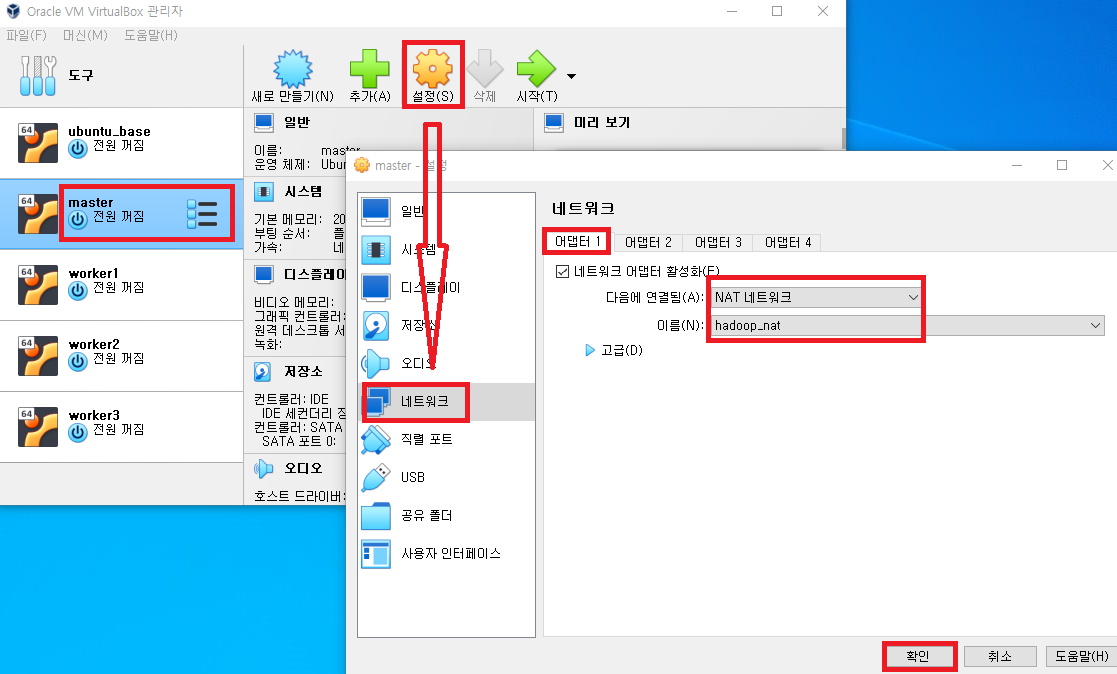
단계4. master, worker1, worker2, worker3 > NAT 네트워크 적용
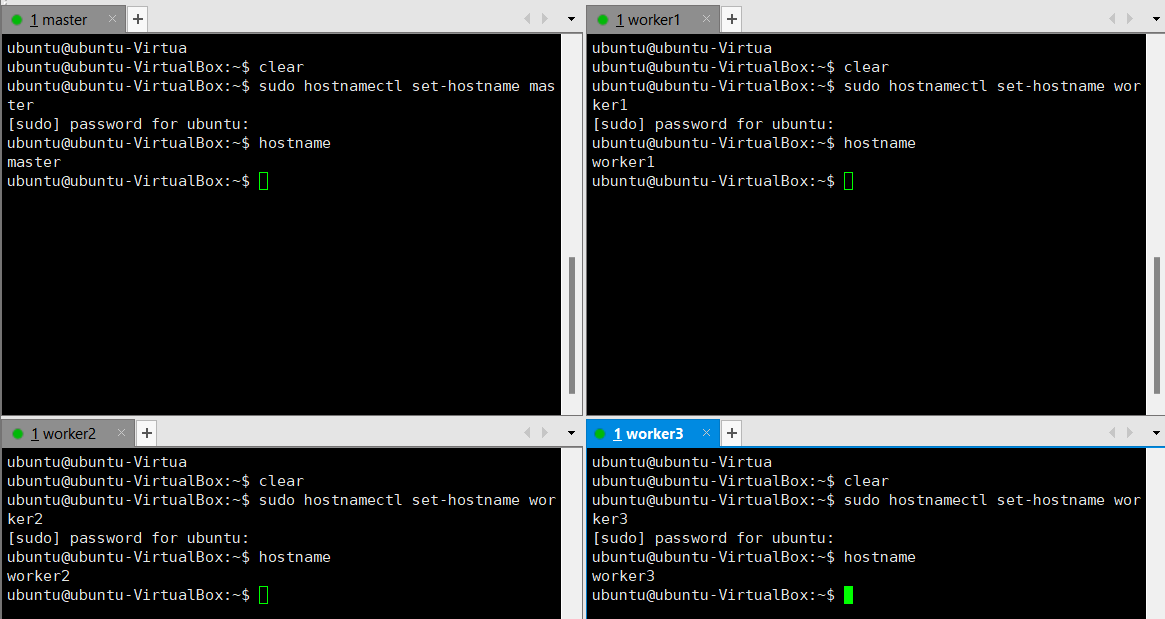
단계5. master, worker1, worker2, worker3 > hostname 적용
-
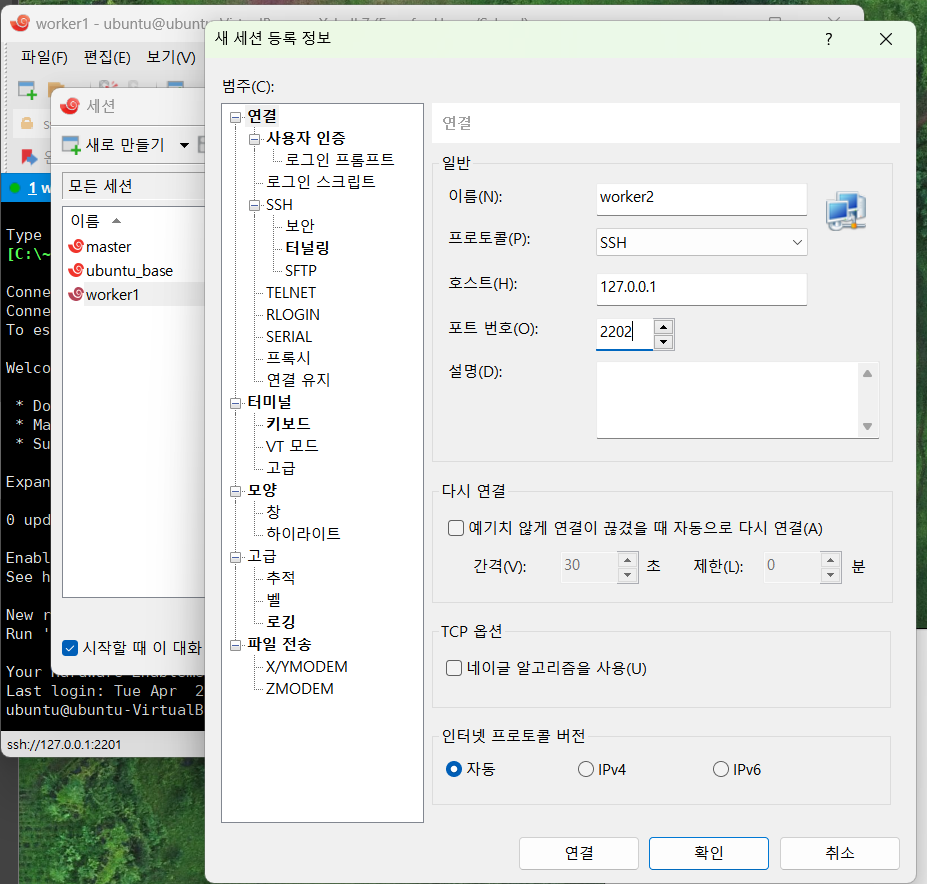
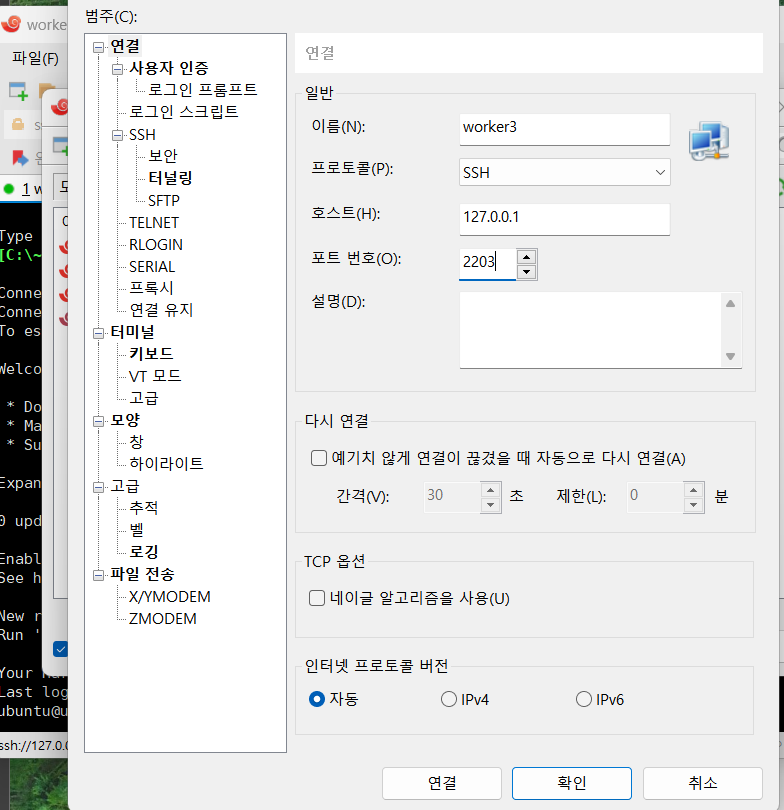
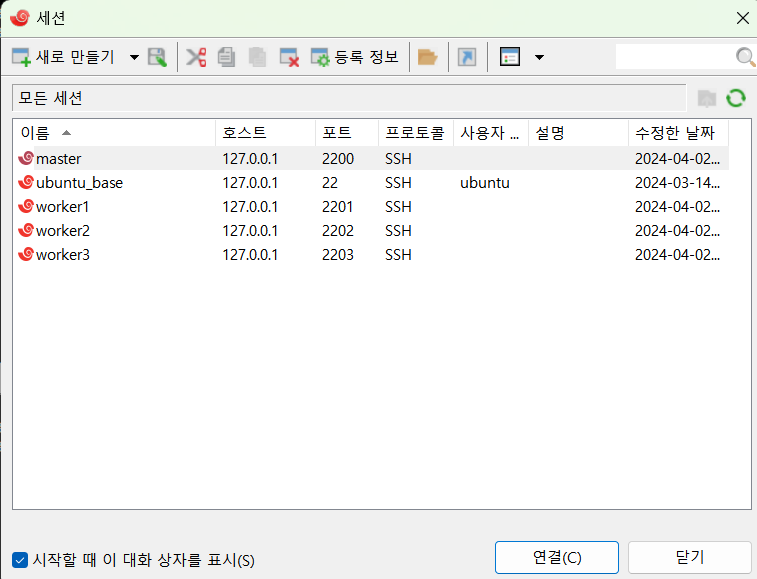
xshell에서 worker1, worker2, worker3 새 세션 만들기
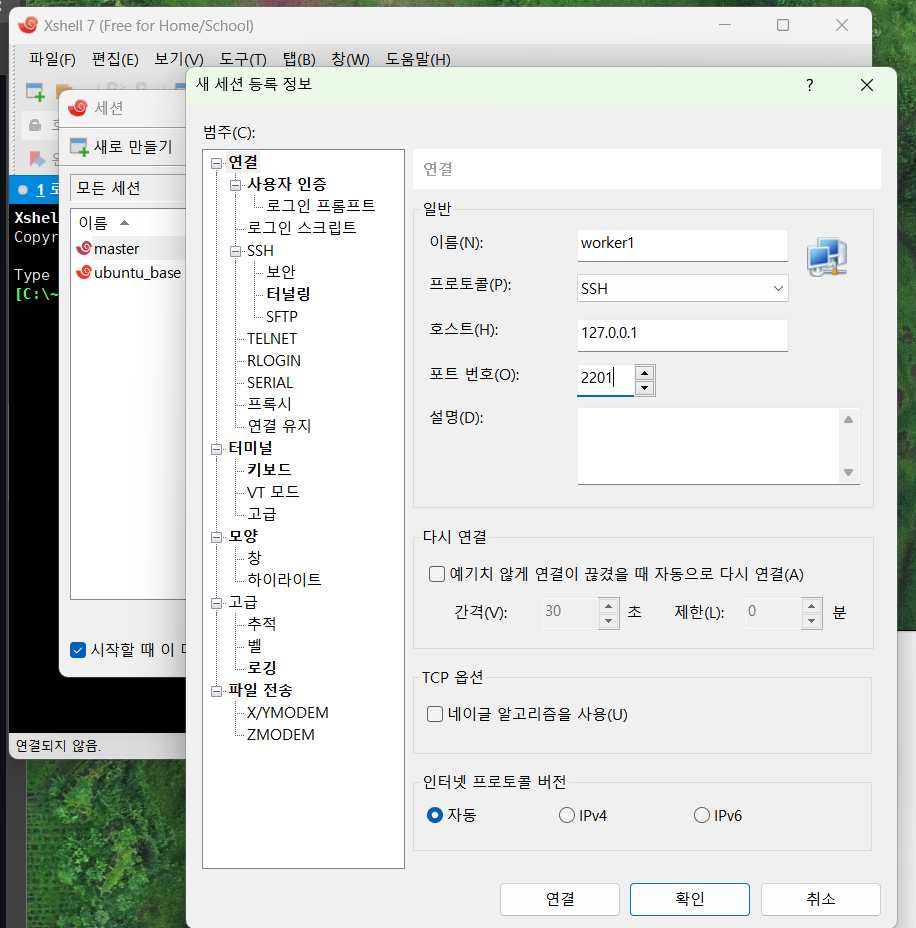
-
master, worker1, worker2, worker3 모두 hostname 적용
-
재기동
sudo reboot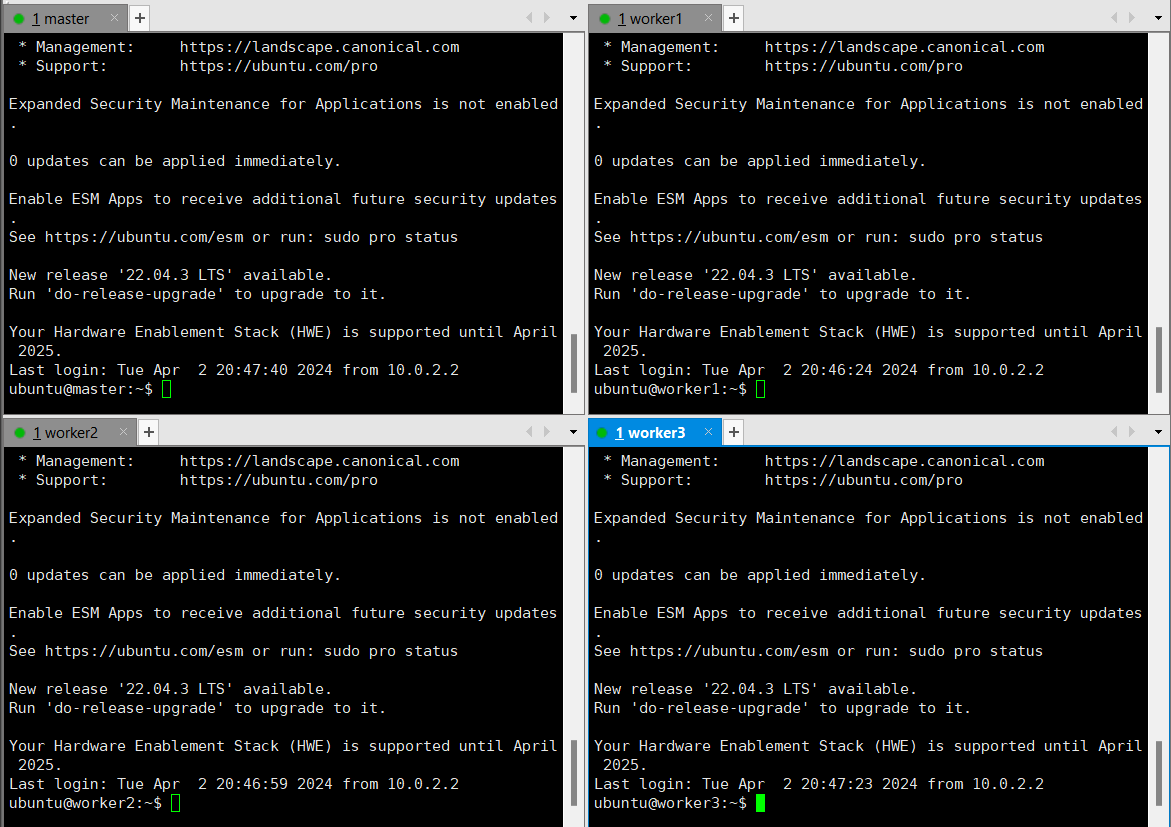
※ sudo reboot 후 virtualbox에서 master, worker1, worker2, worker3가 재기동이 된 걸 확인한 후 재연결한다.
단계6. master, worker1, worker2, worker3 > ip 확인
ifconfig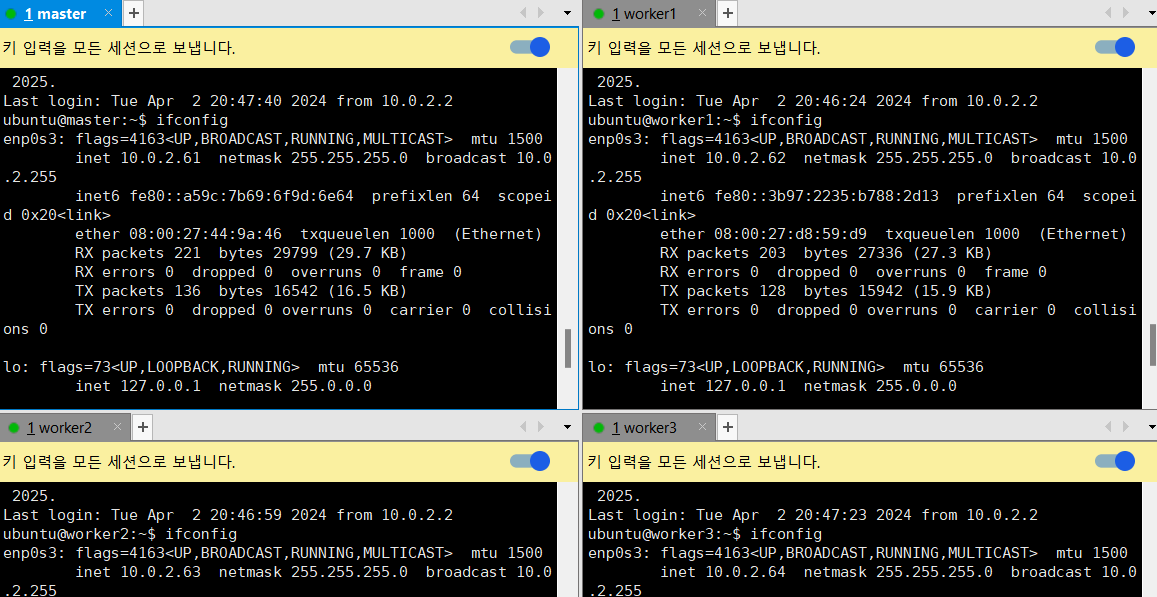
단계7. master, worker1, worker2, worker3 > Hosts 설정
- 각 프라이빗 IPv4 주소 복사 및 적용
# hosts 파일 편집
sudo vim /etc/hosts

# 아래 내용처럼 ip주소 추가 후 저장
10.0.2.61 master # 프라이빗 IPv4 주소 복사
10.0.2.62 worker1 # 프라이빗 IPv4 주소 복사
10.0.2.63 worker2 # 프라이빗 IPv4 주소 복사
10.0.2.64 worker3 # 프라이빗 IPv4 주소 복사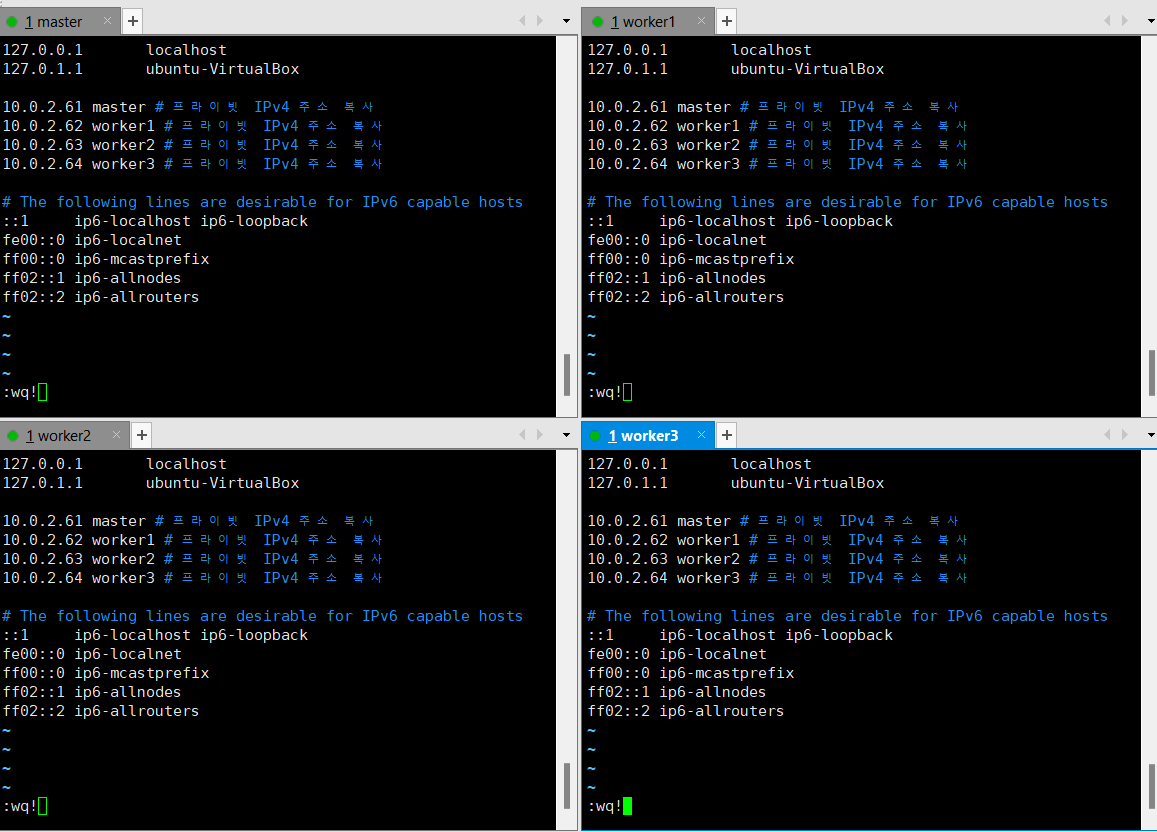
단계8. master, worker1, worker2, worker3 > ssh-keyen 생성
ssh-keygen # enter 3번!
cd ~/.ssh
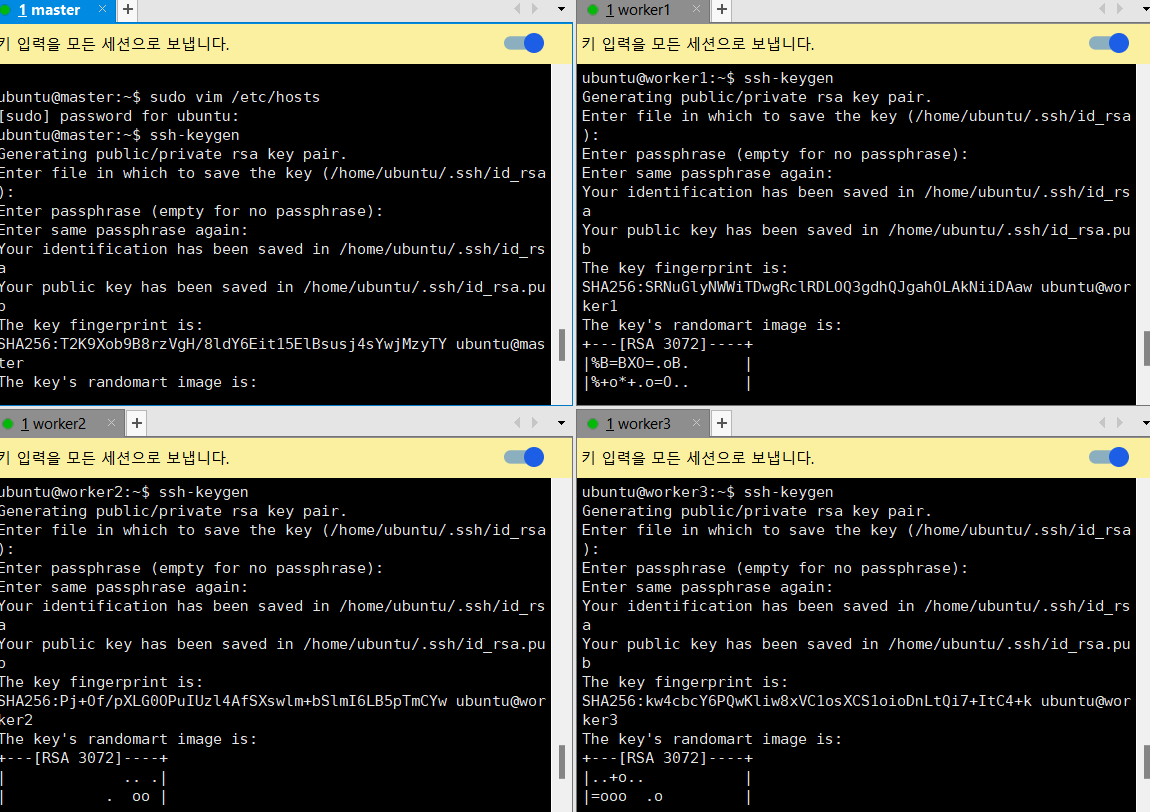
- ls -al ~/.ssh
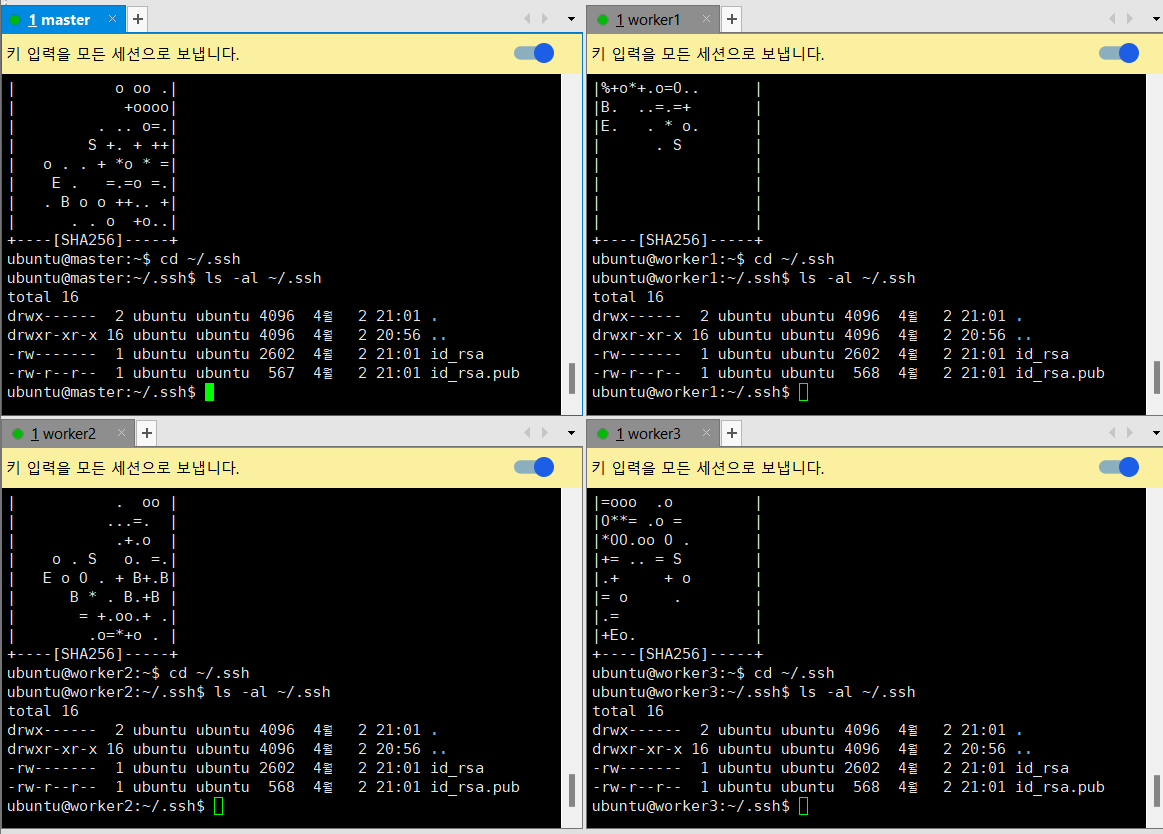
단계9. master, worker1, worker2, worker3 > ssh public key 교환작업
-
입력순서 : yes -> 비번(ubuntu)
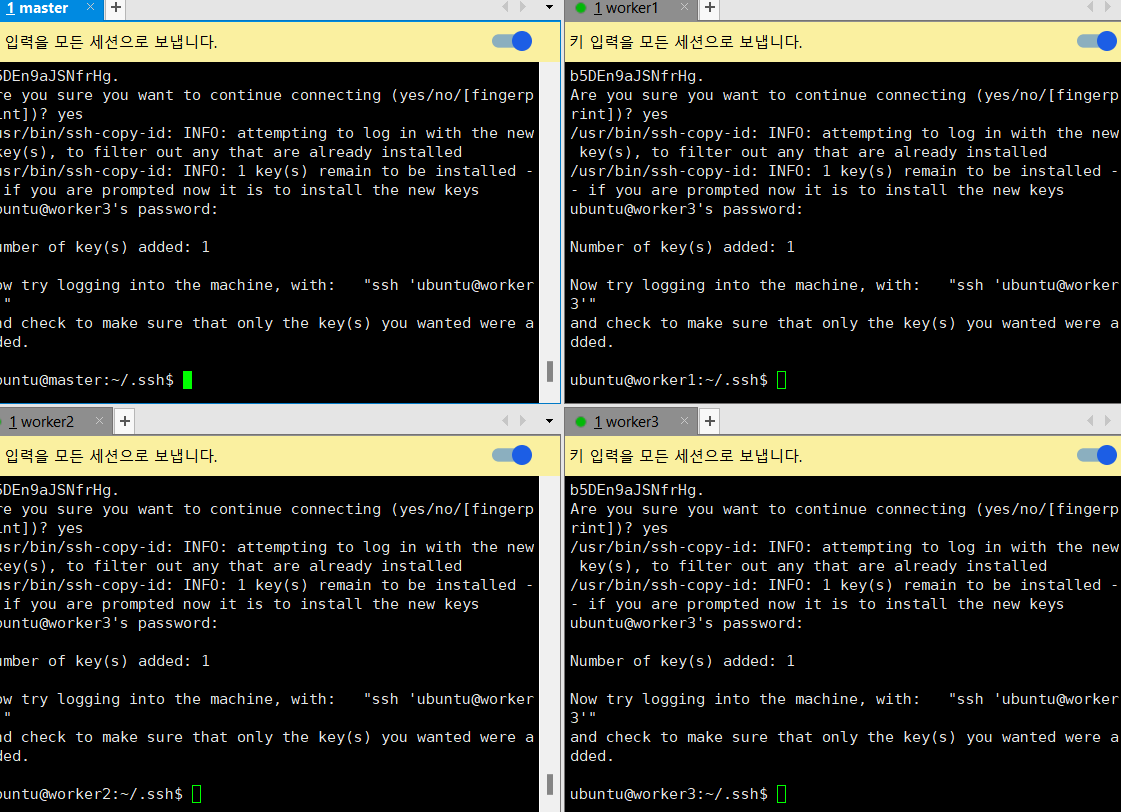
※ master, worker1, worker2, worker3 모두
ssh-copy-id ubuntu@master
ssh-copy-id ubuntu@worker1
ssh-copy-id ubuntu@worker2
ssh-copy-id ubuntu@worker3
한번씩 다 입력하기! -
결과확인
ls -al ~/.ssh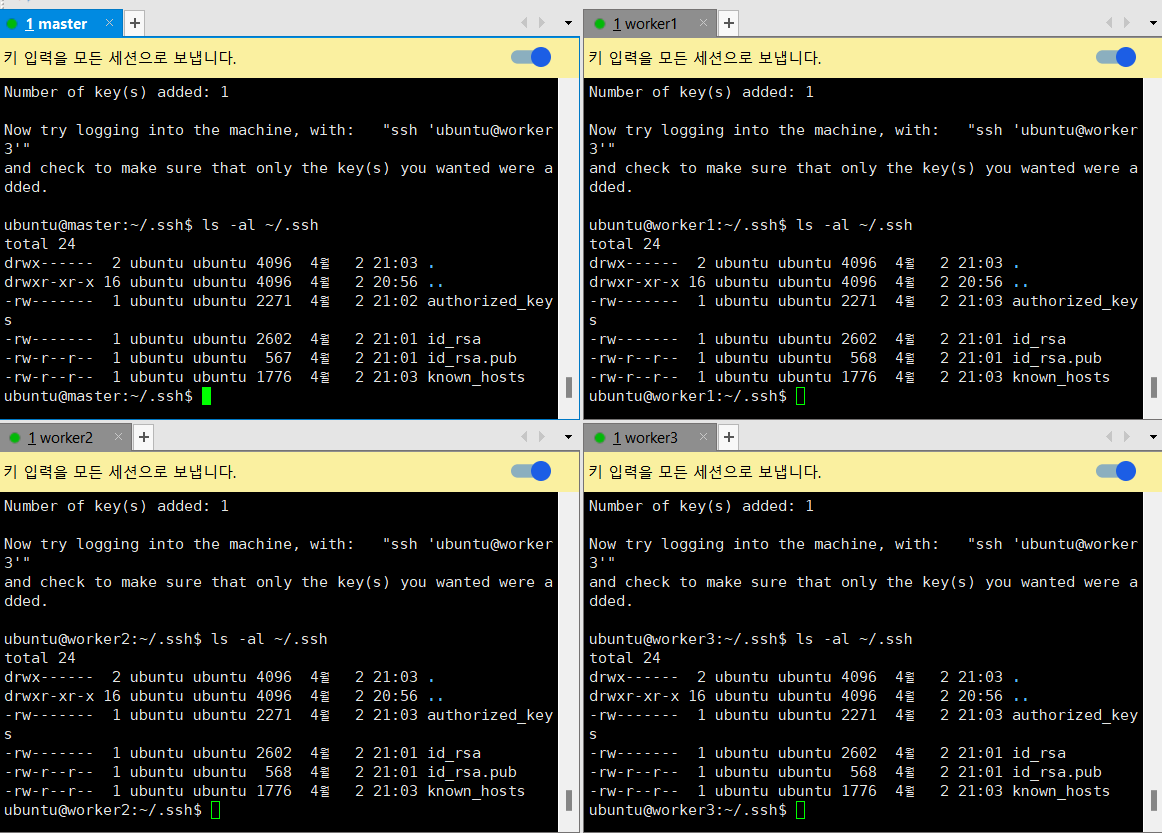
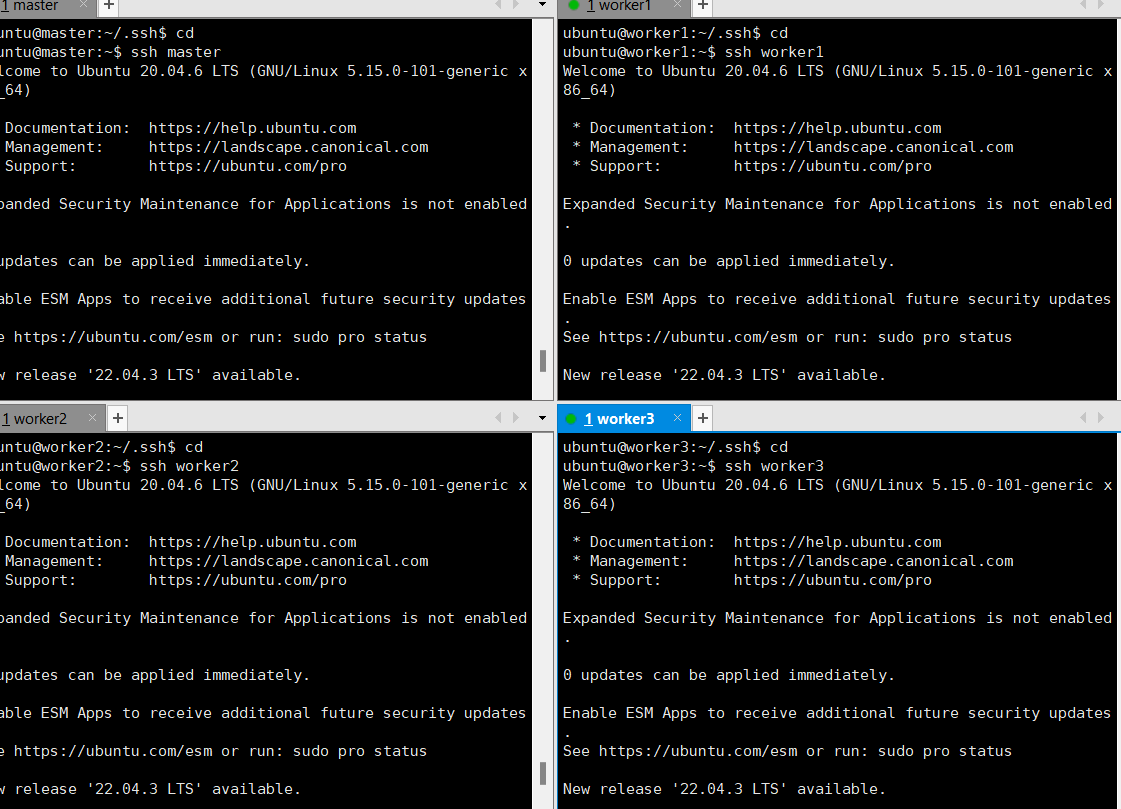
단계10. master, worker1, worker2, worker3 > 접속 테스트
ssh master
ssh worker1
ssh worker2
ssh worker3