11주차 - Tableau 2_01~03. 기본 차트 만들기 - 테이블/막대라인/누적막대, 파이/트리맵/누적막대, 대시보드 만들기
11주차 - Tableau 2_01~03. 기본 차트 만들기 - 테이블/막대라인/누적막대, 파이/트리맵/누적막대, 대시보드 만들기
(1) 테이블/막대/라인
1. 텍스트 테이블 및 하이라이트 테이블
텍스트 테이블
- 시각화는 아니지만, 카드 지표나 정확한 값이 표현되어야 할 때 혹은 엑셀에 익숙해져 있는 다른 부서와 대시보드를 공유하여 사용할 때 적합!
- 화려한 시각화보다는 단순한 시각화가 더 효과적
- 다른 사람이 이해하기 쉬운 또는 사용하기 쉬운 대시보드를 만드는 것이 중요함!
시각화하기
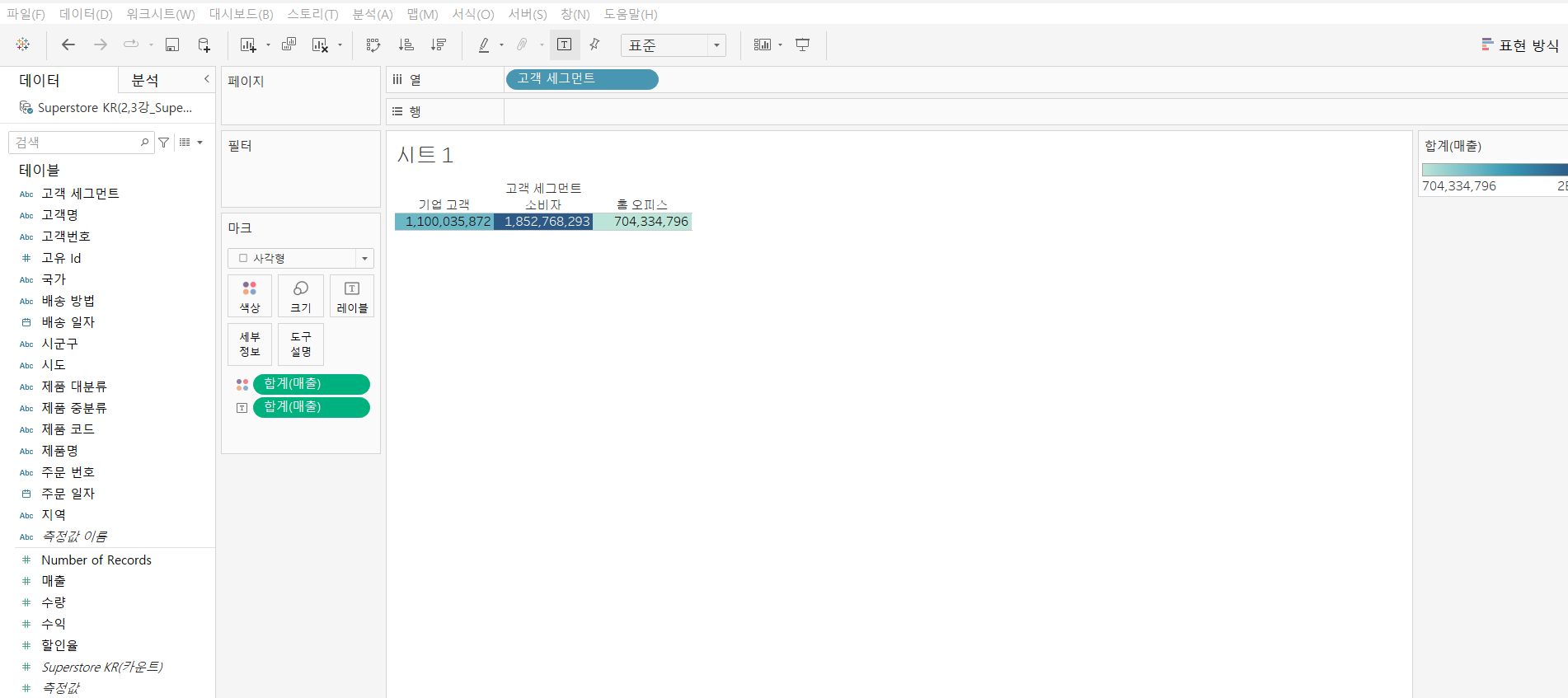
- 테이블 구성을 위해 '고객 세그먼트'를 더블클릭해서 넣고, '매출'을 더블클릭해서 넣고, 행열을 바꿈.
각 '고객 세그먼트'별 '매출'을 집계할 수 있는 테이블이 만들어짐.- '매출'을 [ctrl + 드래그]해서 [마크] - [색상]에 둠.
- [마크]부분에 '자동'으로 설정돼 있던 부분을 '사각형'으로 변경
-> 테이블에 색상이 들어가면서 '매출'이 큰 '고객 세그먼트'는 색이 진하게 표시됨.
2. 막대 차트
- 특정 집계에 대한 절대적인 크기를 시각적으로 표현하기에 적합한 차트
- 엑셀이나 ppt에서 많이 사용함.
- 사람들에게 가장 익숙한 차트
- 집계에 대한 단순한 크기를 보여주고자 한다면 차트를 복잡하게 만드는 것보다 사람들에게 익숙한 막대차트를 이용하는 것을 추천!
시각화하기
cf) 필드를 뷰 화면에 넣으면 테블로에서 자동으로 차트 및 테이블 형태로 표현하게 되는데 '차원'을 먼저 넣는지 아니면 '측정값'에 따라 '막대차트'나 '테이블 형태'로 보여주게 됨.
- 차트로 나타나게 하려면 '측정값'('매출')을 먼저 선택하고, 그리고 나서 '차원'('고객 세그먼트')을 선택하면 자동으로 막대차트를 만들어주게 됨.
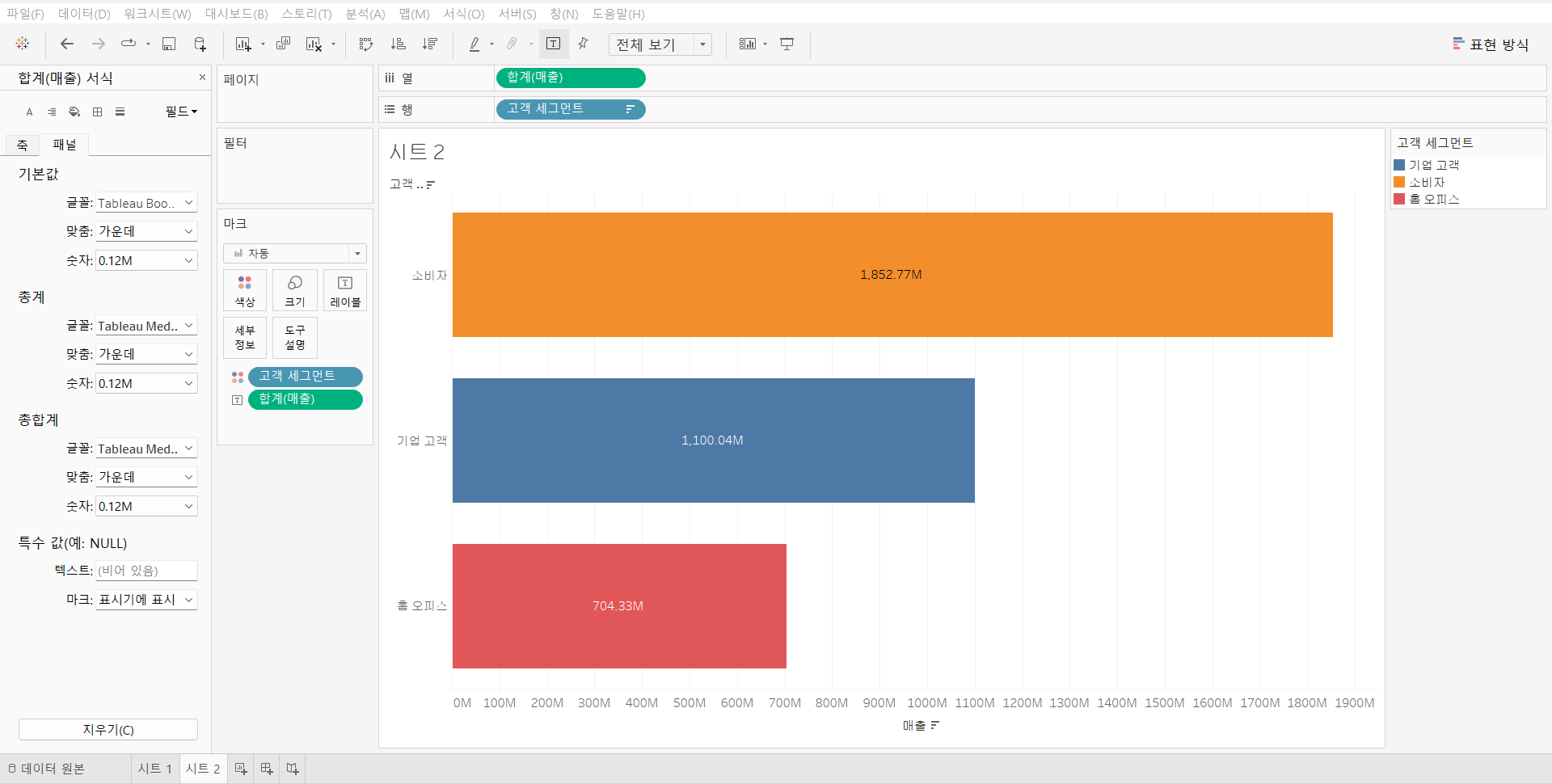
각 '고객 세그먼트'별로 가로로 나뉘어진 막대차트가 만들어짐.- 툴 바에서 행열 전환을 시켜주고 내림차순을 한 후, 화면은 전체보기로 바꿔줌.
화면은 전체보기로 바꿔줌. => 툴 바에서 '표준'이라고 되어 있는 것을 '전체 보기'로 변경
(좀 더 효과적인 시각화를 위해 옆으로 놓인 막대차트를 만들기 위함)- '매출'을 드래그하여 [마크] - [레이블]에 넣어줌.
'고객 세그먼트'별 '매출'을 보기 위함.- '고객 세그먼트'를 [마크] - [색상]에 넣어줌.
'고객 세그먼트'를 구분하기 위함.- 마지막으로 '매출'에서 마우스 우클릭 - [서식] - [기본값] - [솟자] - [숫자(사용자 지정)] - [디스플레이 감지] - '백만' 선택
솟자에서 단위를 백만단위로 바꿔주는 의미
(차트를 좀 더 깔끔하기 정리하기 위함.)- [맞춤]은 '가운데'로 변경함.
3. 라인 차트
- 일련에 값에 대한 시간별 추세를 확인하거나 미래값을 예측하려는 경우에 유용하게 사용됨.
- ex) 주식 같은 경우 시간의 흐름에 따른 등락이 중요하기 때문에 라인 차트를 많이 사용함.
- 라인 차트는 x축에 시간을 넣는 것이 일반적!
시각화하기
- '매출'과 '주문 일자'를 더블클릭해서 화면에 올려놔지도록 함.
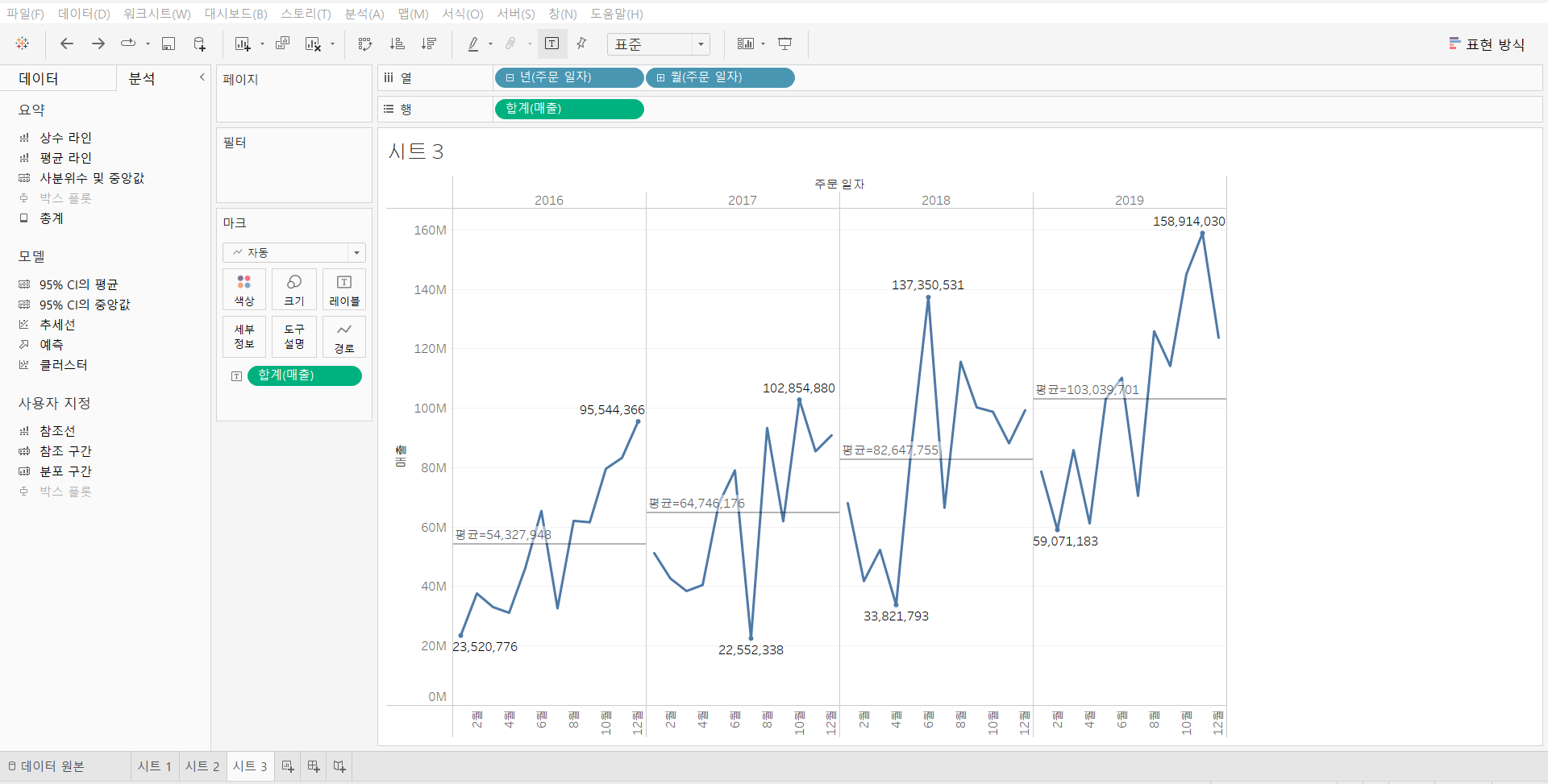
날짜 타입의 차원을 넣었기 때문에 테블로에서 자동으로 시간별 추세를 표현하는데 적합한 라인 차트를 만들어줌.- [열]에 있는 '년(주문일자)'의 +버튼을 눌러 '월'레벨(2번 누르면 됨.)까지 드릴다운 함. 좀 더 보기 쉽게 '분기'는 빼줌.
각 연도별 월 트렌드 차트가 만들어지게 됨- 사이드 바의 '매출'을 [마크] - [레이블]에 넣음.
해당 월의 매출을 확인하기 위함.- [마크] - [레이블]을 선택하면 [레이블 마크]에서 '최소/최대' 선택
각각의 월마다 매출이 표시되기 때문에 굉장히 지저분해 보이니 최고점과 최저점의 매출만 표기하도록 설정을 바꿔줌.- 사이드 바 - [분석]에서 '평균 라인'을 화면으로 드래그해서 가져오면 '참조선 추가' 옵션이 생김. '참조선 추가' 옵션에서 패널(연도별 평균을 구하려고 하기 때문에)로 가져옴.
각 연도별 평균매출을 추가하여 연도별 평균 매출이 증가하는지 떨어지는지 차트에서 확인할 수 있도록 함.- 평균 라인 클릭 - [편집] - [레이블]에서 '사용자 지정' - ['계산' 선택 - '=' 입력 - '값' 선택]
정확히 얼마가 증가하는지 알 수 있도록 하기 위해서 화면에 평균값 표기함.
(2) 파이/트리맵/누적막대
1. 파이
- 섹터로 구분된 원 형태의 차트
- 각 파이 섹터는 일부 관리한? 정보의 크기를 표시함.
- 즉, 원 안에서 전체를 기준으로 한 부분의 상대적 크기를 표시하는데 사용되어 비중을 표시할 때 굉장히 효과적
시각화하기
- '매출'과 '고객 세그먼트' 필드를 [마크]카드에 넣기
- [마크]에서 '파이 차트'로 변경하고, 전체보기로 변경함.
보기 편하게 하기 위해 전체보기로 함.- [마크]에 있던 '고객 세그먼트'필드를 [마크] - [색상]에 넣음.
우리가 보고자 하는 것은 '고객 세그먼트'별 비중- [마크]에 있던 '매출'을 [마크] - [각도]에 넣음.
비중을 제대로 나타내기 위함.- 내림차순 정렬 (실제로 안함.)
- '고객 세그먼트'를 [ctrl + 드래그]해서 [마크] - [레이블]에 넣음. '매출'도 [ctrl + 드래그]해서 [마크] - [레이블]에 넣음.
각 색상이 무엇을 나타내고 있는지 표시하기 위함- [마크]에 있는 앞에 레이블 표시된 '매출'에서 우클릭 후, [퀵 테이블 계산] - '구성 비율' 선택 (cf. 기본적으로 소수점 2자리까지 나옴.)
각 고객 세그먼트별 매출이 얼마만큼 비중을 차지하는지 살펴보기 위함.- [마크]에 있는 앞에 레이블 표시된 '매출'에서 우클릭 후, [서식] - [기본값] - [숫자]에서 '백분율' 선택, 소수점 자릿수 '0'으로 맞춤.
소수점 없애기- 사이드 바에 '매출'을 [마크] - [레이블]에 넣음.
실제 '매출'과도 같이 확인하면 좋을 거 같음.- [마크]에 있는 앞에 레이블 표시된 '매출'에서 마우스 우클릭 후, [서식] - [숫자] - '숫자(사용자 지정)' 선택 - [디스플레이 장치]에서 '백만' 선택
금액 단위를 백만 단위로 변경하기 위함.- [마크] - [레이블] 클릭 - [텍스트]에서 [...] 클릭 - [레이블 편집] 창이 나옴.(여기서 텍스트 편집할 수 있음.)
- '매출 비중'에 앞뒤로 괄호로 묶은 다음, '매출' 옆에 붙인 다음, '매출 비중'의 글자 크기를 빨간색, 볼드로 변경함.
<합계(매출)>(<합계(매출)에 대한 총계 %>)
<고객 세그먼트>
2. 트리맵
- 전체를 기준으로 얼마 정도의 비중을 차지하는지 시각적으로 보여주는 차트
- 파이 차트와 동일하게 비중을 나타낼 때 사용하지만, 파이 차트와 다른 점은 데이터 항목이 많은 경우 파이 차트보다 트리맵 차트를 이용하는 것이 더 효과적!
- ex) '제품 중분류'필드를 파이 차트로 만들게 되면 지저분해 보이고 데이터를 해석하는 것이 어려워짐.
따라서 트리맵은 확인해야 하는 데이터 항목이 많은 경우에 적합!
시각화하기 - [표현 방식]을 이용해서 만들기
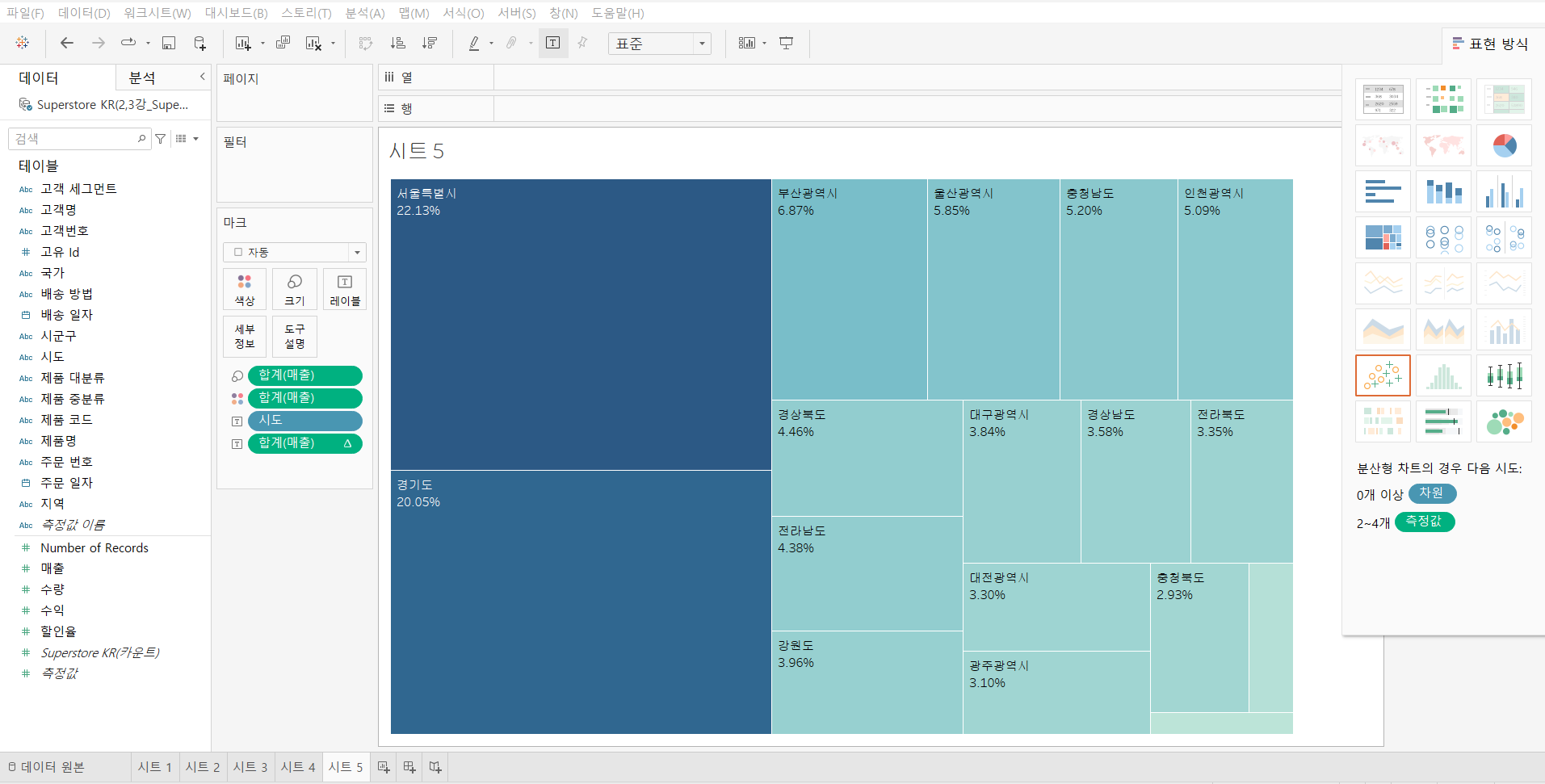
- 오른쪽 상단에 있는 [표현 방식] 클릭 후, ctrl을 누른 상태에서 사이드 바에 있는 '매출'과 '시도' 필드를 클릭하여 동시 선택되도록 함.
- [표현 방식]에서 '트리맵' 선택
[표현 방식]에서 사용할 있는 차트들이 활성화됨.- 사이드 바에 있는 '매출'을 [마크]카드 영역에 넣고, 마우스 우클릭 - [퀵 테이블 계산] - '구성 비율' 선택
- 방금 작업했던 [마크]카드 영역에 있는 '매출'을 [마크] - [레이블]에 넣음.
각 해당 영역에 비중에 대한 값을 나타나게 됨.
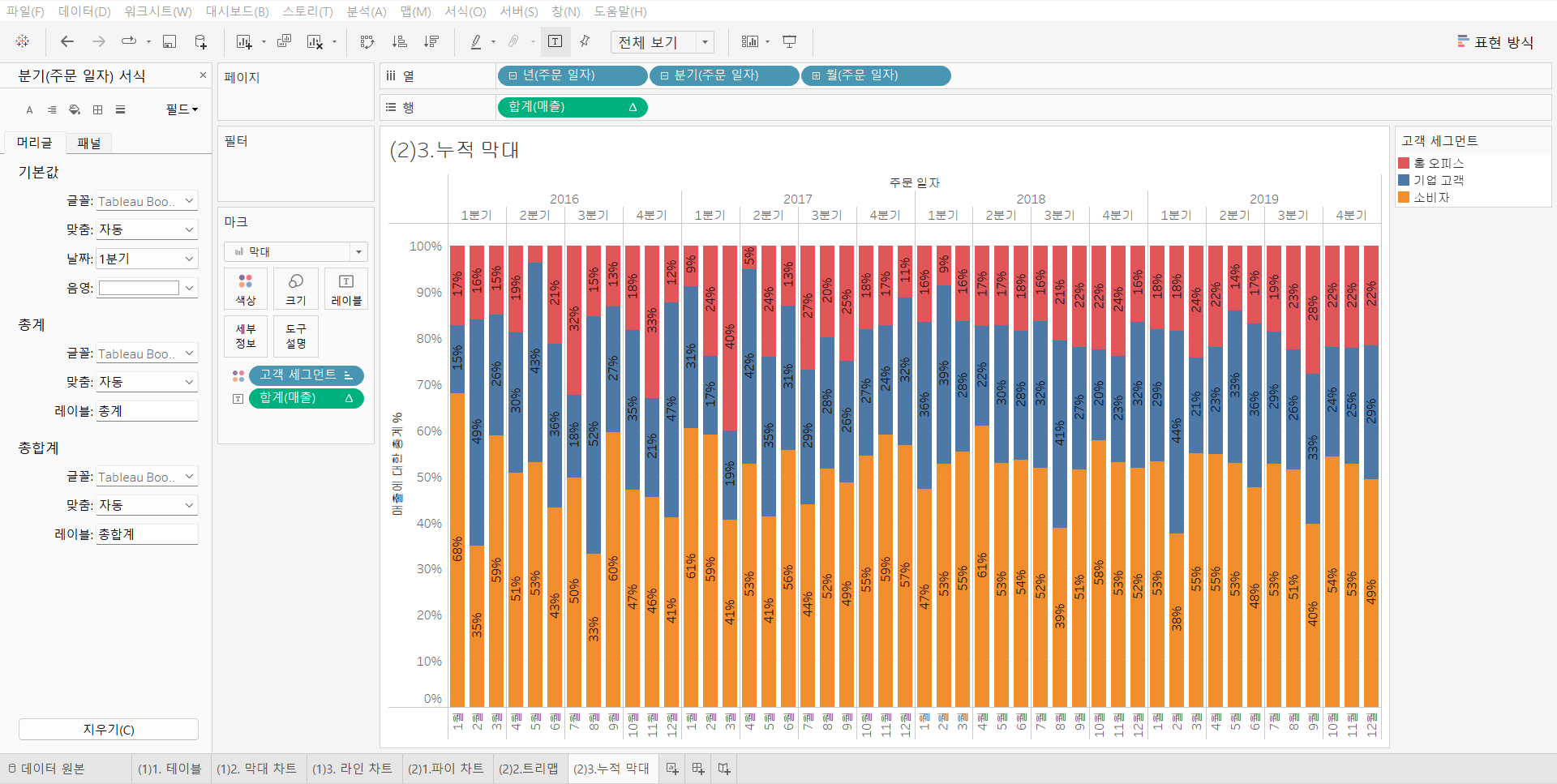
3. 누적막대
시각화하기
- '매출'을 더블클릭해서 화면에 넣음.
- '고객 세그먼트'를 [마크] - [색상]에 넣음.
- 오름차순 정렬 후, '전체 보기'로 변경
- '주문 일자'를 더블클릭해서 넣음.
- [마크] - '자동'을 '막대'로 변경
연도별 매출 크기가 각 차트로 표현되게 됨.=> 색상은 전체 매출의 고객 세그먼트별 비중을 나타내는 것이 아니라 절댓값의 크기를 나타내고 있다는 것!!
- '매출'에서 마우스 우클릭 - [퀵 테이블 계산]에서 '구성 비율' 선택
=> 백분위 구성 비율로 변경됐긴 하지만 각 연도 고객 세그먼트 비중이 아닌 4년치 매출에서의 각 고객 세그먼트별 비중을 나타내고 있음.
화면을 전체 드래그(그래프를 전체 드래그)해서 보면 백퍼센트인 것을 확인할 수 있음.
우리가 하려고 했던 것은 각 연도 혹은 월별 고객 세그먼트의 비중이 어떻게 변하고 있는가이기 때문에 테블로에서 구성비율을 계산하는 기준을 바꾼 것!
- '매출'에서 마우스 우클릭 - [다음을 사용하여 계산]에서 '테이블(아래로)' 선택
각 연도별 세그먼트의 비중이 합이 100%인 것을 확인할 수 있음.- (앞에서 작업했던 비중으로 변경한) [행]에 있던 '매출'필드를 [ctrl + 드래그]해서 [마크] - [레이블]에 넣고, [행]에 있던 '매출' 필드를 [서식]에서 소수점을 없앰.([서식] - [기본값] - [숫자] - [백분율] - [소수 자릿수]에서 '0'을 선택)
- [열]에 있는 '주문일자'를 드릴다운 하여 월별 기준('+' 버튼 2번 선택)으로 보도록 함.
'매출' 비중의 변화를 자세히 보기 위함.
cf) 오른쪽 색상 범례에서 각 세그먼트를 클릭하게 되면 해당 세그먼트가 하이라이터되어 직관적으로 볼 수 있음.
드래그 하면 순서를 변경할 수도 있음.
(3) 대시보드 만들기
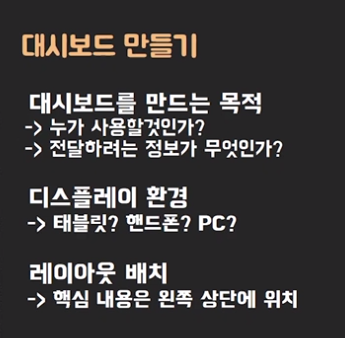
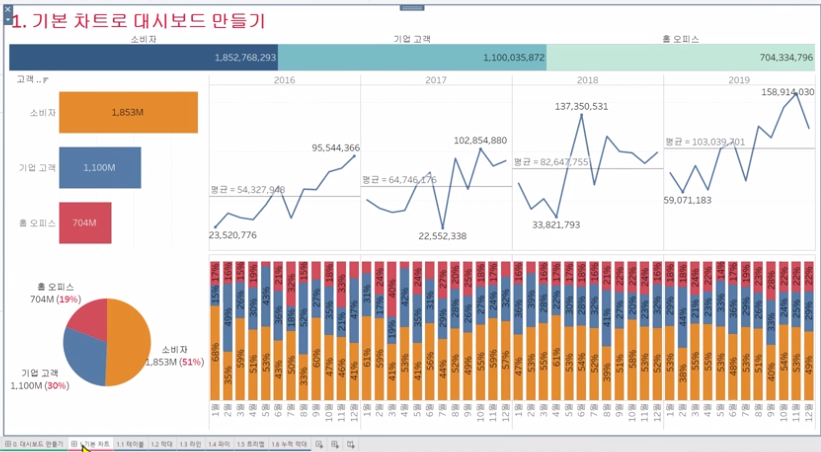
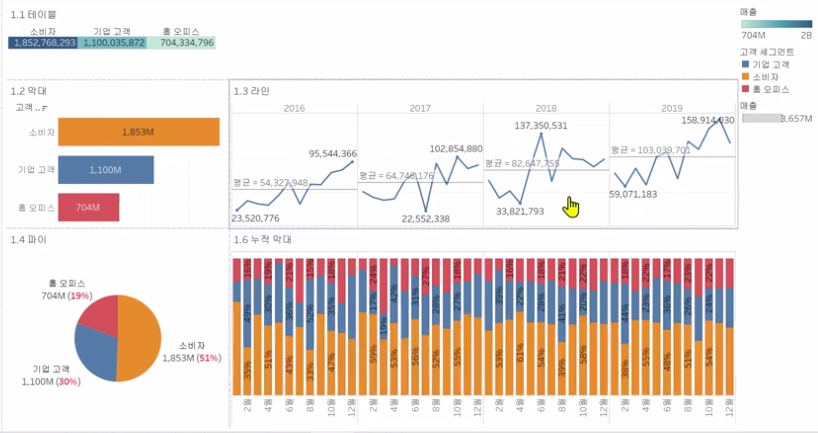
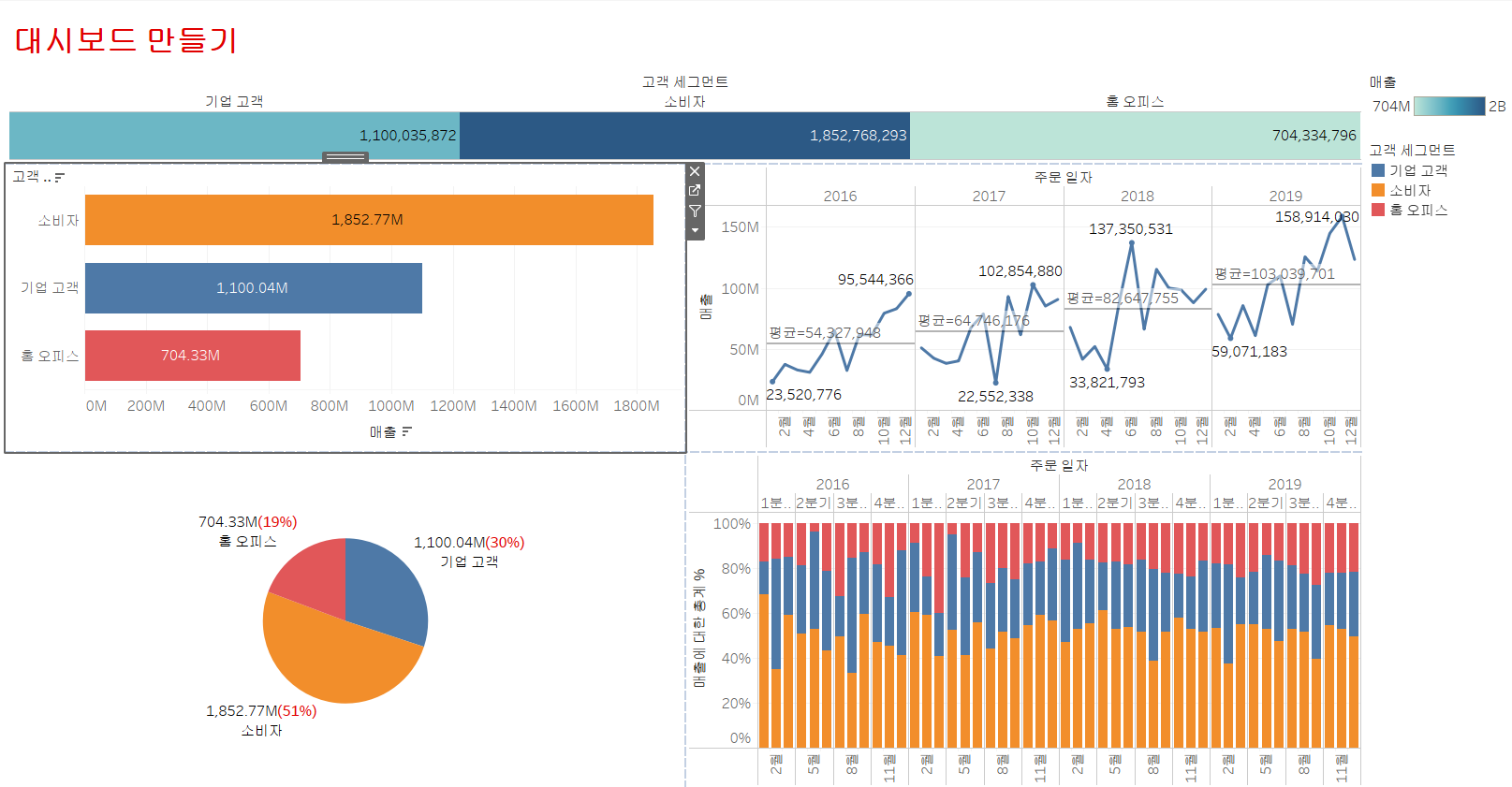
아래 사진 대시보드 제작하기
- 하단에 [새 대시보드]를 선택하여 대시보드를 추가함. 시트를 하나씩 화면에 옮겨 놓음.
- '테이블 차트'를 가장 상단에 두고, '막대 차트'와 '라인 차트'를 넣음.
- 그리고 '파이 차트'를 '막대 차트' 아래에 두고 '누적 막대 차트'를 '라인 차트' 아래에 배치
- 각 시트 테두리 부분에 마우스를 올려놓고 드래그하여 사이즈를 적당한 비율로 맞춰줌.
- 아래의 사진의 '테이블 차트'와 같이 화면이 작아보이는 경우 해당 시트를 선택하고, 상단(툴 바)에서 '표준'을 '전체 보기'로 바꿔주면 됨!
- 깔끔하게 정리하기 위해 시트 제목과 필드의 헤더 부분 모두 숨김.
- 마지막으로 대시보드 가장 상단에 텍스트 박스를 넣어주고 대시보드 제목을 달아줌. 대시보드 제목은 '대시보드 만들기'로 해주고, 글자 크기는 20, 색상은 빨간색 볼드로 설정