Chapter 03. Tableau for Business Analytics) Tableau 5 - 01~04_퀵 계산 테블 - 누계/차이, 구성 비율 / 순위, 비율 차이/YoY 성장률, 백분위수, 이동 평균, YTD 총계, 연평균 성장률
Tableau 5 - 01~04_퀵 계산 테블 - 누계/차이, 구성 비율 / 순위, 비율 차이/YoY 성장률, 백분위수, 이동 평균, YTD 총계, 연평균 성장률

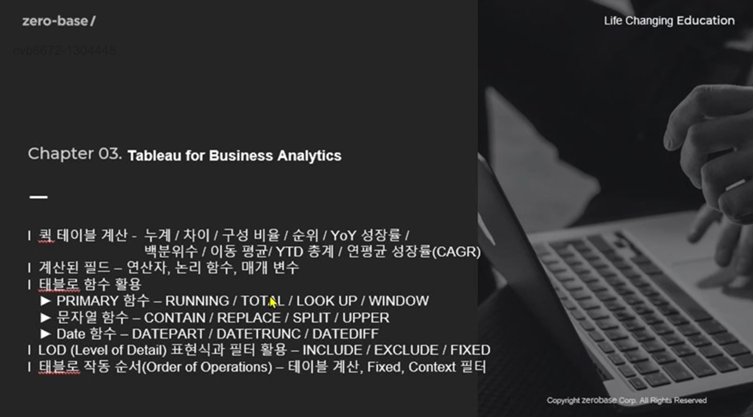
차트 디자인, 대시보드 디자인 - 시각적인 효과를 극대화하는 효과
내가 원하는 결과값을 만들어내서 화면에 표현할 수 있도록 테블로 고급 기능과 계산식 활용 방법에 대해 알아봄.
1. 퀵 테이블 계산 - 누계 / 차이 / 구성 비율 / 순위 / YoY 성장률 / 백분위수 / 이동 평균 / YTD 총계 / 연평균 성장률(CAGR)

- 테블로에서 분석이나 리포트에 자주 사용하는 계산식을 빠르게 사용할 수 있도록 제공하는 기능
- 위 사진의 11가지의 기능을 몇 번의 클릭으로 구현해낼 수 있기 때문에 퀵 테이블 계산을 사용하면 원하는 값이나 시각화를 빠르게 만들 수 있음.
1. 누계
- 각각의 값을 누적해서 볼 때 사용
- 여기서는 각 월별 매출과 누적 매출을 함께 보는 화면을 만들어 봄.
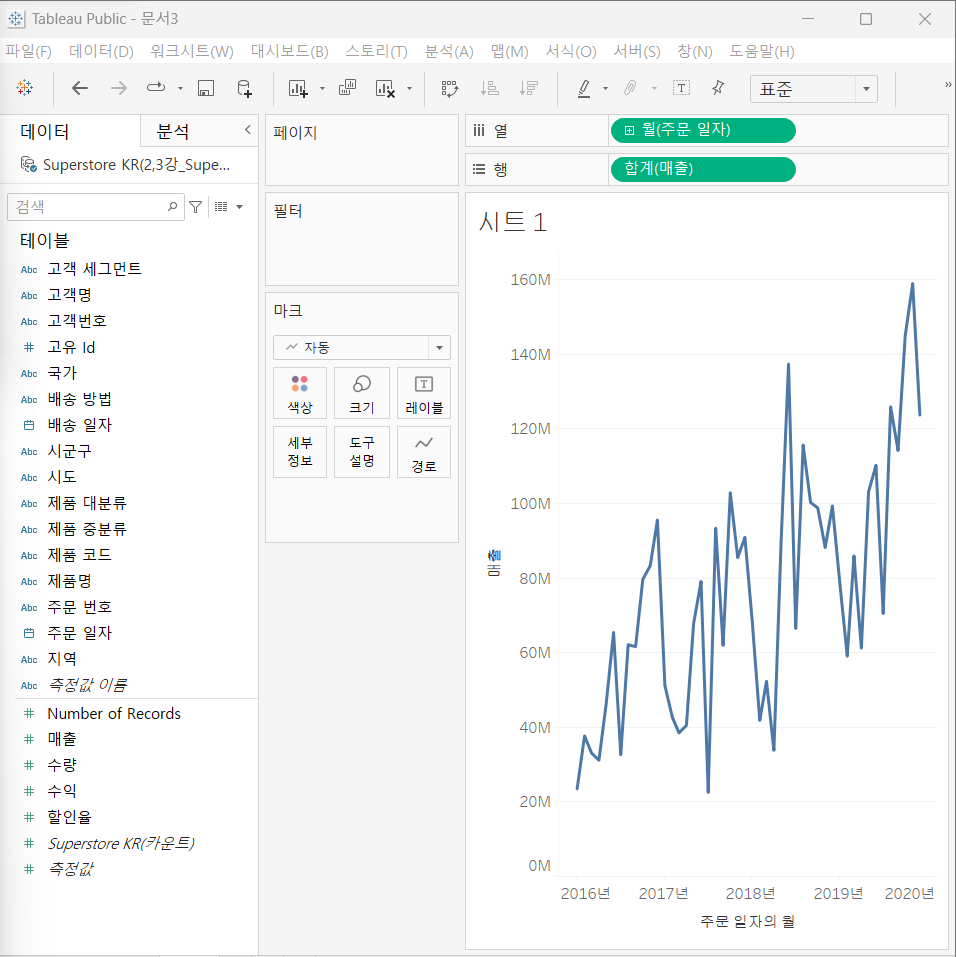
- 연속형 월(주문 일자)
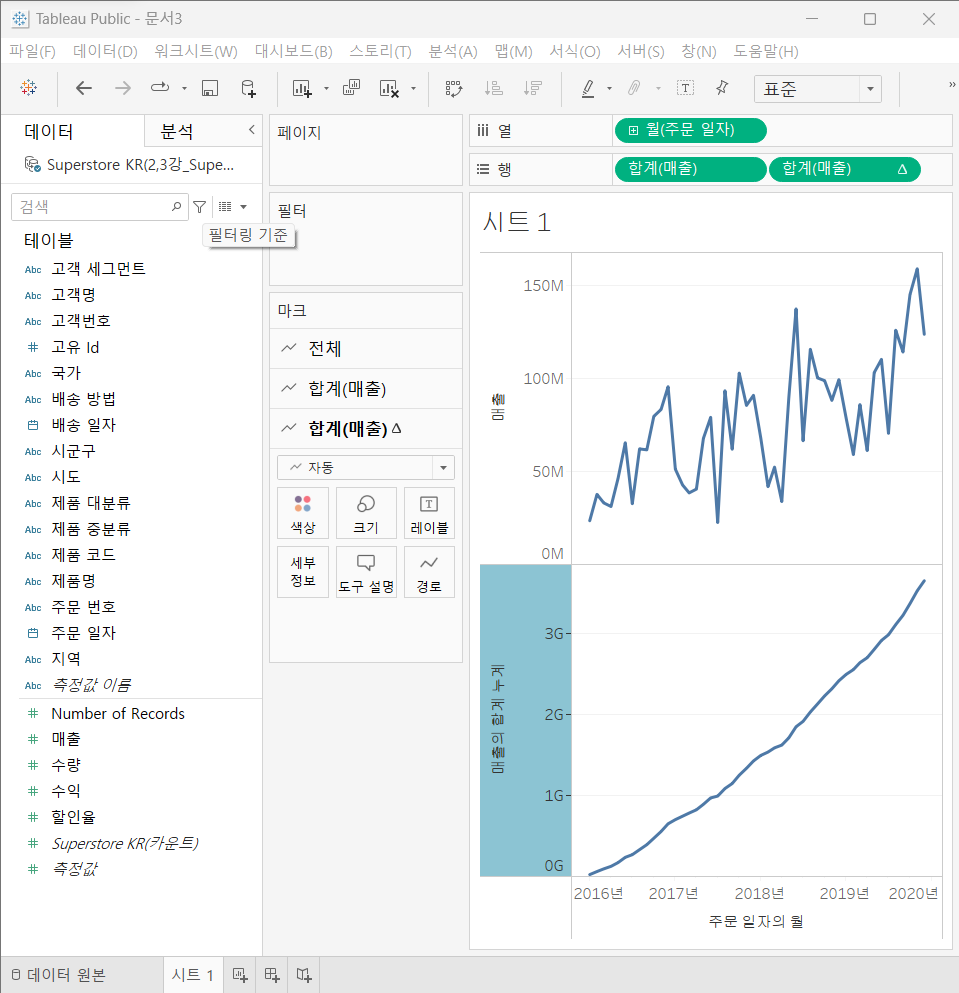
- 뷰 화면 상단에는 월별 매출을 그대로 두고, 하단에 있는 매출을 이전에 있는 매출을 기준으로 점점 누적해서 쌓는 방식의 누적 차트를 만들어 봄.
[퀵 테이블 계산] - [누계]
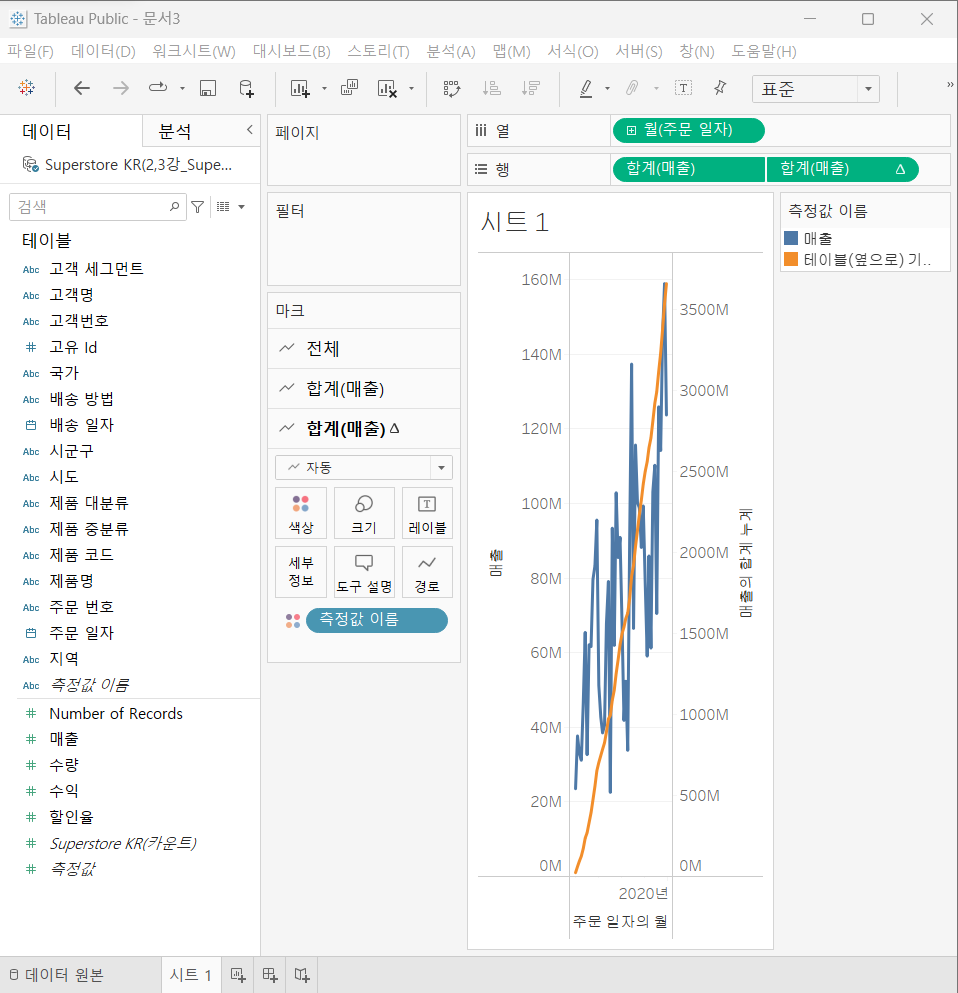
- 이중축 적용
2. 차이
(1)
- 측정값 앞에 항목과 얼마나 차이나는지 구해주는 항목
- 기본 설정 값인 '이전' 기준을 한 번 살펴보고
- 이후에 다른 기준을 살펴볼 것
- 이번에도 측정값(초록색)에 있는 매출을 더블클릭, 차원(파란색)에 있는 '주문 일자'를 마우스 오른쪽으로 드래그해서 [열] 선반에 가져옴. [필드 놓기] 상세에서 연속형(초록색) '분기'를 더블클릭
[행] 선반에 '매출' 마우스 우클릭 - [퀵 테이블 계산] - [차이]
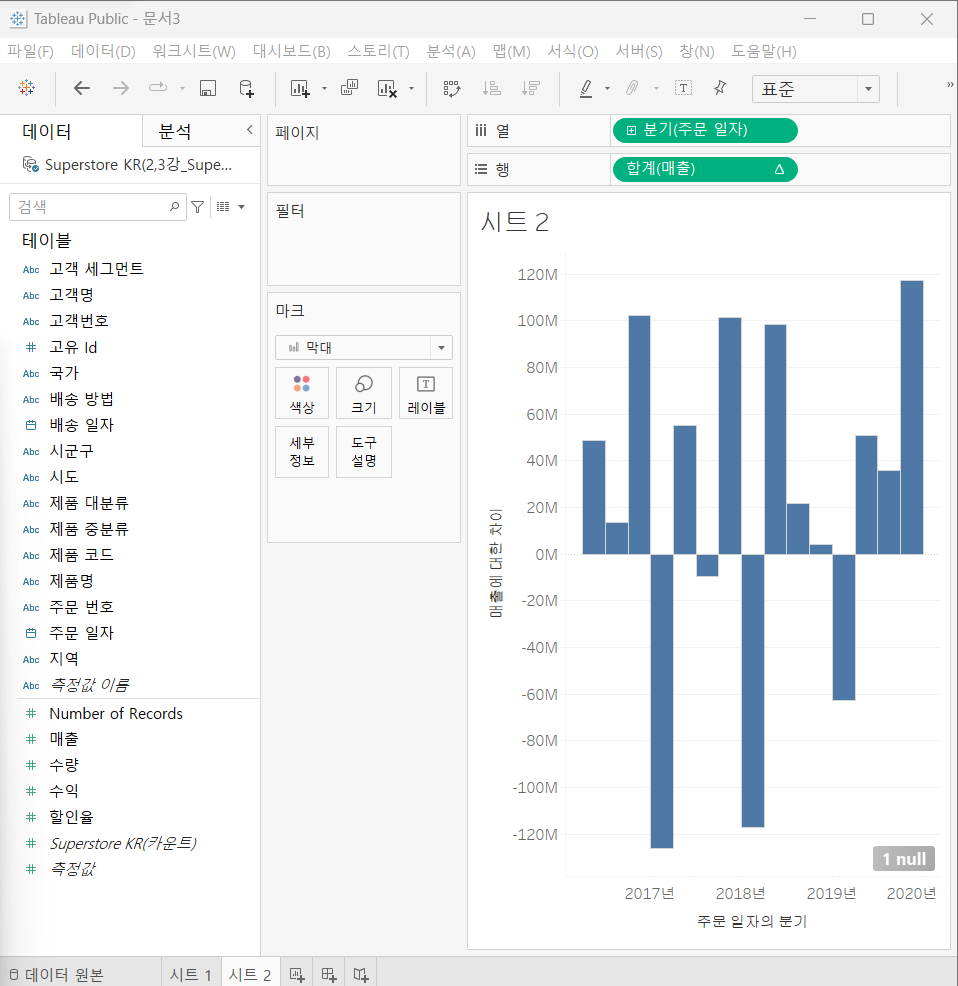
차트 우측 하단에 null 의미 - 2016년 분기 데이터는 비교 대상이 없으므로 null로 표시됨.
마우스 우클릭 - 숨김
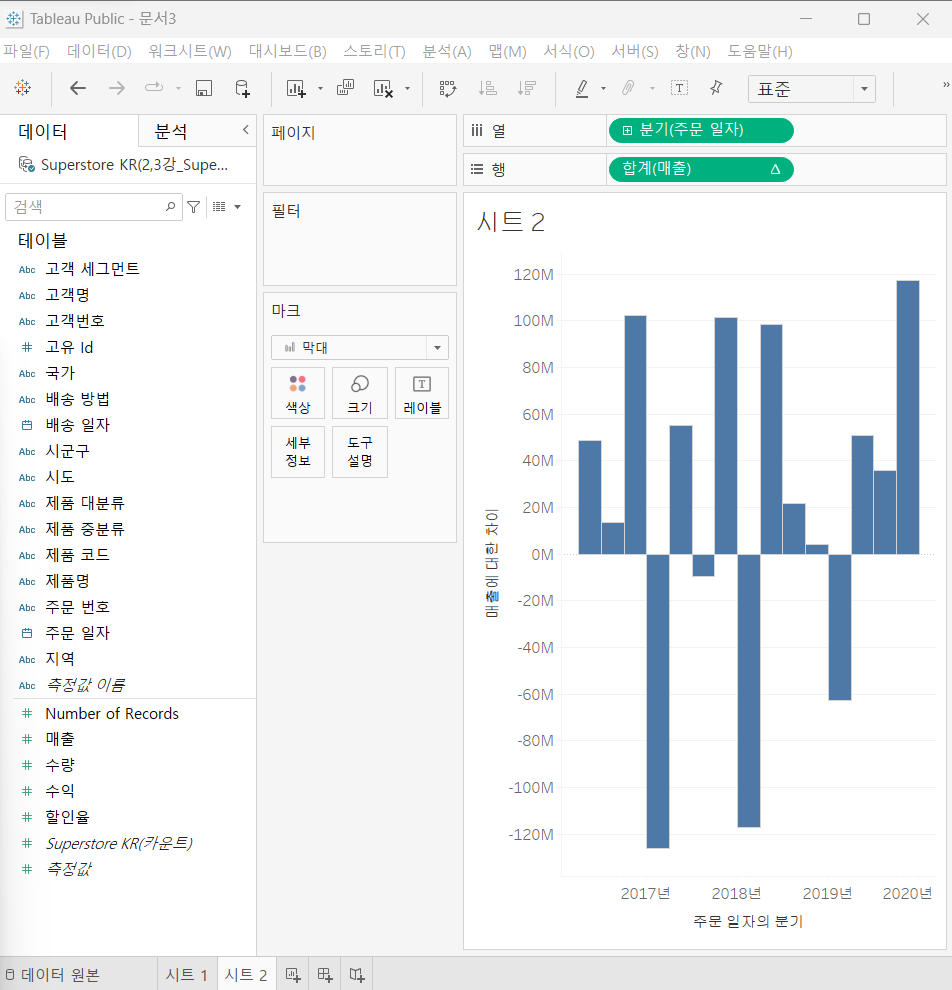
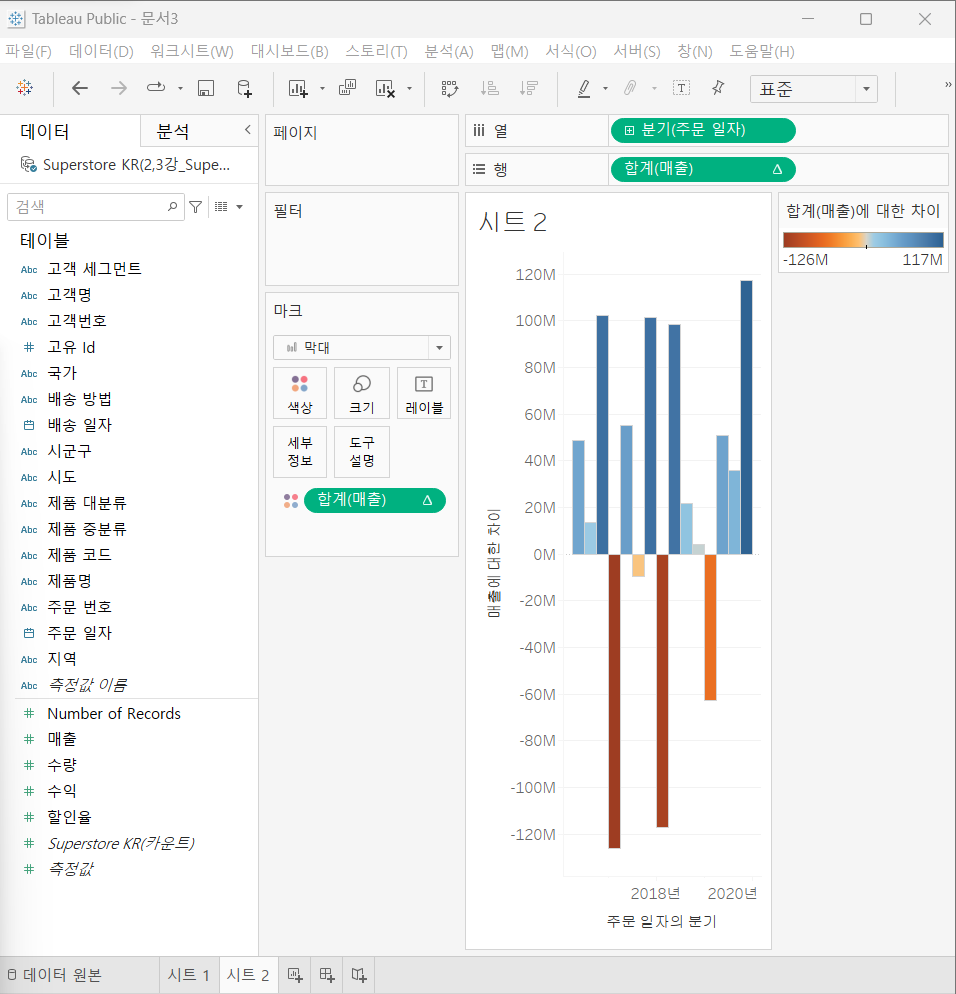
전분기 대비 플러스 마이너스 성장에 따라 색깔 부분을 시켜봄?
[행] 선반에 '매출' 드래그 [마크] - [색상]으로
(2) 차이 - 바로 이전에 있는 값과 비교를 해서 표현
- '주문 일자'를 [행] 선반에 놓고 드릴다운 2번함.
-'매출' 더블클릭 - 마우스 우클릭 - [퀵 테이블 계산] - [차이]
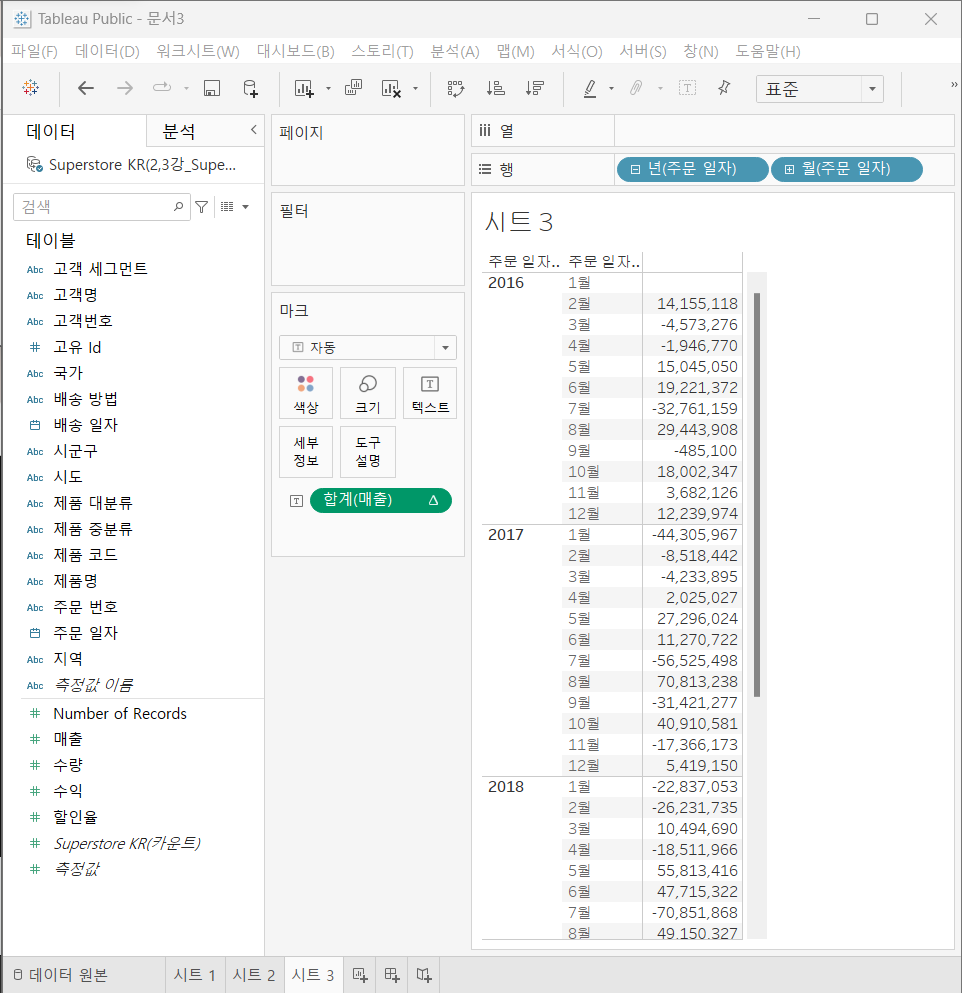
- 연초 대비 차이를 비교하기 위해 [기준] - [첫 번째] 선택
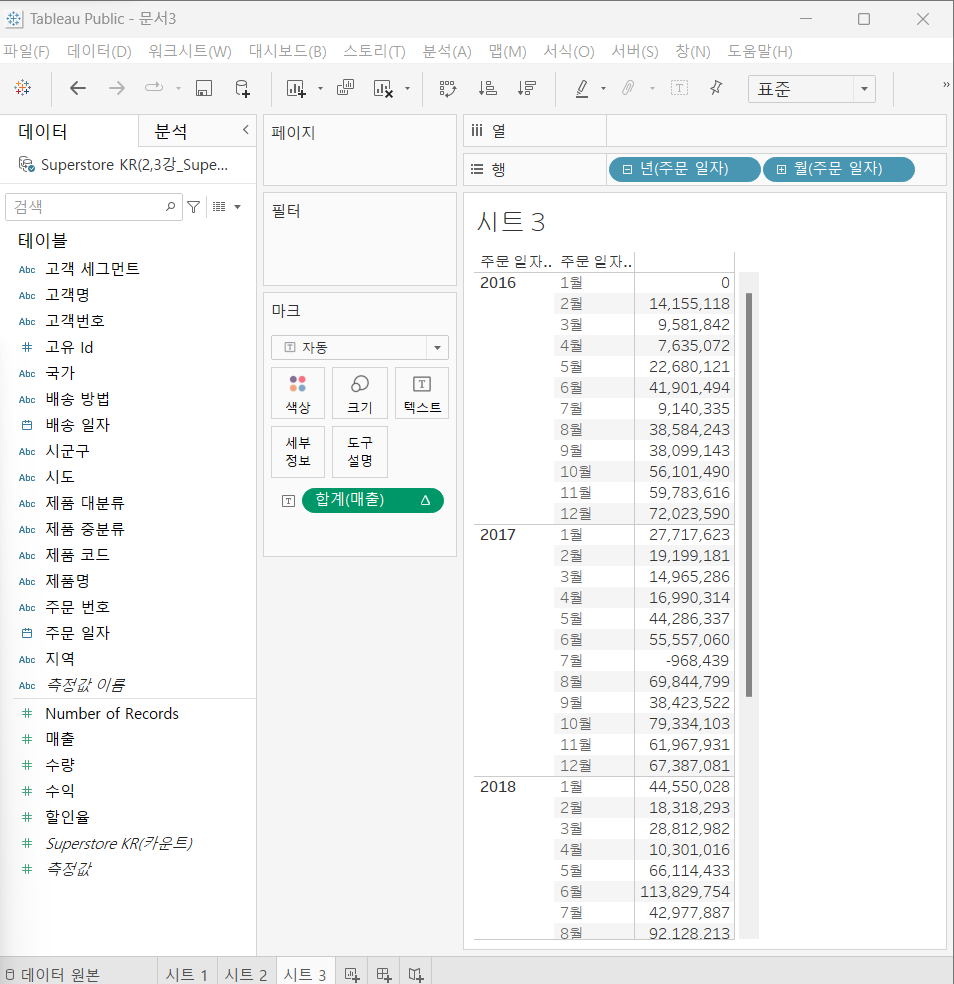
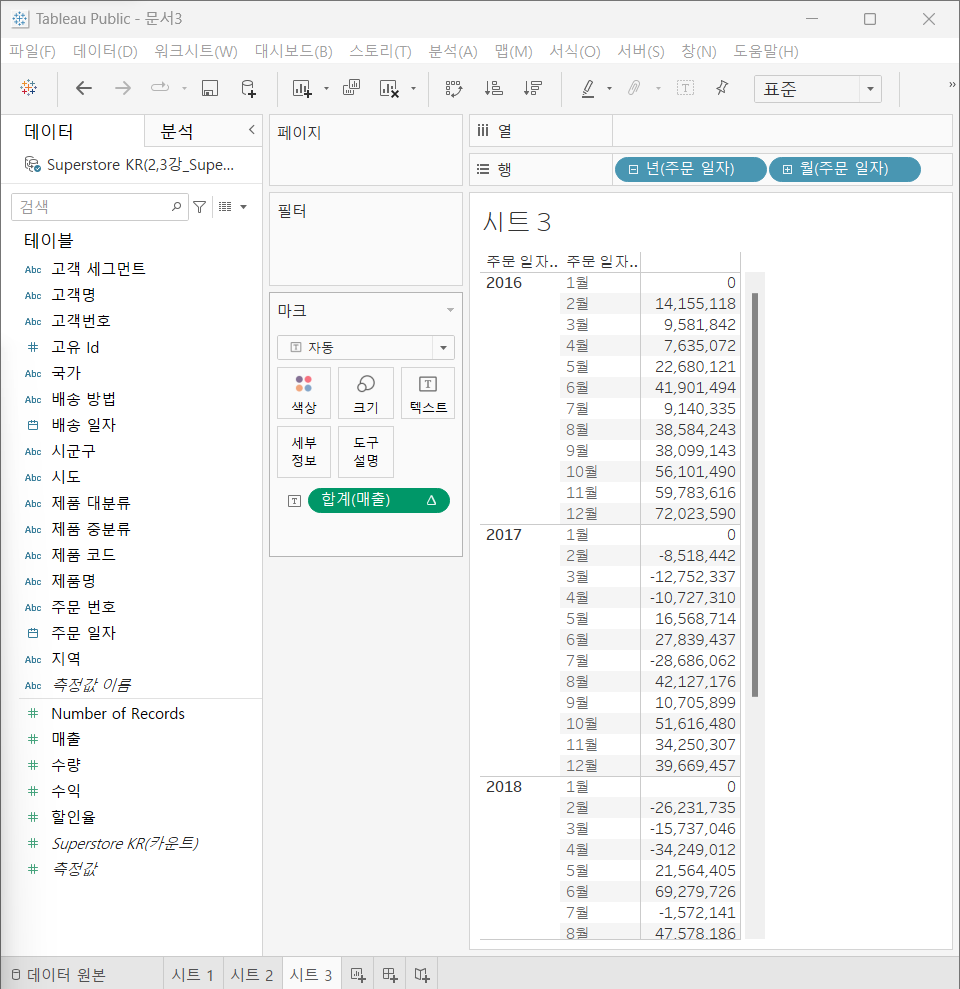
현재 각 연도별 1월이 아닌 2016년 1월과 비교하기 때문에 각 연도별로 비교하기 위해 다음을 실행함. - '매출 에서 마우스 우클릭 - [다음을 사용하여 계산] - [패널(아래로)]
3. 구성 비율
- 제품 대분류별 매출 합계를 기준으로 제품 중분류별 매출 구성비율 구하기
- 현재 대분류 전체 100% 이기 때문에 이것을 중분류별 각각 100%, 대분류 전체 300%로 변경할 것
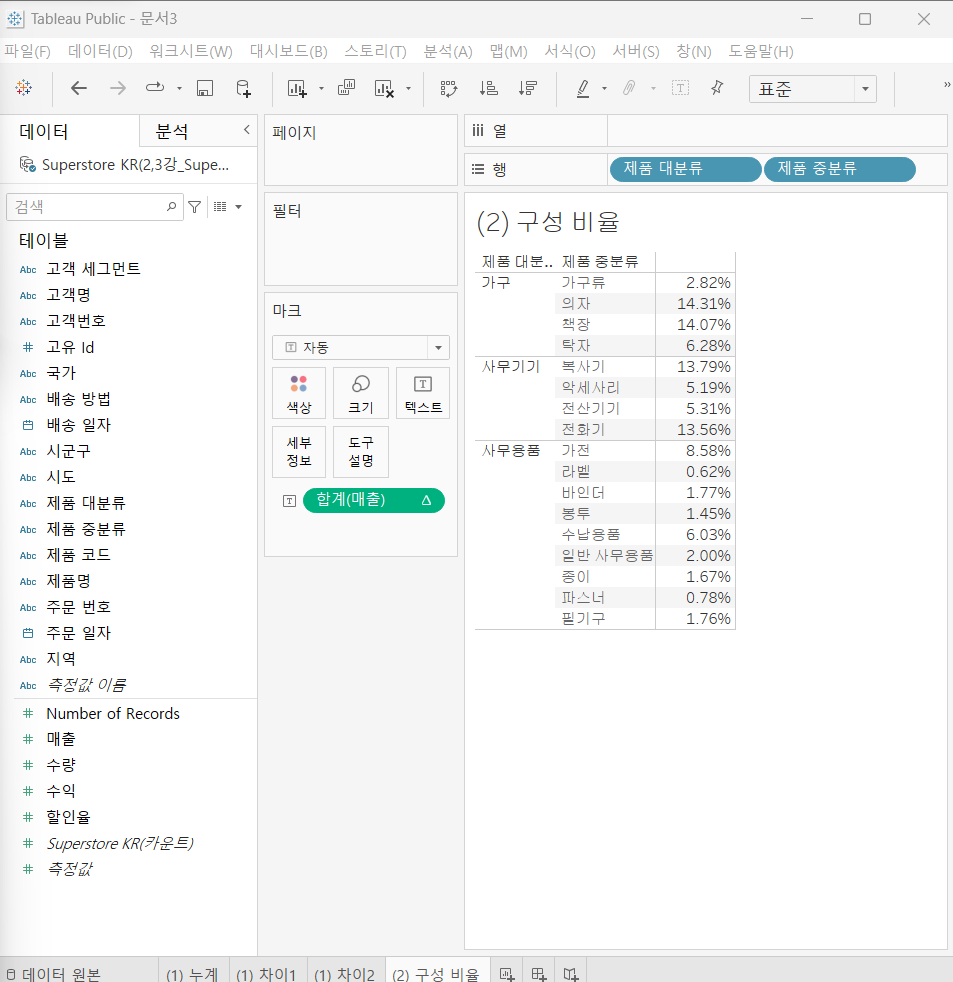
[테이블 계산 편집]을 사용하여 계산 방식을 변경할 수 있음.
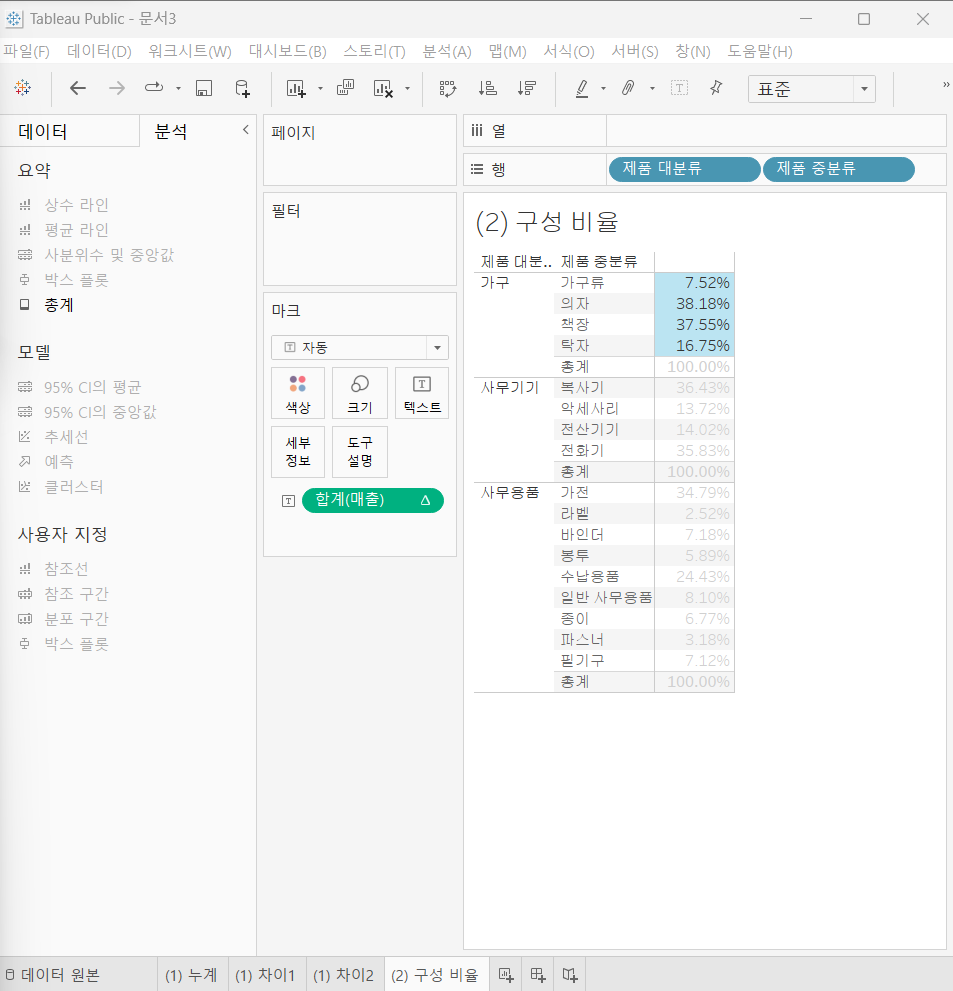
테이블 계산 기준이 어떻게 되는지 하이라이트로 표시해주기 때문에 직관적으로 계산 기준을 확인할 수 있음.
[테이블 계산 편집] - [특정 차원] 선택 , [제품 대분류] 체크 해제
-> 제품 대분류가 '가구'인 4개의 값 드래그해서 보면 100% 임
[분석] - [총계]에 추가
=> 각각 제품 대분류별 총계 퍼센트가 100%가 되는 것을 확인할 수 있음.
4. 순위
'매출' 값에 순위 매기기
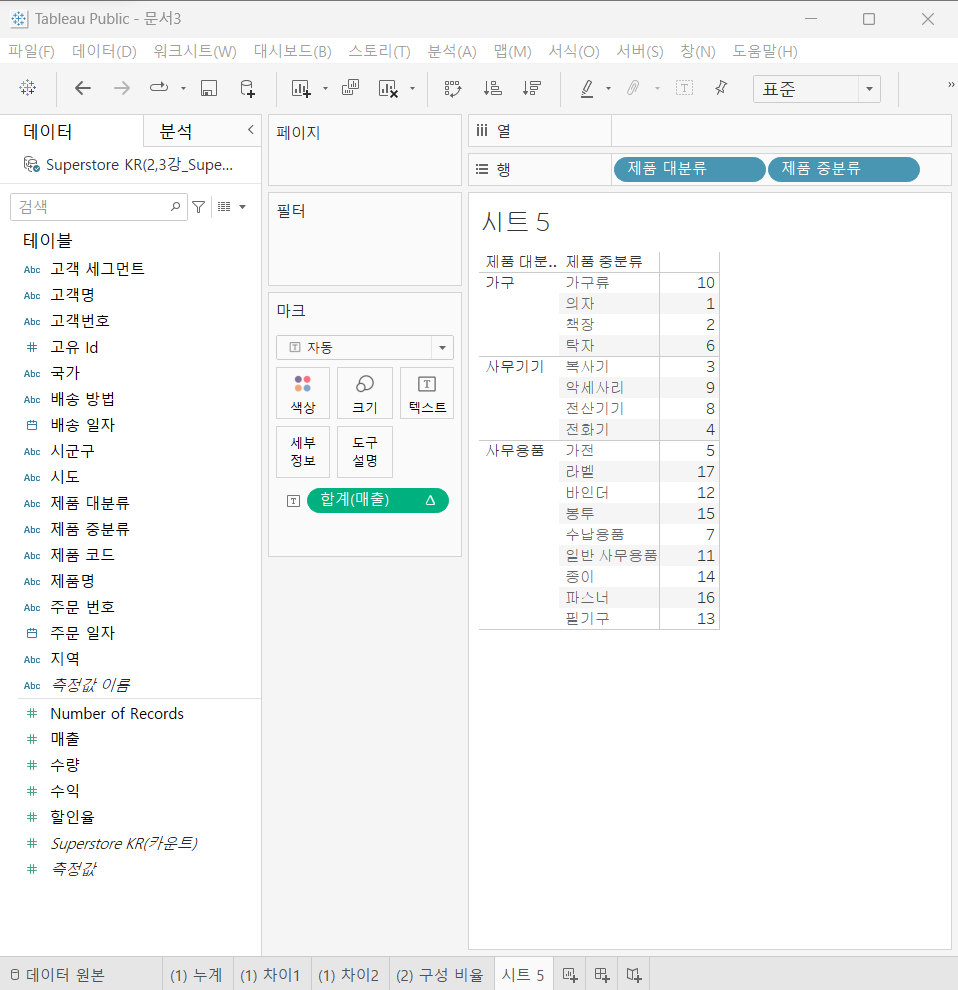
-
같은 제품 대분류 안에 있는 중분류별 순위 추가
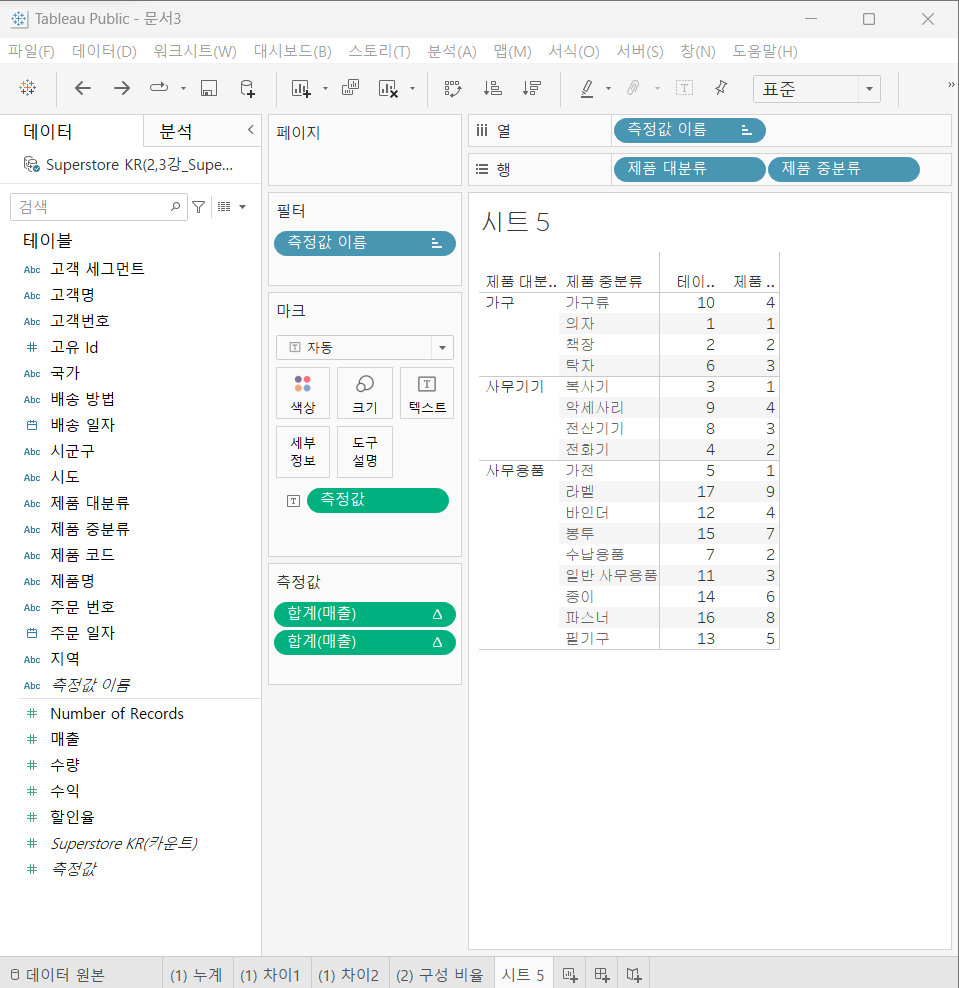
-
'측정값' 카드 이름 바꾸기
ctrl + 드래그 좌측 사이드바로
'매출' 측정값으로 드래그, 내림차순
제품 대분류 내 순위를 3개로 필터함.
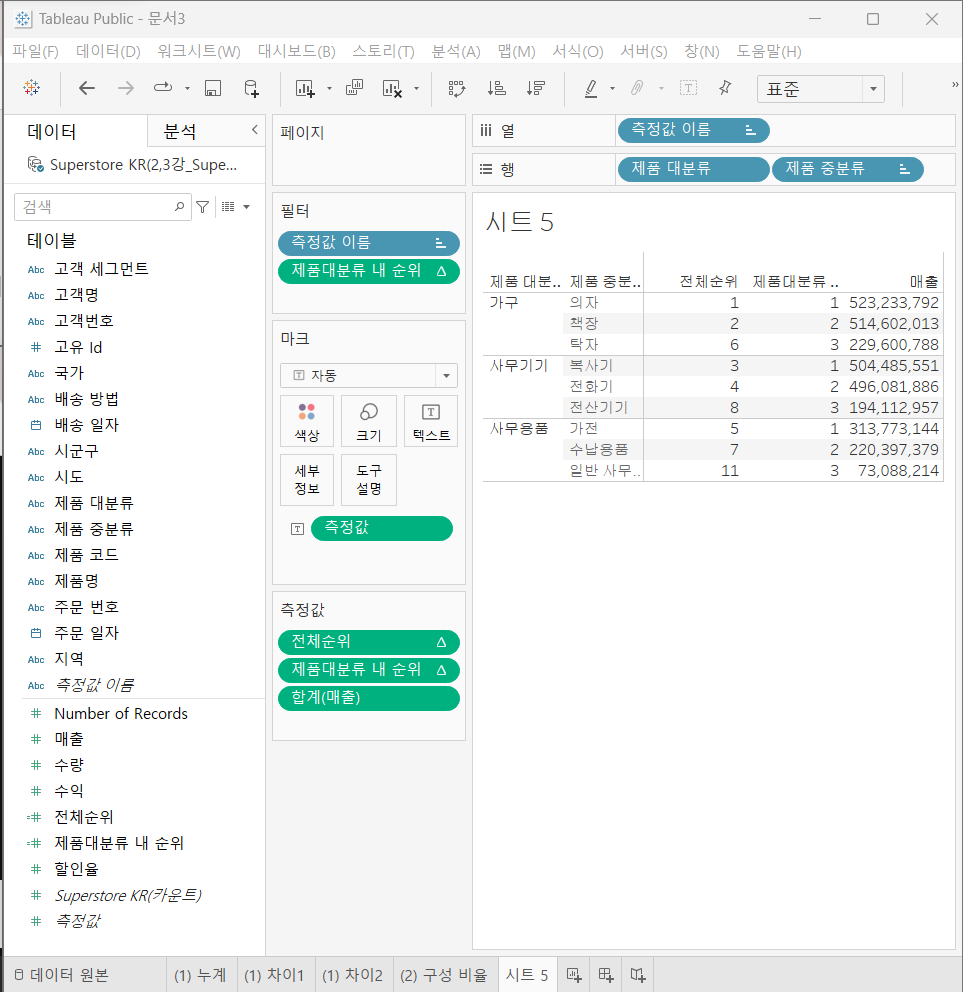
5. 비율 차이와 YoY 성장률
비율 차이: 측정값들 사이의 퍼센트 차이 도는 성장률
-
직전월 대시 성장률 나타내기
지난 시간에 했던 차이는 바로 앞의 값과의 차이,
이번에 하는 비율 차이는 앞에 있는 값의 증감을 퍼센트로 나타낸다고 생각하면 됨!
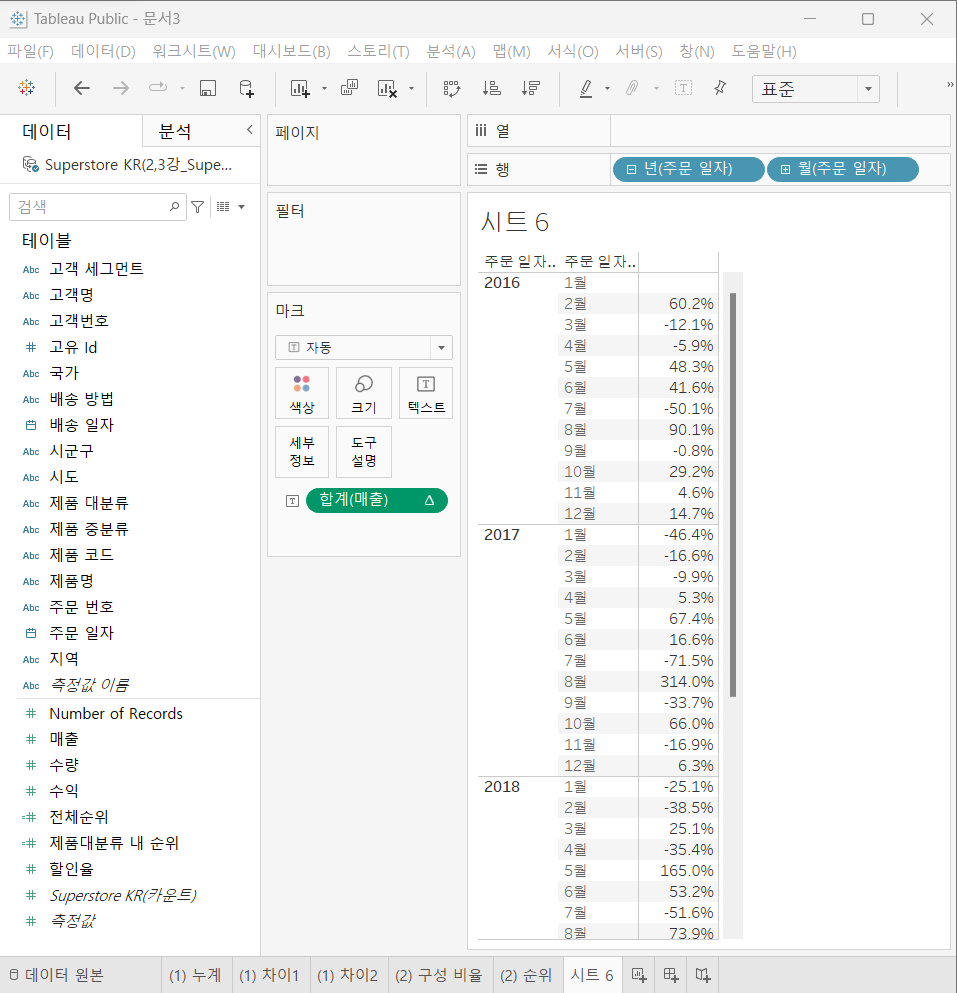
-
전년 동월 대비 성장률
'매출' 더블클릭 - 마우스 우클릭 - [퀵 테이블 계산] - [비율 차이]
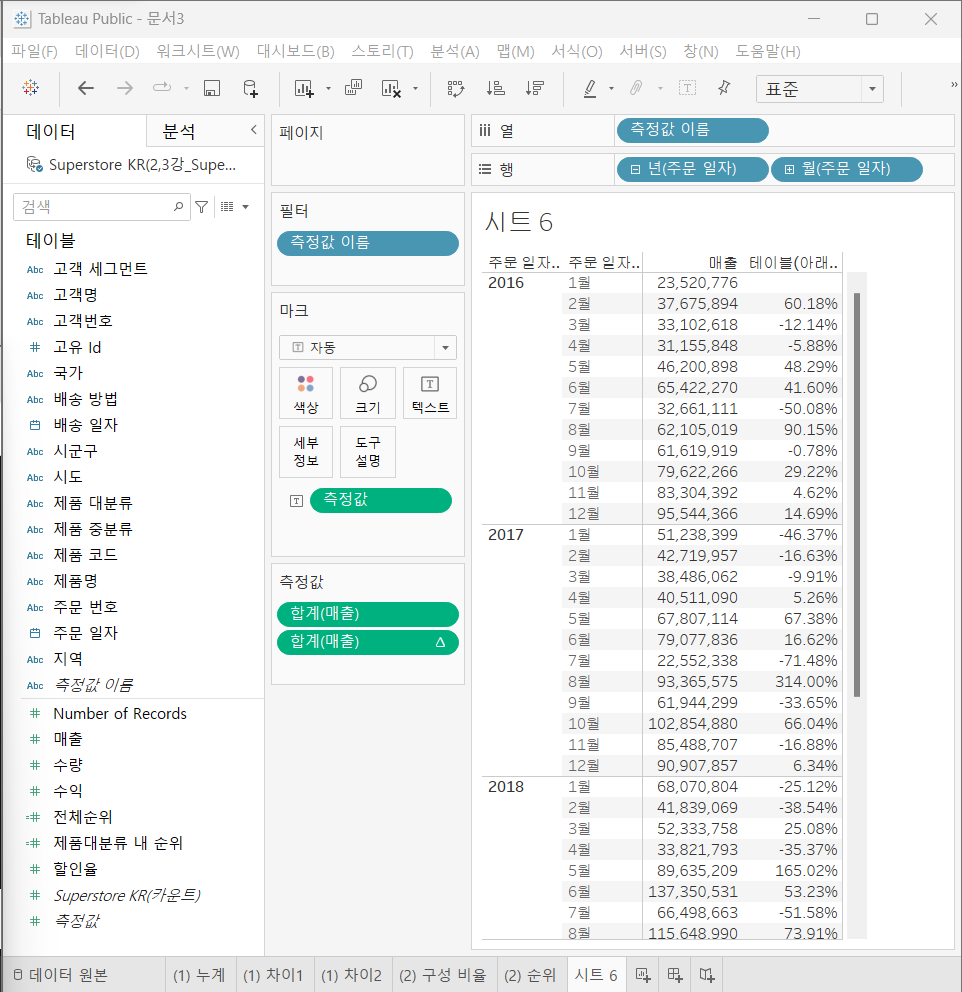
-
'측정값' 카드 이름 바꾸기
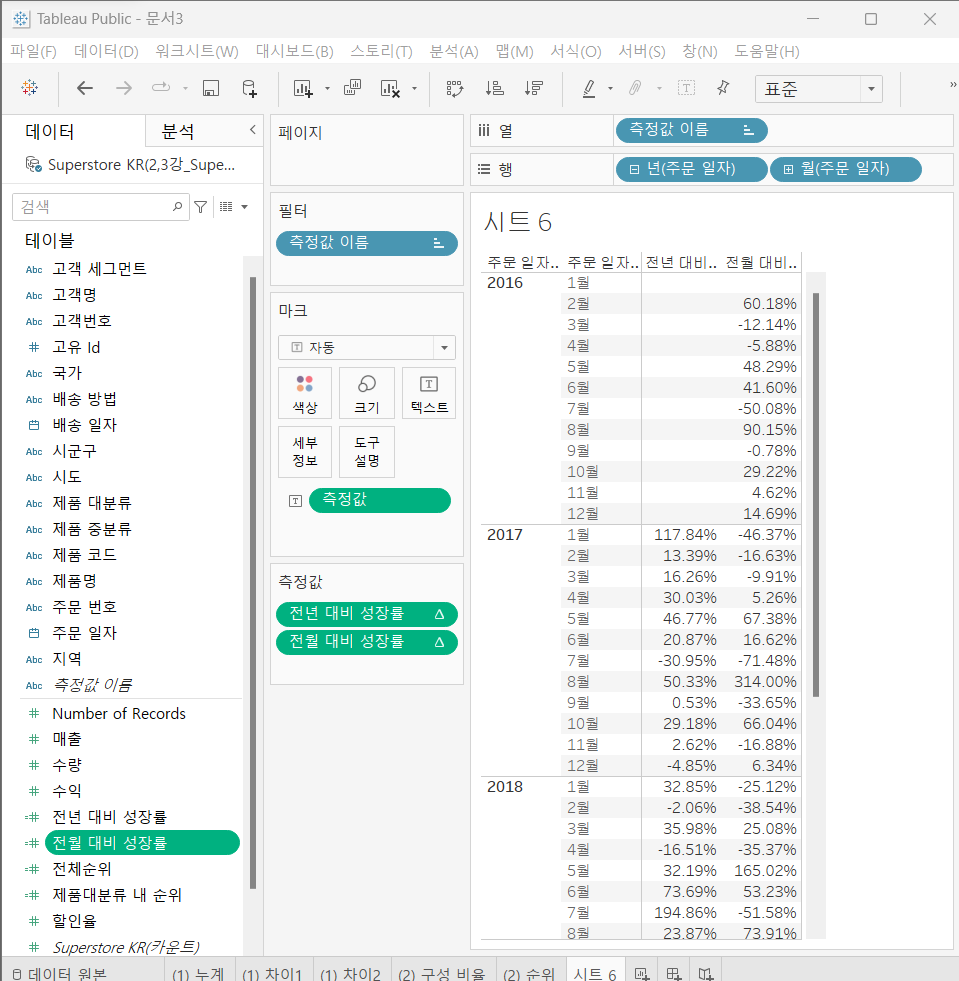
6. 백분위수
차트에 '고객명' 필드명 세모 - 필드 - 합계(매출)

[마크]의 [텍스트]에 있는 '합계(매출)'[퀵 테이블 계산] - 백분위수 선택
- 상위 몇 퍼센트로 표현하기 위해
[마크]의 [텍스트]에 있는 '합계(매출)' - [테이블 계산 편집] - 내람차순으로 변경
7. 이동 평균
- 이동 평균: 평균을 구하는 기간을 설정하고, 그 간의 수를 나눠주는 것
시험 성적의 대해 평균을 구해주는 것과 동일하다고 생각면 됨.
이동 평균은 주식 데이터에서 많이 쓰임. - 분기 수준에서 이동평균선 만들기
'매출' 더블클릭 - '주문 일자'를 마우스 오른쪽 드래그해서 [열] 선반에 올린 다음 - [필드 놓기]는 연속형(초록색) '분기' 선택 - [행] 선반에 '매출' - [퀵 테이블 계산] - [이동 평균]
- 가장 오른쪽에 있는 2019년 4분기의 값이 '테이블(옆으로) 기준으로 이전 2-0' -> 이것을 좀 더 살펴보기로 함.
= '매출'을 왼쪽 축에 넣음.

- 툴 바에 있는 T 모양의 [마크 레이블]도 표시
[마크]의 [텍스트]에 있는 '합계(매출)' - [테이블 계산 편집] - '평균의 이전 값을 2 -> 5'로 변경
8. YTD(Year To Date) 총계
- YTD 총계: 해당 연도의 시작일부터 현재 일까지를 얘기함.
- '특정 시점까지의 총계'라고 이야기할 수 있다.
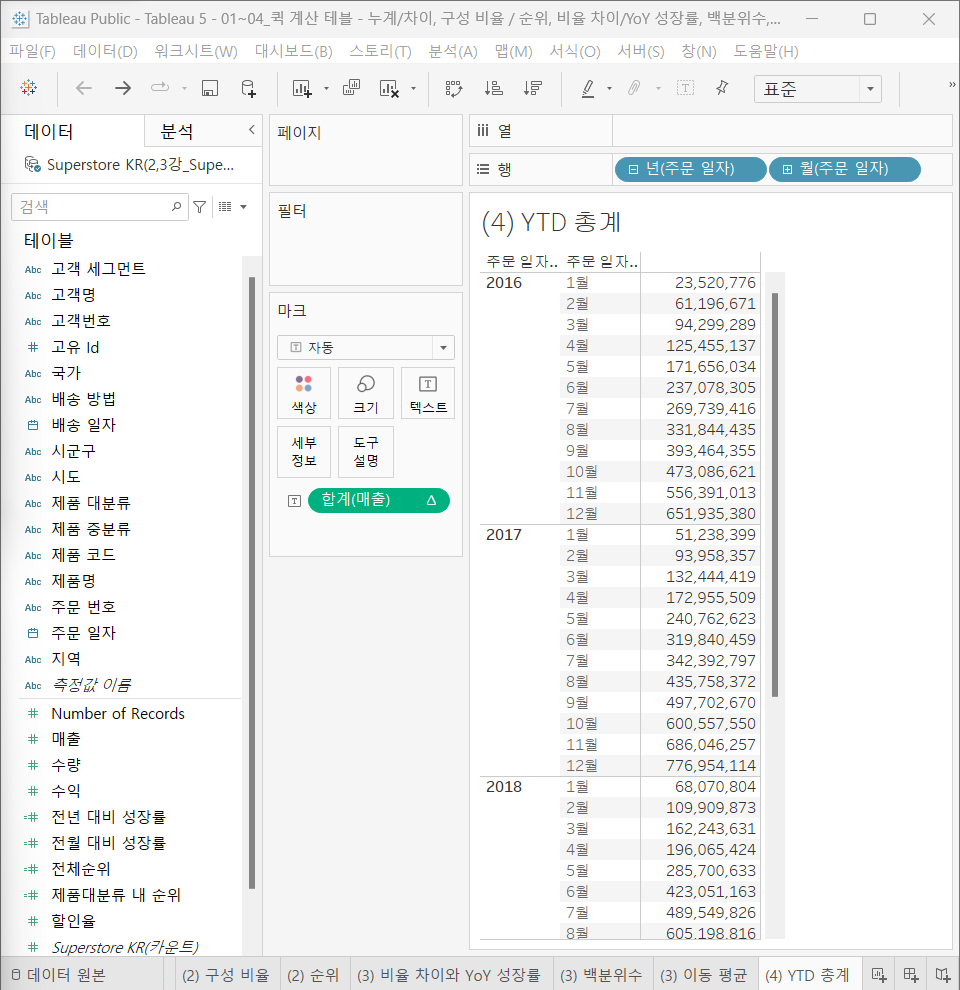
- 각 연도 내 월별 매출이 누적되어 표현하기
- YTD( 총계는 누계와 유사한 계산 방식
- 다만, 누계는 시간의 흐름에 따른 연속적인 누적 합계를 표현
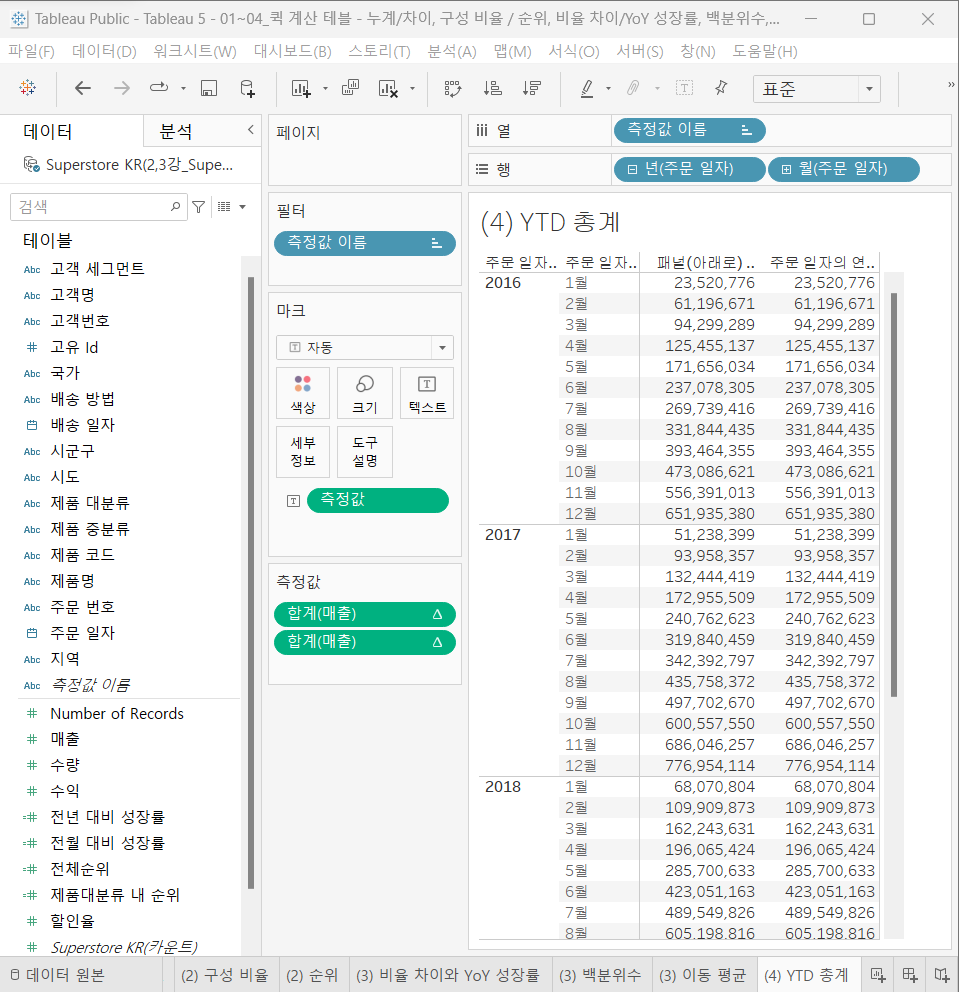
- YTD 총계는 연도를 중심으로 연속적인 누적 합계를 표현
누계의 테이블 계산 기준을 패널(아래로)로 변경하면 동일해짐.
9. 연평균 성장률
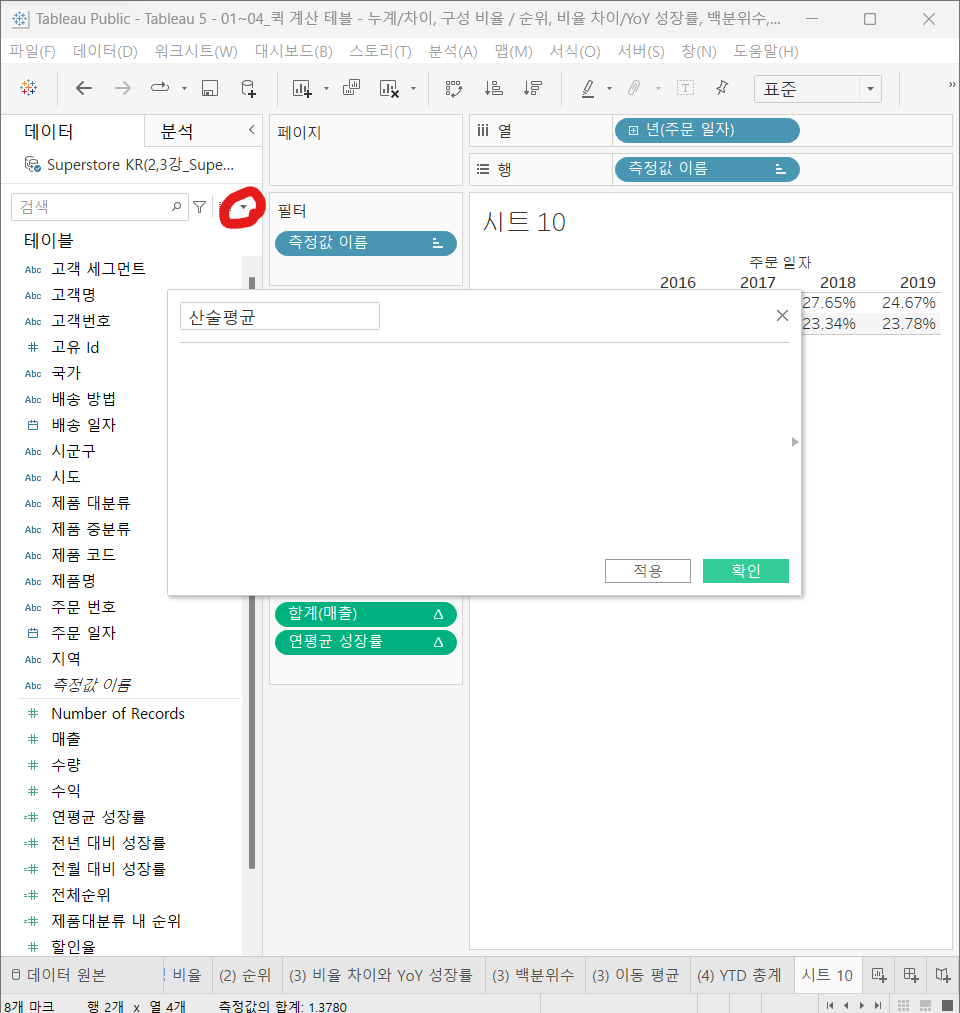
- 여러 해 동안의 성장률을 평균으로 환산한 것
- 매년의 성장률을 산술 평균이 아닌 기하 평균으로 환산함.
- 산술평균: 우리가 일반적으로 아는 평균
- 기하평균 : 복리효과를 반영한 평균
- 연평균 성장률(CAGR) = (최종연도값 / 최초연도값) ^ (1/연도간격) - 1
- [퀵 테이블 계산]으로 통합 성장률, 전년대비성장률 만듦
- 계산된 필드를 하나 만들어서 전년대비성장률에 대한 평균값 구하기
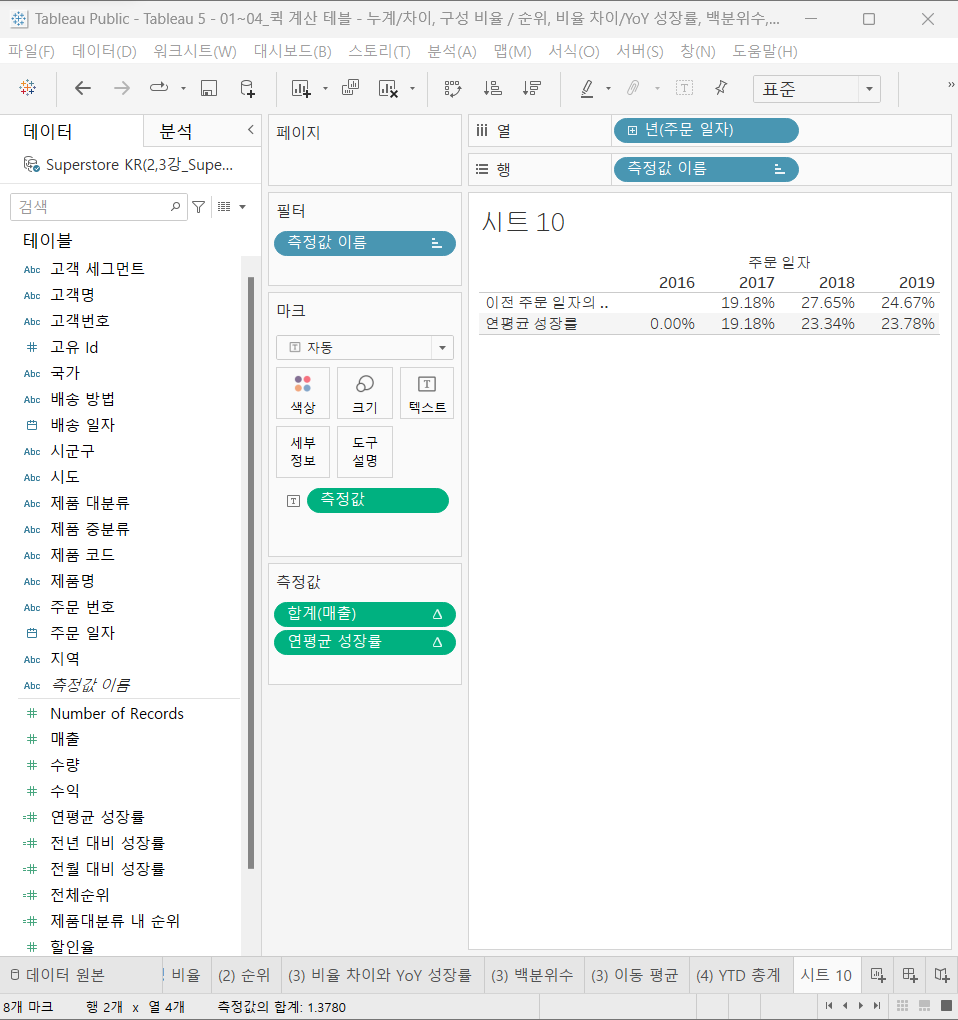
[계산된 필드 만들기]를 추가하여 산술평균 필드 생성하기
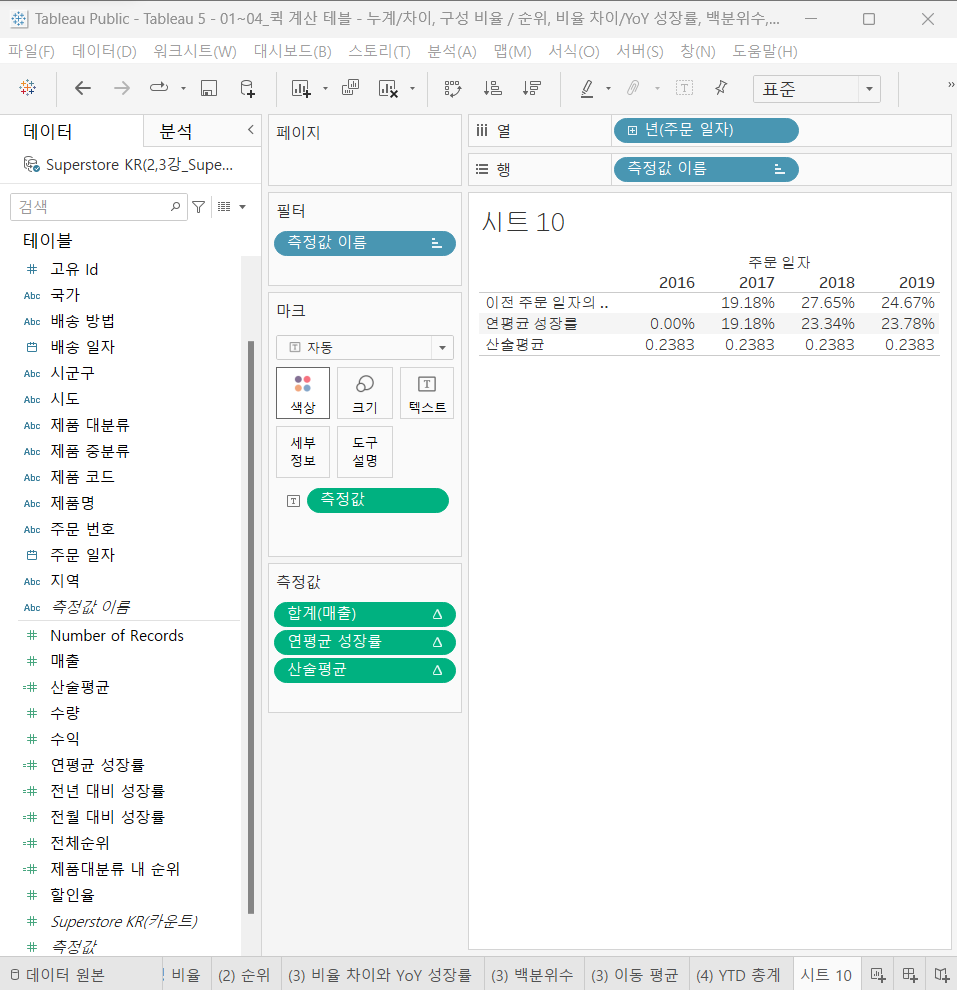
[계산된 필드 만들기]를 추가 - WINDOW_AVG 입력 후 [마크]에 '합계(매출)' 가져오기
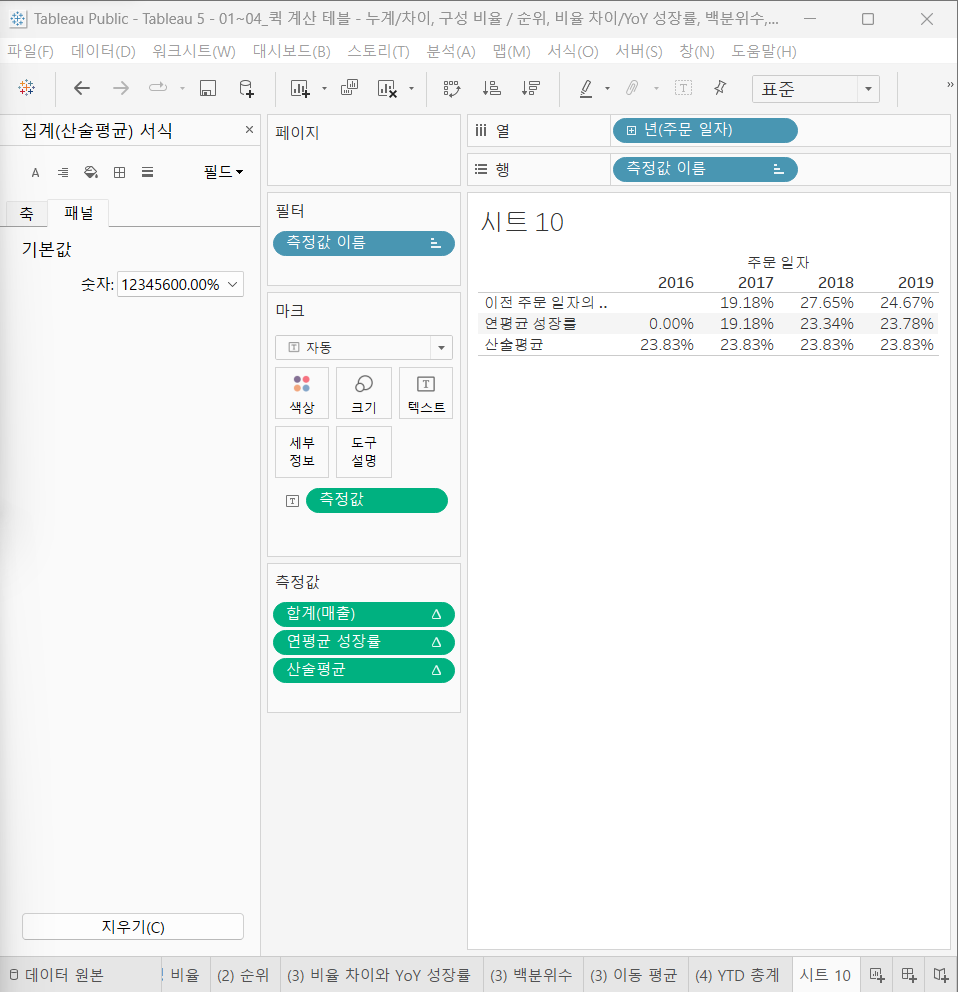
연평균 성장률과 산술평균이 다르다는 것을 확인할 수 있음.
