JQ day 03
1-2. 속성값 변경, 추가
#("요소").css("속성이름","값");
$("요소").css({"속성이름":"값","속성이름":"값"});
1-3. css에 클래스의 적용 여부 알기
- HTML 태그 요소의 특정 클래스 적용 여부는 hasClass() 메서드의 리턴값(boolean)으로 파악할 수 있다.
-> let 변수 = $("요소").hasClass("클래스이름");
1-4. 클래스의 적용과 해제
- 요소의 특정 CSS 클래스를 적용할 경우, addClass()를 사용한다.
- 두개 이상의 클래스를 한번에 적용할 경우 공백으로 구분하여 지정한다.
-> $("요소").addClass("클래스이름");
-> $("요소").removeClass("클래스이름"); - HTML 태그 요소에 적용된 특정 CSS클래스를 제거할 경우 removeClass()함수를 사용한다.( 두개 이상 적용시 공백 )
if($("요소").hasClass("클래스이름")){
$("요소").removeClass("클래스이름")
}else{
$("요소").addClass("클래스이름")
}
=> 구문 축약
$("요소").toggleClass("클래스이름");
1-5. this의 용법
- 여러개의 요소를 의미하는 CSS 셀렉터를 사용하여 이벤트를 정의한 경우에, 대상 요소들은 모두 동일한 이벤트를 발생시킬수 있다. 이 때 $(this)는 현재 이벤트가 발생한 단 하나의 요소를 가라킨다.
1-6. this를 부정하는 not(this)
- $("요소")객체의 not(this)함수는 여러 HTML요소들 중 이벤트가 발생한 자신을 제외한 나머지 객체들을 가리킨다.
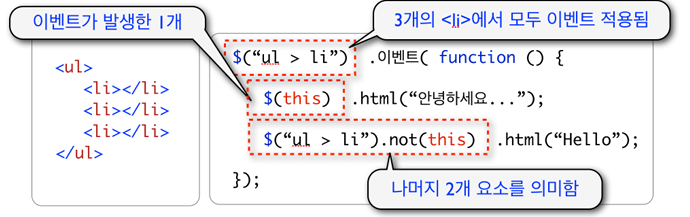
1-7. not() 함수의 기능은 "~~중에서 대상 제외"라는 의미이다
- this뿐만 아니라 다른 jQuery 객체나 다른 객체를 지정하기 위한 selector에 대해서도 적용할 수 있다.
- .btn 클래스를 갖는 요소 중에서 #mybtn만 제외
-> let mybtn = $("#mybtn");
-> $(".btn").not(mybtn).css(....); - $(#mtbtn")).css(...);
- 엘리먼트 제어
2-1. 자식으로 삽입.
- append(), appendTo(), html(), prepend(), prependTo(), text()
2-2. 형제로 삽입.
- after(), before(), insertAfter(), insertBefore()
2-3. 부모로 감싸기.
- unwrap(), wrap(), wrapAll(), wrapinner()
2-4. 삭제.
- detach(), empty(), remove(), unwrap()
2-5. 치환.
- replaceAll(), replaceWith()
2-6 클래스.
- addClass(), hasClass(), removeClass(), toggleClass()
2-7. 속성제어
-
arrt(), prop(), removeAttr(), removeProp(), val()
3. Input 요소의 입력값 검사
3-1. val() 함수의 사용
-
입력값 조회
-> 파라미터 없이 함수를 호출하면 현재 설정되어 있는 입력값(value 속성의 값)을 리턴받는다.
-> let value = $("셀렉터").val(); -
입력값 설정
-> 파라미터를 통해 입력값(value 속성 값)을 설정한다.
-> $('셀렉터').val("내용"); -
조회한 입력값의 존재 여부를 if문으로 검사하면 입력여부를 알 수 있다.
-> let value = $("셀렉터").val();
if(!value){
...
}
-focus() 함수의 사용
-> focus() 함수는 입력 요소에 포커스를 강제로 설정
$('셀렉터').focus();
3-2. 드롭다운의 입력값
- 선택 값 조회하기
-> 만약 < option > 요소에 value 속성이 없을 경우 태그 안의 내용을 가져오기 때문에 값이 필요없는 항목이더라고 반드시 공백을 지정해야 한다.
-> 드롭다운 역시 val() 함수를 사용하여 선택한 < option > 요소의 값을 가져온다
let value = $("#foo").val();
-> 선택 위치 조회
드롭다운에 포함된 option 태그중에서 선택된 항목(:selected)의 위치를 검사한다.
$("#foo > option:selected").index();
3-3. Radio
- 선택값 조회
-> 여러 개의 항목중에서 선택된 항목을 의미하는 가상 셀렉터 ':checked'를 사용하여 선택된 요소에 접근한다
-> 라디오 버튼은 여러개의 항목중에서 단 하나만 선택할 수 있으므로 ':checked' 가상 클래스를 사용하여 접근하는 요소 역시 단일 요소가 된다
let value = $("셀렉터:checked").val();
