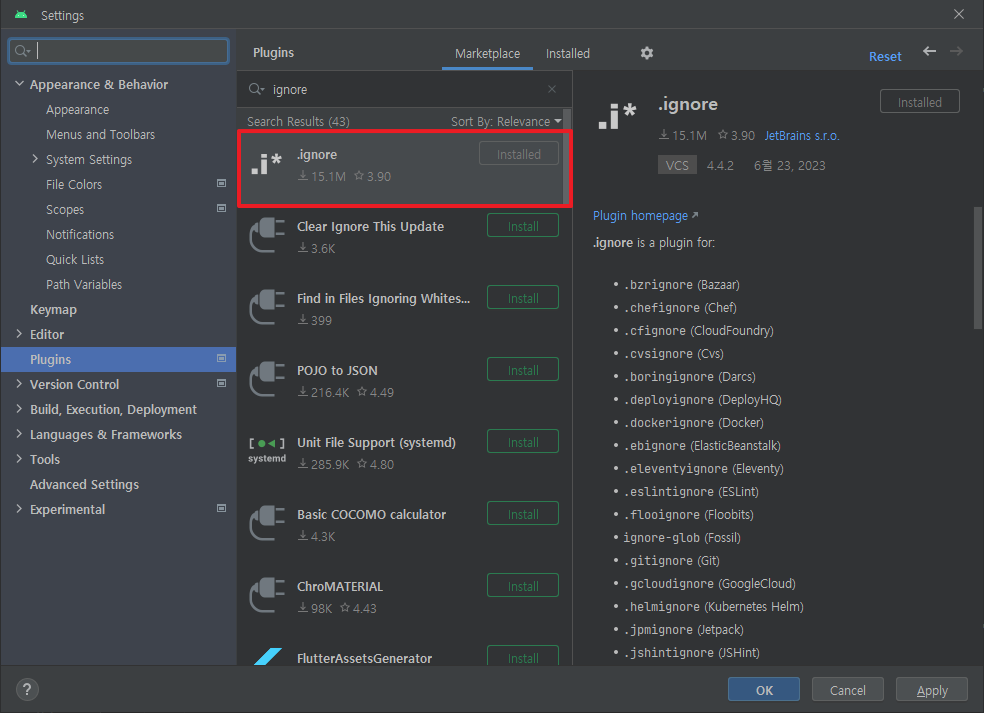
.gitignore 파일 자동 생성하기
.gitignore플러그인 설치
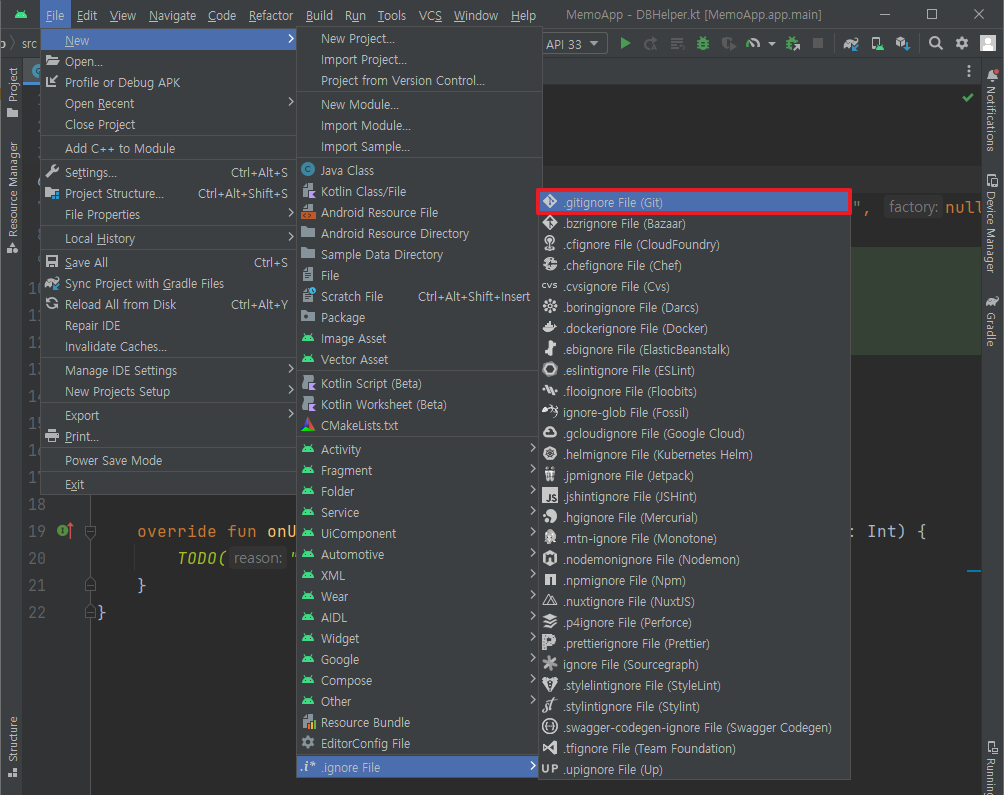
New>.ignore File>.gitignore File(Git)
.ignore File메뉴가 비활성화 되어 있다면 프로젝트 파일을 선택한 뒤 다시New클릭
- 왼쪽에서 사용하는 언어 및 개발환경을 선택하면 오른쪽에 자동으로 해당 환경에 필요한
gitignore파일이 작성된다. (kotlin, android, gradle, jetbrains 선택)
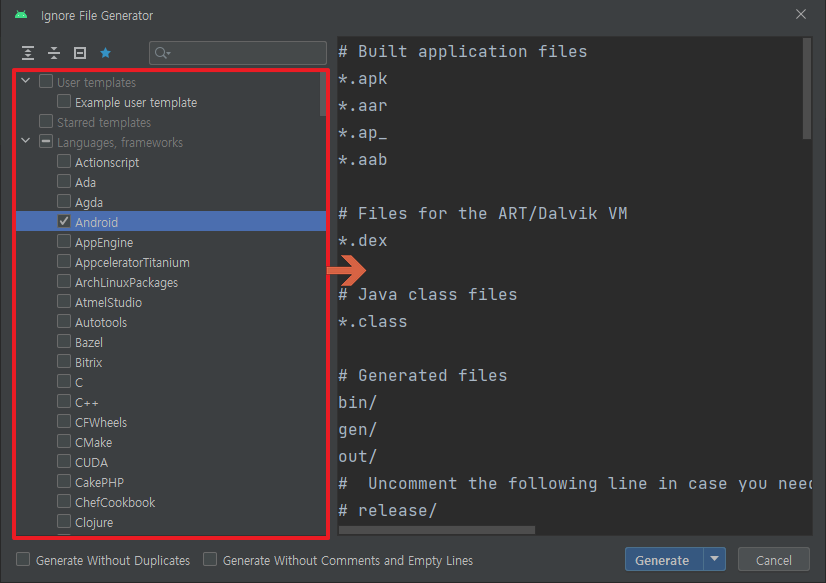
작성된 gitignore 파일에 대한 추가 옵션
- Generate Without Duplicates : 중복 제거
- Generate Without Comments and Empty Lines : 주석 및 빈줄 제거
.gitignore파일 생성 완료
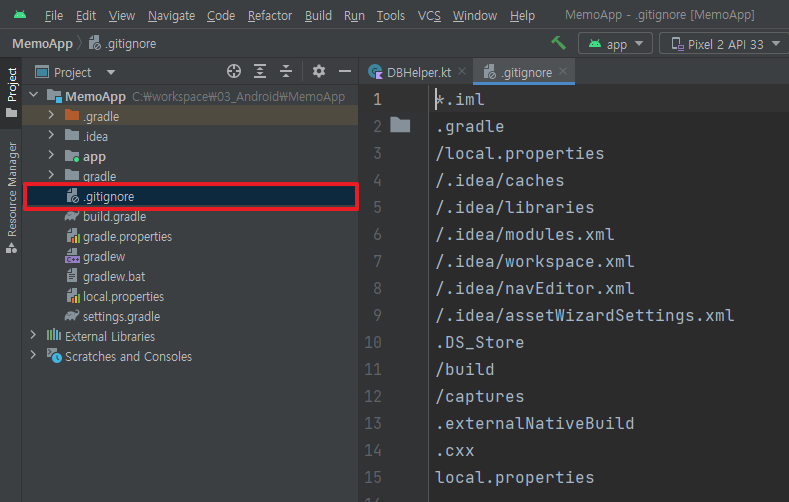
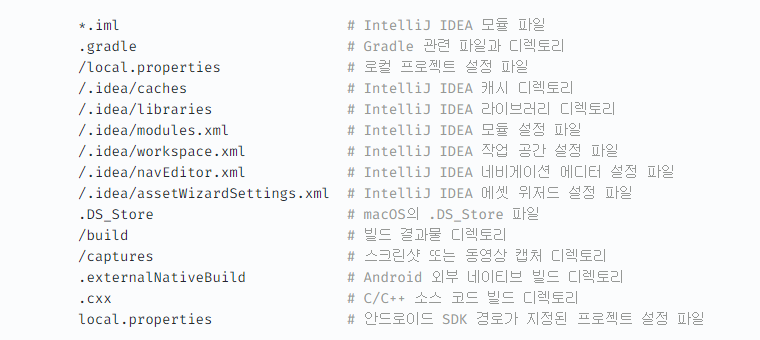
기본 .gitignore에 의해 무시되는 파일 및 디렉토리 ⭐
*.iml                      		# IntelliJ IDEA 모듈 파일
.gradle                    		# Gradle 관련 파일과 디렉토리
/local.properties         		# 로컬 프로젝트 설정 파일
/.idea/caches              		# IntelliJ IDEA 캐시 디렉토리
/.idea/libraries           		# IntelliJ IDEA 라이브러리 디렉토리
/.idea/modules.xml         		# IntelliJ IDEA 모듈 설정 파일
/.idea/workspace.xml       		# IntelliJ IDEA 작업 공간 설정 파일
/.idea/navEditor.xml       		# IntelliJ IDEA 네비게이션 에디터 설정 파일
/.idea/assetWizardSettings.xml  # IntelliJ IDEA 에셋 위저드 설정 파일
.DS_Store                  		# macOS의 .DS_Store 파일
/build                     		# 빌드 결과물 디렉토리
/captures                  		# 스크린샷 또는 동영상 캡처 디렉토리
.externalNativeBuild       		# Android 외부 네이티브 빌드 디렉토리
.cxx                       		# C/C++ 소스 코드 빌드 디렉토리
local.properties          		# 안드로이드 SDK 경로가 지정된 프로젝트 설정 파일
Github 연동하기
-
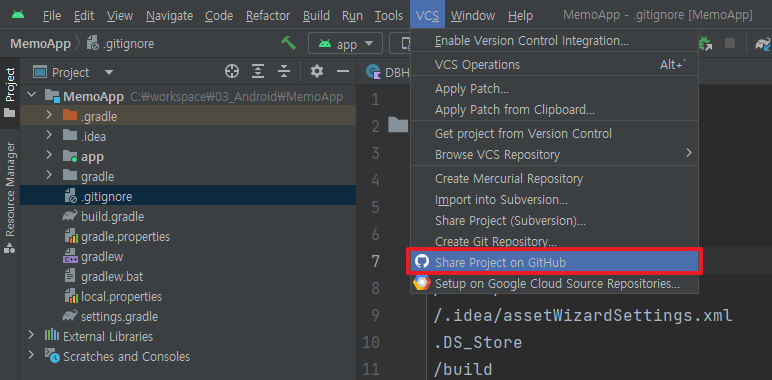
VCS>Share Project on Github
-
연동할 Repository 정보를 입력한다.
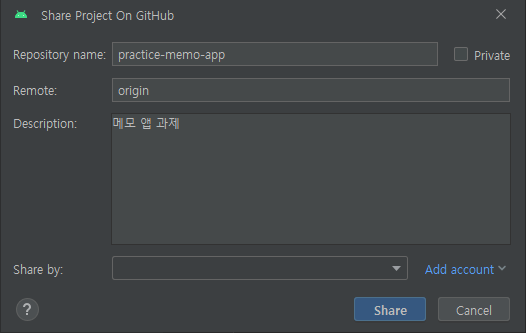
- Repository name : 새로 생성할 Github Repository 이름
- Remote : 원격저장소
- Description : Repository 설명
Add account>Log in with Token
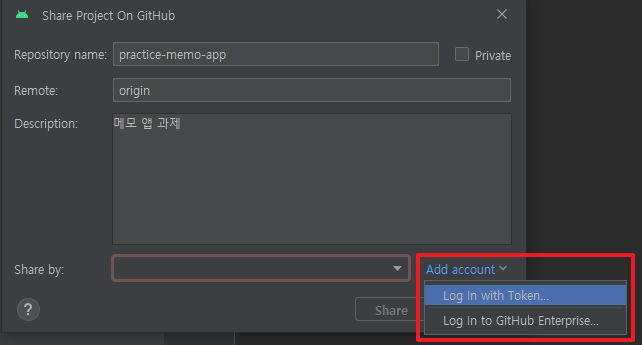
- Log in with Token : GitHub Token으로 로그인
- Log in with GitHub Enterprise.. : GitHub Enterprise 계정으로 로그인
- 이미 Github Token을 발급받은 적이 있으며 유효기간이 만료되지 않았다면 그 토큰 키를 입력, 그렇지 않다면
Generate..클릭한다.
Token 이란 GitHub API에 접근하기 위한 수단이다. Token을 생성해야만 GitHub에서 외부에 사용하라고 열어둔 기능들을 이용할 수 있다.
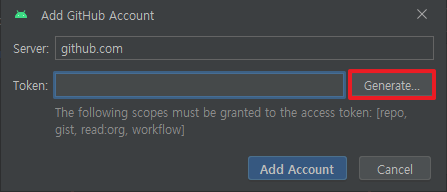
- Token 발급 페이지로 이동한다.
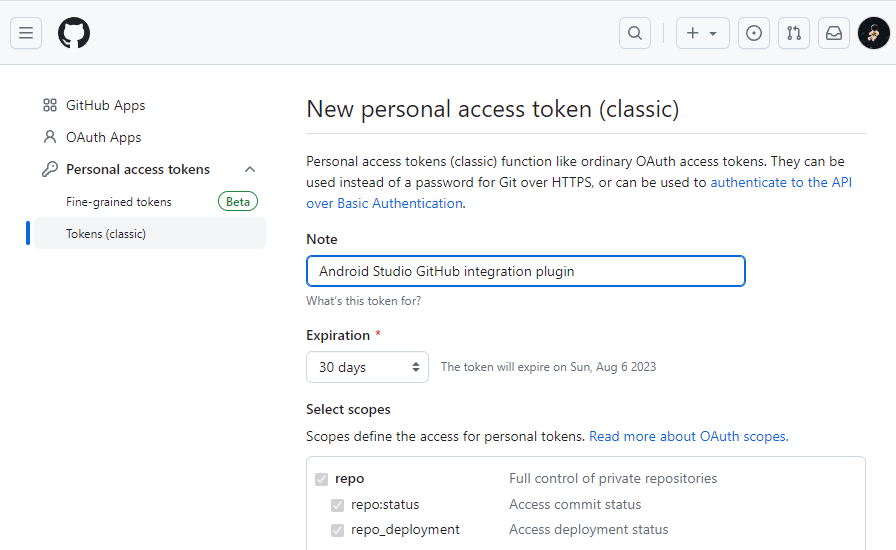
5-1. Github Token 발급화면 가기
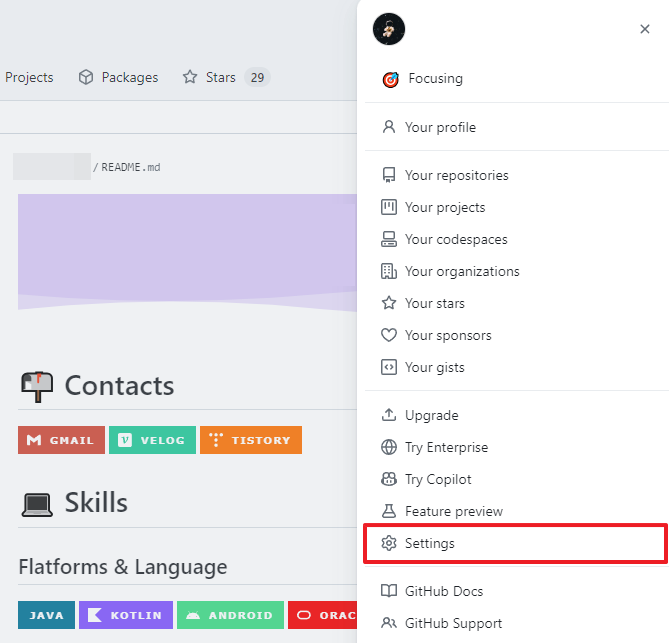
아래는 Github 페이지에서 직접 Token 발급화면으로 이동하는 방법이다.
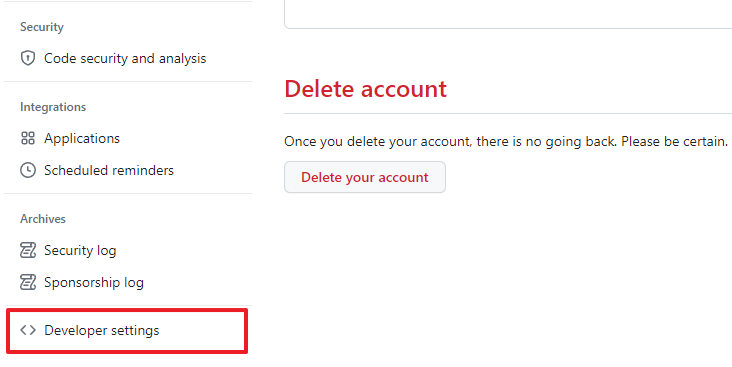
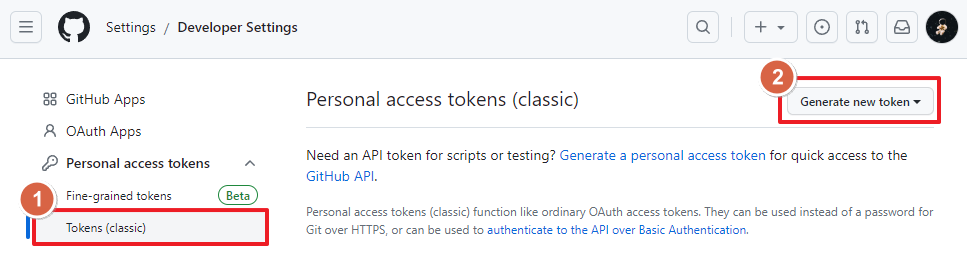
1. Settings > Developer settings >
-
Personal access tokens>Tokens(classic)>Generate new token
-
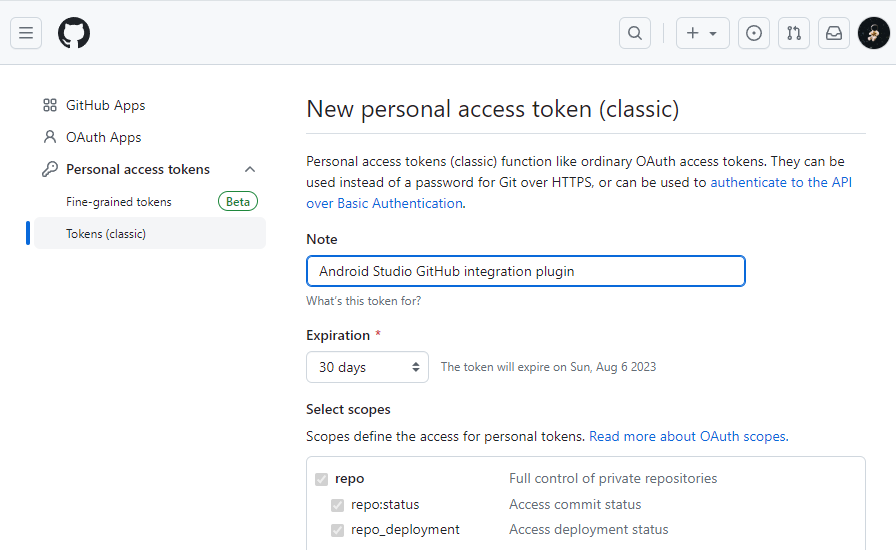
Token 발급 페이지로 이동한다.
-
발급받을 Token의 이름, 유효기간, 토큰 접근 범위 등을 지정한 뒤
gnerate token을 클릭한다.
Expiration을 'No Expiration'으로 설정하면 Token을 유효기간 없이 계속 사용할 수 있지만, 보안상 추천하지 않는다고 안내 메시지가 뜬다.
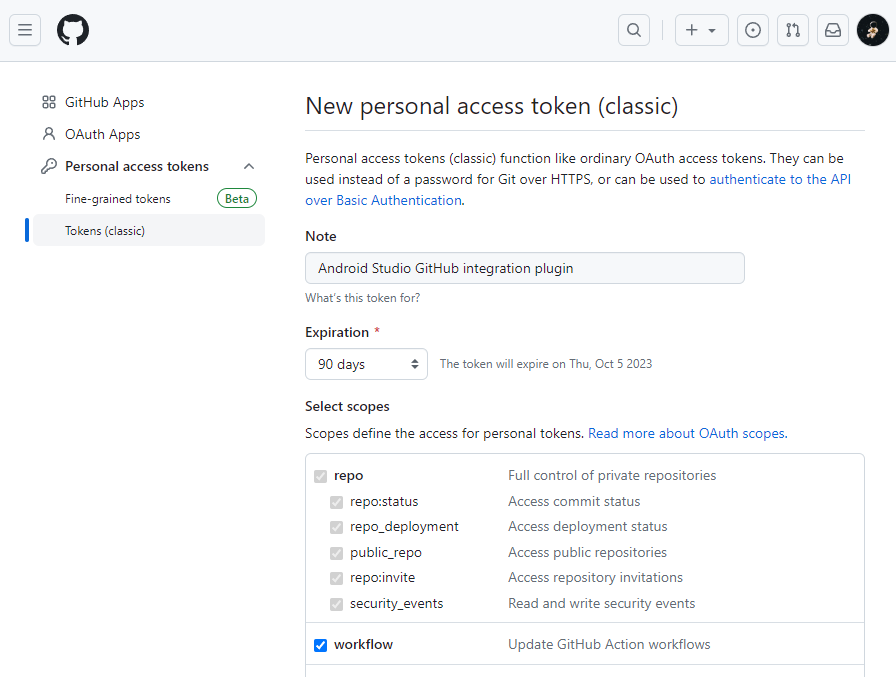
Note : Android Studio GitHub integration plugin
Expiration : 90days
select scopes : repo / workflow / admin:org / gist
-
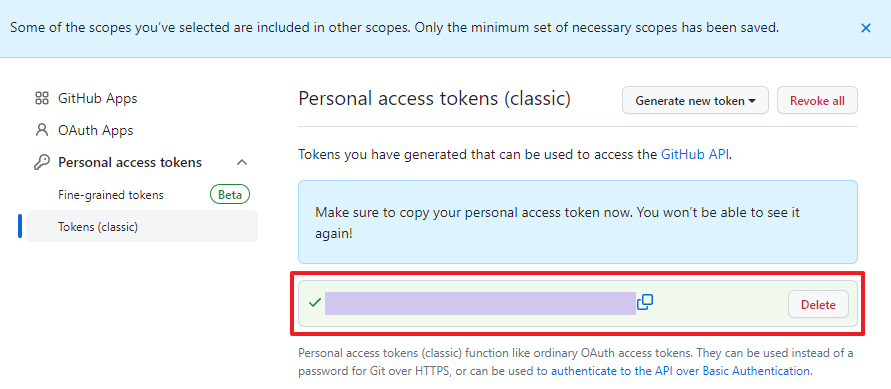
토큰 생성 완료.
아래 네모 칸에 적힌 난수문자열이 GitHub Token이므로 복사해서 따로 보관해두자.
-
다시 안드로이드 스튜디오로 돌아와서 아까 생성한 Token을 붙여넣기 한 뒤, 활성화된
Add Account버튼을 클릭한다.
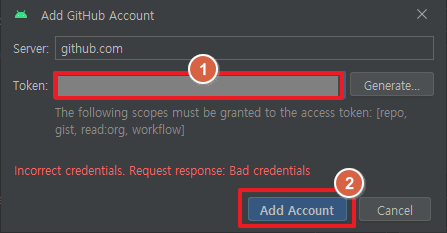
-
Share by에 GitHub 페이지 주소가 자동으로 반영된다. >
Share클릭
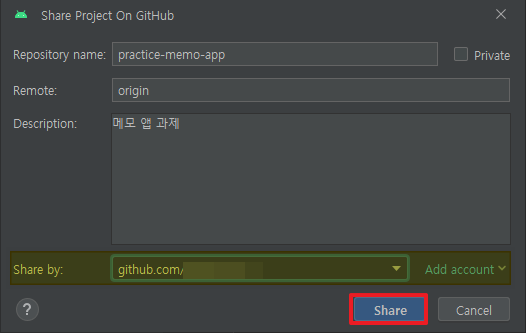
-
잠시 기다리면
Add Files for Initial Commit창이 표시된다.
말그대로 최초 커밋을 하는 것이므로Add클릭
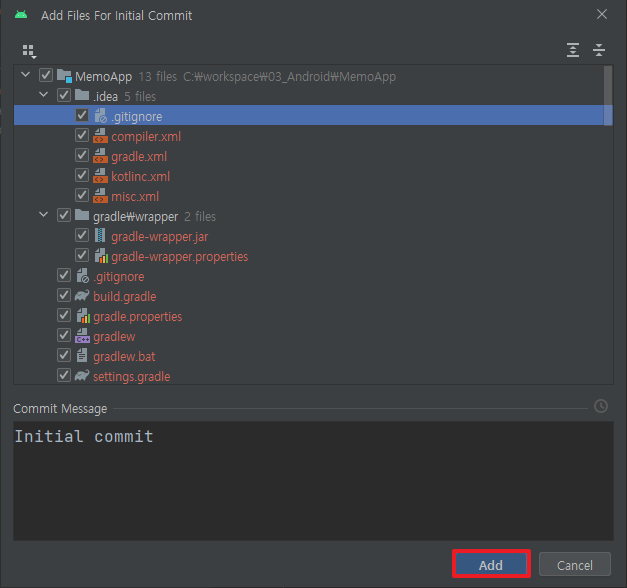
-
개인 GitHub 페이지로 이동하면 설정한대로 새 Repository가 생성되어 프로젝트 파일이 커밋된 걸 확인할 수 있다.
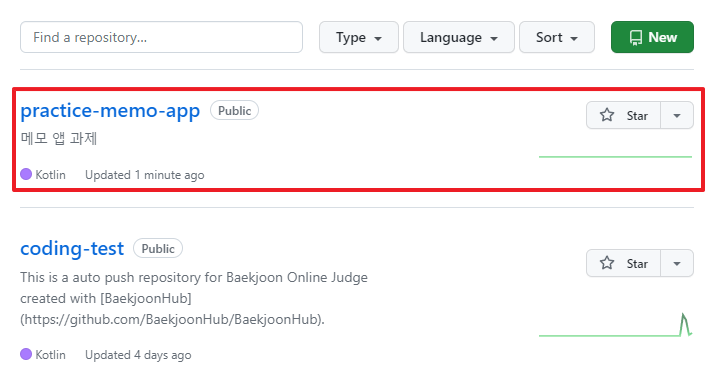
.gitignore 파일
Git 버전 관리 시스템에서 특정 파일이나 폴더를 Git의 추적 및 버전 관리 대상에서 제외하는 데 사용되는 설정 파일이다. 확장자가 .gitignore파일일 뿐 실제로는 텍스트로 작성된다.
프로젝트를 진행하다 보면 서버 DB의 주소 및 비밀번호, 토큰 키와 같이 외부에 노출되어선 안되는 파일들이 생기는데 이걸 Github에 push할 땐 제외시켜서 다른 사람들이 볼 수 없도록 조치를 취해야 한다. 임시 파일, 빌드 결과물, 사용자별 환경 설정 파일처럼 핵심 소스 코드나 구성 요소가 아닌 경우도 Git 저장소에 포함시키지 않는 것이 좋은데 이때 '~확장자나 ~파일명은 올리지마' 하고 git에게 언질을 주는 메시지가 .gitignore 파일이다.
Git에 의해 무시되어야 하는 파일 및 디렉터리를 이 파일에 명시적으로 지정하면 된다.
- 프로젝트 루트 디렉토리에 생성된다.
- 텍스트 파일로, 각 줄에 무시해야 하는 파일 또는 패턴을 기록한다.
- 각 패턴은 Git이 파일 시스템에서 해당 파일 또는 디렉토리를 무시하도록 지시한다.
- 특정 파일 무시 :
myfile.text - 특정 확장자를 가진 파일 무시 :
*.log - 특정 디렉토리 무시 :
mydirectory/ - 경로 내 특정 파일 무시 :
path/mydirectory/myfile.text - 무시되는 파일 중에서 특정 파일은 포함시키기 :
!myfile.txt
- 특정 파일 무시 :
- 일부 파일을 git 관리대상에서 제외시킴으로써 프로젝트를 깔끔하게 유지하고, git 저장소의 용량을 절약하고, 개인적인 설정 파일이나 빌드 관련 파일등을 추적하지 않도록 할 수 있다.