vast.ai 사용방법
SSH 키 생성
ssh-keygen -t rsa -b 4096 -C "본인 이메일 입력"공개 키 출력
# MAC OS
cat ~/.ssh/id_rsa.pub
# WINDOW
type %userprofile%\.ssh\id_rsa.pub
Vast.ai의 GPU서버와 로컬 연결
위의 출력물을 아래 ‘New SSH Key’(노란 부분)에 입력하고 그 아래 ‘+ ADD SHH KEY’ 클릭
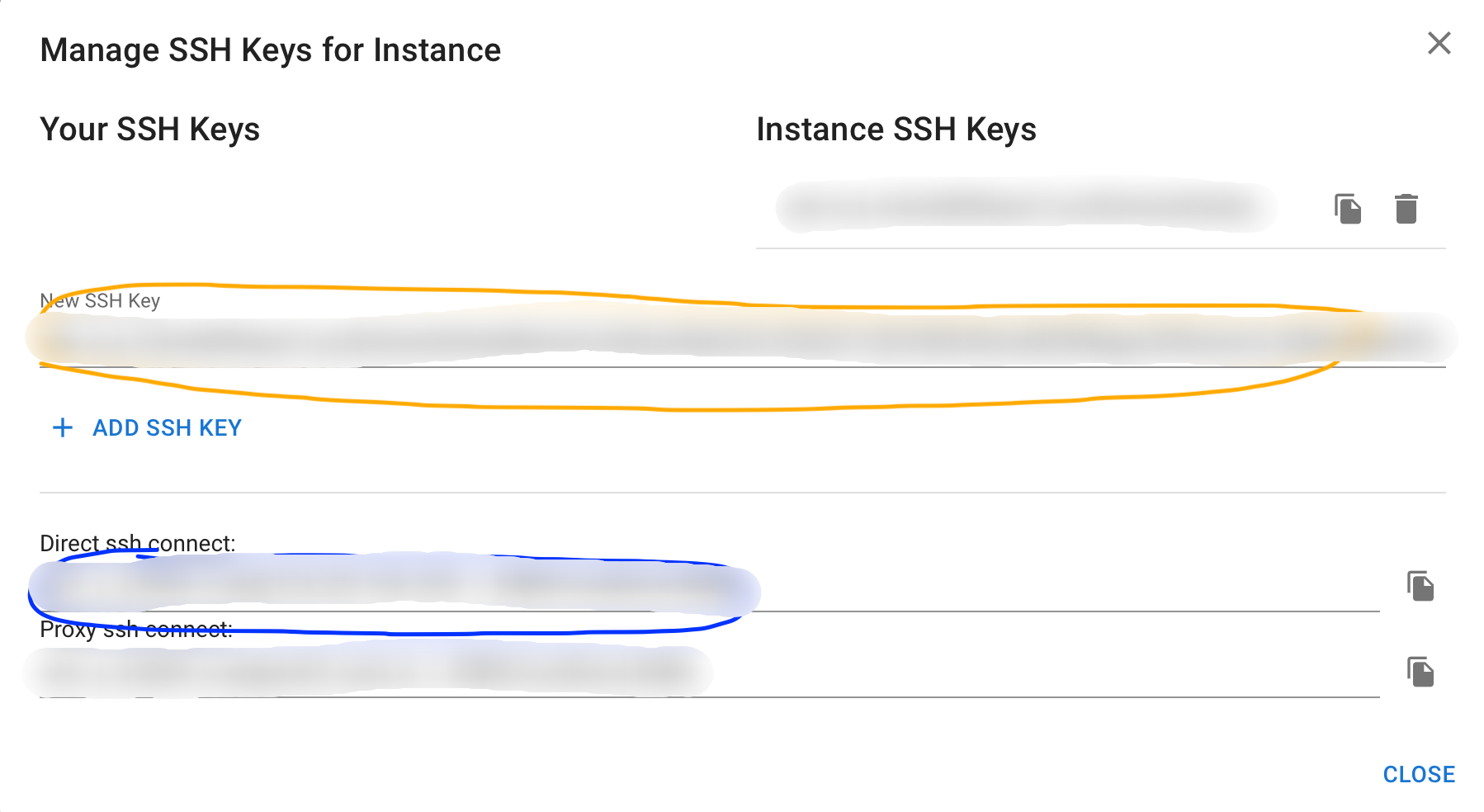
‘Direct ssh connect’ 밑(파란부분)을 터미널에 입력하면 연결 완료!!
VSCode와 연결
- SSH Config 수정
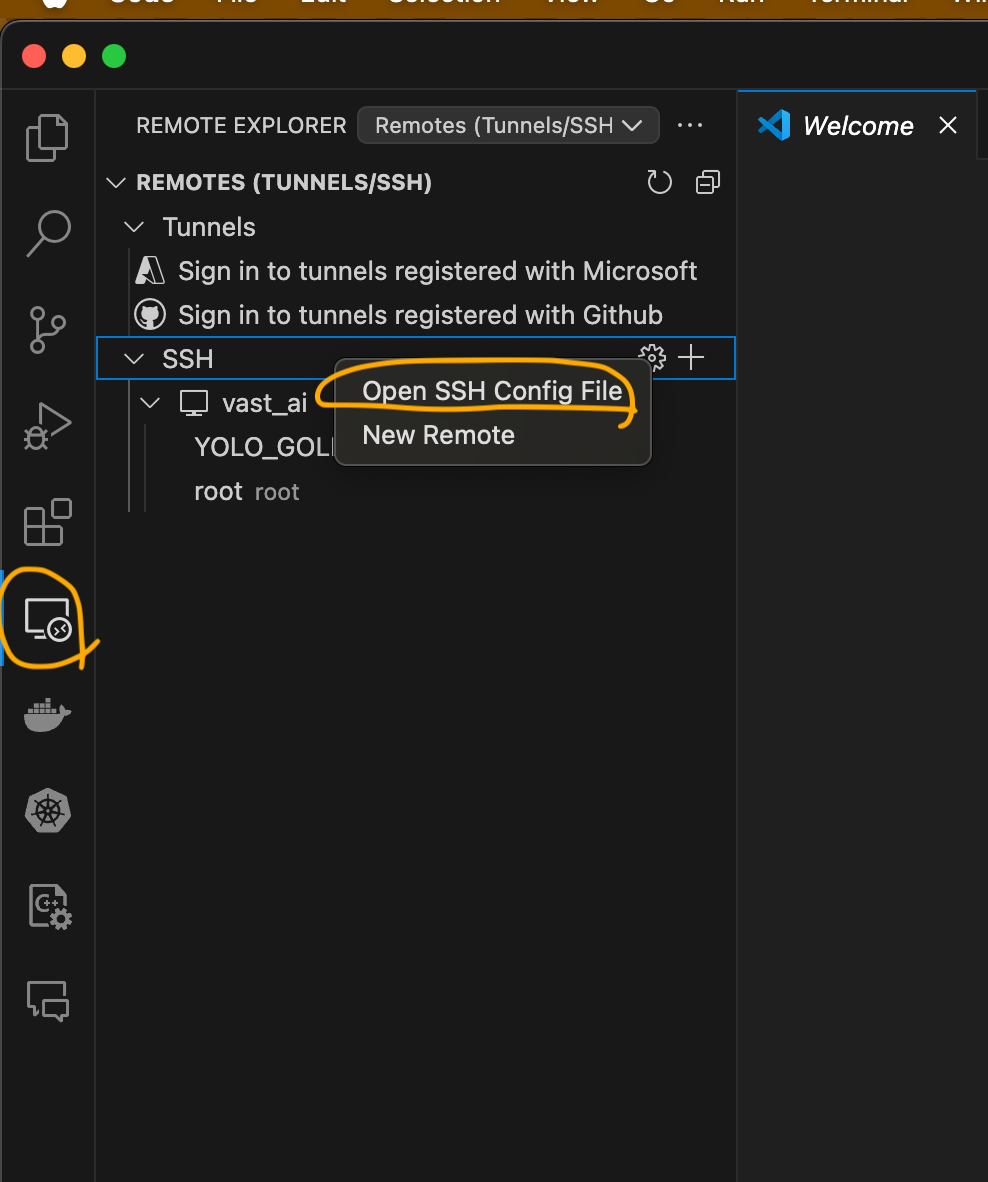
Remote Explorer → SSH 우클릭 → Open SSH Config File
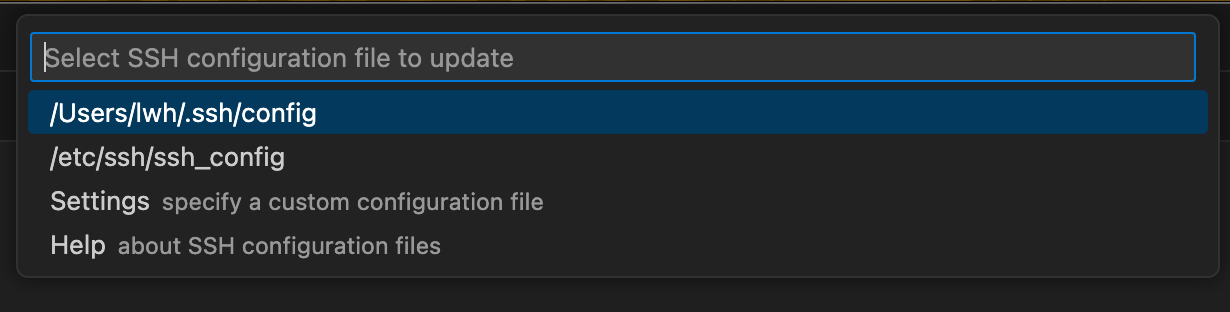
‘~~/ssh/config 클릭’
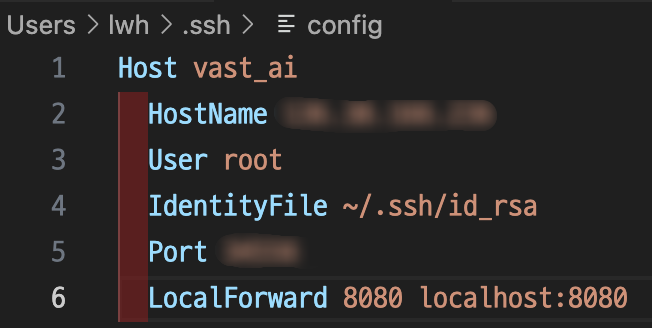
위에서 얻었던 ssh 주소를 보고 해당 부분 수정
예를 들어 얻은 ssh 주소가 아래와 같으면..
‘ssh -p 00000 root@000.00.000.000 -L 8080:localhost:8080’
Host vast_ai # 이름 수정 가능
  HostName 000.00.000.000 # 여기 수정
  User root
  IdentityFile ~/.ssh/id_rsa
  Port 00000 # 여기 수정
  LocalForward 8080 localhost:8080
이렇게 수정을 해주면 된다.
- 연결하기
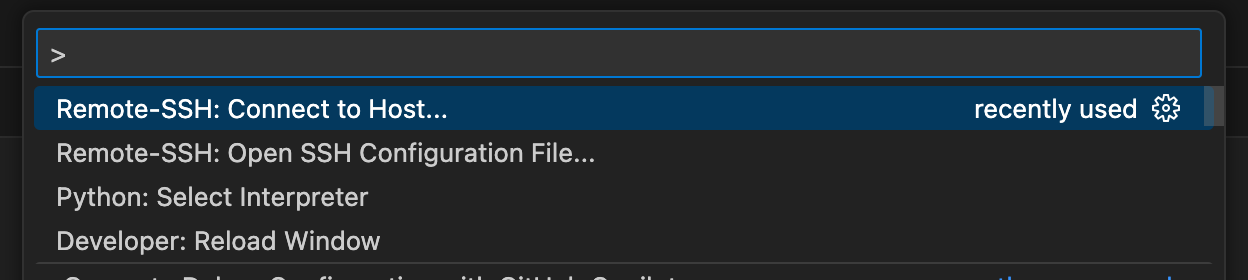
F1 누르면 아래 창이 뜨는데 ‘Remote-SSH:~~’ 클릭하면 연결된다.
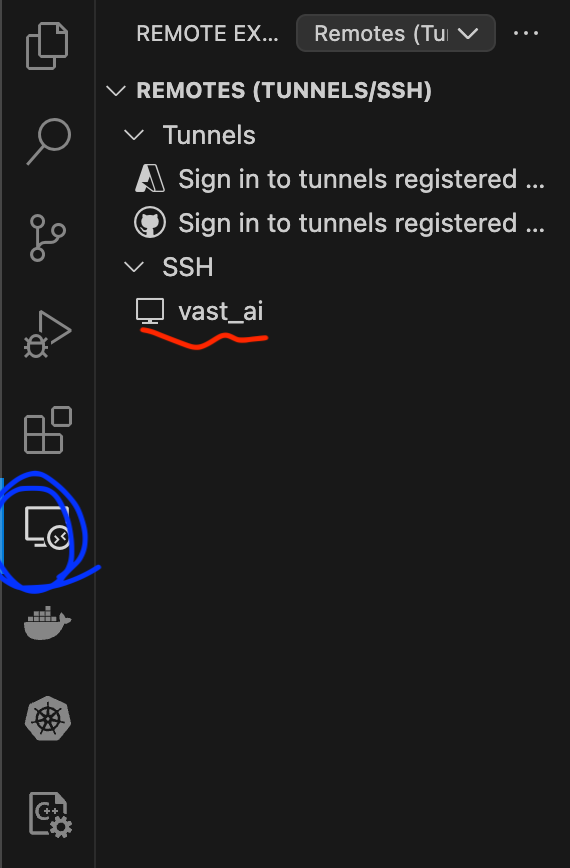
더 간편한 방법은 왼쪽 바에 파란색 부분 클릭하고 설정해준 호스트 이름인 'Vast_ai'을 클릭하면 바로 연결된다.

행행행행행행행행