1. HTML 시작하기.
- 웹 개발은 항상
HTML부터 시작함.
1-1. HTML이란?
- 다양한 인터넷 정보를 웹 브라우저에 보여 줄 때 사용하는 언어가
HTML. HTML을 간단히 줄여서 웹 문서를 만드는 언어.HTML은HyperText Markup Language의 줄임말.하이퍼텍스트(HyperText)란 문서를 서로 연결해 주는 링크를 의미.HTML에는 서로 연결한다는 의미가 포함되어 있음.
마크업(Markup)이란 '표시한다'는 뜻.- 웹 브라우저에 내용을 보여주는 텍스트, 이미지, 영상 등의 위치를 표시하는 것을 의미.
- 웹 문서는 내용을 작성하는 프로그램과 그 내용을 확인하는 프로그램이 다름.
- 웹 브라우저가 어느 부분이 제목, 텍스트 또는 표인지 구별할 수 있도록 꼬리표를 붙여야 함.
- 꼬리표를
태그(Tag)라 함.
- 꼬리표를
HTML의 기본 기능은 웹 브라우저에 보여 줄 내용에 마크업하고 문서끼리 링크하는 것.
1-2. HTML 구조 파악
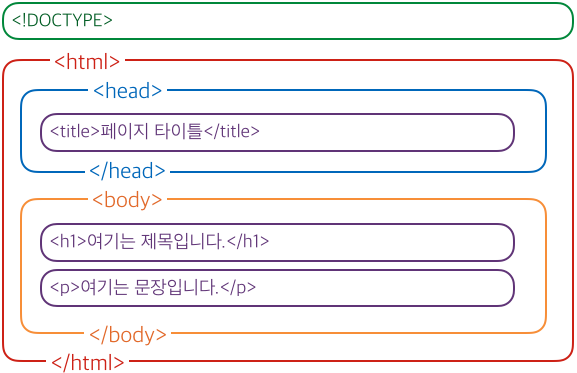
- HTML 문서는 일반 문서와 달리 정해진 형식에 맞추어 내용을 입력해야 함.
- 웹 문서는 보통
<!DOCTYPE html>로 시작해<html>, <head>, <body>라는 3개의 영역으로 구성되어 있음.
<!DOCTYPE html>
<html lang="ko">
  <head>
  	<meta charset="UTF-8">
  	<title>HTML 기본 문서</title>
  </head>
  <body>
    <h1>프런트엔드 웹 개발</h1>
    <hr>
    <p>HTML</p>
    <p>CSS</p>
    <p>자바스크립트</p>
  </body>
</html>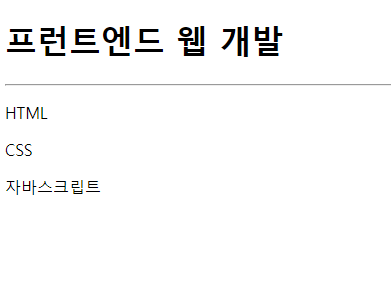
<!DOCTYPE html>: 현재 문서가 HTML5 언어로 작성한 웹 문서라는 뜻.<html> ~ </html>: 웹 문서의 시작과 끝을 나타내는 태그.<html>태그를 만나면</html>까지 소스를 읽어 화면에 표시함
<head> ~ </head>: 웹 브라우저가 웹 문서를 해석하는 데 필요한 정보를 입력하는 부분.<body> ~ </body>: 실제로 웹 브라우저 화면에 나타나는 내용.
1-3. <!DOCTYPE html> 태그
- 웹 문서의 유형을 지정하는 선언문 태그
- 웹 문서의 첫 부분은 문서 유형(document type)을 지정하는
<!DOCTYPE html>태그로 시작.- 웹 브라우저에 현재 문서가
HTML5문서라고 알려주는 것.
- 웹 브라우저에 현재 문서가
1-4. <html> 태그
- 웹 문서의 시작을 알리는 태그.
HTML파일의 시작과 끝을 표시함.<html>: 태그는 웹 문서가 시작된다는 뜻.</html>: 태그는 웹 문서가 끝났다는 뜻.</html>태그 뒤에는 아무 내용도 없어야 함.
<html lang = "ko">의 의미<html>태그에서는 lang 속성으로 문서에서 사용할 언어를 지정할 수 있음.- 검색 사이트에서 특정 언어로 제한해 검색할 때 필요하기 때문.
- 화면 낭독기에서 웹 문서를 소리 내어 읽어 줄 때 해당 언어에 맞추어 발음이나 억양, 목소리 등을 다르게 할 수 있음.
1-4. <head> 태그
- 웹 브라우저에 문서 정보를 알려주는 태그.
<head>영역의 내용은 대부분 웹 브라우저 화면에 보이지 않음.- Why? 웹 브라우저가 알아야할 정보를 입력하는 곳이기 때문.
- 문서에서 사용할 스타일 시트 파일도 이곳에서 연결.
1-5. <meta> 태그
- 문자 세트를 비롯해 문서 정보가 들어있는 태그.
- 흔히 메타 정보라고 하면 '데이터에 관한 데이터'라고 함.
<meta>태그는 웹 브라우저에는 보이지 않지만 웹 문서와 관련된 정보를 지정할 때 사용.- 가장 중요한 역할은 화면에 글자를 표시할 때 어떤 인코딩을 사용할지 지정하는 것.
<meta charset="UTF-8"><meta>태그를 사용해서 웹 사이트의 키워드나 간단한 설명, 제작자 등의 정보를 지정할 수 있음.- 이런 정보는 검색 엔진에서 사이트를 검색할 때 참고 함.
1-6. <title> 태그
<head>태그 안에서 가장 중요한 태그.<title>과</title>사이에 웹 문서의 제목을 입력함.
<title>HTML 기본 문서</title><title>태그에서 지정하는 내용은 거의 모든 웹 브라우저의 제목 표시줄에 표시 됨.
1-7. <body> 태그
- 웹 브라우저에 내용을 표시하는 태그.
<body>~</body>사이에 실제 웹 브라우저에 표시할 내용을 입력함.
2. HTML 파일 만들기
2-1. 새로운 HTML 파일 만들기
- 폴더 선택
- 새 파일 만들기
- 새 파일 이름 입력
(.html 확장자를 붙여야 VS code에서 웹 문서를 작성할 때 편리한 기능을 사용할 수 있음)
- 새 파일 이름 입력
- 새 파일 확인
2-2. HTML 파일 완성하기.
-
문서 유형 지정
- 웹 문서 첫 번째 줄에는 반드시
<!DOCTYPE html>태그처럼 문서 유형을 지정하는 소스를 넣어야 함.
- 웹 문서 첫 번째 줄에는 반드시
-
<html>태그 입력- 웹 문서의 시작과 끝은 각각
<html>과</html>태그로 표시해야 함.
- 웹 문서의 시작과 끝은 각각
-
사용하는 언어 지정.
-
<html>, <meta>, <title>태그.- HTML 문서의 기본 구조는 크게
<head>태그와<body>태그로 나뉨. <head>와</head>태그 사이에는 문자 세트와 문서 제목을 입력해야 함.<meta>태그에는 문자 세트 지정,<title>태그에는 웹 문서의 제목을 입력.
- HTML 문서의 기본 구조는 크게
-
<body>태그와<h1>태그 입력.<body>태그는</head>태그 다음줄에 입력.<h1>태그는 텍스트 제목을 나타냄.
-
<h1>태그의 내용 입력하고 저장.
2-3. HTML 기본 구조 자동으로 만들기.
- 첫 번째 줄에
!입력한 후TaborEnter
<!DOCTYPE html>
<html lang="en">
<head>
  <meta charset="UTF-8">
  <meta name="viewport" content="width=device-width, initial-scale=1.0">
  <title>Document</title>
</head>
<body>

</body>
</html><meta>태그는 반응형 웹을 만들 때 사용.
2-4. 웹 문서 구조를 만드는 시맨틱 태그.
- HTML의 태그는 그 이름만 봐도 의미를 알 수 있어 시맨틱(semantic)태그 라고 함.
- 텍스트 단락(paragraph)을 줄인
<p>태그, 앵커(anchor)를 줄인<a>태그 등.
- 텍스트 단락(paragraph)을 줄인
- 시맨틱 태그가 필요한 이유.
- 시맨틱 태그를 사용하면 웹 브라우저가 HTML의 소스 코드만 보고도 어느 부분이 제목이고 메뉴이고 본문 내용인지 쉽게 알 수 있기 때문.
- 문서 구조가 정확히 나눠지므로 PC나 모바일의 웹 브라우저와 여러 스마트기기의 다양한 화면에서 웹 문서를 표현하기가 쉽기 때문.
- 인터넷에서 웹 사이트를 검색할 때 필요한 내용을 정확히 찾을 수 있음.
2-4-1. <header> 태그
- 헤더 영역을 나타냄.
<header>태그는 말 그대로 헤더 영역을 의미.
2-4-2. <nav> 태그
- 내비게이션 영역을 나타냄.
- 같은 웹 문서 안에서 다른 위치로 연결하거나 다른 웹 문서로 연결하는 링크를 만듦.
- 웹 문서의 위치에 영향을 받지 않기 때문에 헤더나 푸터, 사이드 바 안에 포함할 수도 있고 독립해서 사용할 수도 있음.
- 여러 개 사용할 경우 각각 id 속성을 지정하면 내비게이션마다 다른 스타일을 적용할 수 있음.
<header>
  <div id="logo">
    <a href="index-footer.html">
      <h1>Dream Jeju</h1>
    </a>
  </div>
  <nav>
    <ul id="topMenu">
      <li><a href="#">단체 여행</a></li>
      <li><a href="#">맞춤 여행</a></li>
      <li><a href="#">갤러리</a></li>
      <li><a href="#">문의하기</a></li>
    </ul>
  </nav>
</header>
2-4-3. <main> 태그
- 웹 문서에서 핵심이 되는 내용을 넣음.
- 웹 문서에서 한 번만 사용할 수 있음.
2-4-4. <article> 태그
<article>태그는 아티클(article)의 사전적 의미인 신문, 잡지의 기사처럼 웹에서 실제로 보여 주고 싶은 내용을 넣음.- Ex) 블로그의 포스트처럼 독립된 웹 콘텐츠 항목,
- 문서 안에는
<article>태그를 여러 개 사용할 수 있고 이 안에<section>태그를 넣을 수도 있음.
2-4-5. <section> 태그
- 웹 문서에서 콘텐츠 영역을 나타냄.
<section>태그는 몇 개의 콘텐츠를 묶는 용도로 사용,<article>태그는 독립된 콘텐츠로 씀.- 단순히 스타일을 적용하려고 콘텐츠를 묶으려면
<section>태그 대신<div>태그를 사용.
<main class="contents">
      <section id="headling">
        <h2>몸과 마음이 치유되는 섬</h2>
        <div class="detail">
          <img src="images/healing.jpg">
			(생략)
        </div>
      </section>
      <section id="activity">
        <h2>다양한 액티비티가 기다리는 섬</h2>
        <div class="detail">
          <img src="images/activity.jpg">
			(생략)
      </section>
</main>- 2개의
<section>태그 영역으로 나눔.<main>영역 안에 2개의<section>영역.
2-4-6. <aside> 태그.
- 본문 내용외에 왼쪽이나 오른쪽, 혹은 아래쪽에 사이드 바를 만듦.
2-4-7. <footer> 태그.
- 웹 문서에서 맨 아래쪽에 있는 푸터 영역을 만듦.
- 푸터에는 사이트 제작 정보나 저작권 정보, 연락처 등을 넣음.
- 푸터 영역에는
<header>태그를 비롯하여<section>, <article>등 다른 시맨틱 태그를 모두 사용할 수 있음.
<footer>
  <section id="bottomMenu">
    <ul>
      <li><a href="#">회사 소개</a></li>
      <li><a href="#">개인정보처리방침</a></li>
      <li><a href="#">여행약관</a></li>
      <li><a href="#">사이트맵</a></li>
    </ul>
  </section>
</footer>
2-4-8. <div> 태그
- 여러 소스를 묶는 태그.
<div>태그는<div id="header">나<div class="detail">처럼 id나 class 속성을 사용해서 문서 구조를 만들거나 스타일을 적용할 때 사용.- 영역을 구별하거나 스타일로 문서를 꾸미는 것.
<div id="logo">
  <a href="index-footer.html">
    <h1>Dream Jeju</h1>
  </a>
</div>
Every cloud has a silver lining.