1. 입력 양식 작성하기.
- 입력 양식이란 특정 항목에 사용자가 뭔가를 입력할 수 있게 만든 것.
폼(form)이라고도 함.- Ex) 로그인 창, 검색 창.
HTML에서 지원하는 다양한태그와속성.
1-1. 폼 삽입하기.
- 사용자의 의견이나 정보를 얻으려고
폼을 사용하는 경우가 많음.
1-1-1. 웹에서 만나는 폼.
- 웹에서
폼(form)을 자주 만남.- ID, PW를 입력하거나 로그인 버튼, 회원 가입 등 사용자가 웹 사이트로 정보를 보낼 수 있는 요소는 모두
폼이라고 할 수 있음.
- ID, PW를 입력하거나 로그인 버튼, 회원 가입 등 사용자가 웹 사이트로 정보를 보낼 수 있는 요소는 모두
폼과 관련한 작업은 정보를 저장하거나 검색, 수정하는 것이 대부분인데 모두데이터베이스를 기반으로 작동함.- 텍스트 박스나 버튼 같은
폼형태는HTML태그로 만들지만폼에 입력한 사용자 정보는ASP,PHP,JSP같은 서버 프로그래밍을 이용해 처리함.
- 텍스트 박스나 버튼 같은
1-1-2. 폼을 만드는 <form> 태그
폼을 만드는 가장 기본적인 태그로<form>과</form>태그 사이에 여러가지 폼 요소를 넣음.
<form [속성="속성값"]>여러 폼 요소</form><form>태그는 몇 가지 속성을 사용해서 입력받은 자료를 어떤 방식으로 서버로 넘길 것인지, 서버에서 어떤 프로그램을 이용해 처리할 것인지를 지정함.
<form>태그의 속성
| 종류 | 설명 |
|---|---|
| method | - 사용자가 입력한 내용을 서버 쪽 프로그램으로 어떻게 넘겨줄 것인지 지정함. - method에서 사용할 수 있는 속성값은 get과 post. - get : 주소 표시줄에 사용자가 입력한 내용이 그대로 드러나는 단점이 있음. - post : 입력한 내용의 길이에 제한받지 않고 사용자가 입력한 내용도 드러나지 않음. |
| name | - 자바스크립트로 폼을 제어할 때 사용할 폼의 이름을 지정함. |
| action | - <form>태그 안의 내용을 처리해 줄 서버 프로그램을 지정함. |
| target | - action 속성에서 지정한 스크립트 파일을 현재 창이 아닌 다른 위치에서 열도록 함. |
- Ex)
폼에 내용을 입력하고 서버에 전송했을 때 서버에 있는register.php를 실행한다면 아래와 같이 작성.
입력한 폼을 서버로 보내기
<form action="register.php">
  /* 여러 폼 요소 */
</form>- 자동 완성 기능을 나타내는
autocomplete속성.폼에서 내용을 입력할 때 예전에 입력한 내용을 자동으로 표시해 주는 것을자동 완성 기능이라 함.
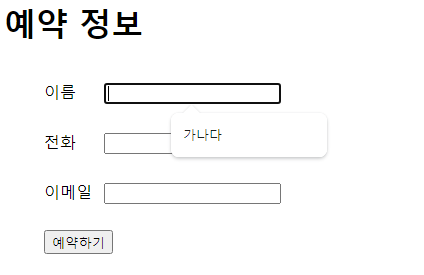
자동 완성 기능은autocomplete속성을 사용하며 기본 속성값은on임.- 매우 중요한 개인 정보나 인증 번호와 같은 일회성 정보는 사용하지 않는 게 좋음.
<form>태그의autocomplete속성을off로 지정하면자동 완성 기능을 끌 수 있음.
<form action="" autocomplete="off">
	*/ 여러 폼 요소 */
</form>
1-1-3. 폼 요소를 그룹으로 묶는 <fieldset>, <legend> 태그
- 하나의
폼안에서 여러 구역을 나누어 표시할 때<fieldset>태그를 사용함.- Ex) 쇼핑몰 사이트에서 주문서를 작성할 때 개인정보와 배송 정보를 나누어 표시.
<fieldset [속성="속성값"]> </fieldset><legend>태그는<fieldset>태그로 묶은 그룹에 제목을 붙일 수 있음.
<fieldset>
  <legend>그룹 이름</legend>
</fieldset>
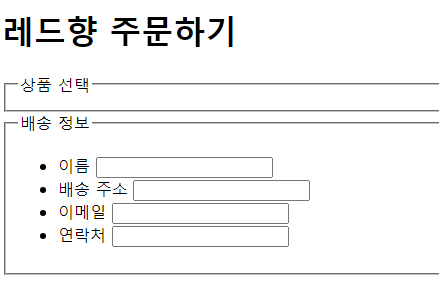
<!DOCTYPE html>
<html lang="ko">
<head>
<meta charset="UTF-8">
<title>레드향 주문하기</title>
</head>
<body>
<h1>레드향 주문하기</h1>
<form action="">
<fieldset>
<legend>상품 선택</legend>
</fieldset>
<fieldset>
<legend>배송 정보</legend>
</fieldset>
</form>
</body>
</html>출력 결과
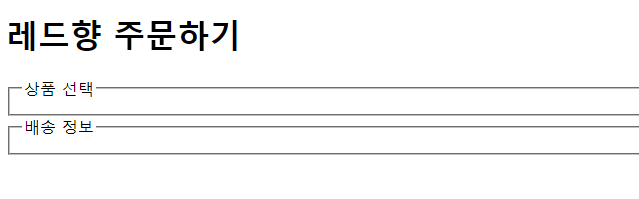
1-1-4. 폼 요소에 레이블을 붙이는 <label> 태그.
<label>태그는<input>태그와 같은폼요소에레이블을 붙일 때 사용.레이블(label)이란 입력란 가까이에 아이디나 비밀번호처럼 붙여 놓은 텍스트를 의미.
<label>태그는 2가지 방법으로 사용.- 태그 안에
폼요소를 넣는 것. <label>태그와폼요소를 따로 사용하고<label>태그의for속성과폼요소의id속성을 이용해 서로 연결하는 것.
- 태그 안에
/*
<!-- 1번째 방법 -->
<label>레이블명<input></label>

<!-- 2번째 방법 -->
<label for="id명">레이블명<input id="id명"></label>- 2번째 방법은
<label>태그를 사용한레이블과 사용자 정보를 입력받는<input>태그가 떨어져 있더라도 둘 사이를 쉽게 연결할 수 있다는 장점이 있음.
<body>
  <form>
    <!-- <label>아이디(6자 이상)<input type="text"></label> -->

    <label for="user-id">아이디(6자 이상)</label>
    <input type="text" id="user-id">
  </form>
</body>
출력 결과

2-1. 사용자 입력을 위한 input 태그.
- 아이디나 검색어를 입력하는 검색 상자나 로그인 버튼처럼 사용자가 입력한 부분은 주로
<input>태그를 이용해 넣음.
2-1-1. 웹 폼의 다양한 곳에서 사용하는 <input> 태그.
-
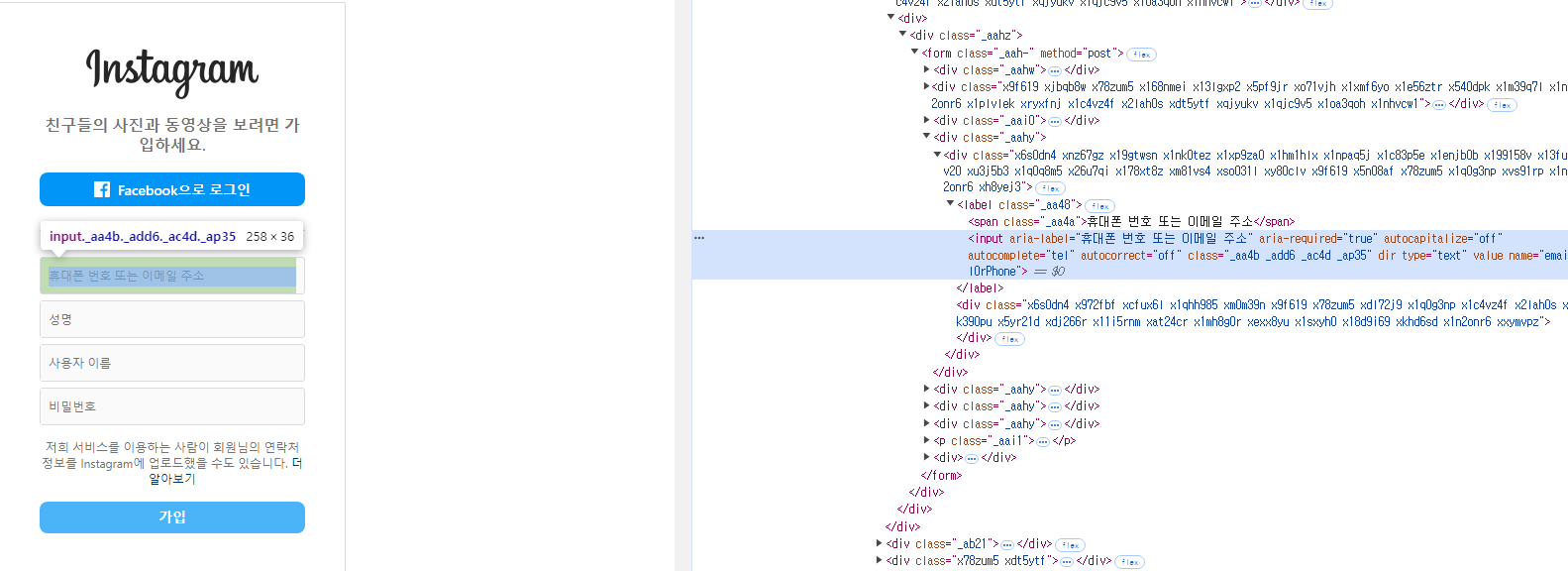
웹 사이트에서 흔히 볼 수 있는 회원가입이나 로그인 화면은
폼을 사용해 작성한 것.
-
검색 사이트에서 사용하는 검색 창 역시
폼을 이용한 것. -
<input>태그는 다양한폼에서 사용자가 입력한 정보를 받을 때 사용.
2-1-2. <input> 태그의 type 속성 한눈에 살펴보기.
<input>태그에서 입력 형태를 지정할 때type속성을 사용함.
<input> 태그의 type 속성
| 종류 | 설명 |
|---|---|
| text | - 한 줄짜리 텍스트를 입력할 수 있는 텍스트 박스를 넣음. |
| password | - 비밀번호를 입력할 수 있는 필드를 넣음. |
| search | - 검색할 때 입력하는 필드를 넣음. |
| url | - URL 주소를 입력할 수 있는 필드를 넣음. |
| - 이메일 주소를 입력할 수 있는 필드를 넣음. | |
| tel | - 전화번호를 입력할 수 있는 필드를 넣음. |
| checkbox | - 주어진 여러 항목에서 2개 이상 선택할 수 있는 체크 박스를 넣음. |
| radio | - 주어진 여러 항목에서 1개만 선택할 수 있는 라디오 버튼을 넣음. |
| number | - 숫자를 조절할 수 있는 스핀 박스를 넣음. |
| range | - 숫자를 조절할 수 있는 슬라이드 막대를 넣음. |
| date | - 사용자 지역을 기준으로 날짜(연, 월, 일)를 넣음. |
| month | - 사용자 지역을 기준으로 날짜(월, 일)를 넣음. |
| week | - 사용자 지역을 기준으로 날짜(연, 주)를 넣음. |
| time | - 사용자 지역을 기준으로 시간(시, 부, 초, 분할 초)을 넣음. |
| datetime | - 국제 표준시(UTC)로 설정된 날짜와 시간(연, 월, 일, 시, 분, 초, 분할 초)을 넣음. |
| datetime-local | - 사용자가 있는 지역을 기준으로 날짜와 시간(연, 월, 일, 시, 분, 초, 분할 초)을 넣음. |
| submit | - 전송 버튼을 넣음. |
| reset | - 리셋 버튼을 넣음. |
| image | - submit 버튼 대신 사용할 이미지를 넣음. |
| button | - 일반 버튼을 넣음. |
| file | - 파일을 첨부할 수 있는 버튼을 넣음. |
| hidden | - 사용자에게 보이지 않지만 서버로 넘겨주는 값이 있는 필드를 만듦. |
2-1-3. 텍스트와 비밀번호를 나타내는 type="text"와 type="password"
텍스트 필드는폼에서 가장 많이 사용하는 요소.- 아이디, 이름 등 한 줄짜리 일반 텍스트를 입력할 때 사용.
- 비밀번호 필드는 입력하는 내용을 화면에 보여주지 않아야 하므로
*나⚫︎로 표시.
<input type="text">
<input type="password">
텍스트, 비밀번호 필드에서 사용하는 주요 속성
| 종류 | 설명 |
|---|---|
| size | - 텍스트와 비밀번호 필드의 길이를 지정. 화면에 몇 글자가 보이도록 할 것인지를 지정. |
| value | - 텍스트 필드 요소가 화면에 표시될 때 텍스트 필드 부분에 보여주는 내용. - 비밀번호 필드에서 사용하지 않는 속성. |
| maxlength | - 입력할 수 있는 최대 문자 수를 지정함. |
<form>
    <fieldset>
    	<label>아이디: <input type="text" id="user_id" size="10"></label>
        <label>비밀번호: <input type="password" id="user_pw" size="10"></label>
		<input type="submit" value="로그인">
    </fieldset>
</form>
출력 결과

2-1-4. 다양한 용도에 맞게 입력하는 type="search", type="url", type="email", type="tel"
HTML5에서는 용도에 맞게 입력할 수 있는텍스트 필드를 다양하게 제공함.- 해당 필드들은
텍스트 필드를 기본으로 함. - 입력값이 지정한 형식에 맞지 않는다면 웹 브라우저에서 오류 메세지를 보여줌.
- 해당 필드들은
type="search"를 사용하면 웹 브라우저 화면으로 볼 때는텍스트 필드와 똑같지만 웹 브라우저에서는 검색을 위한텍스트 필드로 인식.- 필드에 검색어를 입력하면 오른쪽에
X가 표시되어 입력한 검색어를 쉽게 지울 수 있음.
- 필드에 검색어를 입력하면 오른쪽에
type="url"은 웹 주소를 입력하는 필드.type="email"은 이메일 주소를 입력하는 필드.type="tel"은 전화번호를 나타내는 필드.- 모바일 페이지에서 이 값을 이용하면 바로 전화를 걸 수 있음.
<ul id="shipping">
    <li>
        <label for="user-name">이름 </label>
        <input type="text" id="user-name">
    </li>
    <li>
        <label for="addr">배송 주소</label>
        <input type="text" id="addr">
    </li>
    <li>
        <label for="mail">이메일</label>
        <input type="email" id="mail">
    </li>
	<li>
        <label for="phone">연락처</label>
        <input type="tel" id="phone">
	</li>
</ul>
출력 결과
2-1-5. 체크 박스와 라디오 버튼을 나타내는 type="checkbox", type="radio"
- 체크 박스와 라디오 버튼은 여러 항목 중에서 원하는 항목을 선택할 때 사용하는
폼요소.- 항목을 1개만 선택하려면
라디오버튼.- 1개만 선택할 수 있으므로 이미 선택한 항목이 있을 경우 다른 항목을 선택하면 기존 항목은 취소됨.
- 2개 이상 선택하려면
체크 박스사용.
- 항목을 1개만 선택하려면
<input type="checkbox">
<input type="radio">
체크 박스, 라디오 버튼에서 사용하는 속성
| 종류 | 설명 |
|---|---|
| value | - 선택한 체크 박스나 라디오 버튼을 서버에게 알려 줄 때 넘겨줄 값을 지정함. - 영문이거나 숫자여야 하고 필수 속성임. |
| checked | - 여러 항목 중에서 기본으로 선택해 놓고 싶은 항목에 사용. - 속성값은 따로 없음. |
<fieldset>
      <legend>상품 선택</legend>
      <p><b>주문할 상품을 선택해 주세요.</b></p>
      <ul>
        <li>
          <label><input type="checkbox" value="s_3">선물용 3kg</label>
          <input type="number">개
        </li>
        <li>
          <label><input type="checkbox" value="s_5">선물용 5kg</label>
          <input type="number">개
        </li>
        <li>
          <label><input type="checkbox" value="f_3">가정용 3kg</label>
          <input type="number">개
        </li>
        <li>
          <label><input type="checkbox" value="f_5">가정용 5kg</label>
          <input type="number">개
        </li>
      </ul>
      <p><b>포장 선택</b></p>
      <ul>
        <li><label><input type="radio" name="gift" value="yes" >선물 포장</label></li>
        <li><label><input type="radio" name="gift" value="no">선물 포장 안 함</label></li>
      </ul>
    </fieldset>
출력 결과
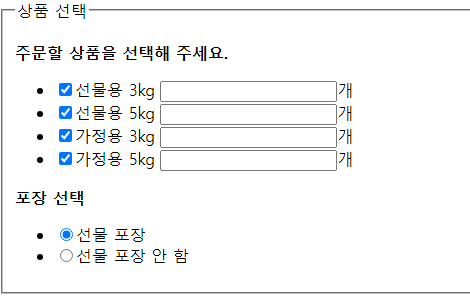
라디오버튼과name속성.name송성은 PHP와 같은 웹 프로그래밍에서폼요소를 제어할 때 자주 사용.라디오버튼에서 하나의 버튼만 선택할 수 있게 하려면 모든라디오버튼의name값을 똑같이 지정해야 함.- 예시는 위의 코드 참고.
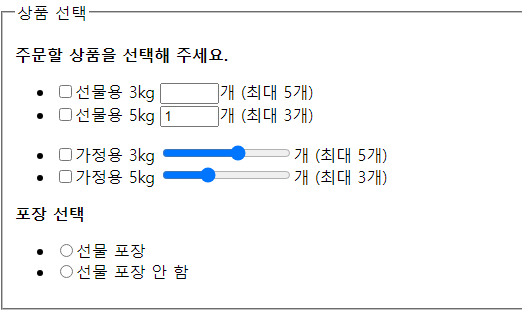
2-1-6. 숫자 입력 필드를 나타내는 type="number", type="range"
텍스트 필드에서 사용자가 숫자를 직접 입력할 수도 있지만type="number"를 사용하면스핀 박스가 나타나면서 숫자를 선택할 수 있음.스핀 박스란 입력칸 오른쪽에▲ , ▼를 표시해서 숫자를 높이거나 낮추는 기능을 함.
type="range"는 슬라이드 막대를 움직여서 숫자를 입력할 수 있음.
<input type="number">
<input type="range">
숫자 입력 필드에서 사용하는 속성
| 속성 | 설명 |
|---|---|
| min | - 필드에 입력할 수 있는 최솟값을 지정. 기본값 0. |
| max | - 필드에 입력할 수 있는 최댓값을 지정. 기본값 100. |
| step | - 숫자 간격을 지정. 기본값 1. |
| value | - 필드에 표시할 초깃값. |
<fieldset>
      <legend>상품 선택</legend>
      <p><b>주문할 상품을 선택해 주세요.</b></p>
      <ul>
        <li>
          <label><input type="checkbox" value="s_3">선물용 3kg</label>
          <input type="number" min="0" max="5">개 (최대 5개)
        </li>
        <li>
          <label><input type="checkbox" value="s_5">선물용 5kg</label>
          <input type="number" min="0" max="3" value="1">개 (최대 3개)
        </li>
      </ul>
      <ul>
        <li>
          <label><input type="checkbox" value="f_3">가정용 3kg</label>
          <input type="range" min="0" max="5">개 (최대 5개)
        </li>
        <li>
          <label><input type="checkbox" value="f_5">가정용 5kg</label>
          <input type="range" min="0" max="3" value="1">개 (최대 3개)
        </li>
      </ul>
      <p><b>포장 선택</b></p>
      <ul>
        <li><label><input type="radio" name="gift" value="yes">선물 포장</label></li>
        <li><label><input type="radio" name="gift" value="no">선물 포장 안 함</label></li>
      </ul>
    </fieldset>
출력 결과
2-1-7. 날짜 입력을 나타내는 type="date", type="month", type="week"
- 웹 문서나 애플리케이션에 달력을 넣으려면
type="date",type="month",type="week이용.
<input type="date | month | week">type="date"- 달력에서 날짜를 선택해서 입력할 수 있음.
- 날짜를 선택하면 필드에
"yyyy-mm-dd"형식으로 연도, 월, 일이 표시됨.
type="month"- 달력에서 월을 선택해서 입력할 수 있음.
- 월을 선택하면
"yyyy-mm"형식으로 연도, 월까지만 입력됨.
type="week"- 달력에서 주를 선택해서 입력할 수 있음.
- 주를 선택하면 1월 첫째 주를 기준으로 몇 번째 주인지 표시됨.
    <h1>날짜 지정하기</h1>
    <input type="date">
    <input type="month">
<input type="week">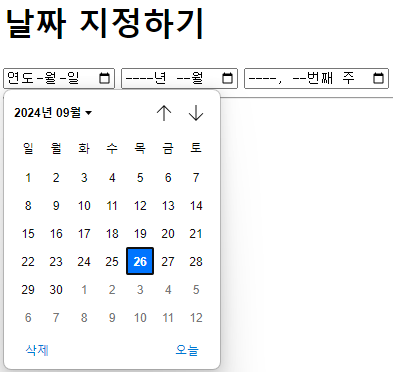 |  | 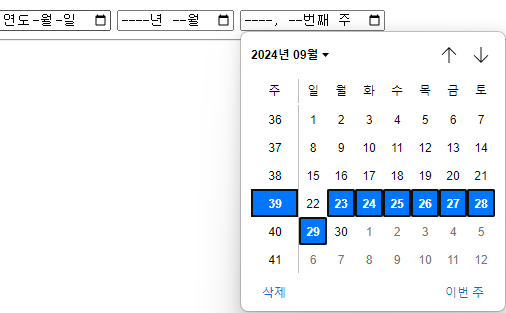 |
|---|
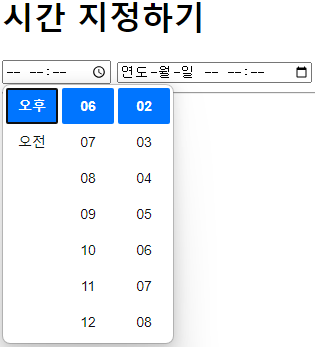
2-1-8. 시간 입력을 나타내는 type="time", type="datetime", type="datetime-local"
- 시간을 지정할 때는
type="time"사용.폼에서 시간을 입력.- 항목이 3개로 구성.
- 1번째 항목은
오전 or 오후, 나머지는시,분
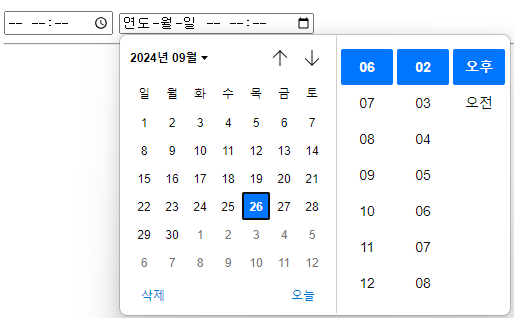
- 날짜와 시간을 함께 지정하려면
type="datetime"이나type="datetime-local"을 사용.- 사용자가 웹 문서를 보고 있는 지역에 맞는 날짜와 시간을 함께 입력할 수 있음.
<input type="time | datetime | datetime-local"><h1>시간 지정하기</h1>
<input type="time">
<input type="datetime-local">출력 결과
 |  |
|---|
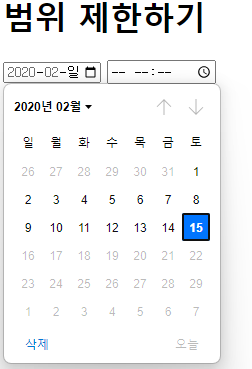
- 날짜나 시간의 범위 제한하기.
날짜와 시간의 범위를 지정하는 속성
| 종류 | 설명 |
|---|---|
| min | 날짜나 시간의 범위를 제한할 때 사용. min 속성은 범위의 시작 날짜나 시간을, max 속성은 범위의 마지막 날짜나 시간을 지정함. |
| max | |
| step | 증감시킬 크기를 지정함. |
| value | 기본적으로 표시할 날짜나 시간을 지정함. |
<h1>범위 제한하기</h1>
<input type="date" min="2020-02-01" max="2020-02-15">
<input type="time">
출력 결과
2-1-9. 전송, 리셋 버튼을 나타내는 type="submit", type="reset"
- 전송 버튼을 나타내는
submit은폼에 입력한 정보를 서버로 전송함.submit버튼으로 전송된 정보는<form>태그의action속성에서 지정한폼처리 프로그램에 넘겨짐.
reset버튼은<input>요소에 입력된 모든 정보를 재설정해서 사용자가 입력한 내용을 모두 지우는 역할을 함.value속성을 사용해서 버튼에 표시할 내용을 지정함.
<input type="submit | reset" value="버튼에 표시할 내용"> <div>
<input type="submit" value="주문하기">
<input type="reset" value="취소하기">
</div>2-1-10. 이미지 버튼을 나타내는 type="image"
type="image"는submit버튼과 같은 기능을 하는 이미지 버튼을 나타냄.
<input type="image" src="이미지 경로" alt="대체 텍스트"> <fieldset>
<label>아이디: <input type="text" id="user_id" size="10"></label>
<label>비밀번호: <input type="password" id="user_pw" size="10"></label>
<input type="image" src="images/login.png" alt="로그인">
</fieldset>출력 결과

2-1-11. 기본 버튼을 나타내는 type="button"
type="button"은submit이나reset버튼과 같은 기능이 없고 오직 버튼 형태만 삽입.- 주로 버튼을 클릭해서 자바스크립트를 실행할 때 사용.
value속성을 사용해 버튼에 표시할 내용을 지정함.
<input type="button" value="버튼에 표시할 내용"> <form>
<input type="button" value="공지 창 열기" onclick="window.open('notice.html')">
</form>- 해당 버튼을 클릭하면 자바스크립트의
window.open()함수를 실행함.
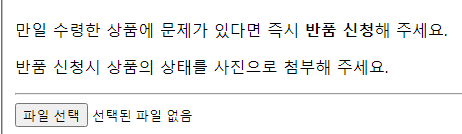
2-1-12. 파일을 첨부할 때 사용하는 type="file"
폼에서 사진이나 문서를 첨부해야 하는 경우가 있음.type="file"로 지정하면폼에 파일을 첨부할 수 있음.type="file"을 사용하면 웹 브라우저 화면에파일선택 or 찾아보기버튼 등이 표시 됨.
<input type="file"> <fieldset>
<legend>반품 정보</legend>
<p>만일 수령한 상품에 문제가 있다면 즉시 <b>반품 신청</b>해 주세요.</p>
<p>반품 신청시 상품의 상태를 사진으로 첨부해 주세요.</p>
<hr>
<input type="file">
</fieldset>출력 결과
2-1-13. 히든 필드 만들 때 사용하는 type="hidden"
히든 필드는 화면의 폼에는 보이지 않지만 사용자가 입력을 마치면 폼과 함께 서버로 전송되는 요소.- 사용자에게 보여줄 필요는 없지만 관리자가 알아야 하는 정보는
히든 필드로 입력함.
- 사용자에게 보여줄 필요는 없지만 관리자가 알아야 하는 정보는
<input type="hidden" name="이름" value="서버로 넘길 값">3-1. input 태그의 주요 속성.
3-1-1. 자동으로 입력 커서를 갖다 놓는 autofocus 속성
autofocus속성을 사용하면 페이지를 불러오자마자 폼에서 원하는 요소에 마우스 포인터를 표시할 수 있음.
<input type=텍스트-입력-필드 autofocus required>3-1-2. 힌트를 표시해 주는 placeholder 속성.
- 사용자가 텍스트를 입력할 때 입력란에 적당한 힌트 내용을 표시해서 그 필드를 클릭하면 내용이 사라지도록 만듦.
<label for="phone">연락처</label>
<input type="tel" id="phone" placeholder="하이픈 빼고 입력해 주세요.(01012345678)" required>
출력 결과

3-1-3. 읽기 전용 필드를 만들어주는 readonly 속성.
- 사용자가 입력하지는 못하고 읽게만 하는
읽기 전용 필드를 만들 수 있음.readonly속성은 해당 필드를 읽기 전용으로 바꿈.
<input type=텍스트-입력-필드 readonly>3-1-4. 필수 입력 필드를 지정하는 required 속성.
- 내용을
폼에 입력한 후submit버튼을 클릭하면폼을 서버로 전송.- 이때
필수 필드에 필요한 내용이 모두 채워졌는 지 검사해야 함.
- 이때
- 반드시 입력해야 하는 내용에는
required속성을 지정해필수 필드로 만들 수 있음.- 해당 속성을 사용하려면
required="required"orrequired로 하면 됨.
- 해당 속성을 사용하려면
      <ul id="shipping">
        <li>
          <label for="prod">주문 상품</label>
          <input type="text" id="prod" value="상품용 3KG" readonly>
        </li>
        <li>
          <label for="user-name">이름 </label>
          <input type="text" id="user-name" autofocus required>
        </li>
        <li>
          <label for="addr">배송 주소</label>
          <input type="text" id="addr" required>
        </li>
        <li>
          <label for="mail">이메일</label>
          <input type="email" id="mail">
        </li>
        <li>
          <label for="phone">연락처</label>
          <input type="tel" id="phone" placeholder="하이픈 빼고 입력해 주세요.(01012345678)" required>
        </li>
        <li>
          <label for="d-day">배송 지정</label>
          <input type="date" id="d-day"> <small>(주문일로부터 최소 3일 이후)</small>
        </li>
      </ul>
출력 결과
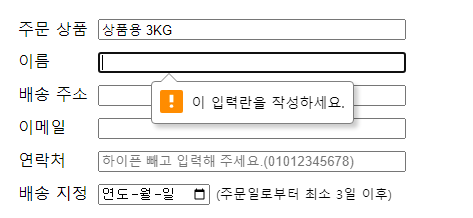
- 주문 상품에 적용된 것이
readonly
4-1. 폼에서 사용하는 여러 가지 태그.
4-1-1. 여러 줄을 입력하는 텍스트 영역 <textarea> 태그.
폼에서 텍스트를 여러 줄 입력하는 영역을 만들 수 있음.- 이 영역을
텍스트 영역(textarea)이라고 함.
- 이 영역을
<textarea>내용</textarea><textarea>태그에서는 너비 크기를 지정하는cols속성과 화면에 텍스트를 몇 줄 표시할지 지정하는rows속성을 사용.cols에서 지정하는 글자 수는 영문자를 기준.한글 1 글자=영문자 2글자에 해당- Ex)
cols="40": 한글 20글자 정도.
<textarea> 태그의 속성
| 종류 | 설명 |
|---|---|
| cols | - 텍스트 영역의 가로 너비를 문자 단위로 지정함. |
| rows | - 텍스트 영역의 세로 길이를 줄 단위로 지정함. - 지정한 숫자보다 줄 개수가 많아지면 스크롤이 생김. |
<label for="memo">메모</label>
<textarea id="memo" cols="40" rows="4"></textarea>
출력 결과

4-1-2. 드롭다운 목록을 만들어주는 <select>, <option> 태그.
- 사용자가 내용을 직접 입력하지 않고 여러 옵션 중에서 선택하게 하려면
드롭다운 목록이나데이터 목록을 사용함. 드롭다운 목록은<select>태그와<option>태그를 이용해 표시함.<select>태그로드롭다운 목록의 시작과 끝을 표시함.- 그 안에
<option>태그를 사용해 원하는 항목을 추가.<option>태그에는value속성을 이용해 서버로 넘겨주는 값을 지정함.
<select>
  <option value="값1">내용1</option>
  <option value="값2">내용2</option>
</select><select>태그의 속성.<select>태그를 사용해 만든드롭다운 목록은 기본적으로 옵션이 하나만 표시.size속성이나multiple속성을 이용하면드롭다운 목록의 크기나 선택할 항목의 개수를 조절할 수 있음.
<select> 태그의 속성
| 종류 | 설명 |
|---|---|
| size | 화면에 표시할 드롭다운 항목의 개수를 지정함. |
| multiple | 드롭다운 목록에서 둘 이상의 항목을 선택할 때 사용. |
<option>태그의 속성.드롭다운 목록에 표시 되는 옵션은<option>태그를 이용해 지정.
<option> 태그의 속성
| 종류 | 설명 |
|---|---|
| value | 해당 항목을 선택할 때 서버로 넘겨줄 값을 지정함. |
| selected | 드롭다운 메뉴를 삽입할 때 기본적으로 선택해서 보여줄 항목을 지정함. |
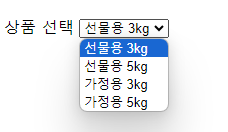
    <label for="prod1">상품 선택</label>
    <select id="prod1">
      <option value="special_3" selected>선물용 3kg</option>
      <option value="special_5">선물용 5kg</option>
      <option value="family_3">가정용 3kg</option>
      <option value="family_5">가정용 5kg</option>
    </select>
출력 결과
4-1-3. 데이터 목록 만들어 주는 <datalist>, <option> 태그
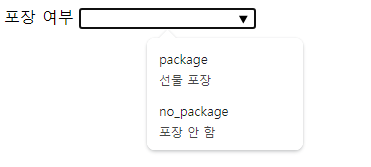
데이터 목록을 사용하면텍스트 필드에 값을 직접 입력하지 않고 미리 만들어 놓은 값 중에서 선택할 수 있음.데이터 목록을 만들 때는<datalist>태그를 이용해데이터 목록의 시작과 끝을 표시.- 그 사이에
<option>태그를 사용해 각 데이터의 옵션을 표시함. value속성을 사용해서 서버로 넘겨줄 값을 지정하는데, 이 값이텍스트 필드에도 나타남.데이터 목록을 사용할텍스트 필드에서 어떤데이터 목록을 연결할지id값을 지정하면 됨.
- 그 사이에
<input type="text" list="데이터 목록 id">
<datalist id="데이터 목록 id">
  <option value="서버로 넘길 값1">선택 옵션1</option>
  <option value="서버로 넘길 값2">선택 옵션2</option>
</datalist> <label for="prod2">포장 여부 </label>
<input type="text" id="prod2" list="pack">
<datalist id="pack">
<option value="package">선물 포장</option>
<option value="no_package">포장 안 함</option>
</datalist>출력 결과
4-1-4. 버튼을 만들어 주는 <button> 태그.
<button>태그를 이용하여폼을 전송하거나 리셋하는 버튼을 삽입할 수 있음.
<button type="submit">내용</button>
<button type="reset">내용</button>
<button type="button">내용</button><button>태그의type속성은 버튼이 활성화 되었을 때 어떤 동작을 할지 지정함.- 3가지 중 선택하지 않으면
submit을 선택한 것으로 간주.
- 3가지 중 선택하지 않으면
<button> 태그의 type 속성
| 종류 | 설명 |
|---|---|
| submit | - 폼을 서버로 전송함. 과 같은 기능. |
| reset | - 폼에 입력한 내용을 초기화 함. 과 같은 기능. |
| button | - 버튼 형태만 만들 뿐 자체 기능은 없음. 과 같은 기능. |
<button>태그는폼뿐만 아니라 버튼이 필요한 웹 문서의 어디든지 다양하게 활용할 수 있음.
        <button type="submit">주문하기</button>
        <button type="reset">취소하기</button>
출력 결과


Every cloud has a silver lining.