1. 개념.
1-1. 자바스크립트.
- HTML은 웹 문서의 내용을 구성.
CSS는 웹 문서의 레이아웃 or 색상 or 스타일 등을 지정.
JavaScript는 웹 문서의 각 요소를 가져와서 스타일을 변경하거나 움직이게 할 수 있음.
- 웹 브라우저에서 사용자가 입력한 정보(값)가 형식에 맞는지도 자바스크립트가 체크해줌.
- 웹 애플리케이션을 개발할 때 사용하는 리액트(React), 앵귤러(Angular), 뷰(Vue.js)같은 프레임워크가 있음.
- 그래픽 활용을 위한 D3.js, DOM을 쉽게 조작할 수 있게 해주는 제이쿼리(jQuery)같은 라이브러리도 있음.
- 자바스크립트로 백엔드 개발을 할 수 있는 Node.js라는 프레임워크도 있음.
1-2. 웹 브라우저와 자바스크립트.
- 웹 브라우저에는 자바스크립트 소스를 읽고 처리하는 해석기(JavaScript interpreter)가 있음.
- 자바스크립트 소스는 웹 문서에서
<script>태그를 이용해서 작성할 수 있고
또는
자바스크립트 소스만 별도의 스크립트 파일로 작성한 다음 웹 문서와 연결해서 사용할 수도 있음.<script>태그는 웹 문서 안의 어디든 위치할 수 있고 삽입된 위치 그 자리에서 바로 스크립트가 실행됨.<script>태그는 하나의 문서에서 여러 개 사용할 수도 있음.
- 자바스크립트는 웹 문서에서 이미지나 텍스트 등의 요소를 제어하는 경우가 많아서 되도록이면 이미자 or 텍스트 등을 다 표시한 후에 실행하는 것이 좋음.
- 그래서 일반적으로
</body>태그 직전에 자바스크립트 소스를 삽입함.
- 그래서 일반적으로
- HTML, CSS와 달리 자바스크립트에서는 영어 대소 문자를 구별함.
- HTML 문서 안에 자바스크립트 소스를 작성하면 웹 문서에서 바로 확인할 수 있는 장점이 있지만
단점이 더 많음.- HTML과 JavaScript가 섞여 있어서 웹 문서가 복잡해보임.
- 소스코드를 유지보수할 때 필요한 코드를 찾아보기 불편하고 어려움.
- 여러 웹 문서에서 같은 자바스크립트 소스를 사용하는 경우에 똑같은 소스를 반복해서 삽입해야함.
- 따라서 자바스크립트 소스를 작성할 때 외부 스크립트 파일로 저장해서 웹 문서와 연결하는 방법을 많이 사용함.
1-3. 외부 스크립트 파일.
- CSS와 마찬가지로 자바스크립트 소스도 따로 파일로 저장한 후 웹 문서에 연결해서 사용할 수 있음.
- 이렇게 할 경우 웹 문서 안에는 직접 자바스크립트 소스가 드러나지 않고 HTML과 CSS만 유지할 수 있어서 소스가 깔끔해짐.
- 외부 자바스크립트 파일은
<script>태그 없이 자바스크립트 소스만 작성하고
확장자는*.js파일로 저장하면 됨.- 그리고 HTML문서에서
<script>태그의 src속성을 이용해서 자바스크립트 파일을 연결하면 됨.
- 그리고 HTML문서에서
<script src="외부 스크립트 파일 경로"></script>Ex
.html
<!DOCTYPE html>
<html lang="ko">
<head>
	<meta charset="UTF-8">
	<meta name="viewport" content="width=device-width, initial-scale=1.0">
	<title>글자색 바꾸기</title>
	<style>
		body { text-align:center; }
		#heading { color:blue; }
		#text {
			color:gray;
			font-size:15px;
		}
	</style>
</head>
<body>
	<h1 id="heading">자바스크립트</h1>
	<p id="text">위 텍스트를 클릭해 보세요</p>

	<script src="js/change-color.js"></script>
</body>
</html>
.js
var heading = document.querySelector('#heading');

heading.onclick = function() {
	heading.style.color = "red";
}

// getComputedStyle : 적용한 모든 CSS 스타일 값을 반환하는 메서드.
var originalTextColor = getComputedStyle(text).color;

text.onclick = function() {
text.style.color = (text.style.color === "blue") ? originalTextColor : "blue";
}
1-4. 웹 브라우저가 스크립트를 해석하는 과정.
<!DOCTYPE html>
<html lang="ko">
<head>
	<meta charset="UTF-8">
	<meta name="viewport" content="width=device-width, initial-scale=1.0">
	<title>글자색 바꾸기</title>

	<style>
		body { text-align:center; }
		#heading { color:blue; }
		#text {
			color:gray;
			font-size:15px;
		}
	</style>

</head>
<body>
	<h1 id="heading">자바스크립트</h1>
	<p id="text">위 텍스트를 클릭해 보세요</p>

	<script>
	  var heading = document.querySelector('#heading');

	  heading.onclick = function() {
	  heading.style.color = "red";
	  }

	  // getComputedStyle : 적용한 모든 CSS 스타일 값을 반환하는 메서드.
	  var originalTextColor = getComputedStyle(text).color;

	  text.onclick = function() {
		text.style.color = (text.style.color === "blue") ? originalTextColor : "blue";
	  }
	</script>

</body>
</html>
1.웹 브라우저는<!DOCTYPE html>를 보고 해당 문서가 웹 문서라는 것을 알게됨.<html>...</html>태그 사이의 내용을 HTML 표준에 맞춰 읽기 시작함.<html lang="ko">: HTML 분석기.
2.웹 문서에서 HTML 태그의 순서와 포함 관계를 확인 및 분석함.3.<style>...</style>태그 사이에 있는 내용을 분석함.<style>...</style>: CSS 분석기.
4.<script>태그를 만나게 되면 웹 브라우저 안에 포함된 자바스크립트 해석기에게 스크립트 소스를 넘김.- 자바스크립트 해석기가
<script>...</script>사이의 소스를 해석함.
- 자바스크립트 해석기가
5.2에서 분석한 HTML과3에서 분석한 CSS 정보에 따라 웹 브라우저 화면에 표시함.6.분석해 놓은 자바스크립트를 실행해서 그 결과를 화면에 표시함.
1-5. 식과 문.
- 자바스크립트 언어의 큰 줄기는
식(expression)과문(statement)임.식은표현식이라고도 하는데 연산식 뿐만 아니라 실제 값도 함수를 실행하는 것도 식이됨.- 즉, 어떤 값을 만들어 낼 수 있다면 모두 식이 될 수 있고 식은 변수에 저장됨.
num * 3.14		// 연산식도 식.
"감사합니다";	// 문자열도 식.
1 // 숫자도 식.문은명령이라고 생각할 수 있음.문의 끝에는세미콜론(;)을 붙여서 구분함.
- 넓은 의미에서
문은값이나식까지 포함함.
1-6. 간단한 입출력.
1-6-1. 알림창.
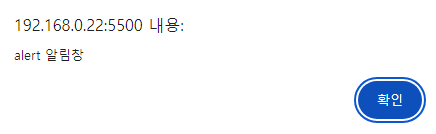
알림창(alert)은 가장 많이 사용하는 간단한 대화 상자임.- 웹 브라우저에서 작은 알림창을 열어 메시지를 표시할 수 있음.
- 웹 브라우저에서 간단한 알림 내용을 표시하거나 사용자에게 어떤 값을 입력 하게 하는 창을
대화 상자(dialogue box)라고 함.
alert(메시지);- 괄호 안에
따옴표("" or '')와 함께 메시지를 넣으면 됨
1-6-2. 확인 창.
확인 창(confirm)은 사용자가확인or취소버튼 중에서 하나를 직업 클릭할 수 있음.확인: true
취소: false
confirm(메시지);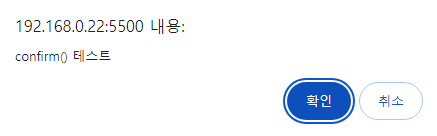
1-6-3. 프롬프트 창.
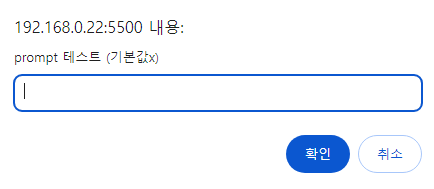
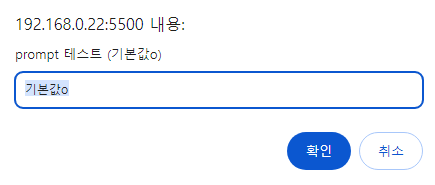
프롬프트 창(prompt)은 텍스트 필드가 있는 작은 창임.- 텍스트 필드 안에 간단한 메시지를 입력할 수 있고 그 내용을 가져와서 프로그램에서 사용할 수도 있음.
prompt(메시지);
prompt(메시지, 기본값);

var num = prompt("숫자 입력.");- 기본값을 지정하면 텍스트 필드 안에 기본값이 표시됨.
- 기본값을 지정하지 않으면 빈 텍스트 필드로 표시됨.
- 프롬프트 창에서
취소버튼을 누르면 변수에는null이 저장됨.
| 기본값 X | 기본값 O |
|---|---|
 |  |
- prompt()와 parseInt()
- prompt()를 사용해서 입력받은 값은 기본적으로 문자열로 저장됨.
문자열값이라도 산술 연산에 사용할 경우 자동적으로 숫자형으로 변환되지만, 데이터 유형이 자동으로 변환되기 때문에 예상치 못한 곳에서 다르게 변환될 수도 있음.
- prompt()를 사용해서 입력받은 값은 기본적으로 문자열로 저장됨.
- 따라서 prompt()로 입력받은 값을 처음부터 숫자로 바꿔주는 것이 안전함.
- parseInt()함수는 괄호 안의 값을 정수로 변환시켜줌.
1-6-4. 웹 브라우저 화면에 출력.
- 자바스크립트의 실행 결과는 텍스트나 이미지로 출력하거나 따로 지정한 영역에 내용을 표시하는 경우가 많음.
But단순히 브라우저 화면에서 결괏값을 확인하는 용도로는document.write()를 많이 사용함.웹 문서(document)에서 괄호 안의 내용을표시(write)하는 명령문.
document.write(메시지);- 괄호 안에서
따옴표("" or '')사이에 입력한 내용은 웹 브라우저 화면에 그대로 표시됨.- 따옴표 안에 HTML 태그도 함께 사용할 수 있음.
<script>
	document.write("<h1>웹 브라우저에 출력</h1>");
</script>
1-6-5. 콘솔 창에 출력.
console.log();console.log()문은 괄호 안의 내용을 콘솔 창에 표시함.- 괄호 안에는 변수가 들어갈 수도 있고 따옴표 사이에 표시할 텍스트를 넣을 수도 있음.
- 따옴표 안에 HTML 태그는 사용할 수 없음.
- 괄호 안에는 변수가 들어갈 수도 있고 따옴표 사이에 표시할 텍스트를 넣을 수도 있음.
2. 문법
2-1. 변수.
- 변수(variable)란?
- 프로그램을 실행하는 동안 값이 여러 번 바뀔 수 있는 데이터.
- 값을 한번 지정하면 바뀌지 않는 데이터를 상수(constant).
2-1-1. JS 변수 규칙.
- 변수 이름은 영어, 언더스코어(
_), 숫자를 사용. - 영어 대소문자를 구별하며 예약어는 변수 이름으로 사용할 수 없음.
- 낙타 표기법(camel case) 사용.
2-2. 변수 선언.
- 예약어
var뒤에 변수명을 적으면 됨.ES6이후에는 변수 선언할 때let, const사용할 수 있음.
var 변수명;
var 변수명1, 변수명2, 변수명3, ...;- 변수 선언 후
=기호를 사용해서 변수에 값을 저장(할당)할 수 있음.
2-3. 자료형.
- 자료형(data type)이란?
- 프로그램에서 처리할 자료(data)의 형태.
- 컴퓨터가 처리할 수 있는 자료의 형태.
기본 유형.
| 종류 | 설명 | 예시 |
|---|---|---|
| 숫자형 | 따옴표 없이 숫자로만 표기. | var num = 3; |
| 문자열 | 따옴표(" " or ' ')로 묶어서 나타냄. | var str1 = "abc"; var str2 = "123"; |
| 논리형 | 참(true)과 거짓(false)이라는 2가지 값만 있는 유형. | var bool = true; |
복합 유형
| 종류 | 설명 | 예시 |
|---|---|---|
| 배열 | 하나의 변수에 여러 개의 값을 저장함. | var seasons = ['봄', '여름', '가을', '겨울']; |
| 객체 | 함수와 속성을 함께 포함함. | var date = new Date(); |
특수 유형
| 종류 | 설명 |
|---|---|
| undefined | 자료형이 지정되지 않았을 때의 상태. (Ex. 변수 선언만 하고 값을 할당하지 않은 변수는 undefined 상태임. |
| null | 값이 유효하지 않을 때의 상태. |
2-3-1. 숫자형.
- 자바스크립트에서 숫자형(number)은 정수와 실수로 나누어 구분함.
- 정수 : 소수점 없음.
- 실수 : 소수점 있음.
- 자바스크립트에서는 정밀하게 숫자를 계산하는 프로그램을 만들때 주의해야함.

2-3-2. 문자열.
- 문자열(string)은 작은따옴표(
'')나 큰따옴표("")로 묶은 데이터를 의미함.- 만약 큰따옴표로 묶은 문자열 안에 또 다른 문자열을 넣고 싶다면?
- 큰따옴표가 중복되지 않도록 속성값은 작은따옴표로 묶어서 표현하면됨.
document.write("<span style='color:blue'>", "abc", "</span>")
- 만약 큰따옴표로 묶은 문자열 안에 또 다른 문자열을 넣고 싶다면?
2-3-3. 논리형.
- 논리형은 불린(boolean)유형.
- 참(true) 또는 거짓(false)의 값을 표현함.
2-3-4. undefined, null.
- undefined는 자료형이 정의되지 않았을 때의데이터 상태를 나타냄.
- 자바스크립트에서는 변수를 선언할 때 자료형을 미리 지정하지 않고 값을 할당할 때 결정함.
- 즉, 변수 선언만 하고 값이 할당되지 않은 자료형을 undefined라고 함.
- null은 데이터의 값이 유효하지 않은 상태를 나타냄.
- 따라서 undefined는 변수를 선언한 상태에서 값이 할당되지 않은 유형.
null은 변수에 할당된 값이 유효하지 않다는 의미.
2-3-5. 배열.
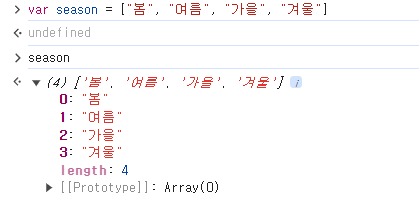
- 배열(array)은 하나의 변수에 값을 여러 개 저장할 수 있음.
- 여러 개의 데이터 값을 하나의 배열 이름으로 묶어서 선언함.
- 아래와 같이 데이터 값을
,로 구분해서[] 대괄호로 묶으면 배열을 선언할 수 있음.
배열명["값1", "값2", "값3", ...]
var season = ["봄", "여름", "가을", "겨울"];

배열명[] // 빈 배열.- 값을 입력하지 않으면 빈 배열이 만들어짐.
- 빈 배열도 배열을 선언한 것.
- 자바스크립트의 장점이면서 단점인 부분이 데이터 유형이 유연하다는 것.
- 즉, 변수의 데이터 유형이 중간에 바뀔 수 있음.
- Ex) 프롬프트 창으로 사용자로부터 데이터를 입력받으면 문자열로 받아짐.
그 후 사칙연산에 사용할 경우 자동으로 숫자형으로 변환되어 계산됨.
2-4. 연산자.
- 연산자(operator)란?
- 프로그램에서 특정한 동작을 하도록 지시하는 기호.
2-4-1. 산술 연산자.
-
수학 계산을 할때 사용하는 연산자.
-
++(증가), --(감소) 연산자.
- 연산자가 피연산자 뒤에 있을 때는 연산식의 처리가 끝난 다음에 적용.
- 반대로 피연산자 앞에 있을 때는 연산식을 처리하기 전에 적용.
var a = 10;
var b = a++ + 5;
// a = 11, b = 15

var c = 10;
var d = ++c + 5;
// c = 11, d = 16
2-4-2. 할당 연산자.
- 할당 연산자(assignment operator) = 대입연산자.
- 연산자(or 연산식) 오른쪽의 실행 결과를 왼쪽 변수에 할당하는 연산자.
2-4-3. 연결 연산자.
- 연결 연산자(= 문자열 연산자)는 둘 이상의 문자열을 합쳐서 하나의 문자열로 만드는 연산자.
+기호를 사용.
2-4-4. 비교 연산자.
- 비교 연산자(comparison operators)
- 피연산자 2개의 값을 비교해서 참이나 거짓으로 결괏값을 반환함.
헷갈리기 쉬운 거
| 종류 | 의미 | 예시 | 결괏값 |
|---|---|---|---|
| == | - 피연산자가 서로 같으면 true. | 3 == "3" | true |
| === | - 피연산자도 같고 자료형도 같으면 true. | a === "3" | false |
| != | - 피연산자가 서로 같지 않으면 true. | 3 != "3" | false |
| !== | - 피연산자가 같지 않거나 자료형이 같지 않으면 true. | 3 !== "3" | true |
==, !=연산자는 피연산자의 자료형을 자동으로 변환해서 비교함.3 == "3" // true 3 != "3" // false- 숫자 3과 문자열 "3"을 비교하면 좌측 숫자3을 문자열로 변환해서 비교함.
===, !==연산자는 피연산자의 자료형을 변환하지 않음.3 === "3" // false 3 !== "3" // true- 숫자 3과 문자열 "3"의 값과 자료형을 모두 비교함.
- 값을 비교할 때는 자료형을 자동 변환하지 않기 위해
===, !==연산자를 더 많이 사용함.
- 문자열의 비교.
- 피연산자가 문자열이라면 문자열에 있는 문자들의 아스키(ASCII)값을 비교해서 결정함.
- 맨 앞의 문자부터 하나씩 비교함.
- 아스키 코드.
- (큰) 소문자 > 대문자 > 숫자 (작은)
2-4-5. 논리 연산자.
- 논리 연산자.
- 불리언(boolean)연산자.
- true, false를 처리하는 연산자.
OR : ||
AND : &&
NOT : !
2-5. 조건문.
2-5-1. if, if-else 문.
if (조건) {
  // 조건 결과가 true일 때 실행할 명령.
}

if (조건) {
  // 조건 결과가 true일 때 실행할 명령.
} else {
  // 조건 결과가 false일 때 실행할 명령.
}
2-5-2. 삼항 연산자.
(조건) ? (true일 때 실행할 명령) : (false일 때 실행할 명령);2-5-3. switch문.
switch (조건) {
  case 값1 : 명령1
    break;
  case 값2 : 명령2
    break;
  case 값3 : 명령3
    break;
    ....
  default: 명령n;	// default는 break; 가 필요없음.
}
2-6. 반복문
2-6-1. for.
for (초깃값; 조건; 증가식) {
  // 실행할 명령.
}
2-6-2. while.
while (조건) {
  // 실행할 명령.
}- 조건부터 체크한 후 명령을 실행할지 or 말지 결정.
2-6-3. do-while.
do {
  // 실행할 명령.
} while (조건)- 먼저 명령을 실행한 후 조건을 체크함.
2-6-4. break.
- 종료 조건이 되기 전에 강제로 반복문을 빠져나오는 용도로 사용함.
2-6-5. continue.
- 주어진 조건에 해당하는 값을 만나면 해당 반복문을 건너뛰고 다시 반복문으로 돌아가서 다음 값을 수행함.

Every cloud has a silver lining.ㅤㅤㅤㅤㅤㅤㅤㅤㅤhttps://www.instagram.com/ha_jju