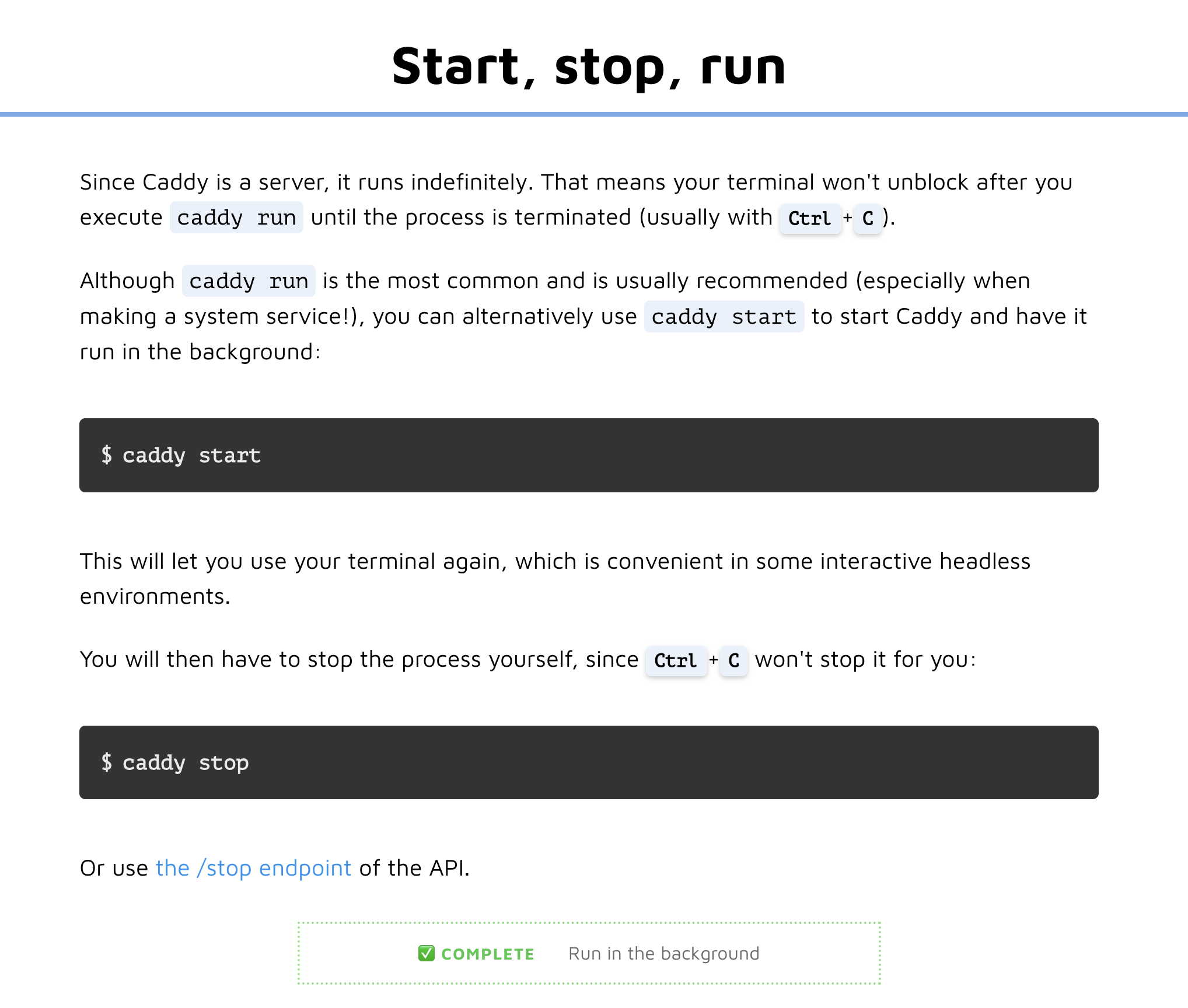
개요
https://caddyserver.com/docs/getting-started
https로 특정 도메인에 웹서버 띄우기(Caddy로 인증서 발급받기)
-
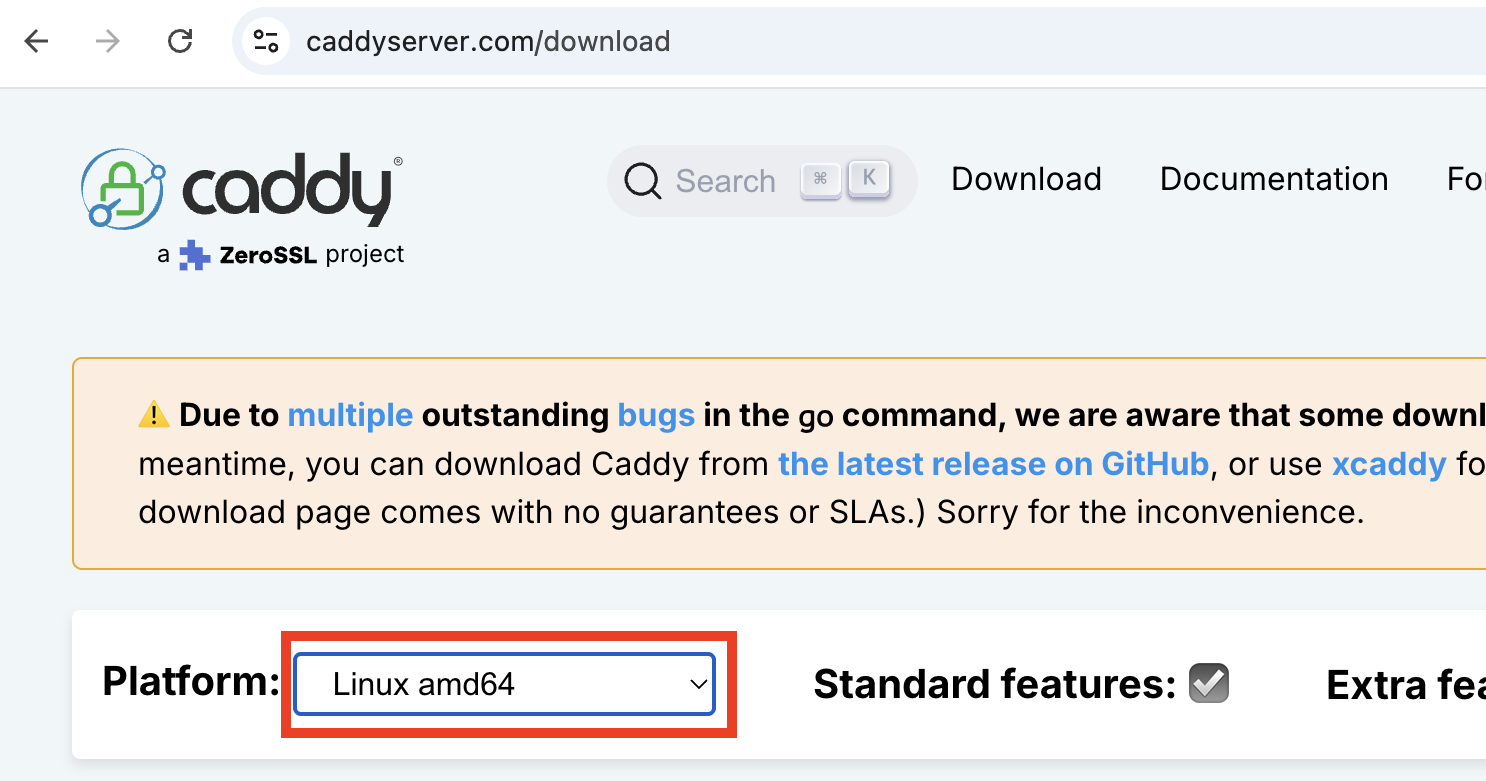
먼저 현재 서버의 운영체제가 뭔지 파악한다. 나의 경우는 Linux AMD64였다.(x86_64)

-
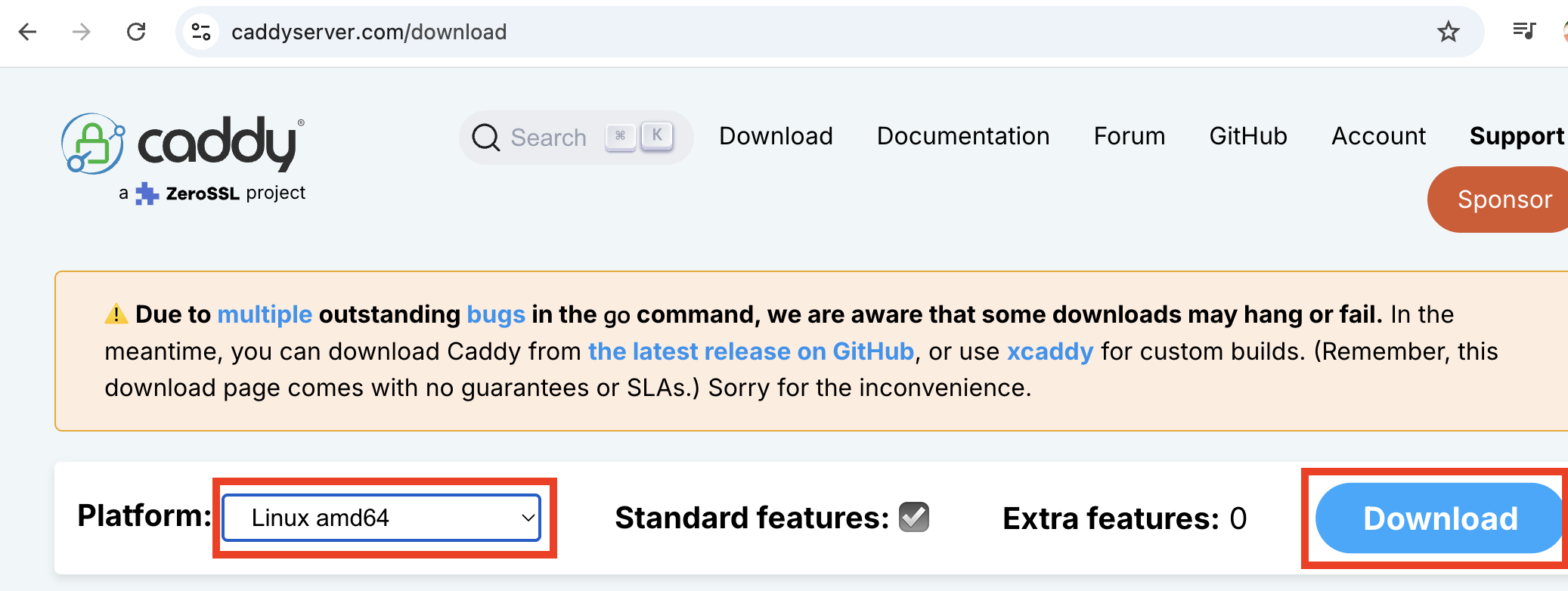
https://caddyserver.com/ 에 가서 위 운영체제에 맞는 파일을 다운로드한다.
-
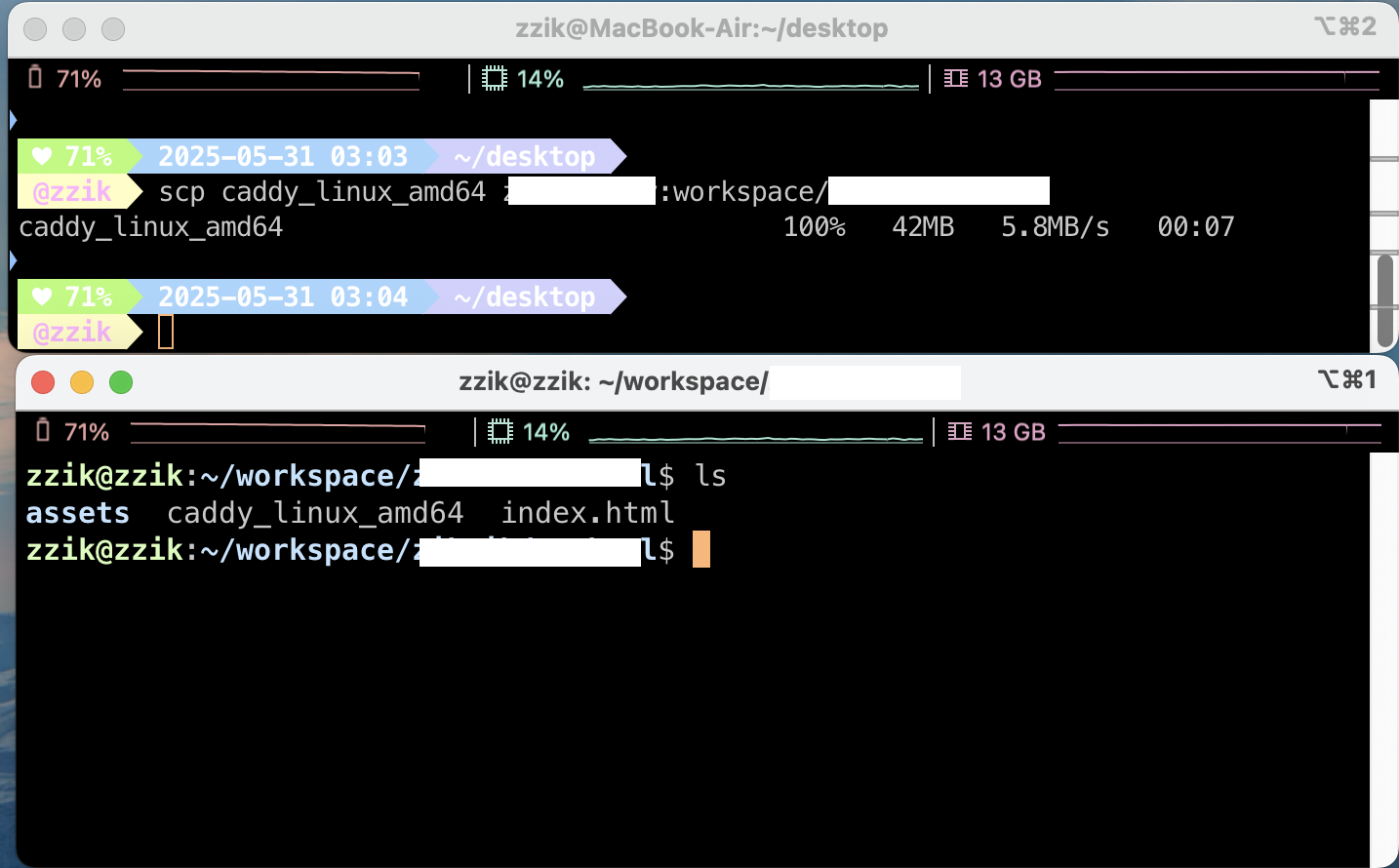
다운로드 받은 파일을 서버로 옮긴다.
-
caddy 실행파일에 실행권한을 준다.
1) 일단 caddy_linux_and64라는 파일명이 기니까mv caddy_linux_and64 caddy명령어로 caddy라고 이름을 바꿔줬다.
2)file caddy라는 명령어를 쳐봤을 때, ELF 64비트 실행파일이라는 것을 알 수 있다.

3) 하지만 caddy 파일을ls -al을 쳐서 봤을 때 실행권한(x)가 없다.
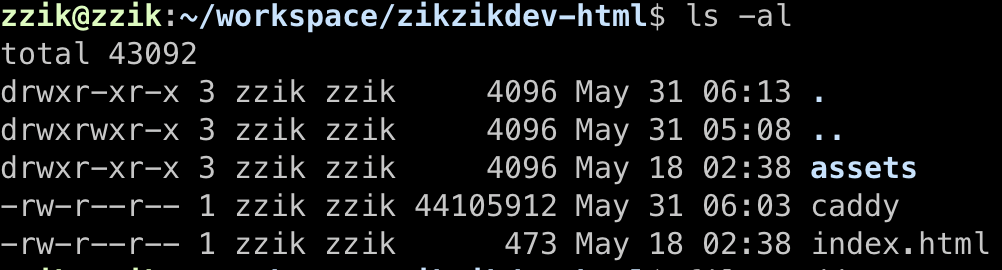
4) 그래서chmod +x caddy명령어를 쳐서 실행권한을 준다. 실행권한을 주면 caddy 파일이 실행 가능하다는 의미로 초록색이 된 것을 알 수 있다.

-
Caddyfile 파일 만들기
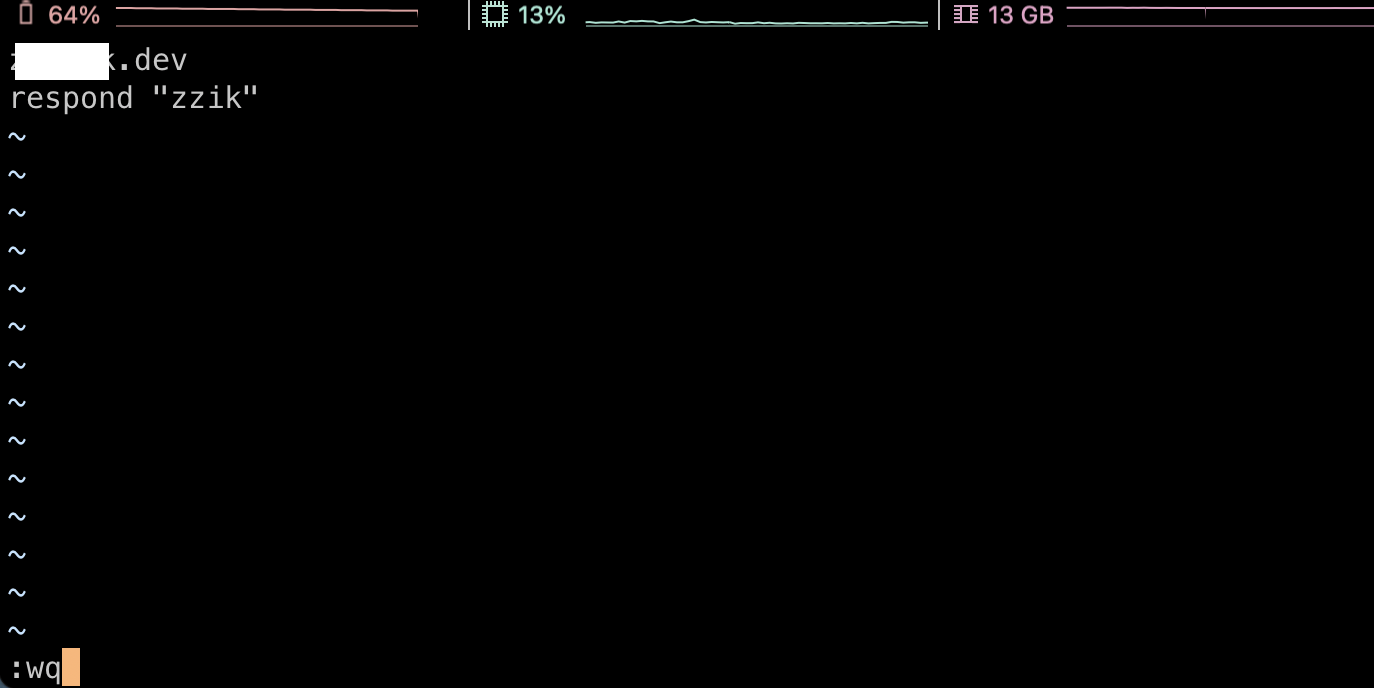
1) Caddyfile을 만들고 아래 코드 두줄을 쳐준다. 첫 줄은 띄우고자 하는 도메인이고, 아랫줄은 테스트 용도의 글자이다 . 페이지에 zzik이라는 글자를 띄울 것이다.(테스트로)
-
caddy 실행하기
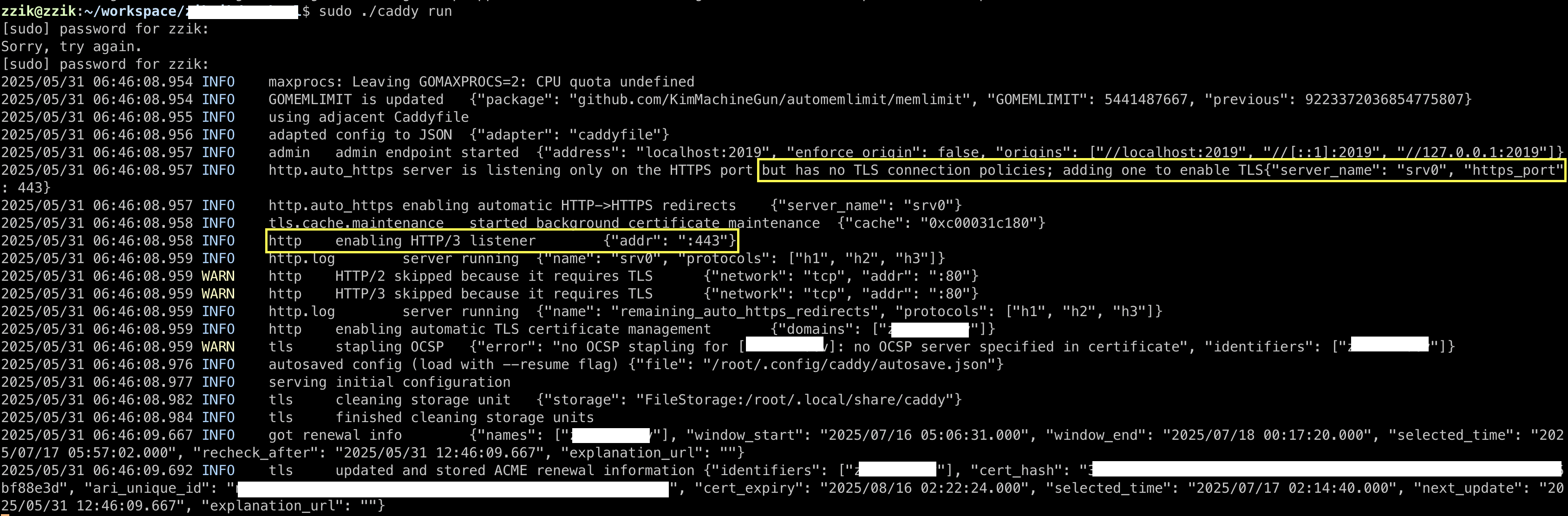
sudo ./caddy run이라는 명령어로 caddy를 실행한다.
무슨 말인지 잘 모르겠지만 TLS가 보이고, https 443번 포트가 보인다. https 인증서가 자동으로 발급됐다는 뜻이라고 한다.
(도메인과 해시 등 보이면 안될 것 같은 것들은 사진에서 가렸다.)
-
테스트 결과
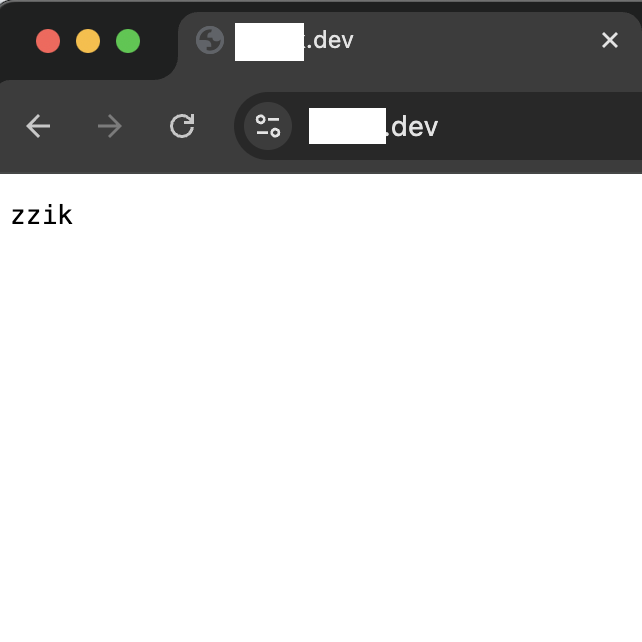
Caddyfile에 써둔 나의 도메인에 "zzik"이라는 글자가 보인다!
(사진에는 안보이지만 http가 아니라 https이다.)
-
원하는 실제 파일을 웹사이트에 띄우기
이번에는 테스트 용도가 아니라, 만들어둔 파일을 https 웹사이트에 띄워볼 것이다.
아까 "zzik"이 있던 두번째 줄을 지우고 file_server라고 써준다.
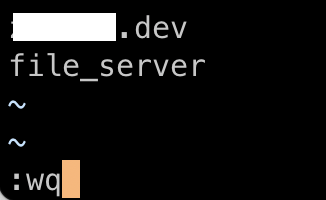
- Caddyfile : https://caddyserver.com/docs/caddyfile/patterns
- file_server : https://caddyserver.com/docs/caddyfile/directives/file_server
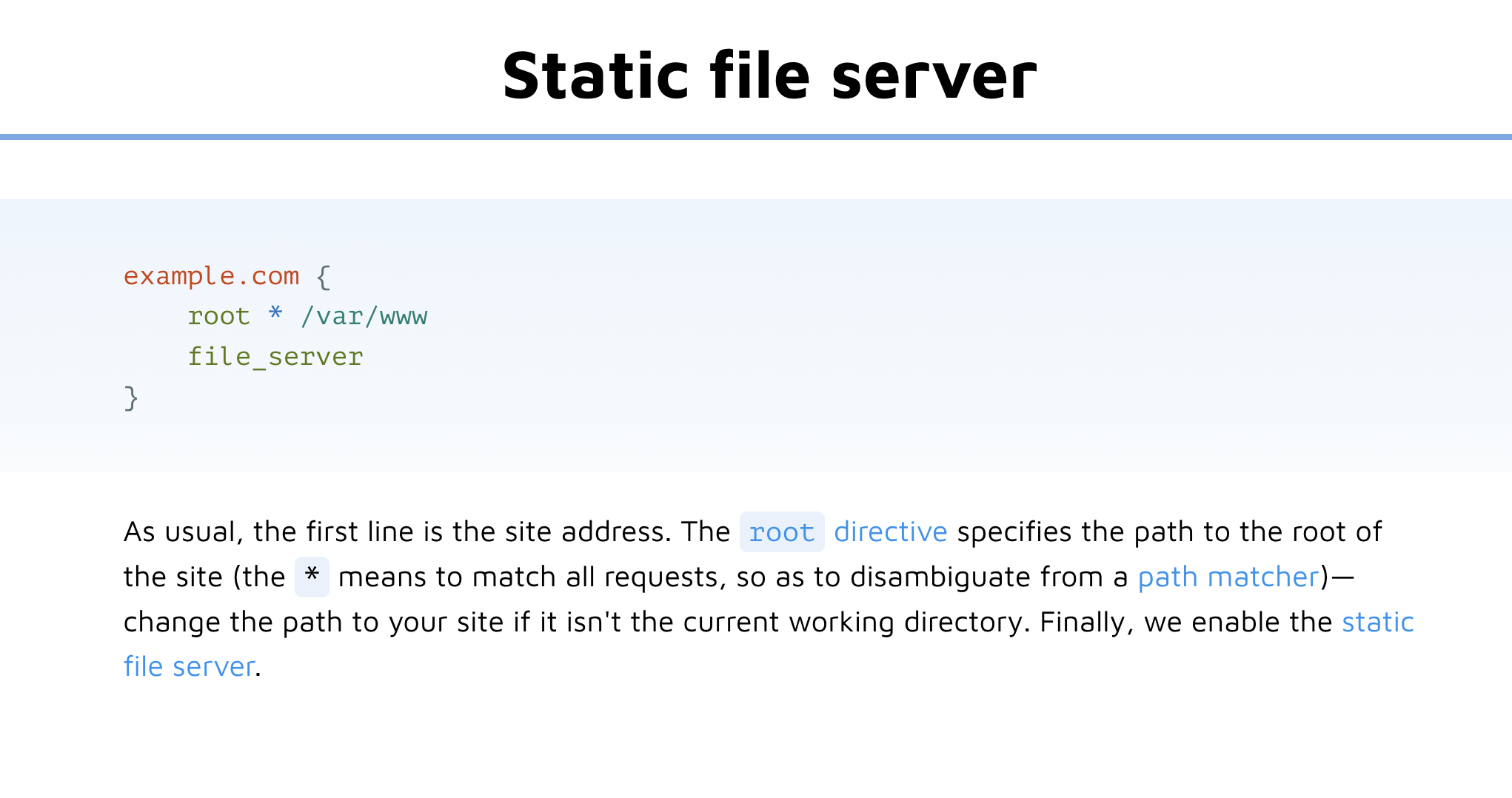
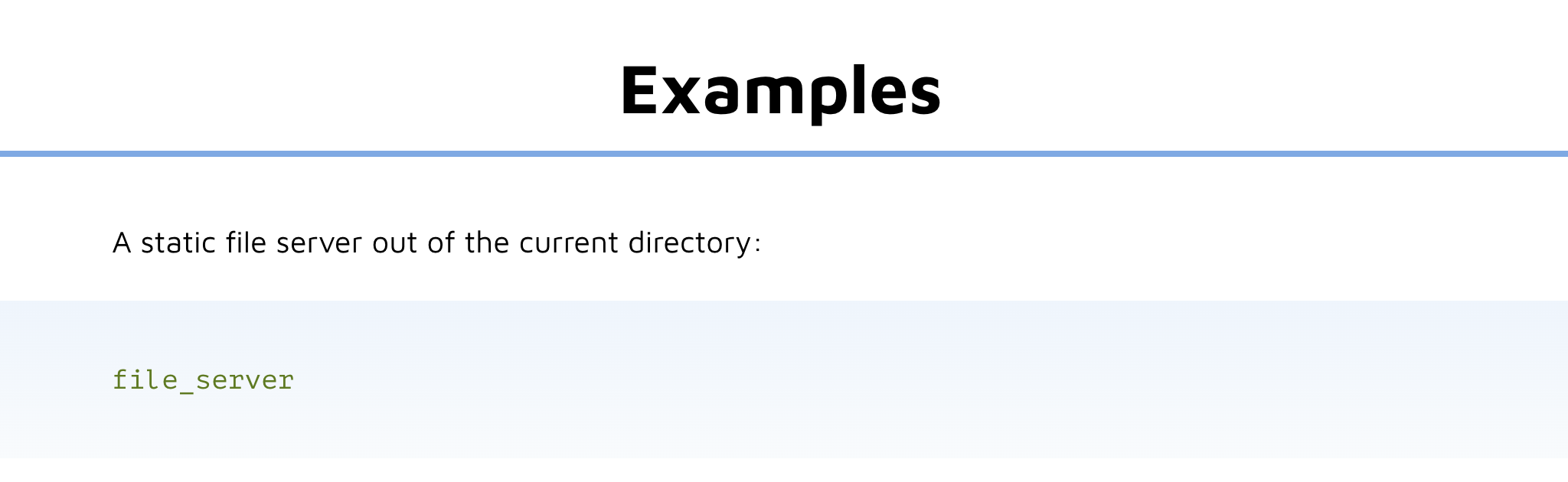
그리고 sudo ./caddy run를 쳐준다.
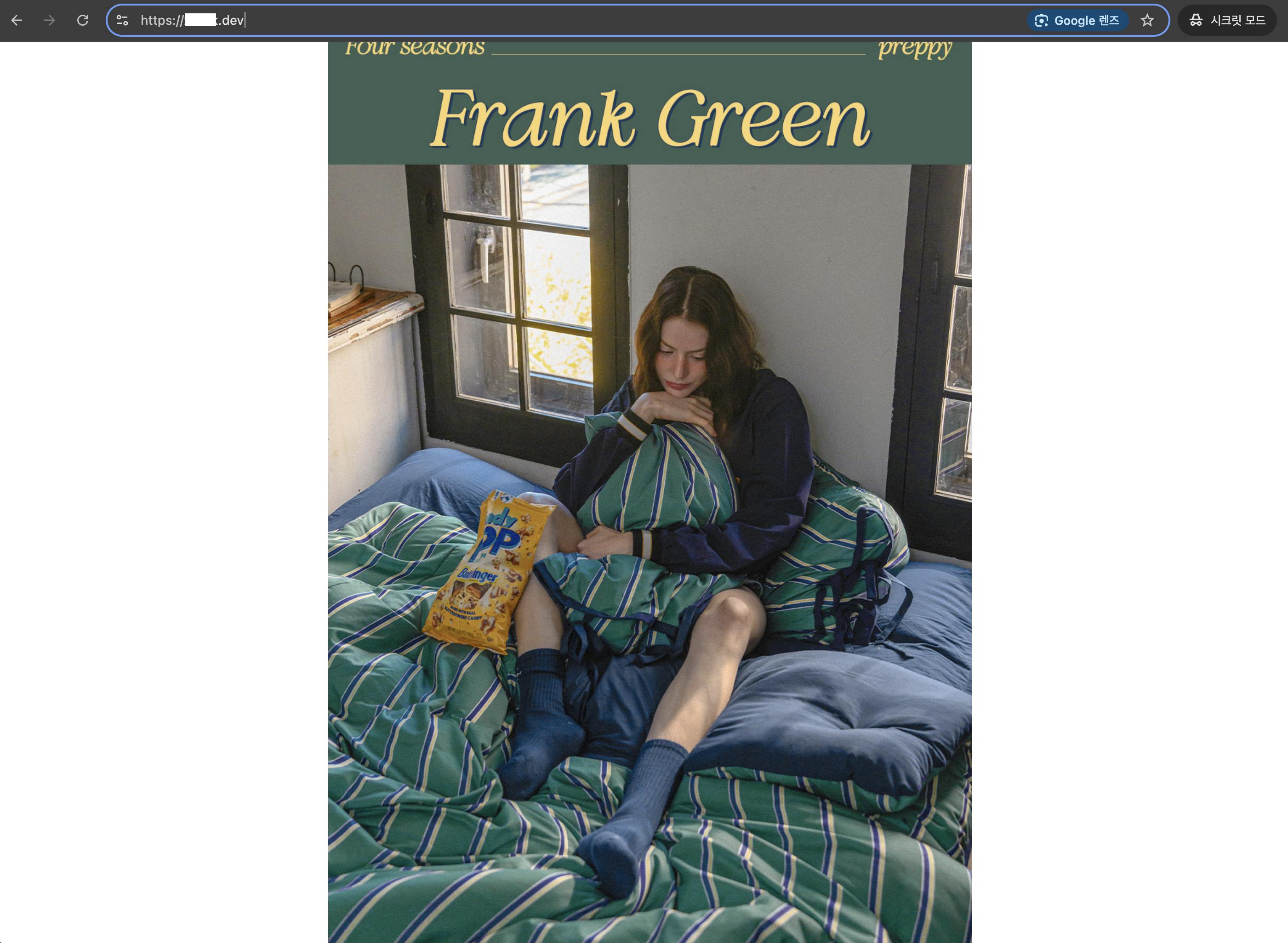
- 결과
https로 원하는 도메인에 원하는 파일이 성공적으로 띄워졌다!
터미널을 닫아도 계속 웹사이트 계속 띄우기
터미널 창을 닫아도 웹사이트를 계속 띄우는 방법에는 tmux나 systemd를 사용하는 방법이 있다고 한다.
그런데 공식문서를 찾아보니, 터미널을 꺼도 Ctrl+C만 하지 않으면 계속 실행된다는 것 같다. 이부분은 확인하고 다시 적어야겠다.