👩🏫 HTML의 블록 레벨 요소들이 각각 어떠한 역할을 하는지 정리해봅시다.😶 Block Level Elements
✨ div: 콘텐츠 분할 요소
-
가장 사용빈도가 높은 요소라고 할 수 있지만 순수 컨테이너로서 기능할 뿐 아무것도 표현하지 않는다.
-
하나의 구역, 비어있는 박스, 틀을 나누는 역할(division)만 하기 때문에 CSS로 꾸미기 전에는 콘텐츠나 레이아웃에 어떤 영향도 주지 않는다.
-
해당 요소를 통해 class나 id 속성으로 꾸미는 것을 편리하게 하고, 해당 요소에 lang 속성을 적용하면 문서의 특정 구역이 다른 언어임을 표시할 수 있다.
<div>안녕하세요</div>✨ p
-
하나의 문단(Paragraph)을 나타낸다.
-
자신의 닫는 태그 이전에 다른 블록 레벨 요소가 있으면 닫는 태그가 없더라도 자동으로 닫힌다.
-
문단을 구분할 때 위 아래 여백이 생기게 되는데, 보통은 css로 이런 기본 속성 값을 초기화시킨다.
-
p 태그 안에는 div 태그를 사용할 수 없다.
- 하지만 div 태그 안의 p 태그, div 태그 안의 div 태그는 가능하다.
<p>안녕하세요.</p>여기까지 공부하다보면 궁금증이 하나 생기기 마련이다.
div 태그와 p 태그 모두 문자를 출력할 수 있으며 블록 레벨 요소이기 때문에 자동 줄바꿈으로 단락을 형성한다.

그렇다면...
<div> 태그와 <p> 태그는 무슨 차이가 있는걸까?
왜 <p> 태그 안에는 <div> 태그를 사용할 수 없을까?
div 🤼 p
-
p 태그는 문자 정보를 입력하는 단락을 구성한다.
-
단락을 표현하는 역할을 하므로 다음의 단락과 구분되게 하기 위해 한 줄을 강제로 비워 여백을 형성한다.
-
p 태그 속 각 문장에 채색한 경우

-
이처럼 p 태그로 background가 채색된 문장 다섯 개를 구현하면 문장과 문장 사이게 비워져 채색되는 것을 확인할 수 있다.
-
이러한 이유로, p 태그 하위 부분에는 인라인 요소만 올 수 있다.
-
반대로, div 태그의 주된 역할은 엄밀히 말하면 '영역 구분'이다.
-
물론 p 태그처럼 문자 정보를 입력할 수 있기 때문에 비슷한 것처럼 사용되지만 div의 실제 용도는 HTML 문서를 영역별로 구분하여 웹 페이지의 레이아웃을 보여주는 데 있다.
-
div 태그 속 각 문장에 채색한 경우

-
p 태그로 구현한 결과와는 다르게 div 태그를 사용한 결과 단락 간의 여백 없이 채색되어 있는 것을 확인할 수 있다.
-
영역의 용도를 구분하는 데 사용되기 때문에 div 태그의 하위에는 인라인 요소 뿐만 아니라 다른 블록 요소들, 심지어는 또 다른 div 태그도 위치할 수 있는 것이다.
-
div 태그 속 p 태그에 채색한 경우

-
이를 이용하여 div 태그 안에 p 태그들을 사용하면, p 태그는 단락을 구분하며 문장 간 한 줄 씩을 여백으로 설정해두었지만, div 태그는 전체를 하나의 영역으로 간주하여 해당 여백 부분까지 채색한 것을 확인할 수 있다.
- 정리하자면, p 태그는 문자 정보들의 단락을 구분하는 역할, div 태그는 웹 페이지의 레이아웃을 계층으로 나누는 역할을 한다.
- 따라서 p 태그 내부에 div 태그를 사용하는 것은 불가능하나 div 태그에는 모든 요소들이 위치할 수 있다.
✨ h1 - h6: HTML 구획 제목 요소
-
총 6단계로 구성된 제목 요소로, 각 숫자마다 폰트 크기, 굵기, 여백 등이 다르다.
-
단계는 h1이 가장 높고 h6가 가장 낮다.
-
'제목' 요소이므로 단순히 글씨의 크기를 조절하기 위해서라면 CSS로 font-size를 조절하는 것이 낫다.
-
오류에 해당하지는 않지만, 한 페이지에는 하나의 h1을 사용하는 것이 좋다.
    <h1>1단계</h1>
    <h2>2단계</h2>
    <h3>3단계</h3>
    <h4>4단계</h4>
    <h5>5단계</h5>
    <h6>6단계</h6>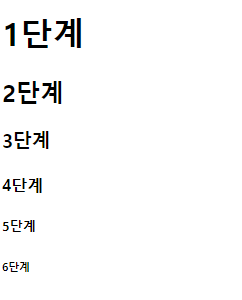
✨ hgroup
-
문서 구획의 다단계 제목을 나타낸다.
-
다수의 h1~h6 요소들을 묶을 때 사용한다.
<hgroup>
        <h1>주요 제목</h1>
        <h2>부제목</h2>
        <h3>저자명</h3>
</hgroup>
✨ address
-
사람/단체/조직 등의 연락처 정보를 나타낸다.
-
연락처가 가리키는 사람/단체/조직의 이름이 필수적으로 들어가야 하며 물리적 주소, URL, 이메일 주소, 전화번호, SNS 식별자, 좌표 등 어떠한 정보라도 포함할 수 있다.
🤖 Semantic Web Tag
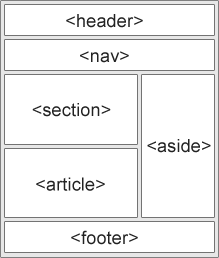
- 검색 엔진(Naver, Google...)은 크롤링 과정을 통해 전 세계 웹 사이트의 정보를 수집한다.
- 그리고 사이트 이용자가 검색할 만한 키워드를 선정하여 미리 이에 대한 색인을 생성하는데, 이 과정을 인덱싱이라 한다.
- 이 인덱싱 과정에서 사용되는 정보가 바로 HTML 코드이다.
- 시멘틱 웹 태그란 이 과정에서 검색 엔진이 해당 웹 사이트에 대한 정보를 더 쉽게 파악할 수 있도록 태그에 해당 태그의 역할을 통해 이름을 지어주는 것이다.
- HTML 코드에 다양한 메타데이터를 부여함으로써 단순 데이터 집합이었던 웹 페이지가 '의미'와 '연관성'을 가지도록 한다.
주석으로 표시만 한 경우
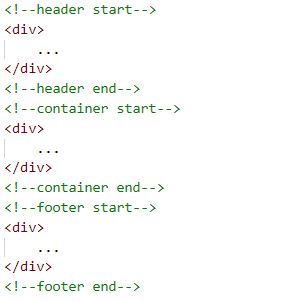
semantic web 태그를 사용한 경우
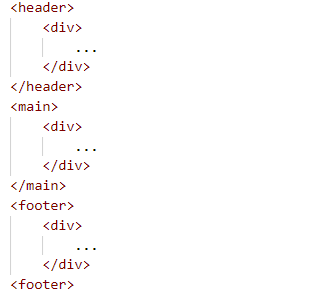
- 위의 두 코드는 동일하게 기능하지만, 전자는 기계의 입장에서 보았을 때 의미론적으로 뚜렷한 의미를 나타내지 못하는 반면 후자는 기계로 하여금 해당 요소들이 어떠한 역할을 하는지 해석할 수 있게 한다.
- 각각의 시멘틱 웹 태그들은 고유한 의미를 내포하므로 개발자가 의도한 요소의 의미가 명백히 드러나게 된다.
- 이는 코드의 가독성을 높이고, 더 나아가 유지보수성 또한 향상시킨다.
- 또한 시멘틱 웹 태그는 웹 접근성을 높인다.
💡 웹 접근성
: 웹 사이트를 사용하는 모든 이용자가 불편함 없이 평등하게 이용할 수 있도록 접근성 자체를 높이는 행위
- 제목을 의미하는 시멘틱 웹 태그가 사용되었다고 가정해보자.
- HTML 문서를 해석할 때 검색엔진은 해당 제목 요소 내의 내용을 중요한 것으로 인식하고 인덱스에 포함시킬 확률이 높다.
- 이는 다시 말해, 시멘틱 요소로 구성되어 있는 웹 페이지가 검색 엔진에 더욱 의미론적으로 문서의 정보를 전달할 수 있고, 검색 엔진은 이를 이용하여 보다 효과적으로 '크롤링 > 인덱싱' 과정을 수행할 수 있게 됨을 의미한다.
- 시멘틱 웹 태그는 기계와 사람 모두에게 웹 페이지의 내용을 명확히 설명하고, 데이터가 더욱 정확히 사용될 수 있게 하므로 웹 접근성을 높인다고 볼 수 있는 것이다.
- 그리고 이는 더 나아가 검색 엔진이 자신의 웹 사이트를 더욱 검색하기 용이한 구조로 웹 사이트를 조정하는 마케팅 도구인 검색 엔진 최적화(SEO, Search Engine Optimization) 를 가능케 한다.
👩🏫 시멘틱 웹 태그의 종류에는 아래와 같은 것들이 있습니다.✨ header
-
소개 및 탐색에 도움을 주는 콘텐츠
-
제목, 로고, 검색창, 사용자 정보(작성자 이름 등), 메뉴
-
구획을 생성하지 않는다. 주변의 구획 제목 요소(h1~h6)를 감싸기 위해 사용되나 필수적인 것은 아니다.
✨ main
-
해당 웹 사이트 body 요소의 주된 컨텐츠를 나타낸다.
-
main 요소의 콘텐츠는 문서의 유일한 내용이어야 한다.
-
따라서 문서에 하나보다 많은 main 요소가 존재하면 안 된다. (hidden 속성이 있는 경우 제외)
-
또한 페이지의 주요 기능인 경우가 아니라면 여러 페이지에 걸쳐 반복되는 콘텐츠가 포함되면 안 된다.
-
요소 개요에 영향을 주지 않는다.
-
페이지의 개념적 구조를 바꾸지 않으며, 오로지 의미론적인 정보 제공 목적으로 사용된다.
✨ footer
-
일반적으로 웹 페이지의 최하단에 위치하여 회사 정보나 저작권 정보 등을 나타낸다.
-
연락처 정보를 나타내는 address 요소를 이곳에 배치한다.
-
header, main과 마찬가지로 새로운 구획을 생성하지 않는다.
✨ section
-
한 문서의 독립적인 구역을 나타낸다.
-
더 적합한 의미를 가진 요소가 없을 때 사용하는 태그이다.
✨ article
-
페이지, 문서, 사이트 등에서 독립적으로 구분하여 배포, 반복 및 재사용할수 있는 구간을 나타낸다.
- 예) 상품 목록, 게시판의 글, 매거진이나 뉴스 기사 등
-
하나의 문서가 여러 개의 article을 가질 수 있다.
-
스크롤을 내리면 계속해서 다음 글을 보여주는 이 블로그의 경우 각각의 글이 하나의 article 요소가 된다.
-
article을 중첩하여 사용할 수 있다.
- 예를 들어, 이 블로그 글의 댓글을 나타내는 article은 이 글을 나타내는 article 요소 내부에 위치할 수 있다.
- div, section, article은 모두 블록 레벨 요소에 속한다.
- 따라서 section, article을 div로 바꾸어 사용해도 기능상으로는 문제가 생기지 않는다.
| 태그 | 역할 |
|---|---|
| div | 순수 컨테이너. 단순 스타일링 목적으로 논리적 연관이 없는 것들을 그룹화할 때 사용 |
| section | 논리적으로 연관된 요소를 문서상에 분리하여 나타내기 위해 사용 |
| article | section과 달리 독립적으로 존재할 수 있고 재사용이 가능하다. section 보다 조금 더 구체적이다. |
<div>
        메인 페이지
        <section>
            스포츠 뉴스
            <article>야구 관련 기사</article>
            <article>축구 관련 기사</article>
            <article>농구 관련 기사</article>
        </section>

        <section>
            날씨 예보
            <article>오늘의 날씨</article>
            <article>전국 날씨</article>
            <article>기상 특보</article>
        </section>
</div>
✨ nav
-
문서의 현재 페이지 내, 또는 다른 페이지로의 링크를 보여주는 구획을 나타낼 때 사용한다.
-
주로 메뉴, 목차, 색인에 사용된다.
-
주요 탐색 링크를 위한 요소로, 문서의 '모든' 링크가 nav 안에 포함되어 있을 필요는 없다.
-
하나의 문서가 여러 nav 태그를 가질 수 있다.
-
주로 header 태그 안에 nav 태그를 사용한다.
✨ aside: 별도 구획 요소
-
주된 컨텐츠와 간접적으로만 연계되는 부분을 나타낸다.
-
주로 사이드 바, 사이드 메뉴, 콜아웃 박스로 표현한다.
인라인 요소인 <img>, <video>, <audio> 태그 또한 시멘틱 웹 태그에 해당한다.✨ table
-
여러 종류의 데이터를 구분하여 보기 쉽게 정리해주는 일종의 표를 나타내기 위해 사용한다.
-
table 내부에는 다양한 콘텐츠가 위치할 수 있다.
💡 caption
-
표의 설명 또는 제목을 나타낸다.
-
table의 첫번째 자식이어야 한다.
💡 colgroup
- 표의 열을 그룹화할 때 사용한다.
💡 thead: 표 머릿글 요소
- 표의 열의 머릿글인 행들의 집합
<thead>
        <tr>
            <th scope="col">Items</th>
            <th scope="col">Expenditure</th>
        </tr>
</thead>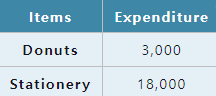
- 위의 표에서 Items와 Expenditure이 thead에 해당한다.
💡 tbody: 표 본문 요소
- tr로 나타내지는 표의 여러 행들을 묶어 표의 본문을 구성한다.
💡 tfoot
-
표의 열을 요약하는 행들의 집합이다.
-
주석, 색인, 참조, 계(sum) 등이 담기는 부분이다.
💡 tr
-
TableRow. 표의 '행'
-
th와 td를 묶어 표의 가로줄, 즉 행을 구성한다.
💡 th
-
TableHead(data)
-
해당 셀이 표의 thead에 속하는 셀임을 나타낸다.
-
하나의 칸(제목 열)을 나타내며 중앙정렬, 볼드처리 되어 보여진다.
💡 td
-
TableData. 행의 내부를 채우는 '값'
-
하나의 칸(일반 열)을 나타내며 중앙정렬, 볼드처리 없이 보여진다.
👩🏫 또한 표를 나타내기 위해 태그와 함께 사용되는 다양한 속성들도 존재합니다.📅 colspan
-
Columnspan
-
colspan을 사용하면 정보가 세로(열)로 읽히게 되므로 셀이 왼쪽에서 오른쪽으로 병합된다.
-
이를 통해 정보를 위에서 아래로 읽을 수 있다.
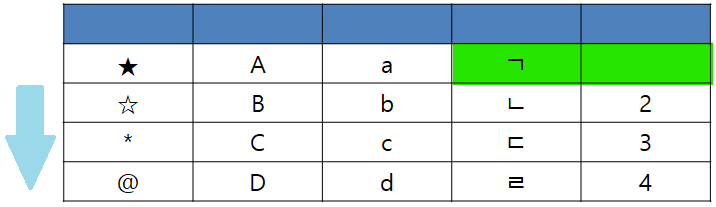
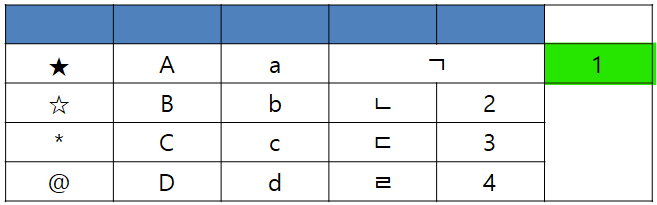
<td colspan="2">ㄱ</td>-
예시의 상황에서 빈칸은 왼쪽의 'ㄱ'으로 채워진다.
-
만약 예시와 다르게 표에 빈칸이 없는 경우, 한 칸이 밀린 채로 표시된다.
📅 rowspan
-
rowspan을 사용하면 정보가 가로(행)로 읽히게 되므로 셀이 위에서 아래로 병합된다.
-
이를 통해 정보를 왼쪽에서 오른쪽으로(옆으로) 읽을 수 있다.
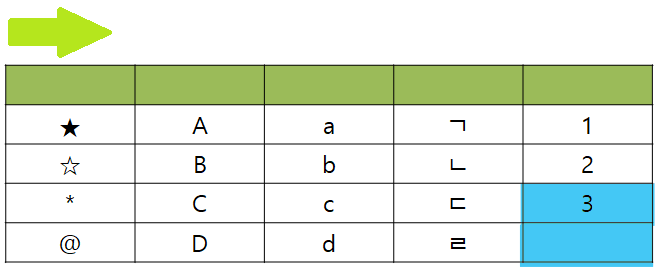
<td rowspan="2">3</td>-
예시의 상황에서 빈칸은 위의 '3'으로 채워진다.
-
만약 예시와 다르게 빈칸이 없는 경우, 한 칸이 밀려 표시된다.
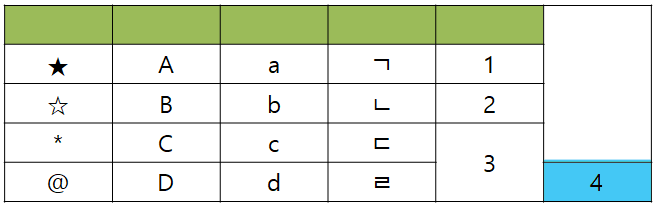
-
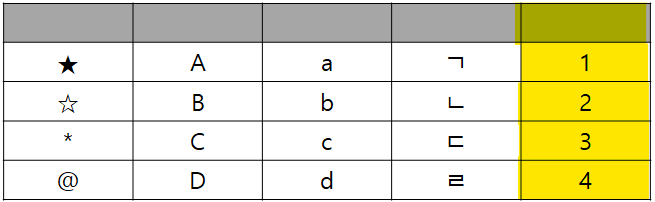
그리고 만약 <표A>의 색칠된 셀들에 colspan 속성을 주는 경우
-
<표B>의 색칠된 셀들에 rowspan 속성을 주는 경우
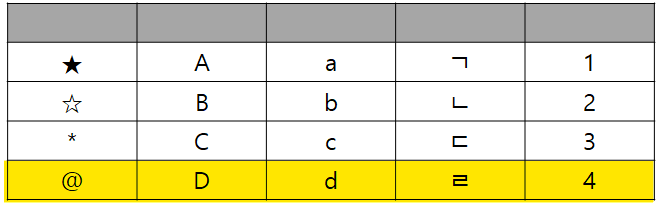
아무 변화도 일어나지 않는다.
📅 border
-
표에 테두리를 만들어주는 속성이다.
-
기본값은 none > 테두리가 없는 표
-
bordercolor 속성을 사용해 테두리의 색상을 지정해주는 것도 가능하다.
-
셀의 배경색을 바꿔주고 싶다면 bgcolor 속성을 사용하면 된다.
📅 width, height
-
표의 너비와 높이를 지정해주는 속성이다.
-
다만, 표의 높이는 내부 값에 따라 자연스럽게 조정되기 때문에 잘 지정하지는 않는다.
-
width="50"으로 설정한 경우, 해당 표의 셀 너비는 50px으로 지정된다.
-
width="50%"로 설정한 경우, 해당 표는 부모 요소(브라우저 창)의 50%의 크기를 가진다.
📅 align
-
값을 정렬하기 위해 사용한다.
-
align="center"로 설정한 경우 해당 표의 값들은 중앙 정렬 되어 보여진다.
✨ ul, li
-
Unorder List. 순서가 없는 목록을 정의한다.
-
주로 메뉴 혹은 반복되는 아이템들을 하나로 묶기 위해 사용한다.
-
ul의 요소에 해당하는 아이템들은 li 태그를 이용해 정의한다.
음료
    <ul>
        <li>커피☕</li>
            <ul>
                <li>아메리카노</li>
                <li>카페라떼</li>
                <li>카페모카</li>
            </ul>
        <li>차🫖</li>
            <ul>
                <li>루이보스</li>
                <li>얼그레이</li>
                <li>페퍼민트</li>
            </ul>
    </ul>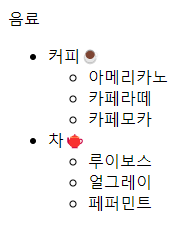
- 목록은 기본적으로 불릿의 형태를 가진다. (예시 참조)
🔴 불릿: 텍스트 앞에 주의를 끌기 위해 붙이는 기호
✨ ol, li
-
Order List. 순서가 있는 목록을 정의한다. 보통 숫자 목록으로 표현한다.
-
ol 요소에 대해 사용할 수 있는 속성들이 있다.
💡 type
-
항목을 셀 때 사용할 마커를 지정한다.
-
기본값은 숫자로 설정되어 있으며, 알파벳 대소문자("A", "a"), 로마 숫자 대소문자("I", "i")로 변경할 수 있다.
-
하위의 모든 li 요소들에게 적용되나, 개별 type이 지정된 li가 있다면 그 요소에는 해당 값이 사용된다.
💡 start
-
항목을 셀 때 시작할 수를 지정한다.
-
아라비아 숫자로 나타낸 정수로만 지정 가능하므로, type을 바꾼 경우에도 숫자를 사용하여 지정해주어야 한다.
💡 reversed
-
목록의 순서 역전 여부를 지정한다. (역순 배치 여부)
-
ul과 ol은 서로 중첩 가능하다.
✨ dl, dt, dd
💡 dl
-
Description List. 제목과 설명이 있는 목록을 정의한다.
-
주로 용어 사전을 구현하거나 메타데이터(키-값 쌍의 목록)를 표현할 때 사용한다.
💡 dt
-
Definition Term. 설명/정의 목록에서 제목(용어)을 나타내기 위해 사용한다.
-
일반적으로는 dt 하단에 dd가 위치하지만 여러 개의 dt 요소를 연속해 배치하고 하나의 dd로 설명해주는 것도 가능하다.
💡 dd
- dt에 대한 설명, 정의 또는 값을 나타내기 위해 사용한다.
✨ figure, figcaption
💡 figure
-
웹 페이지 내에 이미지, 삽화, 도표, 코드 조각 등을 삽입하기 위해 사용한다.
-
그림을 표현하기 위해 사용되기는 하지만 인라인 요소인 img 태그와는 차이가 있다.
-
figure은 구획 요소이므로, 하나의 플로우 콘텐츠를 소개할 뿐 실제로 이미지를 렌더링해오지는 않는다.
💡 figcaption
- 부모 figure 요소가 포함하는 콘텐츠에 대한 설명을 나타낸다.
<figure>
    <img src="이미지 주소" alt="이미지 대체 텍스트">
    <figcaption>이것은 그림에 대한 설명입니다.</figcaption>
</figure>
✨ pre
- 미리 서식을 지정한 텍스트를 나타내며, HTML에 작성한 내용을 그대로 나타낸다.
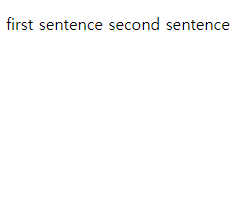
p를 사용한 경우
pre를 사용한 경우
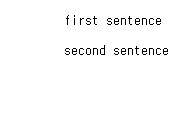
- pre를 사용하면 예시와 같이 요소 내 공백문자(tab, enter)들이 그대로 표현된다.
✨ blockquote: 인용 블록 요소
-
내부의 텍스트가 긴 인용문임을 나타내기 위해 사용한다.
-
주로 들여쓰기를 한 상태로 표현되고, CSS를 사용하여 외형을 바꾸어줄 수 있다.
-
cite 속성을 사용해 인용 URL을 나타내거나 cite 요소를 활용하여 출처 텍스트를 제공할 수 있다.
<p>paragraph</p>

<blockquote>
     <p>
            내가 표현하고 싶은 것은, 감상적이고 우울한 것이 아니라 뿌리 깊은 고뇌다.
            내 그림을 본 사람들이, 이 화가는 정말 격렬하게 고뇌하고 있다고 말할 정도의 경지에 이르고 싶다.
            어쩌면 내 그림의 거친 특성 때문에 더 절실하게 감정을 전달할 수 있을지도 모른다.
            나의 모든 것을 바쳐서 그런 경지에 이르고 싶다.
            그것이 나의 야망이다.
     </p>
</blockquote>

<p>paragraph</p>
✨ details
-
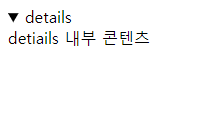
'열림' 상태일 때만 내부 정보를 보여주는 정보 공개 요소를 만들기 위해 사용한다.
-
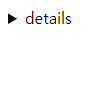
보통 레이블 옆의 작은 삼각형을 클릭하면, 이것이 돌아가면서 열림/닫힘 상태를 나타낸다.
-
summary 속성을 사용하여 열리지 않은 상태에서 보여질 요약이나 레이블을 설정할 수 있다.
-
false(보이지 않는 상태)를 기본값으로 가지며, open 속성을 사용하면 처음부터 열린 상태로 만들어 줄 수 있다.
<details>
     <summary>details summary</summary>
     details 내부 콘텐츠
</details>
기본 상태
open
✨ hr
- 주제의 변경, 장면의 전환 등을 나타내기 위한 수평 가로선을 그을 때 사용한다.
<p>
This is the first paragraph of text.
</p>

<hr>

<p>
This is second paragraph of text.
</p>
🔎 References