이 문서는 code-server 에 대한 copilot Extension 설치 과정을 설명한다.
아이패드로 코딩을 하고 싶었지만 적당한 IDE를 찾지 못하던 중, code-server 라고 하는 vscode 가 웹버전으로 IDE 를 제공한다는 걸 알게 되었다.
공식문서를 따라 혹은 다른 블로그의 도움을 받아 올바르게 설치할 경우, 아래 이미지와 같이 아이패드에서도 웹 접속을 통해 코드 작성을 할 수 있다.
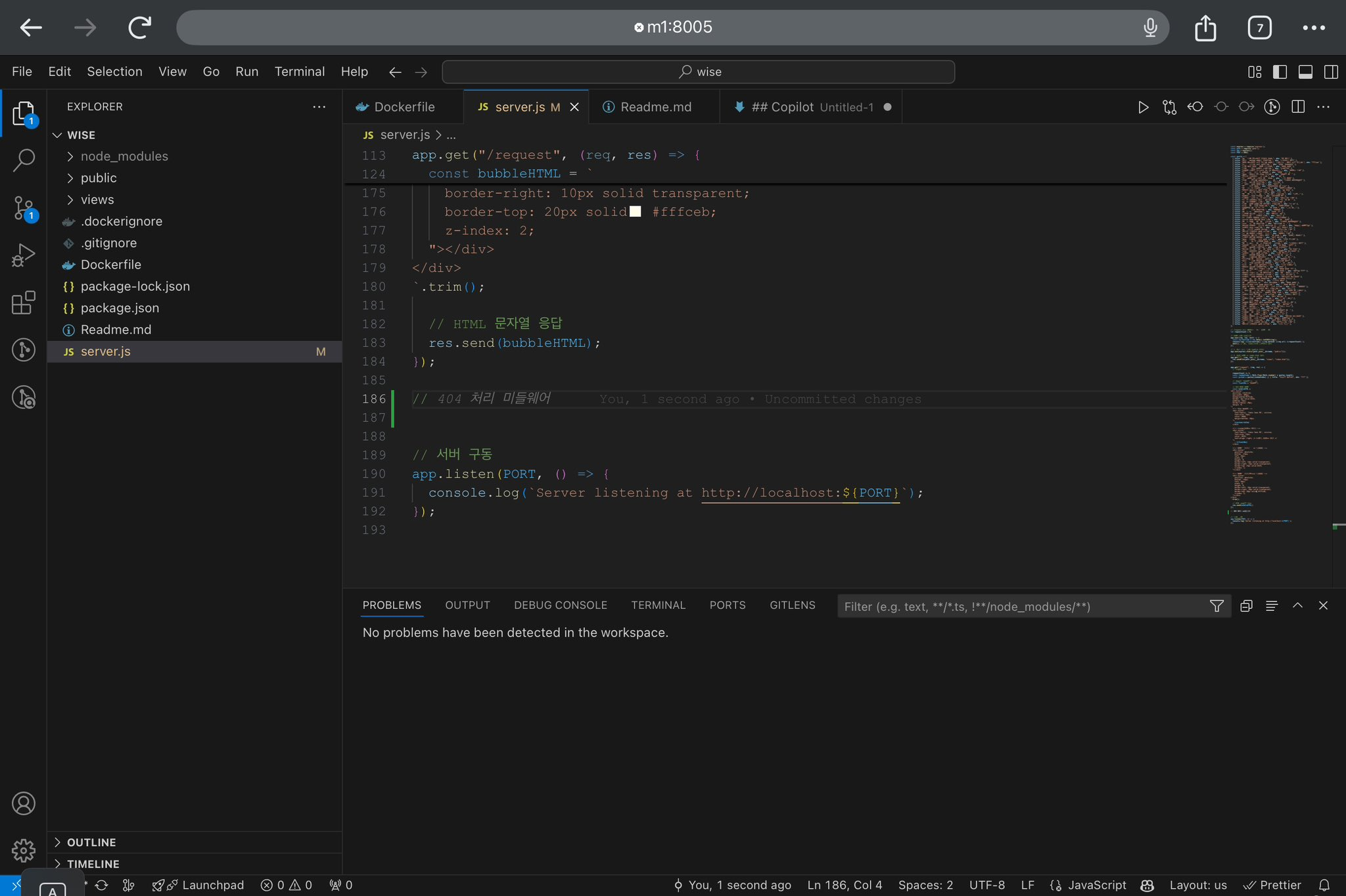
대부분의 Extension 도 설치가 된다. 하지만 Copilot 같은 몇몇 Extension이 검색되지 않아서 설치가 안되는데, 이 경우 아래와 같이 설치를 수행할 수 있다.
만약 기본적인 Extension 설치도 안된다면, code-server 기능의 ssl 기능을 활성화해보자. 그러면 설치가 가능해질 것이다. ~/.config/code-server/config.json
단계를 따라가기
-
vscode 에 연동되는 extension은 vsix 확장자를 가진 압축파일을 직접 입력하여 설치할 수 있다.
-
vscode 와 연동이 가능한 extension 버전이 정해져 있으므로, 나의 vscode 버전을 확인 후 진행해야 한다. 만약 버전이 호환되지 않는 경우, 아래와 같은 에러 메세지를 만나게 된다.

- 위 메세지는 내가 설치한 code-server 의 버전이 1.96.4 인데, 내가 설치하려는 copilot extension 버전이 높기 때문에 호환이 안된다는 메세지이다.
-
아래는 copilot vsix 버전의 과거 목록이며, 여기에서 나에게 필요한 버전을 찾을 수 있다.
- https://www.vsixhub.com/history/63883/
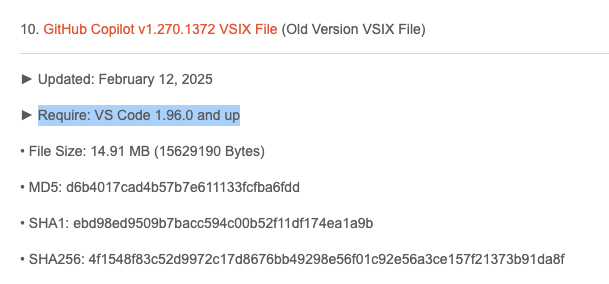
- 나는 여기에서 1.96.0 버전에서 설치가능한 다음 항목을 선택하였다.
-
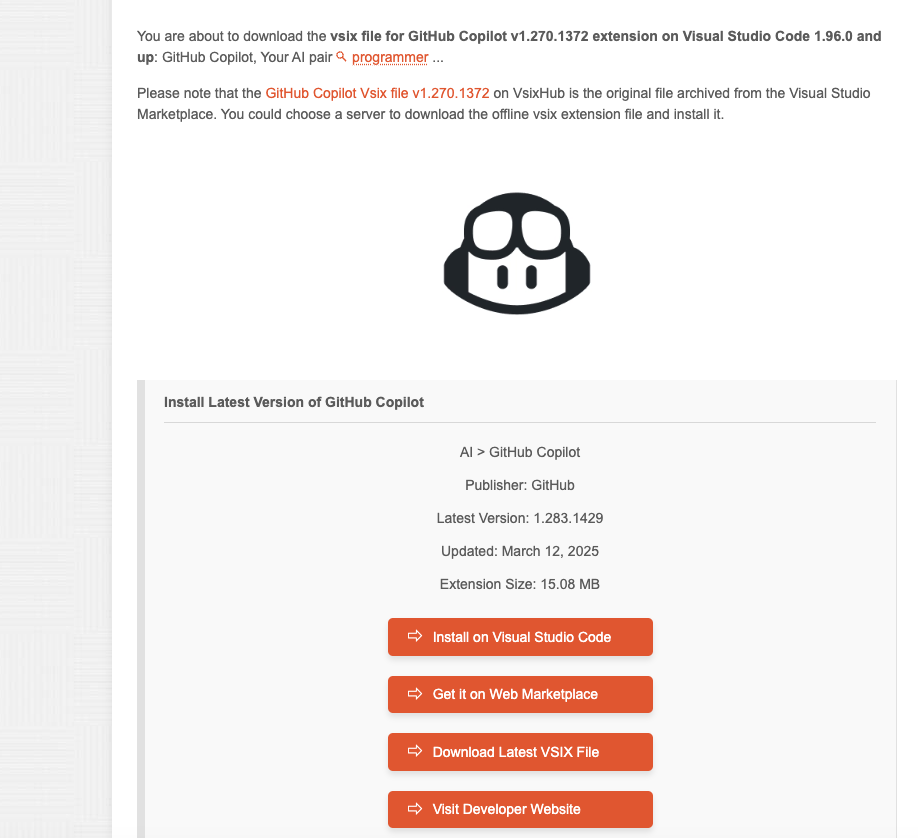
그러면 아래와 같이 다운로드 받을 수 있는 링크가 나오는데, 이 링크는 최신버전을 받는 링크이기 때문에 지나가자.
- 이건 지나가고
- 여기 아래의 붉은 박스 안 링크를 클릭해야 한다.
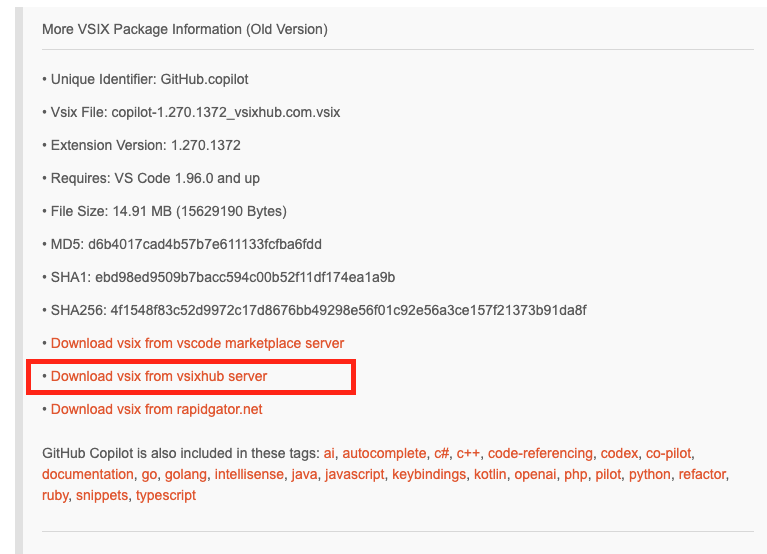
- 이건 지나가고
-
파일 다운로드가 완료되었다면,
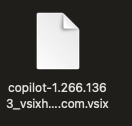
- 이 파일을 드래그해서 code-server 웹 에디터에 드래그 앤 드랍으로 넣거나
- extension 패널에서 더보기 항목에서
install from VSIX항목을 통해 선택하면 된다.
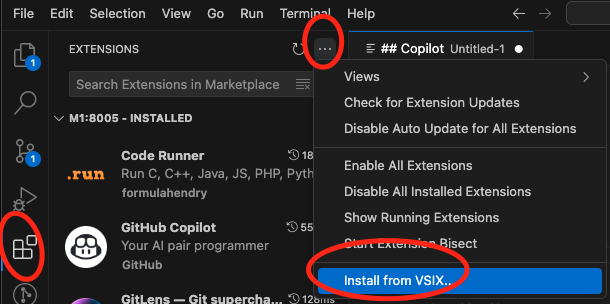
- copilot은 사용하려면 로그인을 해야한다.
- 로그인 과정에서 IDE에서
ABCD-1234형식의 8글자로 이루어진, 에러코드처럼 생긴 코드를 준다. 잘 기억하자. 이는 Github 로그인 중 나오는 Device Activation 페이지에 입력해야 한다.
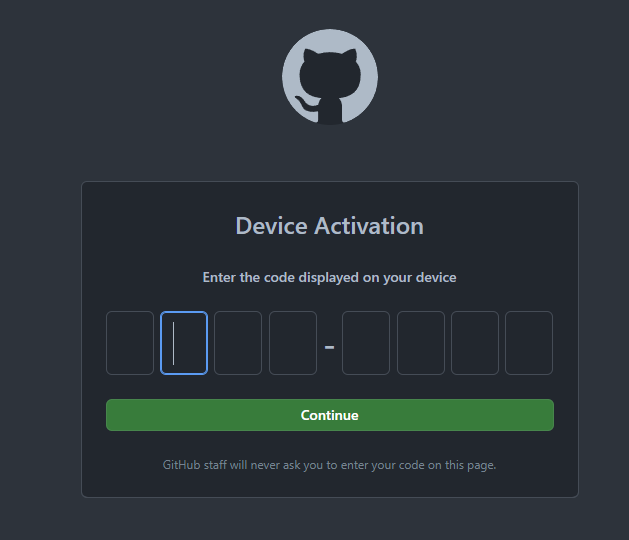
- 이 작업은 기기마다 설정해야 하는 작업이므로, 다른 디바이스에서 사용하려고 할 때마다 새로 인증을 받아야 한다.
- 로그인이 완료 후, 해피코딩! 🙌
이후 나는 ipad 에서 자동완성이 안되는걸 보고 뭐가 망가졌나 했는데.. 내가 자동완성이 안되는 파일에서 시도를 했던 거였다 😂 프로그래밍 파일에 대해서는 추천기능이 무난히 동작하였다.