
타이포그래피
타이포그래피의 구조
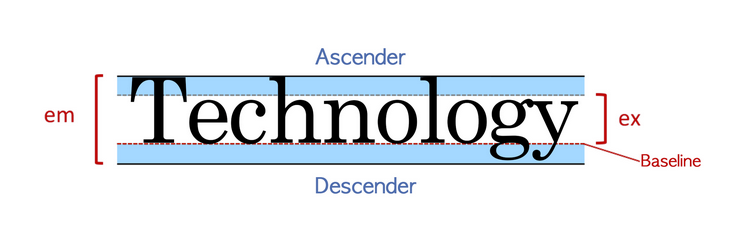
- baseline의 위치가 문자열을 만들때 매우 중요하다
font family
글꼴을 지정하는 선언이다
- family-name과 generic-family로 구성된다
- family-name은 지정순서로 폰트의 우선순위 결정 (한글 지원여부)
- generic-family는 family-name으로 지정한 폰트가 사용자의 컴퓨터에 없을 시 적절한 폰트를 선택할수 있게 몇가지 폰트를 더 선언하는 것으로 한다.
font-family: Helvetica, Dotum, '돋움', Apple SD Gothic Neo, sans-serif- 마지막 선언인 sans-serif가 generic-family이다
- 한글폰트는 반드시 영문자를 선언해줌
- 참고 : https://developer.mozilla.org/ko/docs/Web/CSS/font-family
속성
fant-family : family-name / jeneric-family / initial / inherit;Sans serif
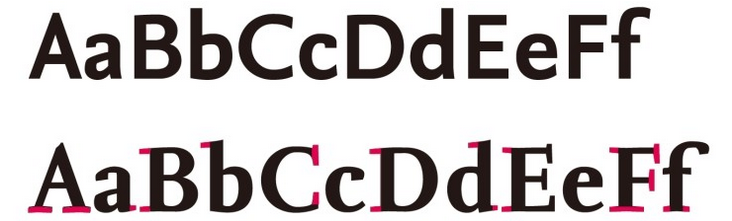
- 상단처럼 삐침이 없는 문자를 sans serif
- 하단처럼 삐침이 나와있는 문자를 serif라고 한다
- 이 문자들은 generic-family로 선언해주면 최대한 원하는 출력이 가능하다
- 같은 글자체라고 하여도 바탕체처럼 삐침이 있는 문자로 선언하려면 바탕, serif
- 삐침이 없는 돋움 계열로 선언하려면 돋음, sans serif를 선언해주면 된다
정렬
- 폰트 값에 따라 기본 폰트의 크기가 달라져 정렬이 바뀔수 있다
- div나 body를 사용했을때 폰트에 따라 inline박스의 크기가 달라질수 있다!
상속
- font-family는 자식속성으로 상속된다
- 자식속성에 font-family를 선언했다고 하더라도 generic-family는 다시 선언해주어야 브라우저가 제대로 generic-family를 인식할수있다.
line-height
- 줄 간격을 의미한다
실습 결과 : https://hana78786.github.io/Study_hana/bostcourse_htmlcss/5-5.html
속성
line-height : normal / number / lenght / initial /inherit ;- 기본 각격은 normal이다
- 예제
line-height : normal;
line-height : 2;
line-height : 20px;
line-height : 200%;- 간격값을 입력했을때 줄과 줄 사이의 크기를 말하는 것이 아니라 문자의 위 아래를 뜻하는 것이다.
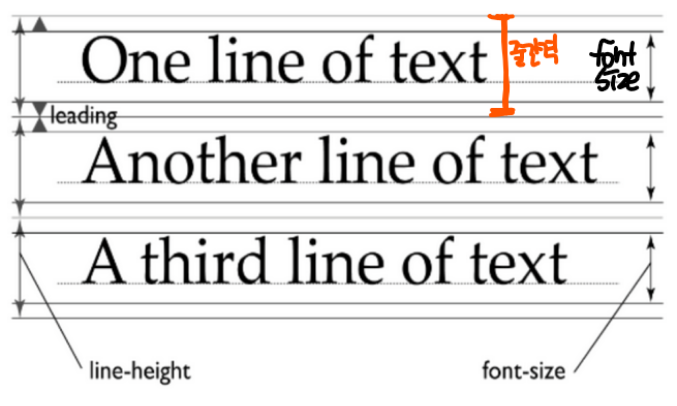
- 줄 간격값의 위 아래 공백은 브라우저마다 계산값이 다를수있다
- 예를 들어 line-height값이 20px일때 글자가 17px라면
-
브라우저 A : 윗여백이 2px 아랫여백이 1px
-
브라우저 B : 윗여백이 1px 아랫여백이 2px
이런방식으로 브라우저에 따라 다르게 분배될수 있다.
-
- 예를 들어 line-height값이 20px일때 글자가 17px라면
- normal
- 기본값으로 브라우저의 기본 속성을 따릅니다.
- 폰트에 따라 브라우저에 따라 다르지만 보통 1.2 정도로 할당되어 있습니다.
- number
- font-size를 기준으로 설정한 숫자만큼 배율로 적용합니다.
- length
- px, em 등 고정 수치로 할당할 수 있습니다.
- %
- font-size를 기준으로 설정한 퍼센트만큼 배율로 적용합니다.
상속
- line-heihgt의 값은 상속되나 절대값이 상속되기때문에 자식속성에서 오류를 일으킬수 있다
- 예제
.parent {
        width: 200px;
        font-size: 10px;
        line-height: normal;
    }
/*normal선언*/

    .parent-1 {
        width: 200px;
        font-size: 10px;
        line-height: 20px;

    }
/*20px선언*/

    .parent-2 {
        width: 200px;
        font-size: 10px;
        line-height: 2;
    }
/*2선언*/

    .parent-3 {
        width: 200px;
        font-size: 10px;
        line-height: 200%;
    }
/*200%선언*/

    .child {
        font-size: 20px;
    }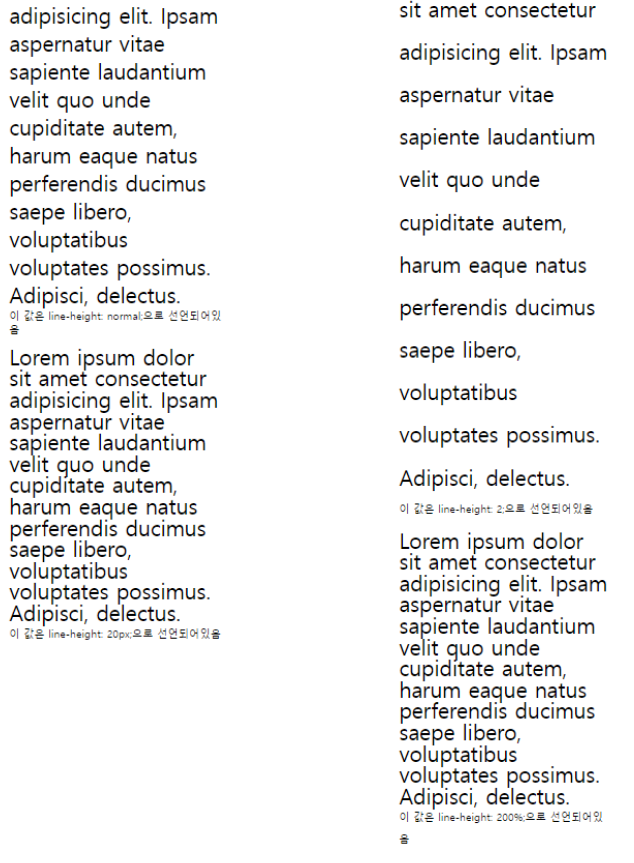
이 처럼 20px같은 고정값을 선택시에는 normal이나 상대적인 정수 %등과는 달리 자식요소에 그대로 적용되어 원하는 자간이 나오지 않을수 있으니 승계를 고려할때는 상대적인 값을 넣는것이 좋다
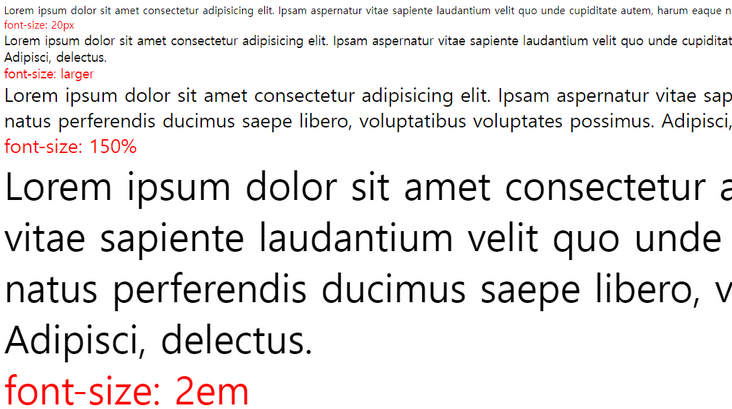
font-size
실습결과 :https://hana78786.github.io/Study_hana/bostcourse_htmlcss/5-6.html
.parent {
        font-size: 20px;
    }

    .parent-1 {
            font-size:  larger;
        }

      .parent-2 {
            font-size: 150%;
        }

        .parent-3 {
            font-size: 2em;
        }
    .child {
        font-size: 1em;
    }
font-weight
실습결과: https://hana78786.github.io/Study_hana/bostcourse_htmlcss/5-7.html
font-weight 속성
글꼴의 굵기를 지정하는 속성입니다.
기본 값 : normal
font-weight: normal | bold | bolder | lighter | number | initial | inherit ;- normal
- 기본 값 (400)
- bold
- 굵게 표현(700)
- bolder
- 부모 요소 보다 두껍게 표현
- lighter
- 부모 요소 보다 얇게 표현
- number
- 100, 200, 300, 400, 500, 600, 700, 800, 900 (클수록 더 두껍게 표현)
- 100 - thin
- 200 - Extra light
- 300 - light
- 400 - normal
- 500 - midium
- 600 - semi bold
- 700 - bold
- 800 - extra bold
- 900 - black (Heavy)
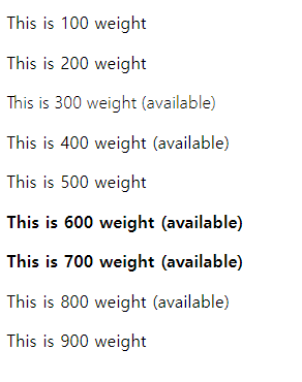
실제 입력시에는 300은 거의 적용되지 않았고 600과 700이 같았으며 800이후에는 다시 굵기가 적요되지 않았다.
font-sytle
font-style 속성
글꼴의 스타일을 지정하는 속성입니다.
기본 값 : normal
font-style: normal | italic | oblique | initial | inherit;- normal
- font-family 내에 분류된 기본 값
- italic
- italic 스타일로 표현합니다.
- oblique
-
oblique 스타일로 표현합니다.
-
oblique 텍스트의 기울기에 대한 각도를 추가로 지정할 수 있습니다.
font-weight oblique <각도>;
유효한 값은 -90 ~ 90도이며, 따로 각도를 지정하지 않으면 14도가 사용됩니다. 양수 값은 글의 끝 부분 쪽으로 기울어지며, 음수값은 시작 부분 쪽으로 기울어집니다. 그러나 아직 초안 단계로 CSS Fonts Module Level 4를 지원하는 브라우저에서만 사용 가능합니다.
대부분 브라우저에서 italic 스타일과 oblique 스타일을 똑같은 형태로 표현하고 있습니다.
-
font-variant
실습결과 : https://hana78786.github.io/Study_hana/bostcourse_htmlcss/5-8.html
font-variant 속성
글꼴의 형태를 변형하는 속성으로 소문자를 작은 대문자로 변환할 수 있습니다.
기본 값 : normal
font-variant: normal | small-caps | initial | inherit ;< 속성 값 >
- normal
- 기본 값
- small-caps
- 소문자를 작은 대문자로 변형합니다.
p {
      font-variant: small-caps;
    }
    .normal{
      font-variant: normal;
    }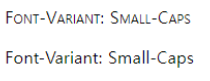
위 아래 결과로 small-caps가 어떻게 출력되는지 알수있다.!
속성
font 관련 속성
font-style, font-variant, font-weight, font-size/line-height, font-family 속성들을 한 번에 선언할 수 있는 축약형 속성입니다.
기본 값 : 각 속성들의 기본 값
font: font-style font-variant font-weight font-size/line-height font-family | initial | inherit;-
실무에서는 지양하는 속성임
-
각 속성마다 선언 순서를 지켜야한다
-
font-size font-family는 반드시 선언해야 하는 필수 속성
-
font-style
- font-style 지정, 기본 값은 normal
-
font-variant
- font-variant 지정, 기본 값은 normal
-
font-weight
- font-weight 지정, 기본 값은 normal
-
font-size/line-height
- font-size/line-height 지정, 기본 값은 normal
-
font-family
-
font-family 지정
.normal1{
      /* style | size | family */
font: oblique 2em "돋움", dotum, sans-serif;
            }
    .normal2{
/* style | variant | weight | size/line-height | family */
font: oblique small-caps bold 16px/1.5 '돋움';
            }
    .normal3{
/* The font used in system dialogs */
font: message-box;
}
    .normal4{
font: icon;
    }
-
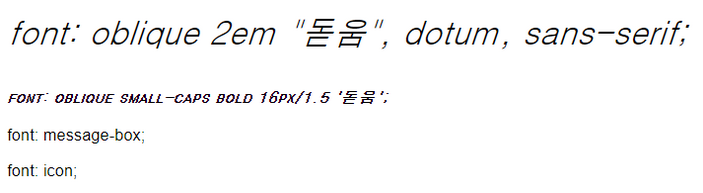
message-box와 icon은 출력결과 상으로는 기본글꼴과 크게 달라진바가 없으나 자동으로 message-box나 icon에서 사용할때 깔끔한 글씨체를 출력해주는것으로 보인다.
webfont
웹폰트 : 서버에 저장해 제공하거나, 웹 경로를 통해 사용하는 폰트
시스템폰트 : 시스템에 이미 기본적으로 깔려있는 폰트
이미지 폰트 : 글꼴대신 이미지로 만들어 제공하는 글씨를 가리키는 폰트
설치형폰트 : 필요한 폰트를 설치할시 나오는 폰트
참고 : https://www.w3schools.com/css/css3_fonts.asp
웹 폰트의 경우 웹폰트 아내서 generic-family가 선언되어있기때문에 따로 선언하지 않아도 된다.
@font-face {
    font-properties
}- font-family(필수)
- 글꼴의 이름을 지정
- src(필수)
- 다운로드 받을 글꼴의 경로(URL)
- font-style(옵션)
- 글꼴의 스타일 지정, 기본 값은 normal
- font-weight(옵션)
-
글꼴의 굵기 지정, 기본 값은 normal
선언방법
@font-face {
    font-family: webNanumGothic; /* 사용자 지정 웹 폰트명 */
    src: url(NanumGothic.eot); /* 적용 될 웹 폰트의 경로 */
    font-weight: bold; /* 필요에 따라 지정 */
    font-style: italic; /* 필요에 따라 지정 */
}

body {
    font-family: webNanumGothic;
}
참고자료
-
vertical-align
실습 결과 : https://hana78786.github.io/Study_hana/bostcourse_htmlcss/5-9.html
vertical-align 속성
요소의 수직 정렬을 지정하는 속성입니다.
기본 값 : baseline
vertical-align: keyword | length | percent | initial | inherit ;< 속성 값 >
- length
- 요소를 지정한 길이만큼 올리거나 내림. 음수 허용
- %
- 요소를 line-height를 기준으로 올리거나 내림. 음수 허용
- keyword
-
baseline(기본 값), sub, super, top, text-top, middle, bottom, text-bottom
css를 통해서 텍스트를 수직, 수평 정렬 할 수 있습니다.
그 중 vertical-align 속성을 이용하여 수직 정렬을 할 수 있습니다.
이때 주의하실 점은 block 요소가 아닌 inline 또는 inline-block에서만 사용할 수 있습니다.
따라서 display이 속성이 변하지 않은 div, p와 같은 블록레벨 요소에는 적용되지 않습니다.
-
vertical-align은 기본 값이 baseline입니다.
이전에 타이포그래피 구조 강의에서 설명했듯이 baseline은 소문자 x를 기준으로 하단 라인을 의미합니다.
- keyword sub : 부모 아래 첨자 기준으로 정렬 super : 부모 위 첨자 기준으로 정렬 text-top : 부모 텍스트의 맨
위(Ascender 제외) text-bottom : 부모의 텍스트의 맨 아래(Descender 제외) middle : 부모의
중앙에 위치 top : 부모의 맨 위 위치 bottom : 부모의 맨 아래 위치 - length px값 사용 시 baseline을 기준으로 이동하며, 음수 값도 사용 가능합니다.
- percent ( % ) line-height를 기준으로 내에서 이동하며 음수 값 사용 가능합니다.
참고 : https://www.w3schools.com/cssref/playdemo.asp?filename=playcss_vertical-align
이 사이트안에서 직접 보면 어떤식으로 사용되는지 알수있다.
예제
<!DOCTYPE html>
<html lang="ko">
<head>
  <meta charset="UTF-8">
  <title>vertical-align</title>
  <style>
    p {
      padding: 10px;
      border: 1px dashed #aaa;
      line-height: 1;
      font-size: 16px;
    }

    p span {
      background-color: rgba(0, 255, 255, 0.5);
      border: 1px solid #aaa;
    }

    p span:nth-child(1) {
      background-color: rgba(255, 255, 0, 0.5);
    }

    p span:nth-child(2),
    p span:nth-child(4) {
      font-weight: bold;
      font-size: 20px;
    }

    p span:nth-child(3) {
      background-color: rgba(0, 0, 0, 0.2);
    }

    /* table */

    table {
      width: 100%;
      border-collapse: collapse;
    }

    table td,
    table th {
      border: 1px solid #aaa;
      height: 50px;
    }
  </style>
</head>
<body>
    <h1>vertical-align</h1>
    <p><span>vertical-align:</span>
      <span style="vertical-align: baseline;">baseline;</span>
      <span>---</span>
      <span style="vertical-align: baseline;">수직정렬</span></p>
    <p><span>vertical-align:</span>
      <span style="vertical-align: sub;">sub;</span>
      <span>---</span>
      <span style="vertical-align: sub;">수직정렬</span></p>
    <p><span>vertical-align:</span>
      <span style="vertical-align: super;">super;</span>
      <span>---</span>
      <span style="vertical-align: super;">수직정렬</span></p>
    <p>
      <span>vertical-align:</span>
      <span style="vertical-align: text-top;">text-top;</span>
      <span>---</span>
      <span style="vertical-align: text-top;">수직정렬</span></p>
    <p><span>vertical-align:</span>
      <span style="vertical-align: text-bottom;">text-bottom;</span>
      <span>---</span>
      <span style="vertical-align: text-bottom;">수직정렬</span></p>
    <p><span>vertical-align:</span>
      <span style="vertical-align: middle;">middle;</span>
      <span>---</span>
      <span style="vertical-align: middle;">수직정렬</span></p>
    <p><span>vertical-align:</span>
      <span style="vertical-align: top;">top;</span>
      <span>---</span>
      <span style="vertical-align: top;">수직정렬</span></p>
    <p><span>vertical-align:</span>
      <span style="vertical-align: bottom;">bottom;</span>
      <span>---</span>
      <span style="vertical-align: bottom;">수직정렬</span></p>
    <p><span>vertical-align:</span>
      <span style="vertical-align: 4em;">4em;</span>
      <span>---</span></p>
    <p><span>vertical-align:</span>
      <span style="vertical-align: 4px;">4px;</span>
      <span>---</span></p>
    <p><span>vertical-align:</span>
      <span style="vertical-align: 20%;">20%;</span>
      <span>---</span></p>
    <p><span>vertical-align:</span>
      <span style="vertical-align: -10px;">-10px;</span>
      <span>---</span></p>

    <table>
      <caption>table cell vertical-align</caption>
      <thead>
        <tr>
          <th>속성 값</th>
        </tr>
      </thead>
      <tbody>
        <tr>
          <td style="vertical-align:baseline;">vertical-align:baseline</td>
        </tr>
        <tr>
          <td style="vertical-align:top;">vertical-align:top</td>
        </tr>
        <tr>
          <td style="vertical-align:middle;">vertical-align:middle(cell 기본값)</td>
        </tr>
        <tr>
          <td style="vertical-align:bottom;">vertical-align:bottom</td>
        </tr>
        <tr>
          <td>null</td>
        </tr>
      </tbody>
    </table>
</body>
</html>
실습결과 링크를 누르면 결과를 확인할수 있다.
text-align
앞서 배운 vertical-align이 인라인 요소의 수직 정렬이었다면, text-align은 인라인 요소의 수평 정렬에 사용됩니다.
이 속성 또한 div와 같은 블록 레벨 요소에는 적용되지 않습니다.
text-align 속성
텍스트의 정렬을 지정하는 속성입니다.
기본 값 : left (Right to Left 언어일 경우는 right)
text-align: left | right | center | justify | initial | inherit ;기본 값은 left이지만 경우에 따라 다릅니다.
문서의 방향이 LTR(Left To Right) 왼쪽에서 오른쪽 방향인 언어일 경우 left가 기본값이고,
RTL(Right To Left) 로 오른쪽에서 왼쪽으로 읽힐 경우 right가 기본값이 됩니다.
< 속성 값 >
- left
- 텍스트를 왼쪽으로 정렬
- right
- 텍스트를 오른쪽으로 정렬
- center
- 텍스트를 중앙으로 정렬
- justify
- 텍스트를 라인 양쪽 끝으로 붙여서 정렬. (마지막 라인은 정렬 하지 않음)
참고 : https://www.w3schools.com/cssref/playdemo.asp?filename=playcss_text-align
속성값이 어떻게 움직이는지 확인할 수 있다.
text-align과 display의 관계
- text-align은 inline-level에 적용
- text-align은 block-level에 적용할 수 없음
그렇다면 block 요소를 가운데 정렬 하고자 한다면 어떻게 해야 할까요?
박스모델 챕터에서 다룬 margin의 auto 값을 이용해서 하시면 됩니다.
- 가운데 정렬 인라인 요소 : text-align (center) 블럭 요소 : margin (auto)
요소의 레벨에 따라 정렬하는 방식의 차이를 바로 알고 있으시기 바랍니다.
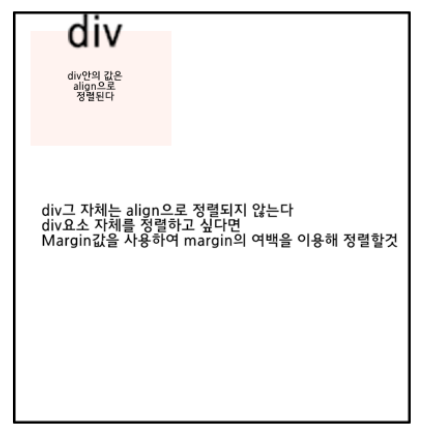
DIV
div안에 정렬할 때는 div안에서의 값만 정렬됨
예제
<!DOCTYPE html>
<html lang="ko">
<head>
  <meta charset="UTF-8">
  <title>text-align</title>
  <style>
    p {
      max-width: 630px;
      border: 1px solid #888;
      padding: 10px;
    }
  </style>
</head>
<body>
  <h1>text-align</h1>
  <h2>left</h2>
  <p style="text-align: left;">이 안내서를 시작하기 전에, 사용법에 익숙한 텍스트 파일을 편잡할 수 있는 편집 툴이 필요하며 최신 브라우저도 필요하다. 파일을 편집하고 싶지 않다면 그냥 안내서를 읽고 해당 예시 그림을 보라. 그러나 배우는데는 더딜 것이다.</p>
  <h2>right</h2>
  <p style="text-align: right;">이 안내서를 시작하기 전에, 사용법에 익숙한 텍스트 파일을 편잡할 수 있는 편집 툴이 필요하며 최신 브라우저도 필요하다. 파일을 편집하고 싶지 않다면 그냥 안내서를 읽고 해당 예시 그림을 보라. 그러나 배우는데는 더딜 것이다.</p>
  <h2>center</h2>
  <p style="text-align: center;">이 안내서를 시작하기 전에, 사용법에 익숙한 텍스트 파일을 편잡할 수 있는 편집 툴이 필요하며 최신 브라우저도 필요하다. 파일을 편집하고 싶지 않다면 그냥 안내서를 읽고 해당 예시 그림을 보라. 그러나 배우는데는 더딜 것이다.</p>
  <h2>justify</h2>
  <p style="text-align: justify;">이 안내서를 시작하기 전에, 사용법에 익숙한 텍스트 파일을 편잡할 수 있는 편집 툴이 필요하며 최신 브라우저도 필요하다. 파일을 편집하고 싶지 않다면 그냥 안내서를 읽고 해당 예시 그림을 보라. 그러나 배우는데는 더딜 것이다.</p>
</body>
</html>
예제 결과 : https://hana78786.github.io/Study_hana/bostcourse_htmlcss/5-10.html
text-indent
텍스트 들여쓰기
text-indent 속성
텍스트의 들여쓰기를 지정하는 속성입니다.
기본 값 : 0
text-indent: length | initial | inherit;< 속성 값 >
| length | px, em 등 고정 수치로 지정. 음수 허용 |
|---|---|
| % | 부모 요소의 width를 기준으로 퍼센트로 지정 |
- length 문단의 첫 줄에 대한 들여쓰기를 수행합니다. 음수 값을 사용할 수 있으며, 음수 값 사용 시 왼쪽으로 이동합니다.
- percent ( % ) 텍스트를 포함하는 컨테이너 블록의 width(부모의 width)를 기준으로 변환된 백분율 값으로 들여쓰기합니다.
https://www.w3schools.com/cssref/playdemo.asp?filename=playcss_text-indent
이 사이트를 참고하면 들여쓰기가 어떻게 활용되는지 알수있다
-를 사용하면 들여쓰기가 아니라 내어쓰기가 된다.
예제
<!DOCTYPE html>
<html lang="ko">
<head>
  <meta charset="UTF-8">
  <title>text-indent</title>
</head>
<body>
  <h1>text-indent</h1>
  <h2>length 1em</h2>
  <p style="text-indent: 1em;">이 안내서를 시작하기 전에, 사용법에 익숙한 텍스트 파일을 편잡할 수 있는 편집 툴이 필요하며 최신 브라우저도 필요하다. 파일을 편집하고 싶지 않다면 그냥 안내서를 읽고 해당 예시 그림을 보라. 그러나 배우는데는 더딜 것이다.</p>
  <h2>length 40px</h2>
  <p style="text-indent: 40px;">이 안내서를 시작하기 전에, 사용법에 익숙한 텍스트 파일을 편잡할 수 있는 편집 툴이 필요하며 최신 브라우저도 필요하다. 파일을 편집하고 싶지 않다면 그냥 안내서를 읽고 해당 예시 그림을 보라. 그러나 배우는데는 더딜 것이다.</p>
  <h2>percentage 15%</h2>
  <p style="text-indent: 15%;">이 안내서를 시작하기 전에, 사용법에 익숙한 텍스트 파일을 편잡할 수 있는 편집 툴이 필요하며 최신 브라우저도 필요하다. 파일을 편집하고 싶지 않다면 그냥 안내서를 읽고 해당 예시 그림을 보라. 그러나 배우는데는 더딜 것이다.</p>
  <h2>length -40px (비추천)</h2>
  <p style="text-indent:-40px;">이 안내서를 시작하기 전에, 사용법에 익숙한 텍스트 파일을 편잡할 수 있는 편집 툴이 필요하며 최신 브라우저도 필요하다. 파일을 편집하고 싶지 않다면 그냥 안내서를 읽고 해당 예시 그림을 보라. 그러나 배우는데는 더딜 것이다.<br>들여쓰기에 음수사용은 올바르지 않으며 본래의 기능에서 벗어남</p>
</body>
</html>
예제 결과 : https://hana78786.github.io/Study_hana/bostcourse_htmlcss/5-11.html
text-decoration
text-decoration 속성
텍스트의 장식을 지정하는 속성입니다. 아래 속성들의 단축 속성으로, 기본 값은 차례대로 아래 3가지 속성의 값입니다.
기본 값 : none currentColor solid
text-decoration: text-decoration-line text-decoration-color text-decoration-style | initial | inherit;- text-decoration-line 텍스트 꾸밈의 종류를 지정하는 속성입니다.
- 기본 값 : none
< 속성 값 >
| underline | 밑줄로 꾸밈을 설정 |
|---|---|
| overline | 윗줄로 꾸밈을 설정 |
| line-through | 중간을 지나는 줄로 꾸밈을 설정 |
| none | 텍스트 꾸밈을 생성하지 않음 ( 기본값 ) |
- text-decoration-color
- 텍스트 꾸밈의 색상을 지정하는 속성입니다.
- 기본 값 : currentColor : 부모 요소의 색상을 상속받는다
- 색상 값을 사용하여 원하는 색상을 지정할 수 있습니다.
- text-decoration-style 꾸밈에 사용되는 선의 스타일을 지정하는 속성입니다.
- 기본 값 : solid
< 속성 값 >
| solid | 한줄 스타일 ( 기본 값 ) |
|---|---|
| double | 점선 스타일 |
| dotted | 점선 스타일 |
| dashed | 파선 스타일 |
| 파선 스타일 | 물결 스타일 |
- 라인 꾸며주기
-
https://www.w3schools.com/cssref/playdemo.asp?filename=playcss_text-decoration
-
줄에 색상을 선언할수도 있고(underline blue;), 점선등 선 스타일등도 지정이 가능하다(underline overline dotted red;)
h3 {
  text-decoration: underline;
}
-
- 다수라인 선언
-
https://www.w3schools.com/cssref/playdemo.asp?filename=playcss_text-decoration-line
-
여러라인을 동시에 선언해줄수 있다 (underline overline line-through;)
h1 {
 text-decoration: underline overline;
}
-
- 라인 색상선언
- https://www.w3schools.com/cssref/playdemo.asp?filename=playcss_text-decoration-color
- 색상을 선언할수 있다
p {
  text-decoration: underline;
  text-decoration-color: red;
}
- 라인 모양선언
-
https://www.w3schools.com/cssref/playdemo.asp?filename=playcss_text-decoration-style
div.d {
  text-decoration-line: overline underline;
  text-decoration-style: wavy;
}
-
- 속성 동시 선언
-
https://developer.mozilla.org/en-US/docs/Web/CSS/text-decoration
div{
text-decoration: underline overline #FF3028;
}
-
예제
<!DOCTYPE html>
<html lang="ko">
<head>
  <meta charset="UTF-8">
  <title>text-decoration</title>
</head>
<body>
  <h2>일반 경우</h2>
  <p style="text-decoration: overline;">
  text-decoration: overline;
  </p>
  <p style="text-decoration: underline;">
  text-decoration: underline;
  </p>
  <p style="text-decoration: line-through;">
  text-decoration: line-through;
  </p>

  <h2>부모 내 자식요소가 float될 경우 상속이 해제됨</h2>
  <a href="#" style="text-decoration: overline;"> <span style="float:left;">
  text-decoration: overline;</span>
  </a>
  <br>
  <h2>부모 내 자식요소가 absolute 경우 상속이 해제됨</h2>
  <a href="#" style="text-decoration: overline;"> <span style="position:absolute;">
  text-decoration: overline;</span>
  </a>
</body>
</html>
예제 결과 : https://hana78786.github.io/Study_hana/bostcourse_htmlcss/5-12.html
- float : 정렬 속성을 가진경우 부모 상속 해제
- position : absolute -자유로운 배치, 이 경우 무조건 상속 해제
단어 관련 속성
white-space 속성
요소 안에 공백을 어떻게 처리할지 지정하는 속성입니다.
기본 값 : normal
white-space: normal | nowrap | pre | pre-line | pre-wrap | initial | inherit;< 속성 값 >
| normal | 공백과 개행을 무시하고, 필요한 경우에 자동 줄바꿈 발생. 기본 값 |
|---|---|
| nowrap | 공백과 개행을 무시하고, 자동 줄바꿈이 일어나지 않음 |
| pre | 공백과 개행을 표현하고, 자동 줄바꿈이 일어나지 않음. |
| pre-line | 공백은 무시하고, 개행만 표현. 필요한 경우에 자동 줄바꿈 발생. |
| pre-wrap | 개행은 무시하고, 공백만 표현. 필요한 경우 자동 줄바꿈 발생. |
참고 : https://www.w3schools.com/cssref/playdemo.asp?filename=playcss_white-space
letter-spacing 속성
자간을 지정하는 속성입니다.
기본 값 : normal
letter-spacing: normal | length | initial | inherit;< 속성 값 >
| normal | 기본 값 |
|---|---|
| length | 길이만큼 자간을 지정. 음수 허용 |
참고 : https://www.w3schools.com/cssref/playdemo.asp?filename=playcss_letter-spacing
word-spacing 속성
단어 사이의 간격을 지정하는 속성입니다.
기본 값 : normal
word-spacing: normal|length|initial|inherit;< 속성 값 >
| normal | 기본 값 |
|---|---|
| length | 길이만큼단어 사이의 간격을 지정. 음수 허용 |
참고 : https://www.w3schools.com/cssref/playdemo.asp?filename=playcss_letter-spacing
word-break 속성
단어가 라인 끝에 나올 경우 어떻게 처리할지(중단점) 지정하는 속성입니다.
기본 값 : normal
word-break: normal | break-all | keep-all | initial | inherit;< 속성 값 >
| normal | 기본 값. 중단점은 공백이나 하이픈(-)(CJK는 음절) |
|---|---|
| break-all | 중단점은 음절. 모든 글자가 요소를 벗어나지 않고 개행 |
| keep-all | 중단점은 공백이나 하이픈(-)(CJK는 그 외 기호도 포함 |
참고 : https://www.w3schools.com/cssref/playdemo.asp?filename=playcss_word-break
word-wrap 속성
요소를 벗어난 단어의 줄바꿈을 지정하는 속성입니다.
기본 값 : normal
word-wrap: normal|break-word|initial|inherit;< 속성 값 >
| normal | 기본 값. 중단점에서 개행 - 글자 삐져나올수도 있음 |
|---|---|
| break-word | 모든 글자가 요소를 벗어나지 않고 강제로 개행 |
참고 : https://www.w3schools.com/cssref/playdemo.asp?filename=playcss_word-wrap