기존 Cuda 12.0 버전이 이미 존재해 11.2를 사용 불가능해서 12.0을 설치했지만 GPU 사용이 되지 않아 12.0을 지우고 재설치를 진행하고자 함
Cuda 이전버전(12.0) 삭제
- 참고)
(1) Cuda 재설치
(2) Window 에서 Cuda 삭제, 재설치, 버전 확인 - 링크(1)에 따라 진행
- 기존 NVIDA 파일 모두 삭제
- [프로그램 추가/제거] 들어가서 아래 NVIDIA에 관련된 프로그램을 모두 지우기
- NVIDA Control Panel, 그래픽 드라이버는 남겨두었다 - 두 경로의 내부 NVIDIA 관련 파일 모두 삭제
- 'C:/Program Files'
- 'C:/Program Files(x86)'
- [장치관리자]-[디스플레이 어댑터]-[GPU 우클릭]-[드라이버 업데이트][내 컴퓨터에서 드라이버 찾아보기(R)] 클릭
[컴퓨터의 사용 가능한 드라이버 목록에서 직접 선택(L)] 클릭
드라이버 선택해서 설치 진행 후 재부팅
Cuda 설치
(중요) python, Cuda, cuDNN, tensorflow 버전을 호환되도록 맞춰줘야 한다
- [딥러닝] NVIDIA GPU 보는법(nvidia-smi)
$ nvidia-smi
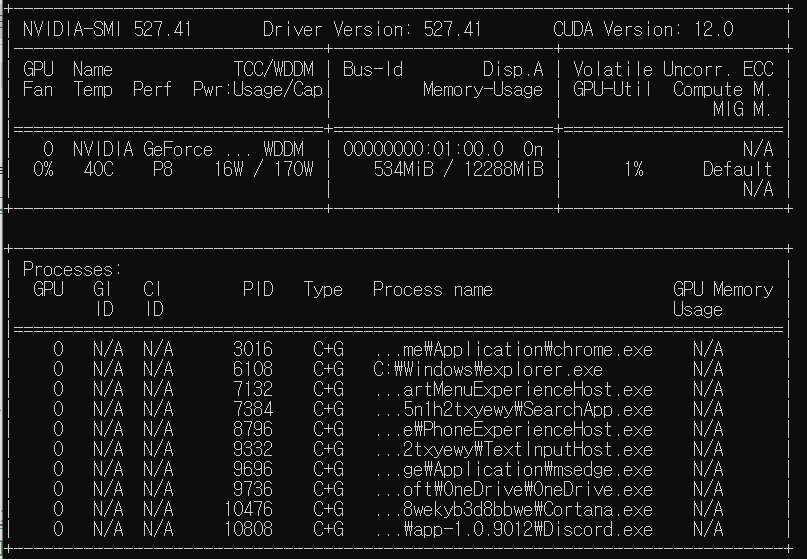
- 링크(2)에 따라 버전 확인
- 내 GPU 확인하기
- GeForce RTX 3060이므로 compute capability 8.6이 적합 (아래 링크에서 확인)
https://en.wikipedia.org/wiki/CUDA#Version_features_and_specifications
- 알맞은 CUDA 버전 확인
- 8.6 이였으므로, CUDA SDK는 11.1 ~ 11.5 가 적합
- CUDA 설치
- CUDA Toolkit 11.2.0 다운
https://developer.nvidia.com/cuda-toolkit-archive
- cuDNN
- CUDA 버전에 맞는 cuDNN v8.1.1 for CUDA 11.2 포함된 버전으로 설치
https://developer.nvidia.com/rdp/cudnn-archive - 설치하려고 하는데 이미 다운을 받았어서 그런지 Access Denied가 뜸
- 밑에 Developer를 클릭해서 join하면 된다(처음엔 계정이 있는데 뭘 가입하라는 건가 했다. 개발자 가입은 따로였다.)
- 압축 풀고, 아래 참고링크를 따라 [파일 이동] 및 [환경변수 추가]
- [환경변수 추가]부분에서 [제어판]-[시스템 및 보안]-[시스템]을 누르지 말고, 밑에 파란글씨 누른 후-[시스템 속성 창]-[고급]-[아래쪽에 환경변수]
참고) (3)Window에서 초기 GPU 이용하기 (CUDA,Anaconda)
-
터미널 창에
$ nvcc --version로 버전 확인
Build cuda_11.2.r11.2/compiler.29373293_0나오면 어느정도 됐다. (Cuda v12.0 깔았을 때 이게 출력돼서 행복했었다.. 하지만 행복은 잠시뿐이었다... 이제부터가 진짜다...) -
아나콘다 가상환경
- 텐서플로우 맞는 버전으로 설치
- 호환되는 CUDA와 cuDNN 버전 확인
Windows: https://www.tensorflow.org/install/source_windows#tested_build_configurations
Mac / Linux: https://www.tensorflow.org/install/source#tested_build_configurations
참고) Tensorflow와 호환되는 CUDA, cuDNN 설치하는 법 -여기선 4번만 확인해서 텐서플로우를 설치하기 바란다 - Cuda 11.2, cuDNN 8.1, python 3.7 사용 중이므로
tensorflow_gpu-2.7.0을 설치할 것이다
- 호환되는 CUDA와 cuDNN 버전 확인
- (3)링크에 따라
- 그외 필요한 것들 설치
- jupyter와 연결
- 마지막 확인
- jupyter notebook을 실행시킨 후 GPU가 나타나는 것을 확인하면 성공이다...
from tensorflow.python.client import device_lib
device_lib.list_local_devices()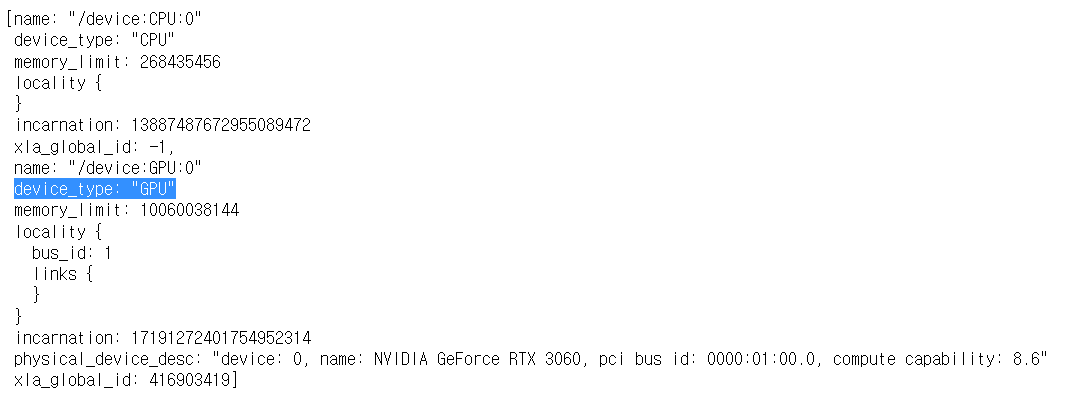

AIB