📎 맥북 h2 database 설치하는 방법
1. http://h2database.com/html/main.html 접속
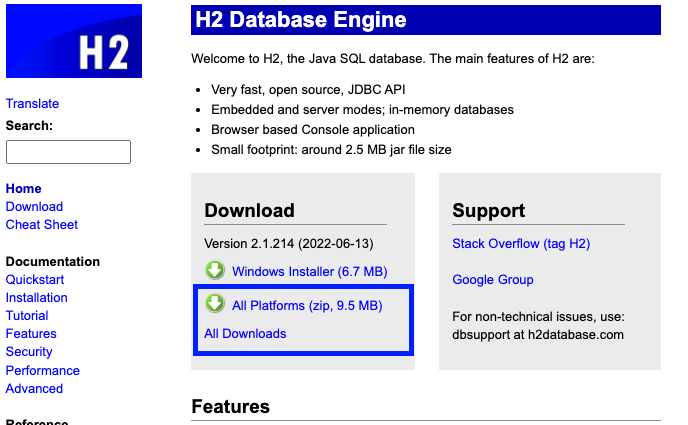
설명: 해당 파일을 다운 받고 압축을 풀어줌
2. terminal 실행
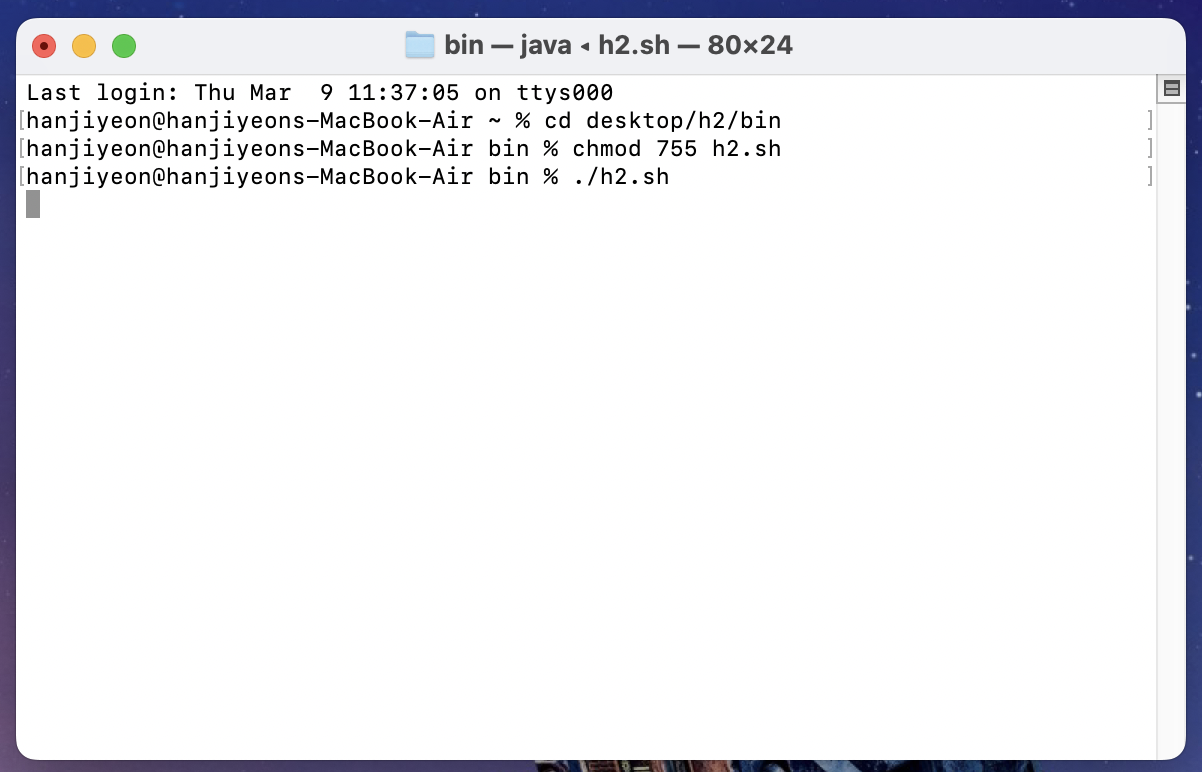
설명:
1.cd /[내가 h2 파일을 저장한 위치]: 해당 파일을 찾아간다.
2.chmod 755 h2.sh: 권한을 줌
3../h2.sh: 콘솔 접속
3. db 연결하기

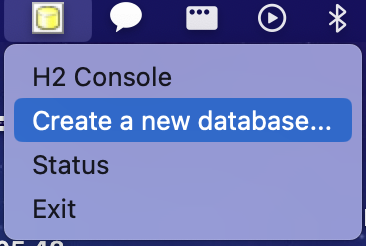
화면 상단에 이런 아이콘이 생긴다.
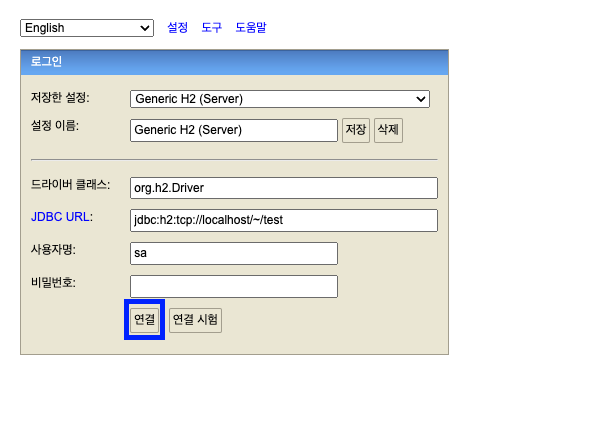
그리고 웹이 실행되면 db 연결을 누른다. 비밀번호 설정은 해도 되고 안 해도 되고 상관 없다.
❗️❗️❗️❗️❗️ 주의 사항
내가 h2 database 설치 방법을 포스팅하는 이유가 여기에 있다. 아마 그냥 연결을 하면 당황스러운 상황을 마주할 수도 있다.
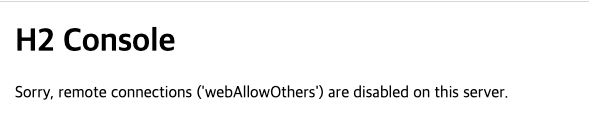
- remote connection are disabled on this server
해결 방법: ./h2.sh -webAllowOthers로 실행한다.
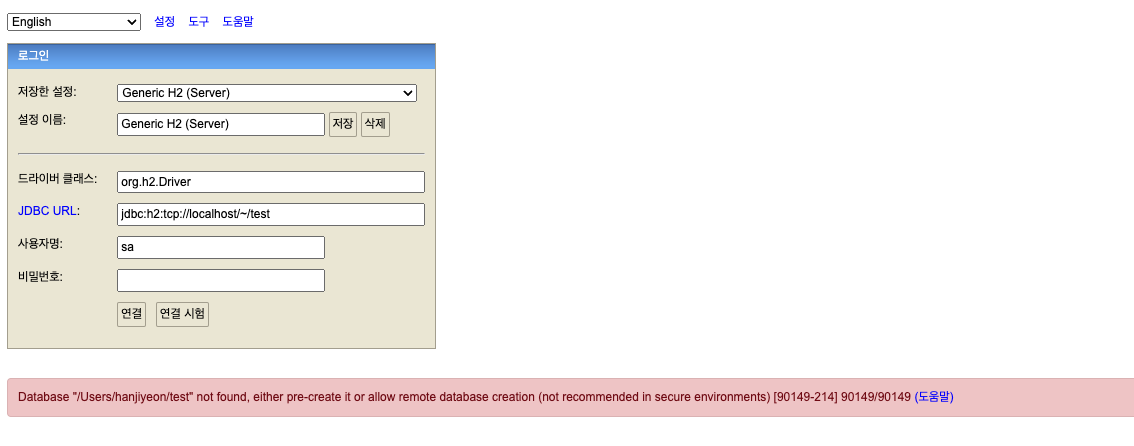
- Database not found
- Database not found가 발생하는 이유는 데이터베이스가 없기 때문이다. 직접 db를 생성한 이후에 연결을 해주어야 한다.
해결방법
1️⃣ 아까 상단에 생긴 아이콘을 클릭 -> Create a new database
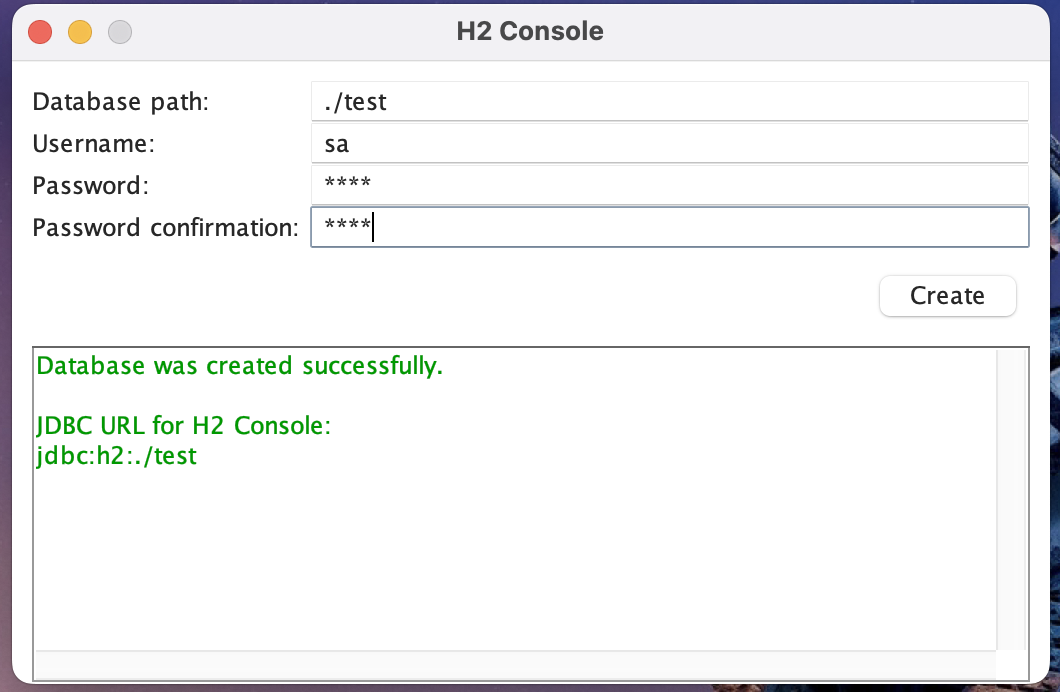
2️⃣ 원하는 database 이름을 정하고 Create를 누르기 - ./[데이터베이스 이름], ~/[데이터베이스 이름]
(./ 보다는 ~/를 사용하길 추천한다.)
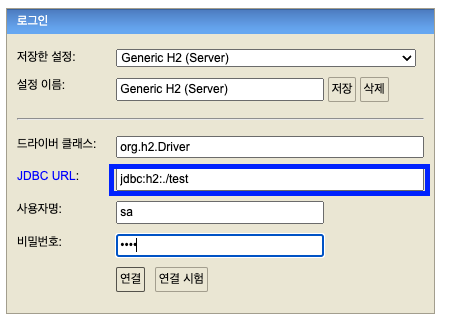
3️⃣ 생성된.jdbc:h2./[본인이 작성한 데이터베이스 이름]을 JDBC URL에 붙여 넣고 연결해 줌
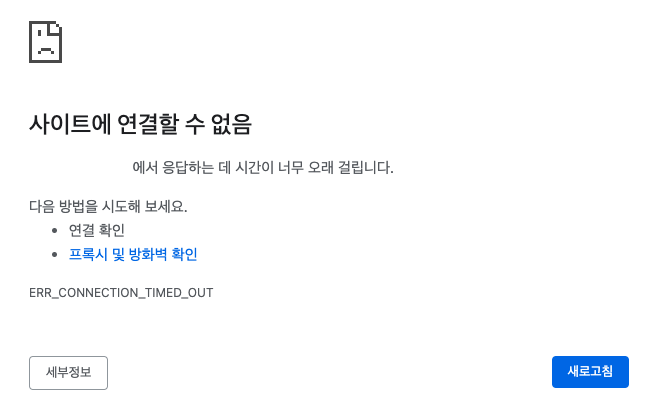
- 사이트에 연결할 수 없음
해결방법: URL에 적힌 ip 123.45.678.90 부분을 localhost로 바꿔준다
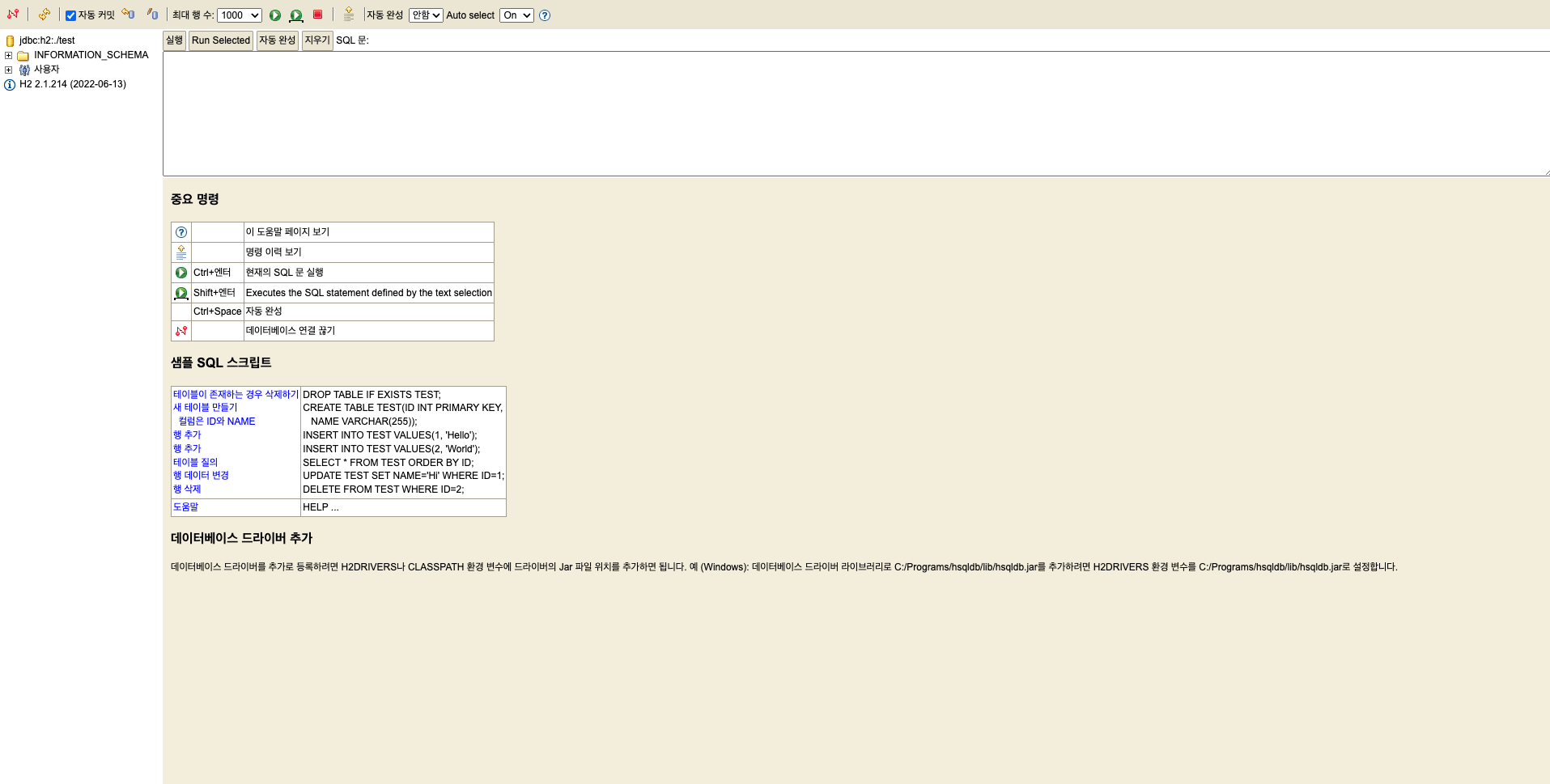
4. 데이터베이스 연결 완료

배우고 활용하는 것을 즐기는 개발자, 한지연입니다!