
Amazon Q
Amazon Q
Amazon Q는 AWS가 개발한 인공지능 기반 업무 및 개발 어시스턴트로, 코드 자동 생성과 다양한 업무의 효율화를 지원하는 강력한 AI 에이전트입니다
Amazon Q는 목적에 따라 Business와 Developer 두 가지로 나뉩니다.
Amazon Q Business
기업용 AI 어시스턴트로, 조직 내 지식 관리, 협업, 업무 자동화를 지원합니다.
특징
- 기업 데이터(문서, FAQ, SaaS 등)와 통합, 업무 흐름을 자동화할 수 있습니다.
- 높은 보안 기준 및 관리자 권한 설정 지원, 사용 권한, 정보 보호에 특화되어 있습니다.
- 자체적으로 업무 프로세스 맞춤화 및 확장성을 제공합니다.
기능
- 사내 문서, 데이터 요약 및 질의응답
- 워크플로우 및 업무 자동화
- 다양한 비즈니스 SaaS 툴과 연동하여 작업 통합
- 팀 협업 지원 및 문서, 보고서 자동 생성
Amazon Q Developer
소프트웨어 개발자를 위한 코드 작성·테스트·리팩토링·보안 지원에 초점을 둔 AI 코딩 어시스턴트입니다.
특징
- 여러 IDE(Visual Studio Code, JetBrains 등), AWS 콘솔, CLI에서 작동합니다.
- 내부 코드베이스에 맞춘 코드 추천, 자동화된 리뷰, 테스트를 제공합니다.
- 초보부터 전문가까지 효율적으로 개발 업무를 자동화합니다.
기능
- 실시간 코드 자동 완성 및 버그 탐지
- 코드 리뷰, 리팩토링, 최적화 제안
- 언어 버전 업그레이드, 마이그레이션 지원
- 보안 취약점 검사 및 자동 테스트 코드 생성
- CLI에서 자연어 명령을 실제 코드로 자동 변환
- 사내 코드 맞춤형 자동 추천과 문서화
실습
Amazon Q Developer를 VSCode에 통합해 간단하게 사용해보겠습니다.
VSCode Extension에서 Amazon Q를 검색해 설치합니다.
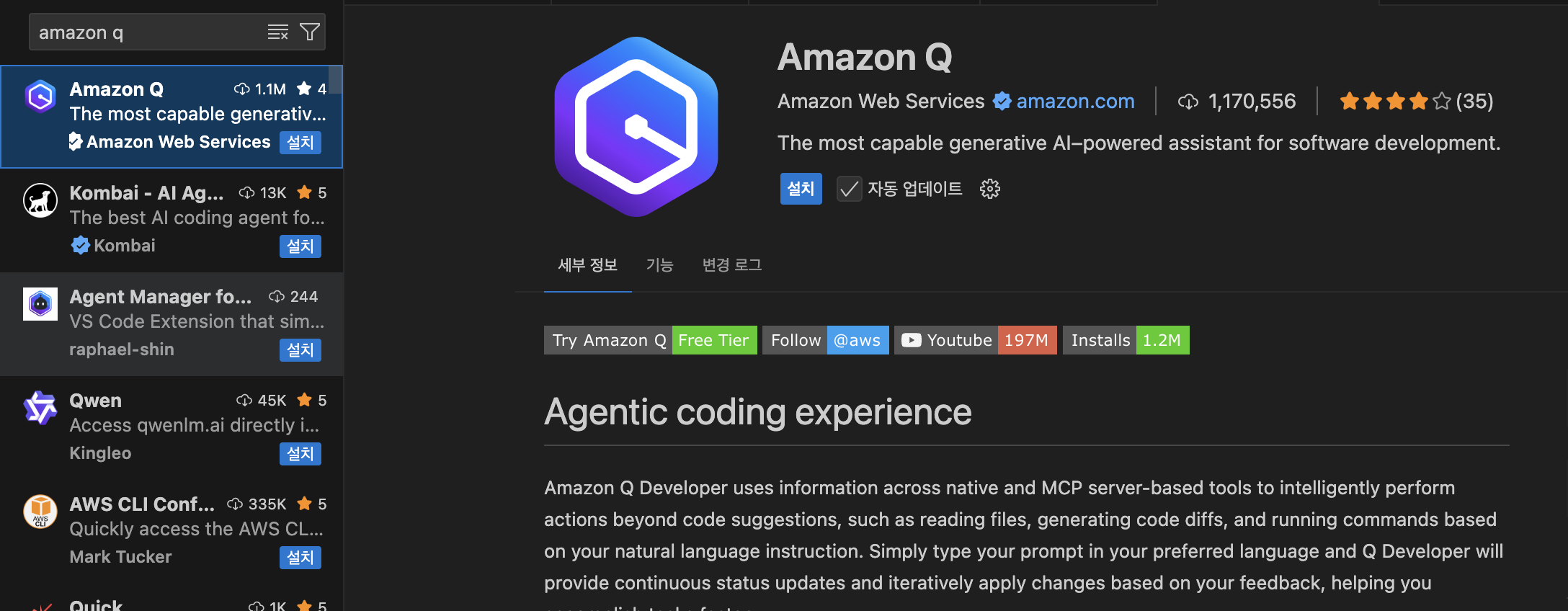
설치가 완료되면, 왼쪽 아래에 빨간색으로 X표시 된 것을 클릭합니다.

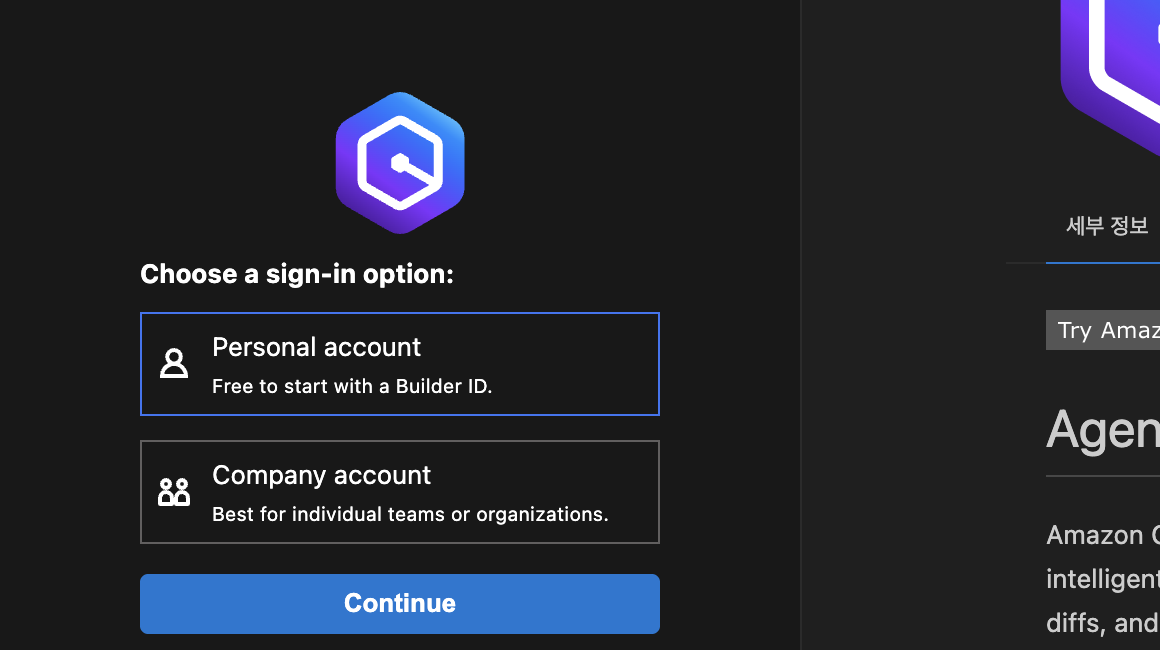
그럼 이제 로그인 옵션을 선택하라는 창이 나옵니다.
Builder ID로 무료로 사용할 것이기 때문에 Personal account를 클릭해 진행합니다.
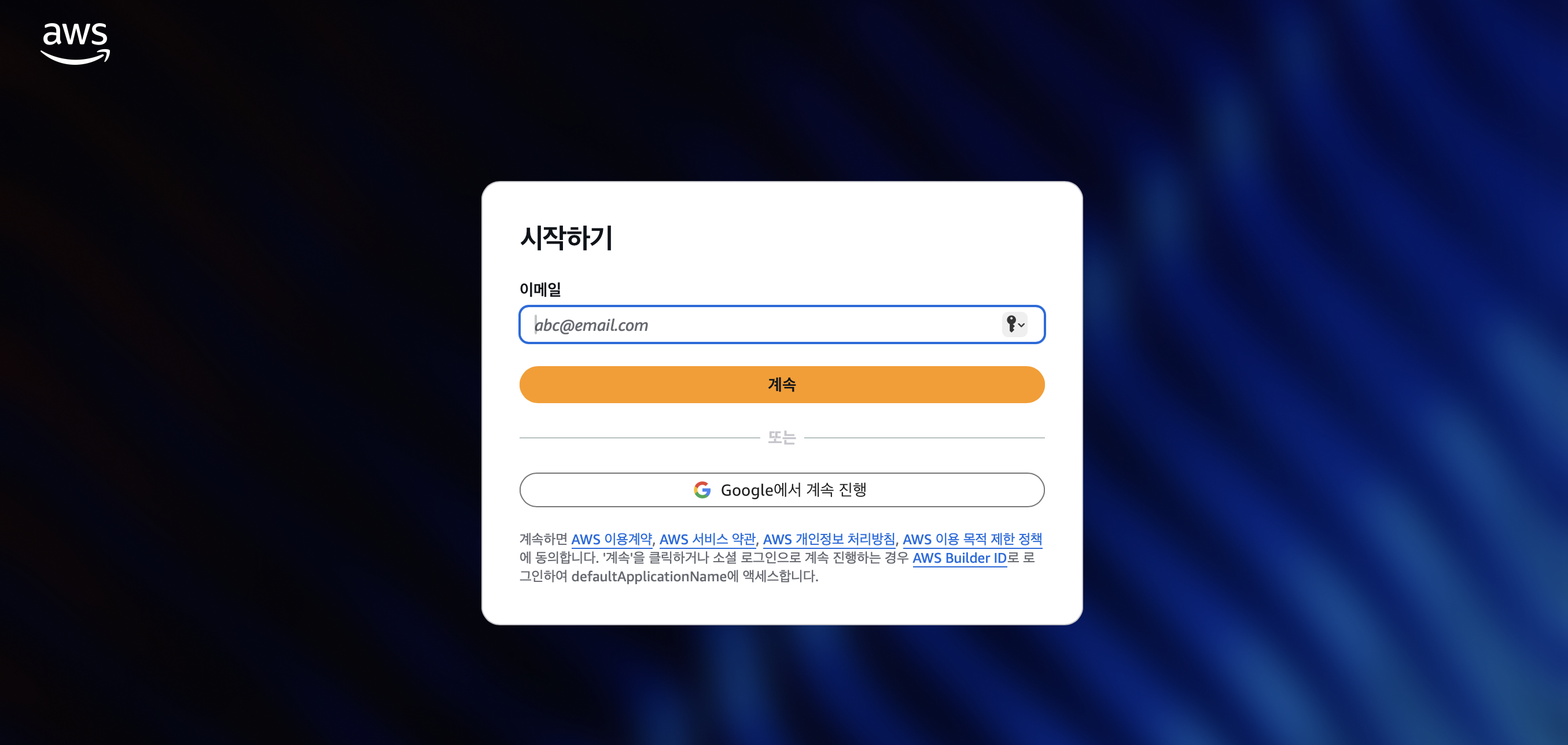
새로운 창이 열리며 로그인이 진행됩니다.
저는 구글 아이디로 로그인 하겠습니다.
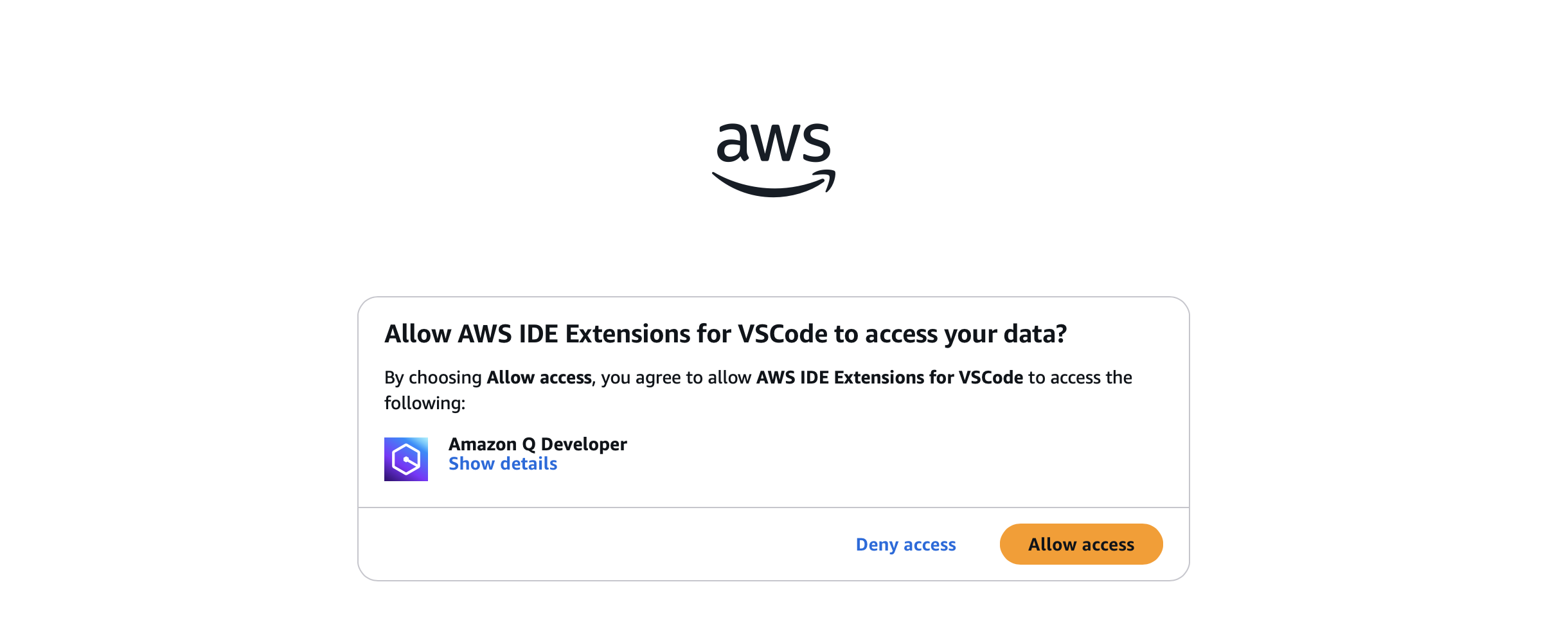
VSCode에서 접근을 허용할 것인지를 묻는 창이 나옵니다.
Allow access를 눌러 접근을 허용해줍니다.
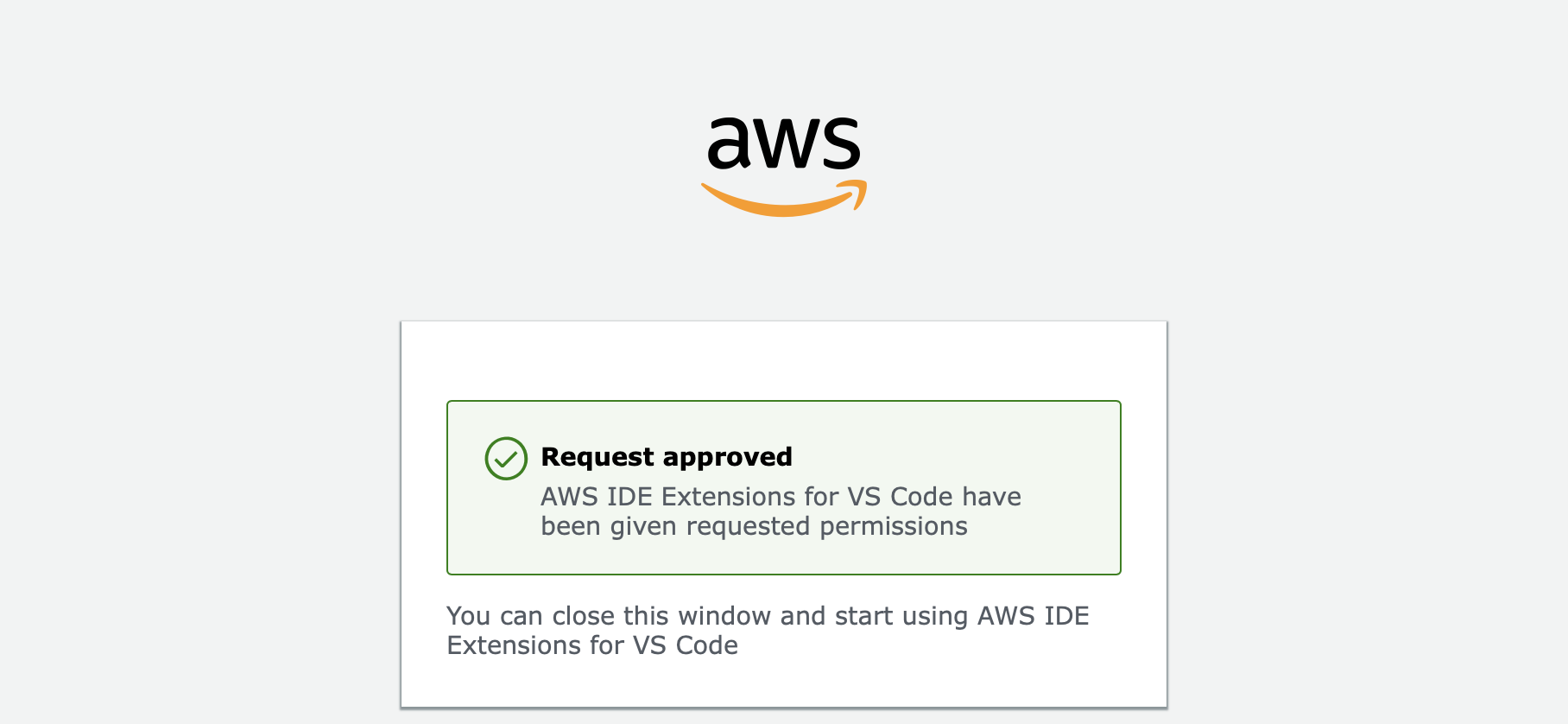
요청이 승인되었다고 나오면서 이제 창을 닫아도 된다고 나옵니다.
창을 닫고 다시 VSCode로 돌아갑니다.
VSCode로 돌아가보니 AWS Builder ID와 성공적으로 연결되었다고 나옵니다.

또한, Amazon Q를 사용할 수 있는 창이 열려있습니다.
이제 VSCode에서 Amazon Q를 사용할 수 있게 되었습니다.
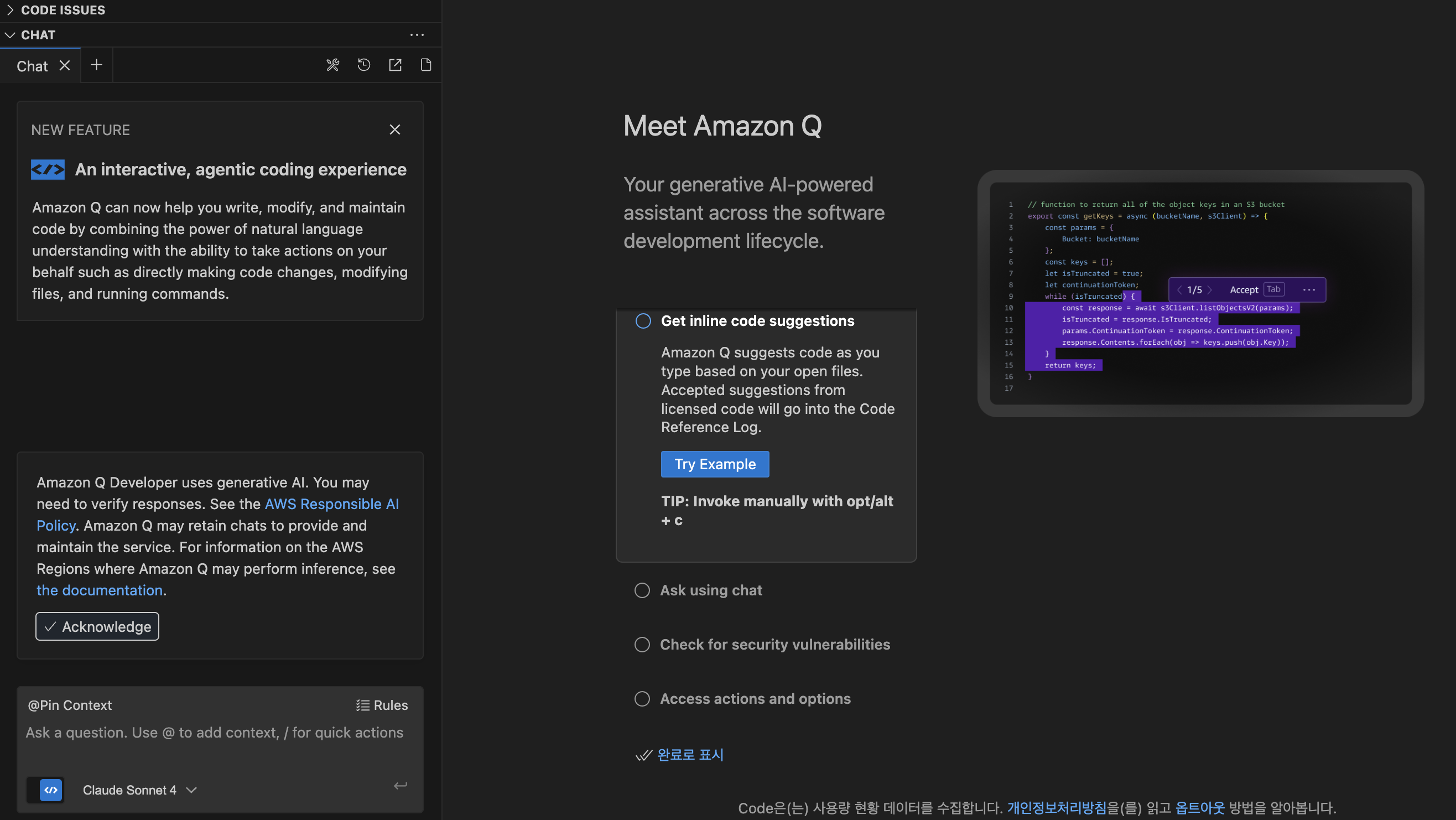
기능과 옵션이 Copilot과 흡사하게 생겼습니다.
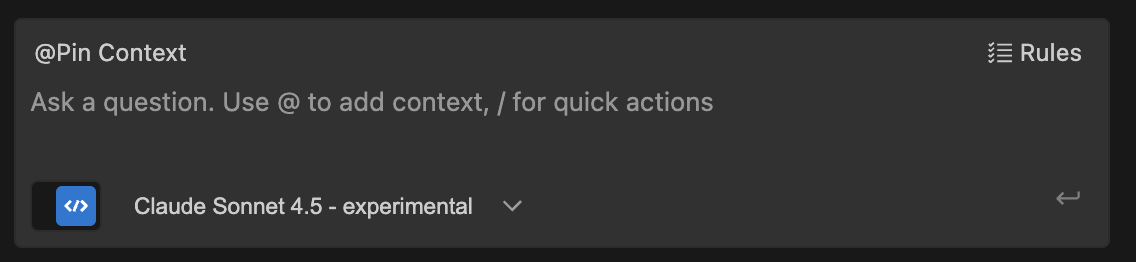
Agentic Coding과 모델을 선택해 요청을 보내봅니다.
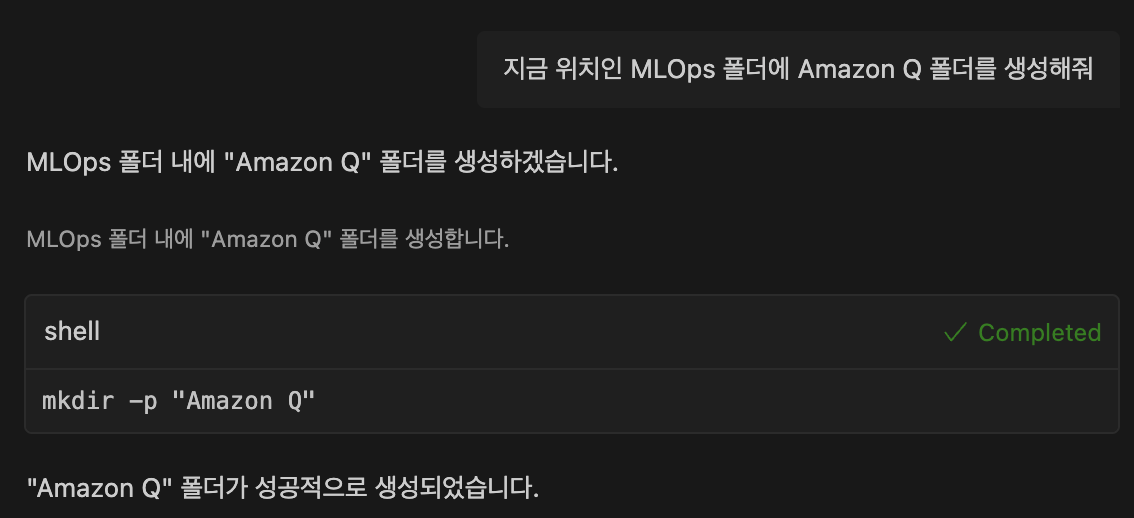
우선 작업할 폴더부터 생성해달라고 했습니다.
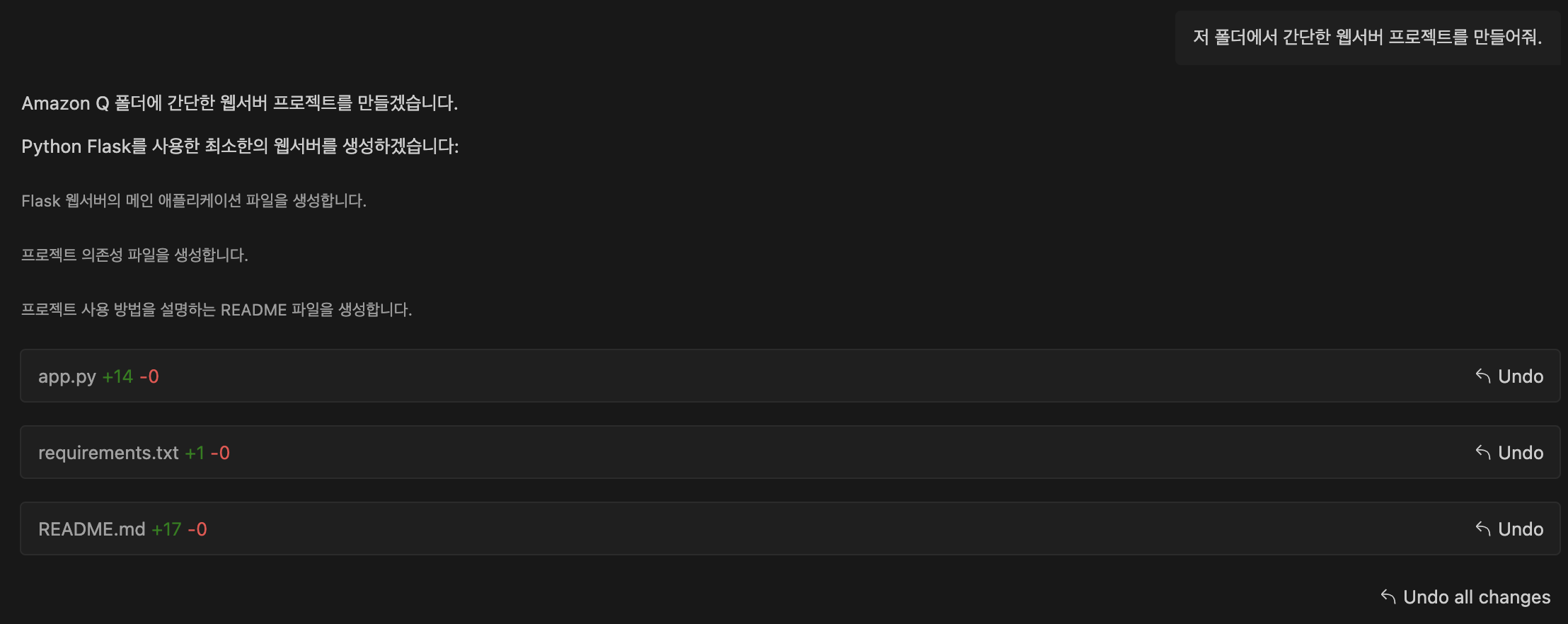
간단한 웹서버 프로젝트를 만들어달라고 하니 잘 생성해줍니다.
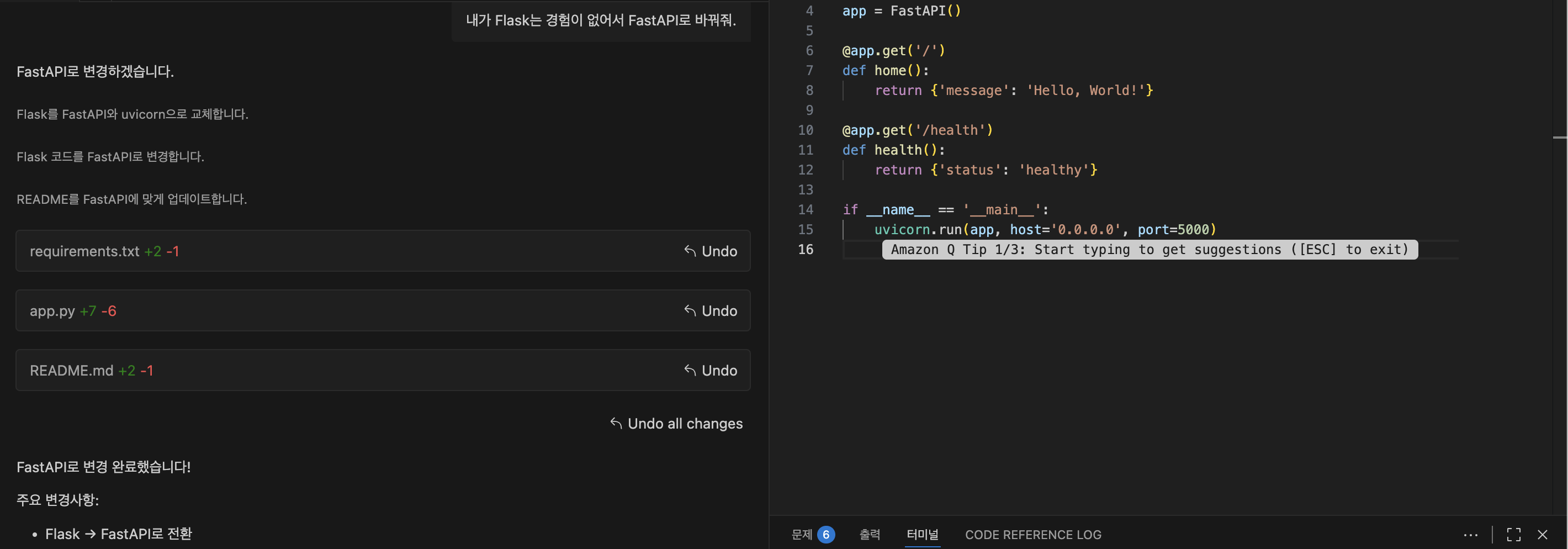
프레임워크를 바꿔달라고 하니 잘 실행해주었습니다.
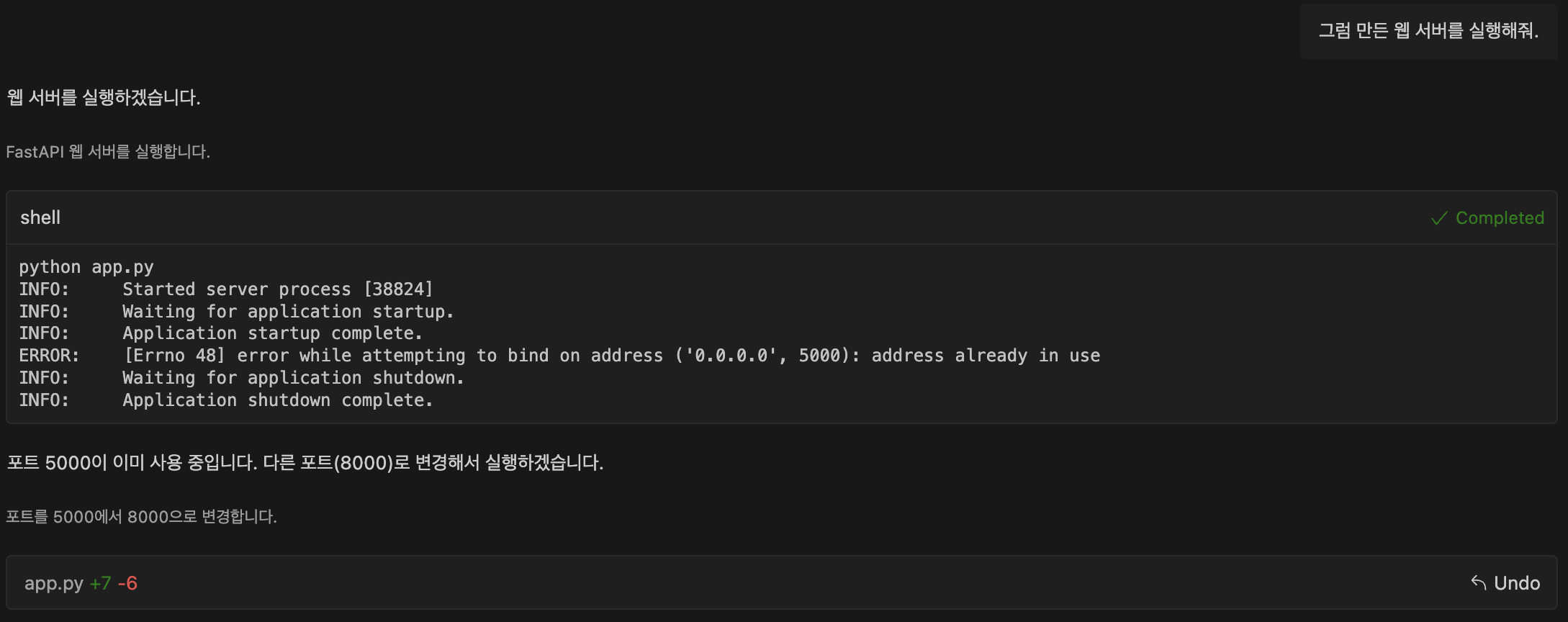
웹 서버를 실행해달라고 요청했습니다.
포트 충돌 문제가 발생하자, 자동으로 포트를 변경해 다시 실행했습니다.

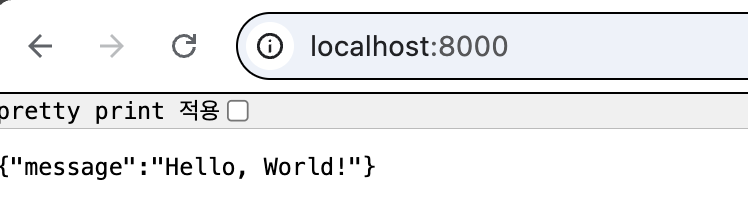
주소로 접속해보니 정상적으로 실행되고 있습니다.
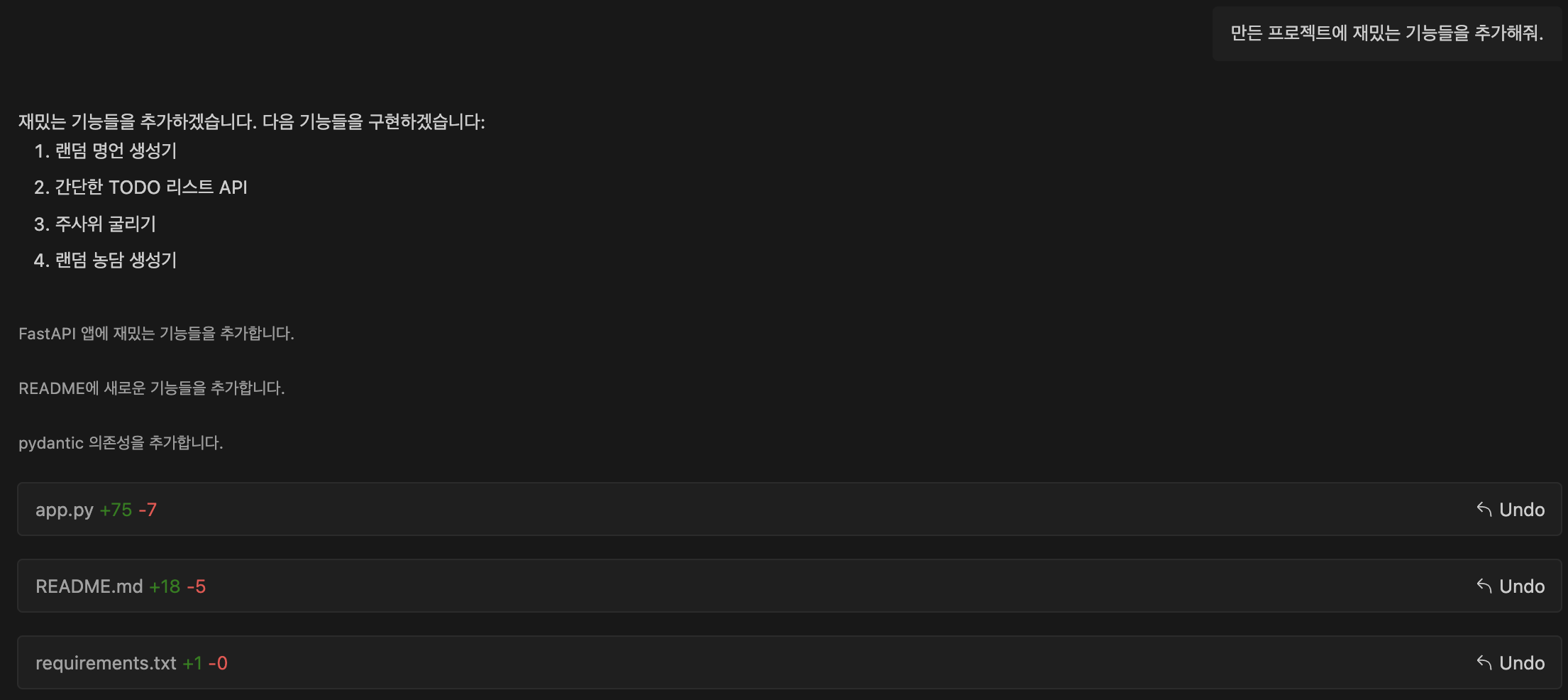
이번에는 프로젝트에 재밌는 기능들을 추가해달라고 요청했습니다.

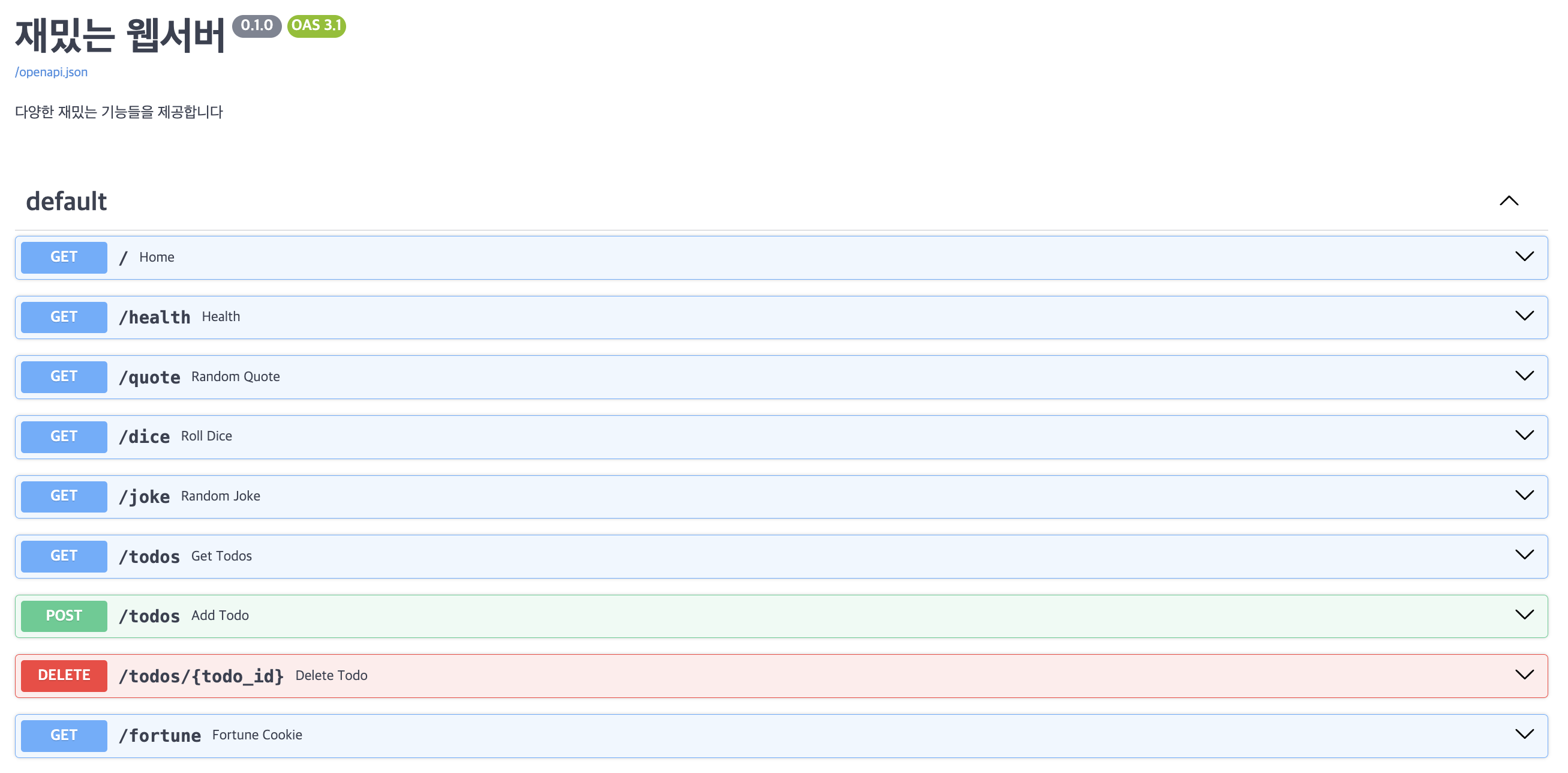
docs로 접속해보니 이것저것 새로운 기능들을 만들어 놓았습니다.
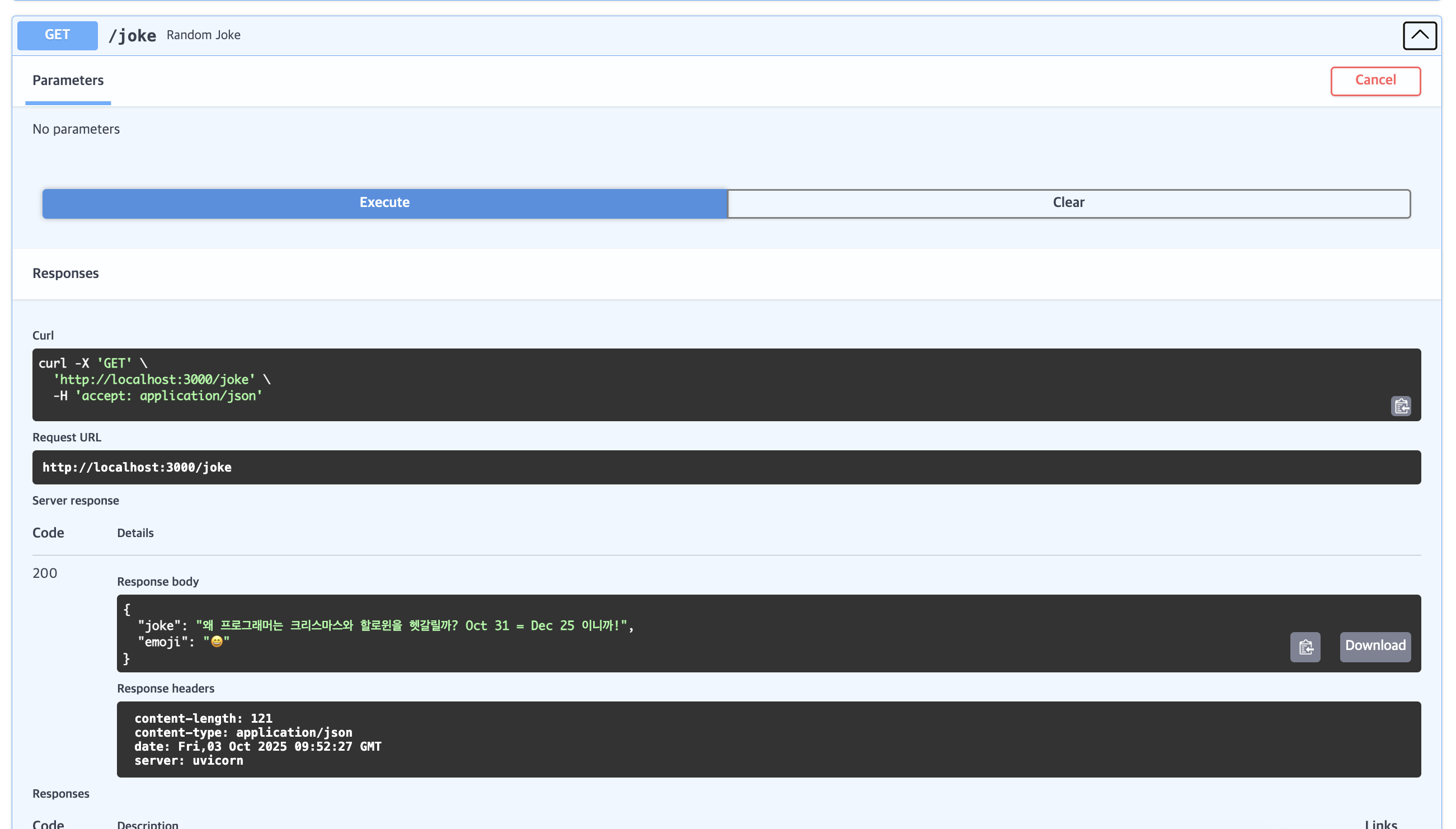
joke를 실행해보니 이런 충격적인 농담도 보여줍니다.
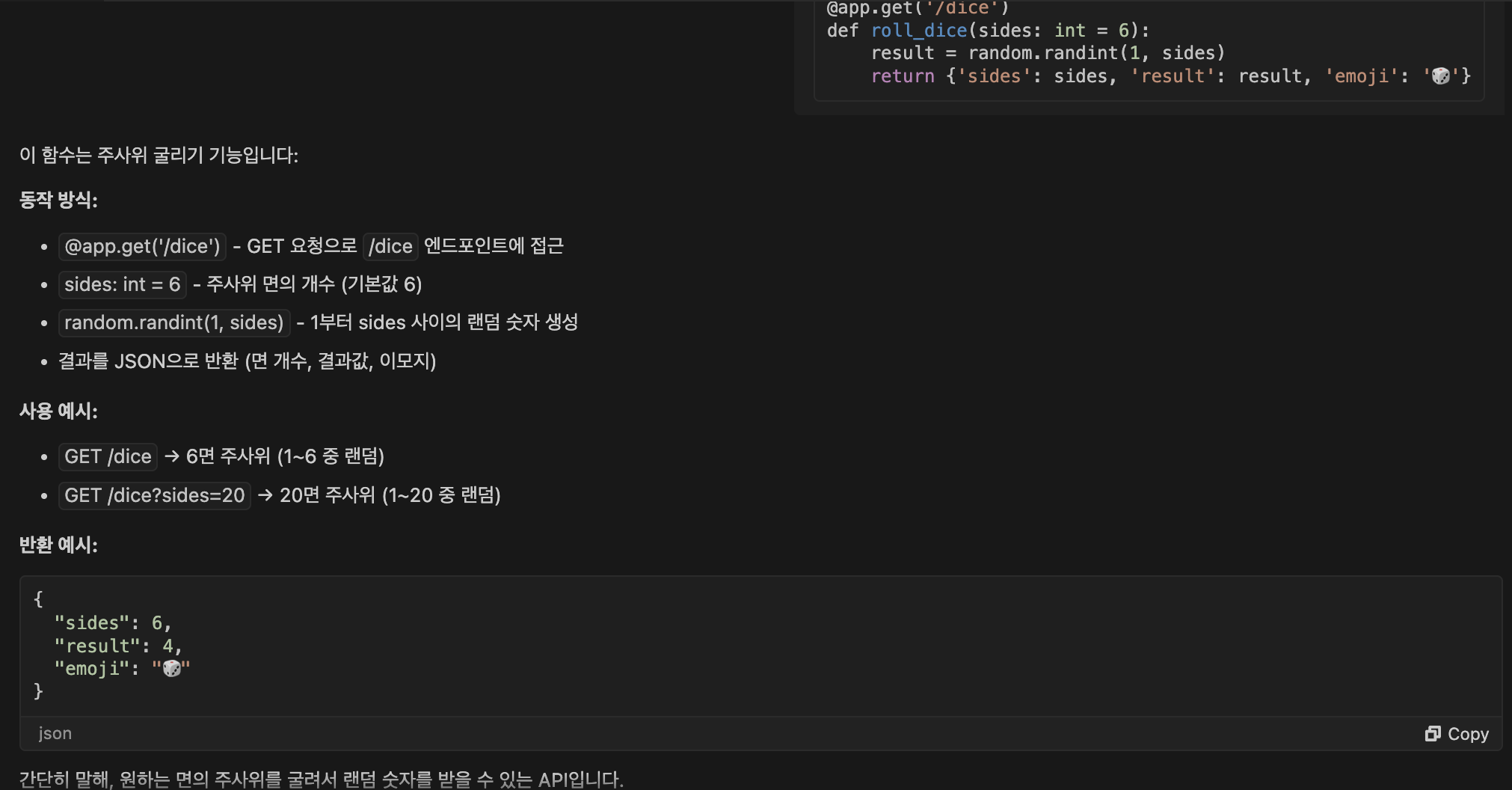
원하는 부분의 코드를 드래그해 오른쪽 마우스로 클릭하면 Amazon Q라는 옵션이 나옵니다.
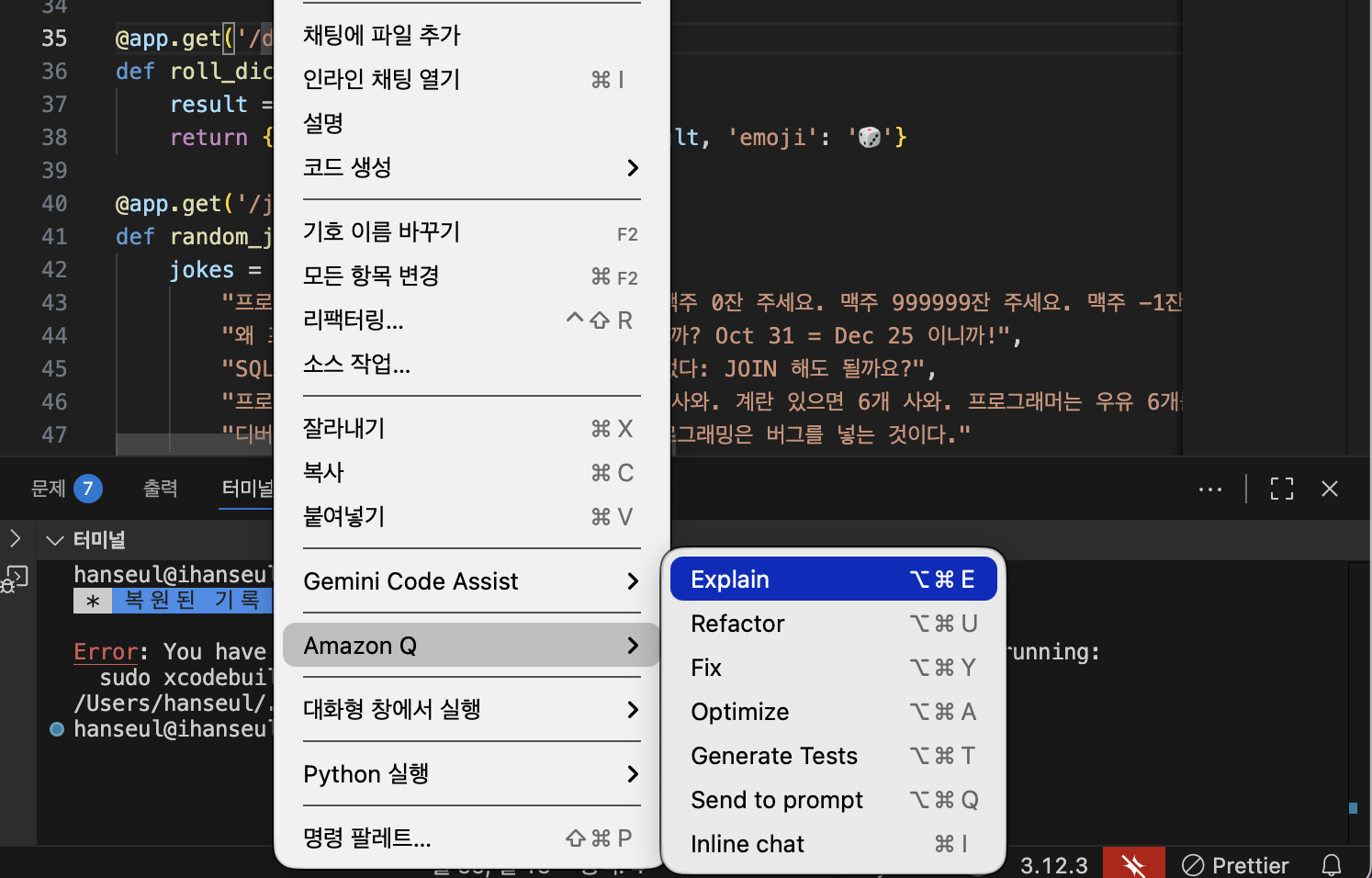
Explain을 눌러 주사위를 굴리는 함수의 설명을 요청해보았습니다.
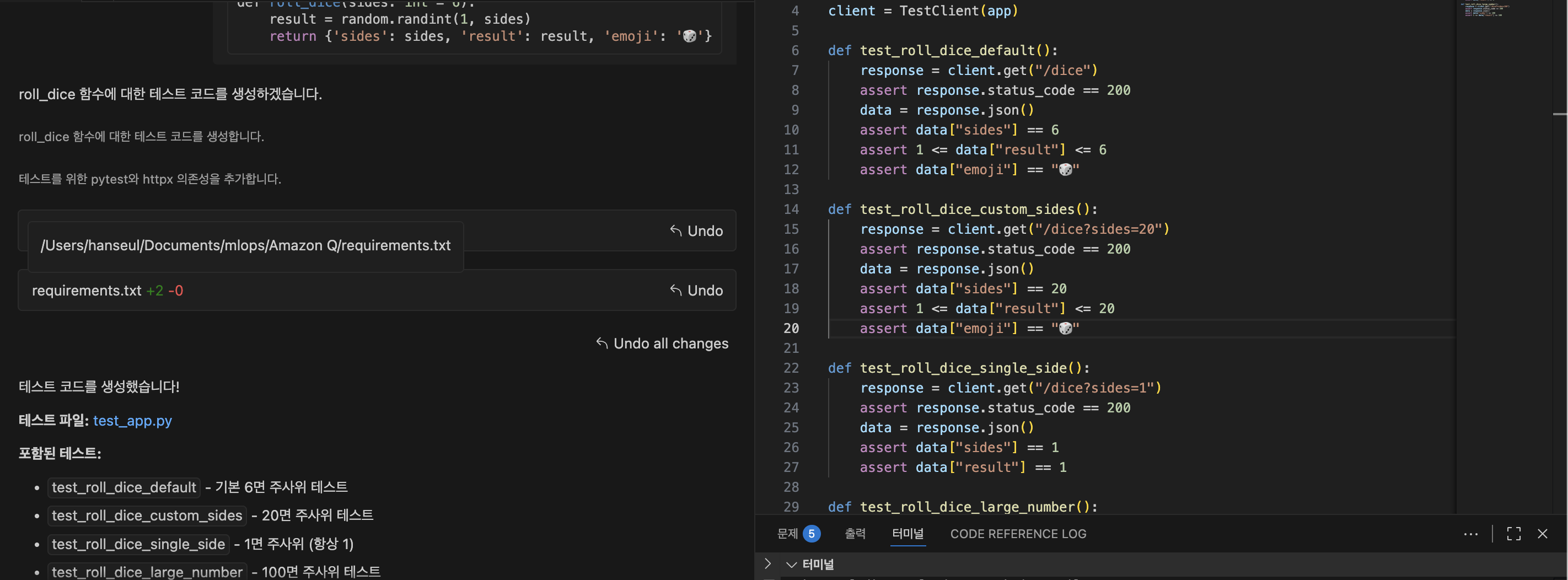
Generate Tests를 클릭하니 테스트 파일도 생성해줍니다.
Amazon Q를 이용해 간단한 프로젝트를 생성해보았습니다.
직접 사용해본 결과, GitHub Copilot과 기능이 유사하다는 생각이 많이 드는 것 같습니다.