
Github Copilot
Github Copilot
GitHub와 OpenAI가 공동 개발한 AI 기반 코드 자동 완성 도구로, 개발자가 코드를 더 빠르고 효율적으로 작성할 수 있도록 도와주는 코딩 어시스턴트입니다.
특징
- AI 코딩 도우미: OpenAI의 대형 언어 모델을 기반으로, 코드와 주석, 함수 이름 등 맥락을 이해해 실시간으로 코드 제안 및 자동 완성을 제공합니다.
- 다양한 IDE 통합: Visual Studio Code, Visual Studio, JetBrains, Vim, Neovim 등 다양한 개발 환경에서 플러그인이나 확장 프로그램으로 쉽게 사용 가능합니다.
- 폭넓은 언어 지원: Python, JavaScript, TypeScript, Ruby, Go, C++, C# 등 여러 프로그래밍 언어에서 동작하여 다언어 프로젝트에서도 효율적으로 활용할 수 있습니다.
- 컨텍스트 인식: 파일의 코드 구조, 변수명, 프레임워크, 현재 선택된 코드와 주석 등 주변 정보를 분석해 가장 적합한 제안을 제공합니다.
- 자연어 프롬프트 지원: 코드를 설명하는 주석이나 명령문을 작성하면, 해당 설명을 바탕으로 코드를 자동 생성합니다.
- 코드 블록 추천: 단일 줄 자동 완성뿐 아니라, 함수 또는 클래스와 같이 전체 코드 블록도 한 번에 제안할 수 있습니다.
- 오류 탐지 및 개선 제안: 코드 작성 중 오류를 감지해 자동으로 수정하거나 개선할 수 있는 코드를 추천합니다.
기능
- 실시간 코드 자동 완성: 코드 작성 도중 다음에 쓸 내용을 예측해 자동 완성.
- 반복 작업 및 서식 코드 자동 추천: API 호출, DB 쿼리 등 자주 사용하는 코드 패턴 자동 완성.
- 코드 리뷰 및 문서화 지원: PR 설명 자동 생성, 주석 기반 코드 생성 등을 통해 협업과 문서화 효율도 증가.
- 채팅 기반 코드 질의응답: Copilot Chat을 통해 코드 질문에 답변하거나 문제 해결에 도움.
실습
학생이라면 GitHub Education 인증을 받을 수 있고, 인증이 완료되면 Github Copilot Pro를 무료로 사용할 수 있습니다.
우선 아래 링크에 접속해 GitHub Education 인증을 받겠습니다.
GitHub Education
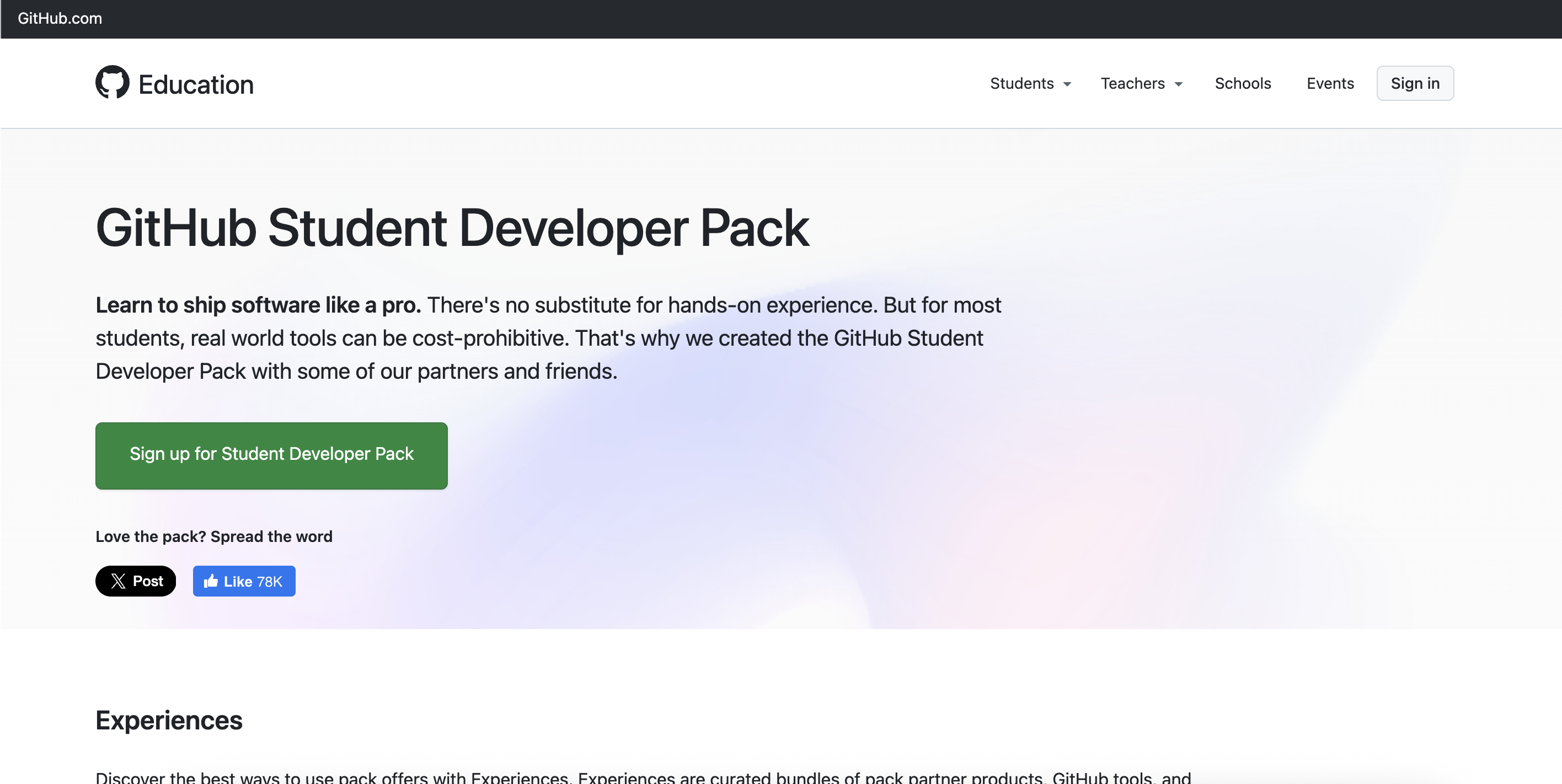
초록색의 Sign up for Student Developer Pack을 눌러 인증을 진행합니다.
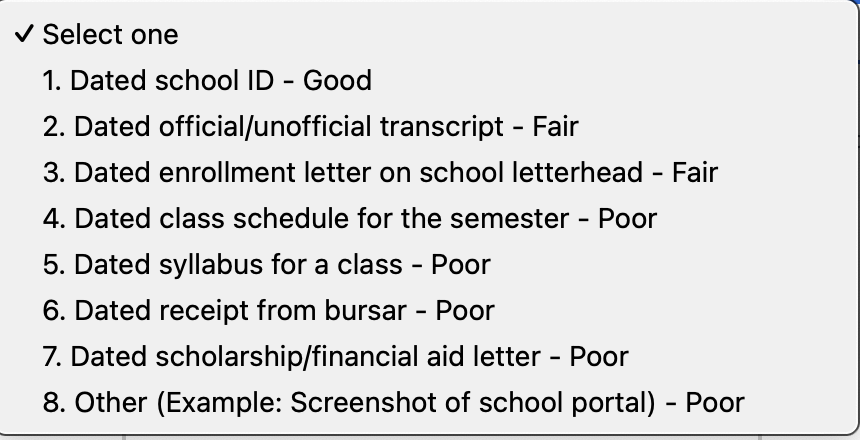
아래의 옵션들 중 하나를 선택해 제출합니다.
저는 2번으로 성적표를 제출해 인증받았습니다.
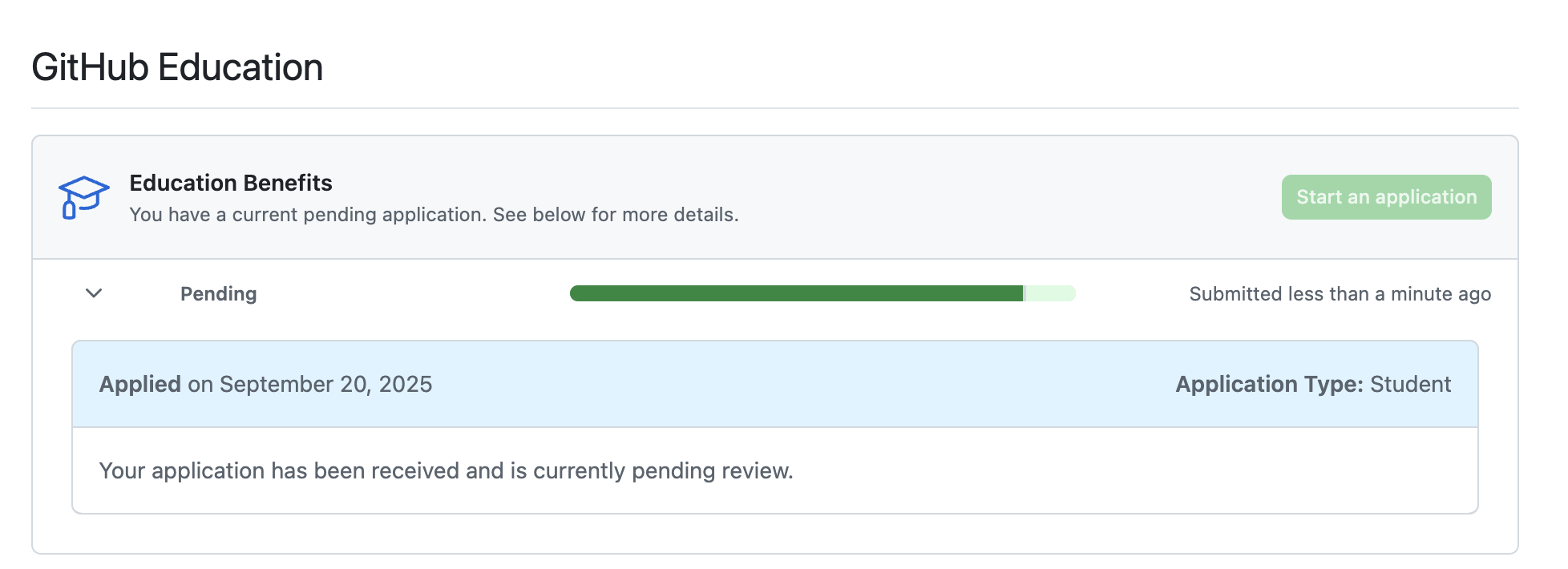
제출이 완료되면 Pending 상태가 됩니다.
아직 인증이 완료된 것은 아닙니다.
인증 완료까지는 몇일 정도 시간이 걸립니다.
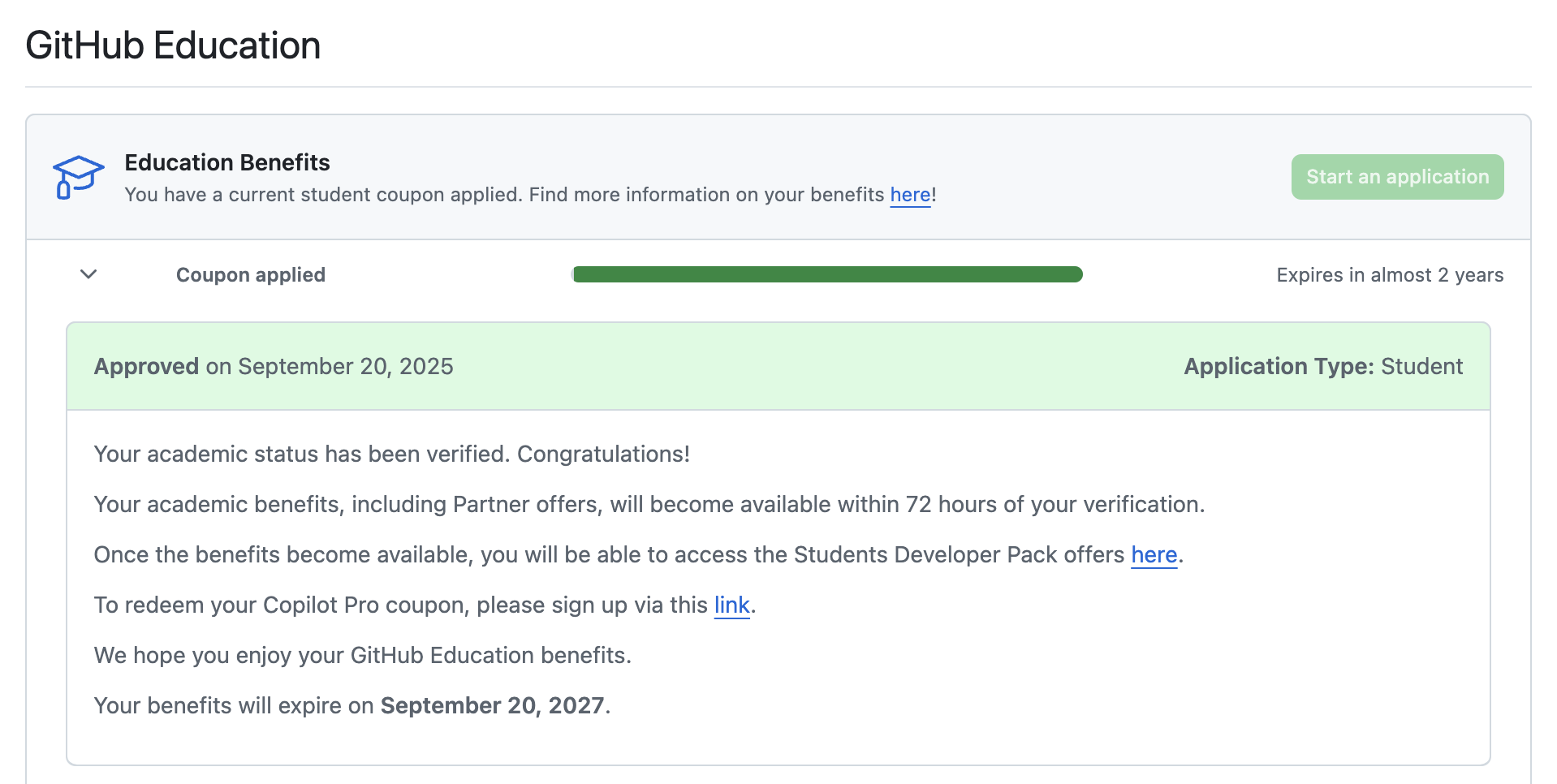
저는 3일 정도 후에 인증이 완료되었습니다.
인증에 성공하면 이처럼 2년간 GitHub Education 혜택을 받을 수 있습니다.
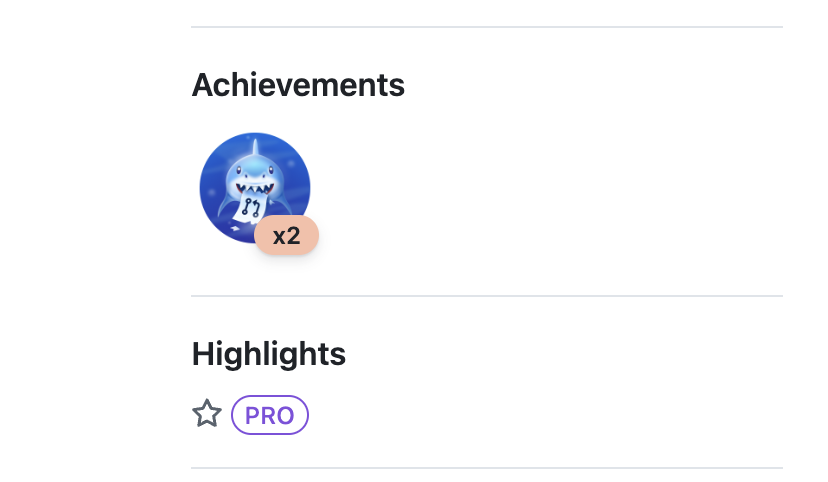
또한, 깃허브 프로필에도 깨알같은 PRO 뱃지가 추가됩니다.
이제 코파일럿의 등록페이지에서 코파일럿 Pro 버전 사용을 시작합니다.
아래 링크에서 Get access to GitHub Copilot 버튼을 눌러줍니다.
Copilot Sign Up
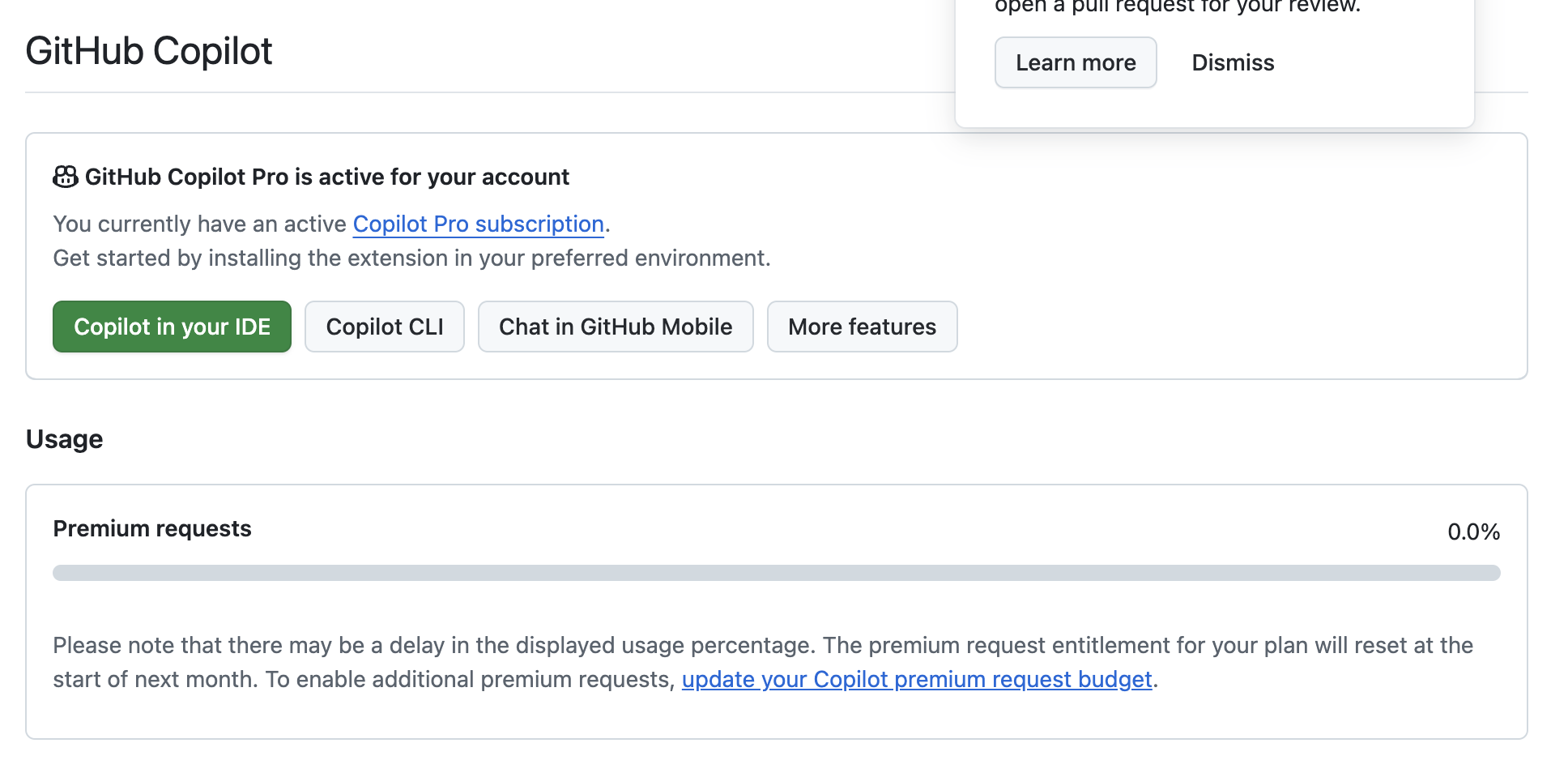
그러면 이제 코파일럿의 Pro 버전이 활성화되었다고 표시됩니다.
이제 IDE에서 코파일럿을 간편하게 사용해보겠습니다.
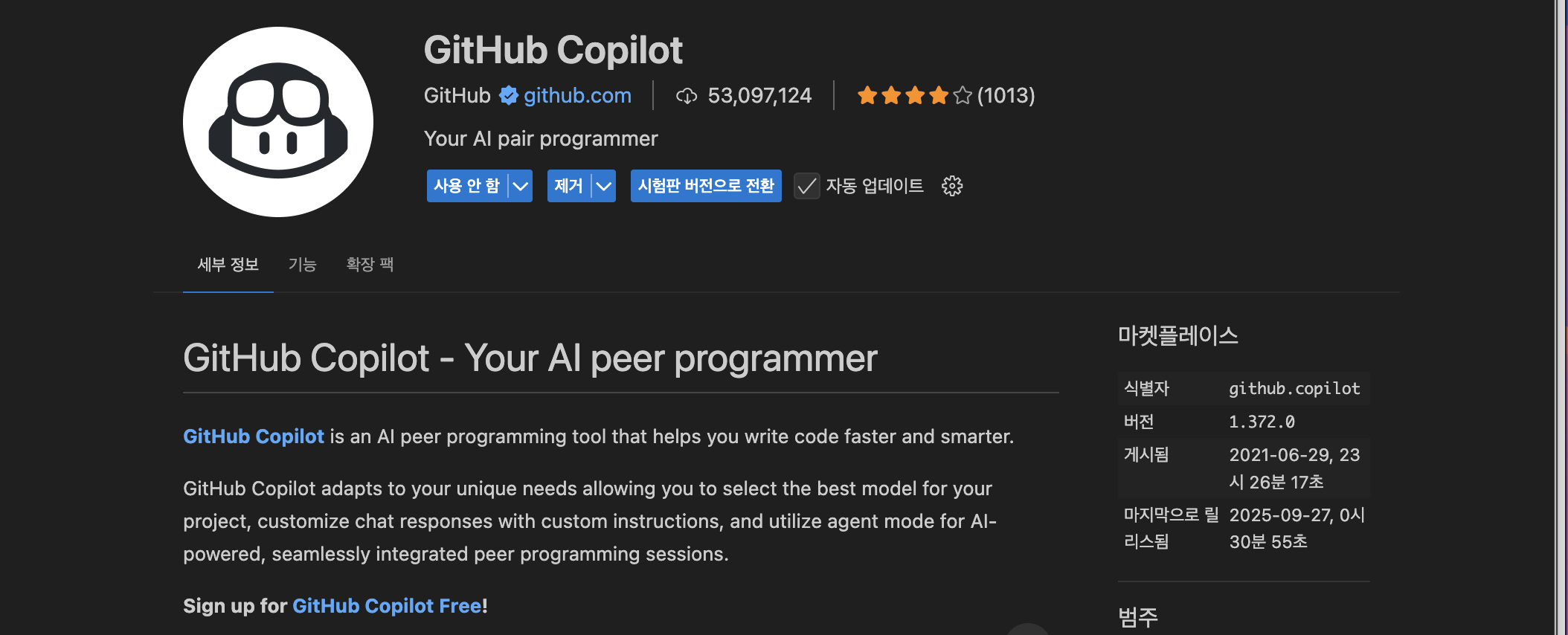
저는 VSCode를 열어 GitHub Copilot Extension을 설치했습니다.
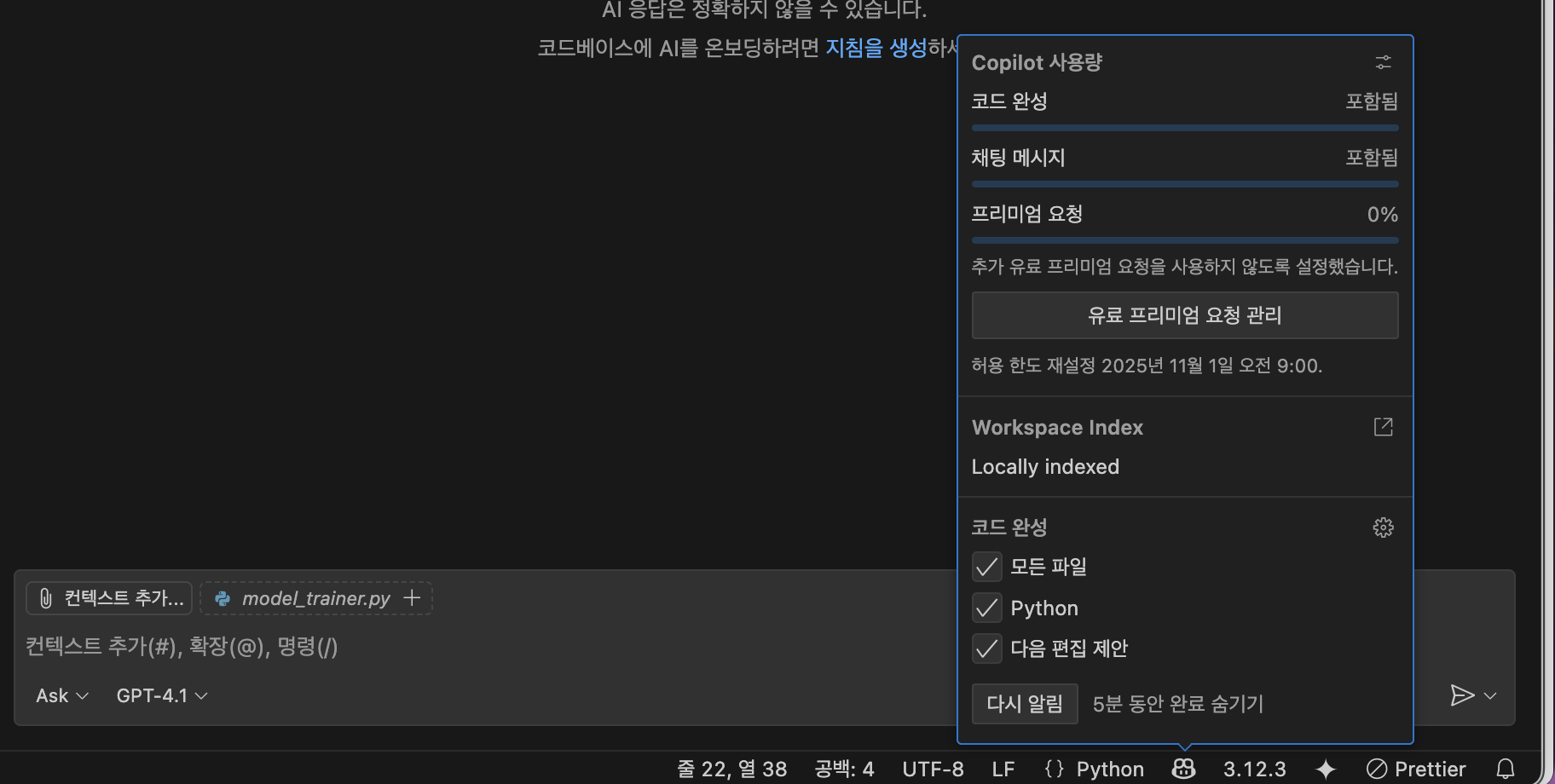
오른쪽 아래에 코파일럿 로고가 생성된 것을 확인할 수 있으며, 클릭하면 사용량에 대한 정보가 나옵니다.
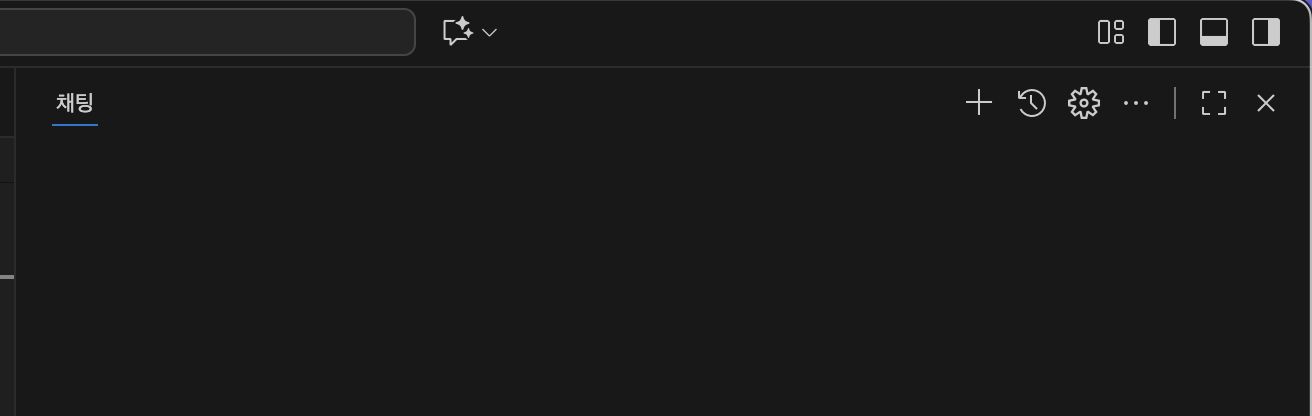
오른쪽 위에 채팅 버튼이 생긴 것을 확인할 수 있고, 이 버튼을 클릭해 채팅으로 사용할 수도 있습니다.
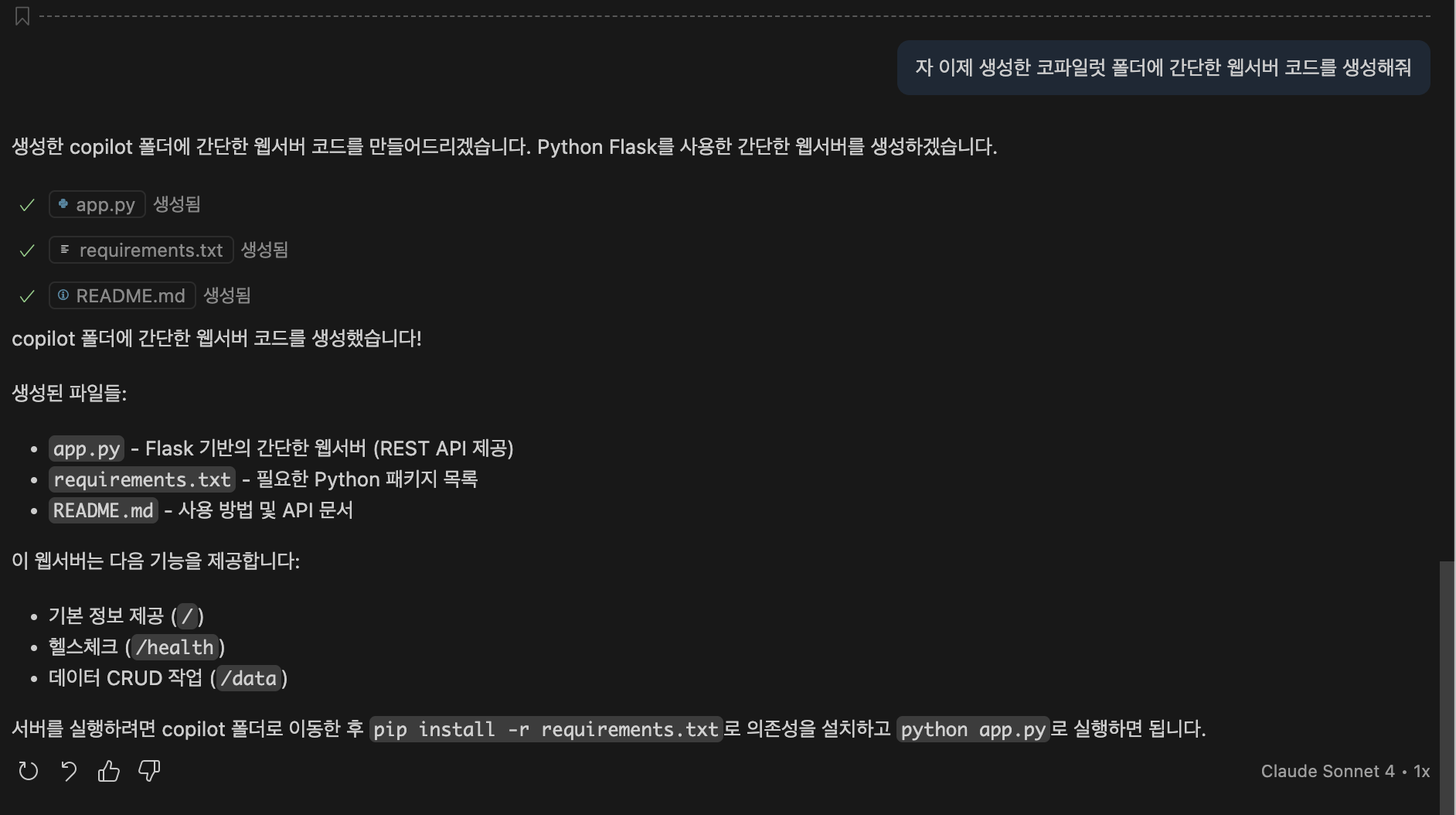
간단한 프로젝트를 생성해달라고 요청해보았습니다.
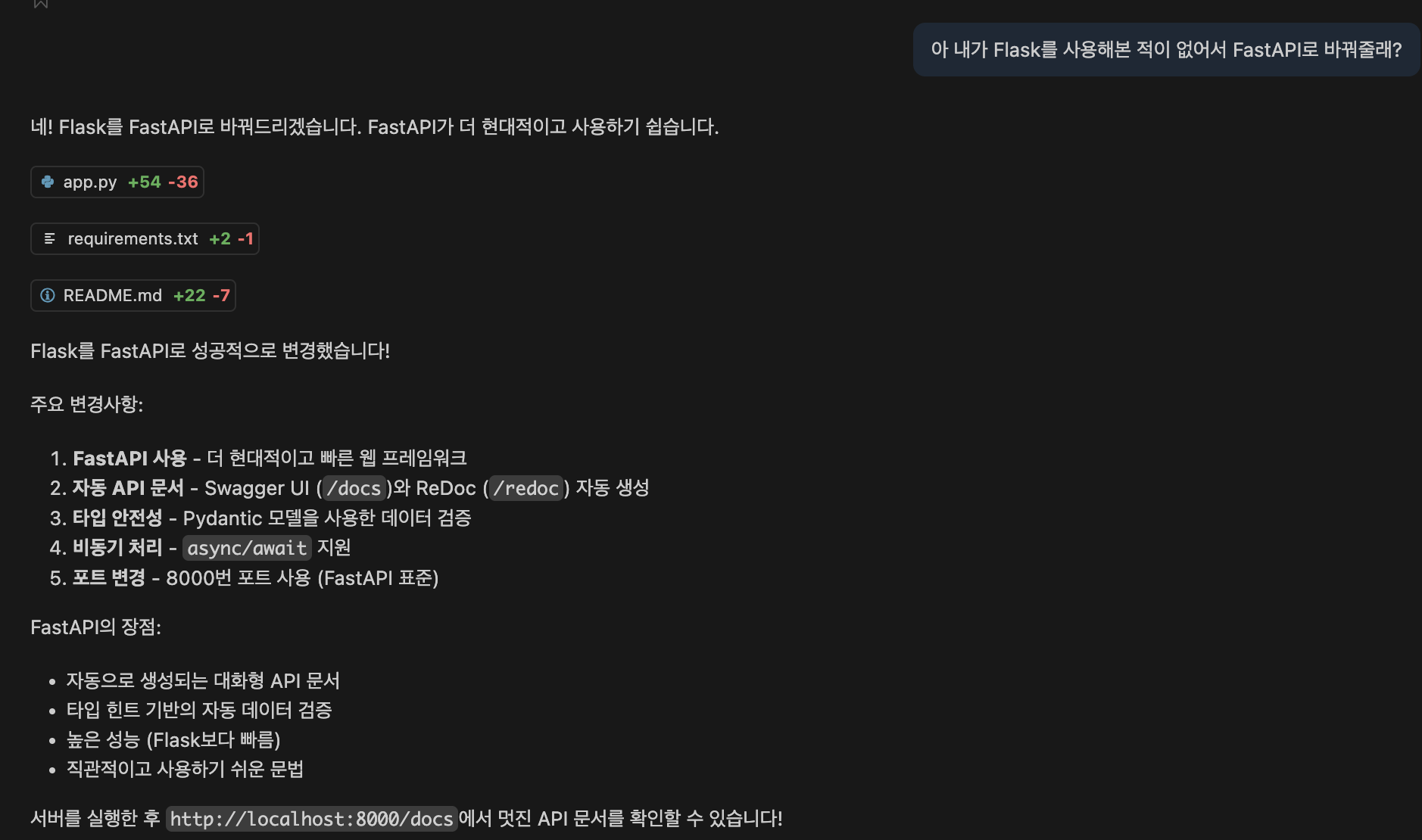
프레임워크를 변경해달라는 요청도 잘 수행합니다.
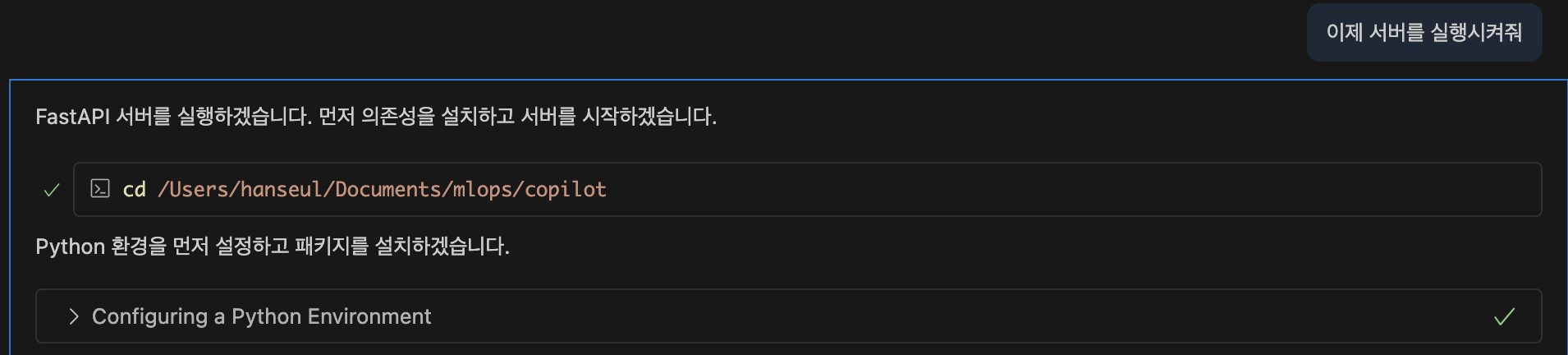
이제 만든 코드를 실행해달라고 요청했습니다.
문제가 생기면 스스로 해결책을 찾아나갑니다.
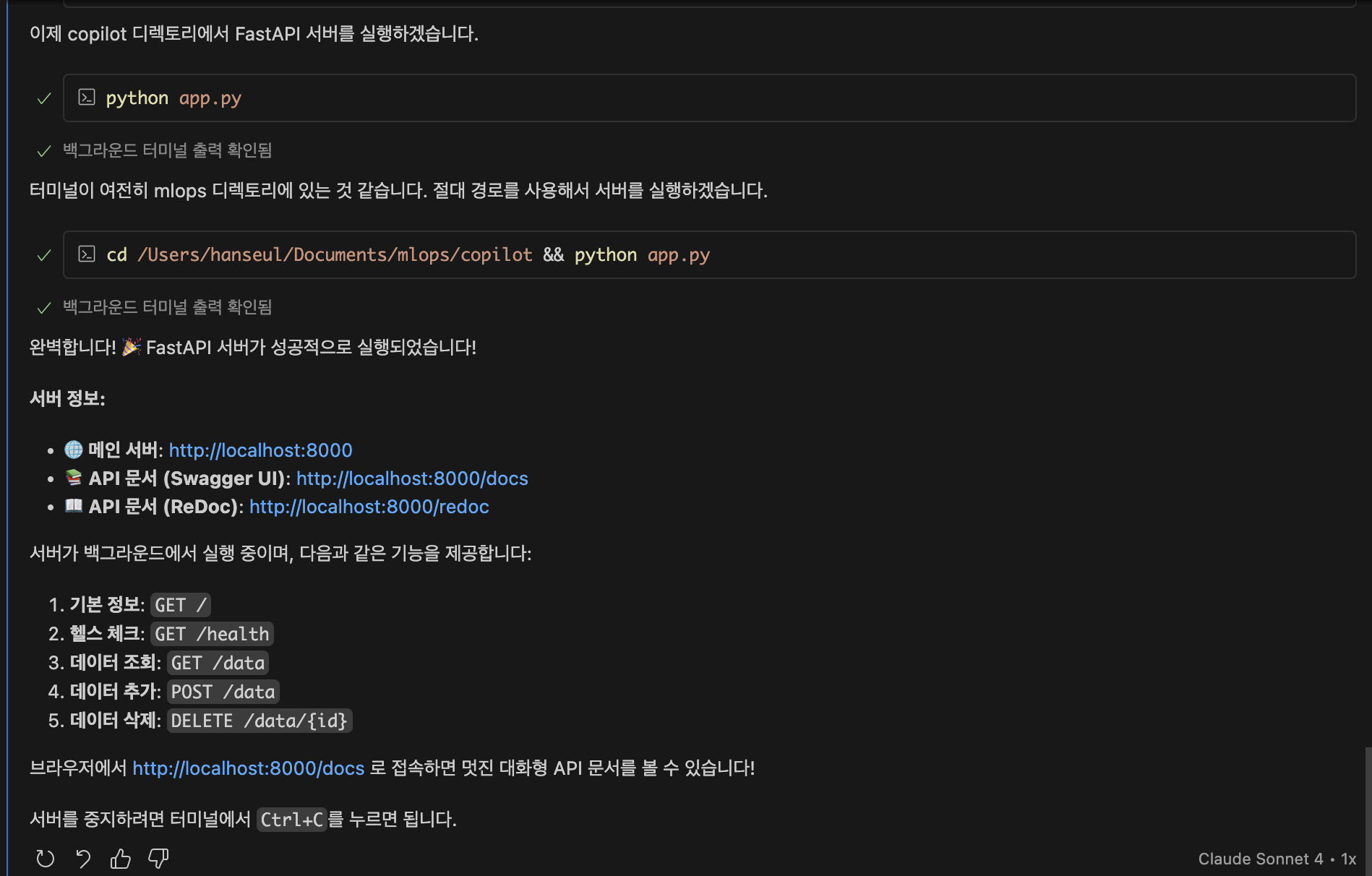
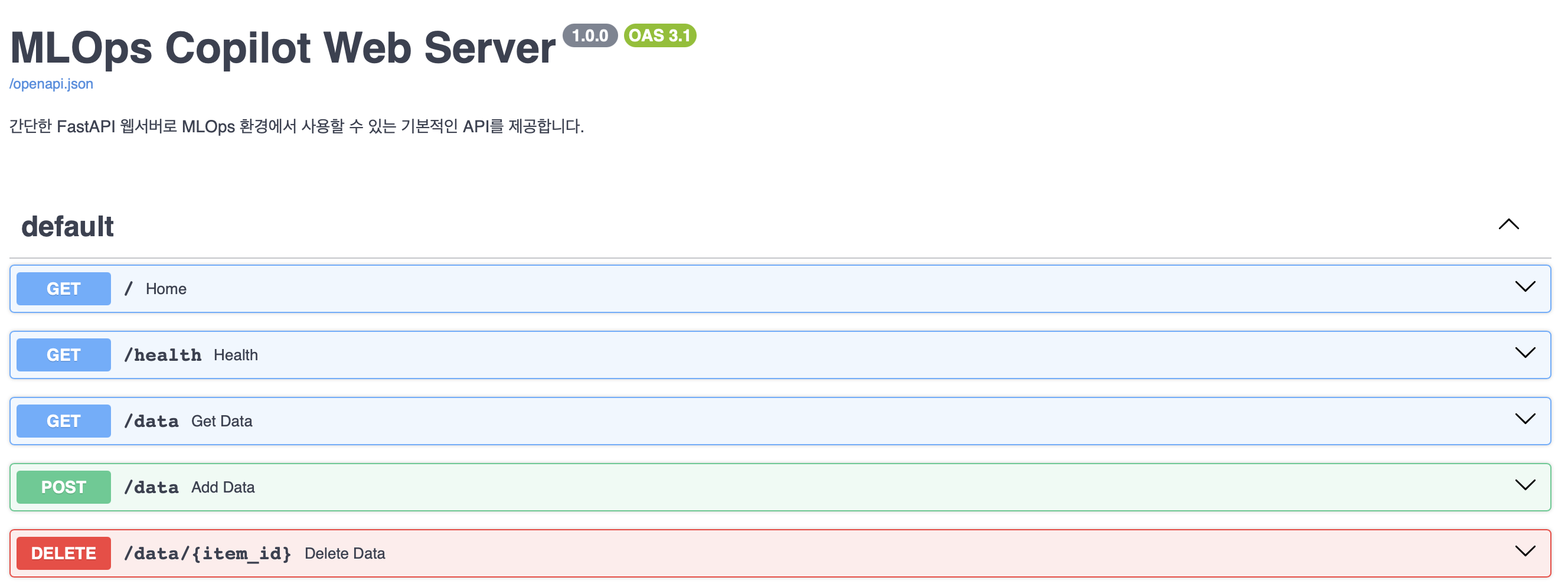
스웨거로 접속해보니, 잘 만들어진 것을 확인할 수 있습니다.
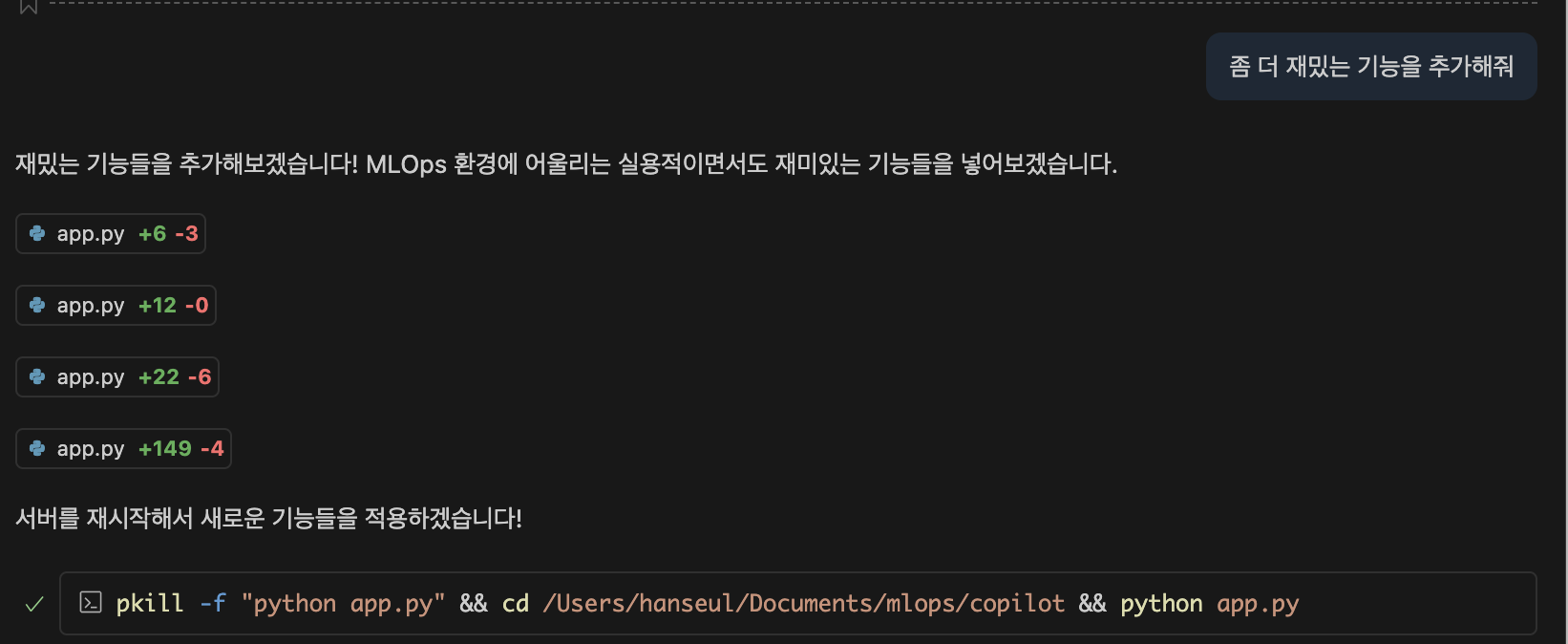
이번엔 재밌는 기능을 추가해달라고 했습니다.
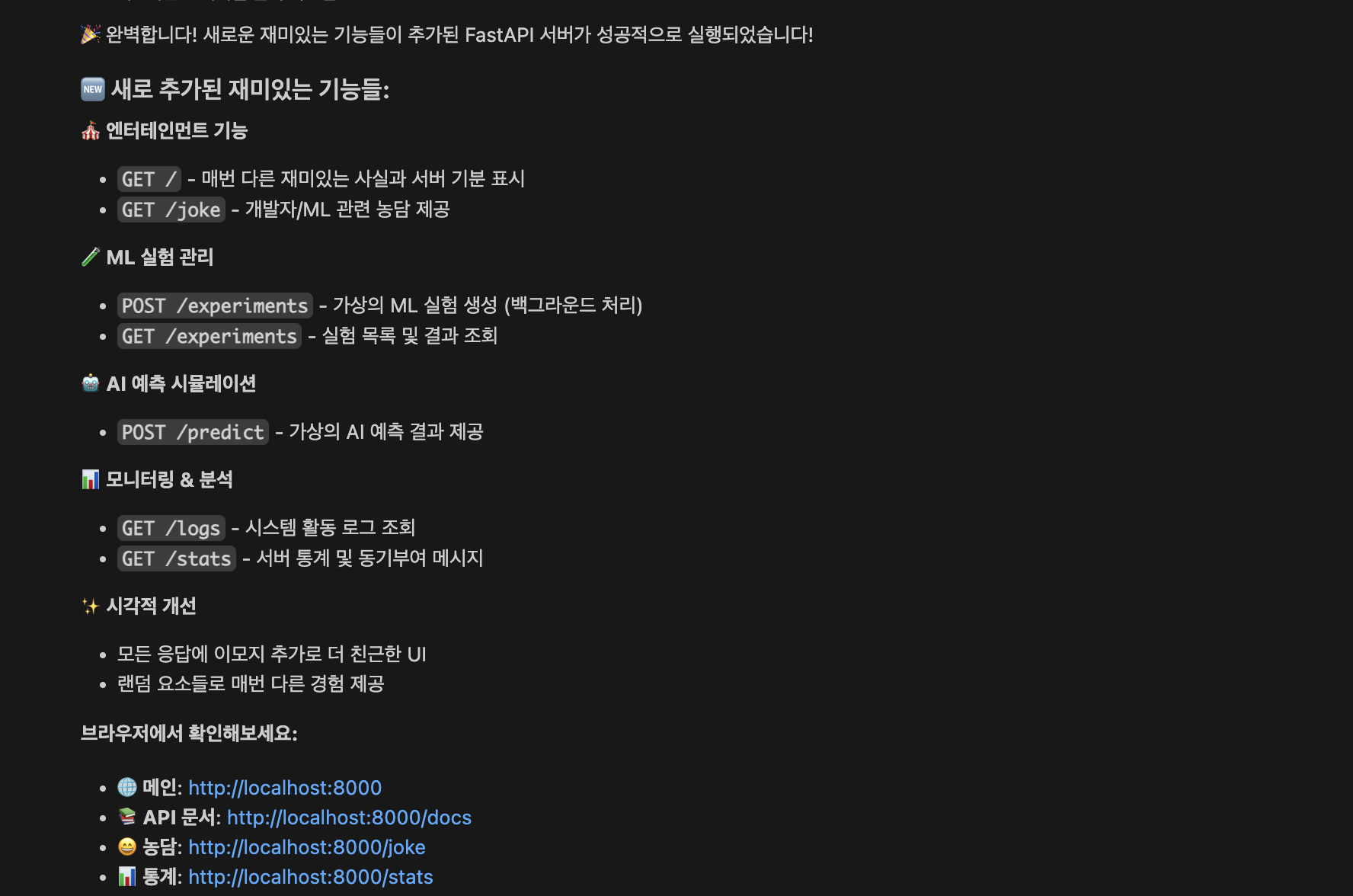
여러 가지 기능을 추가해 주었습니다.
joke로 접속했더니 글자가 깨져서 나왔습니다.

스크린샷과 함께 고쳐달라고 요청했습니다.
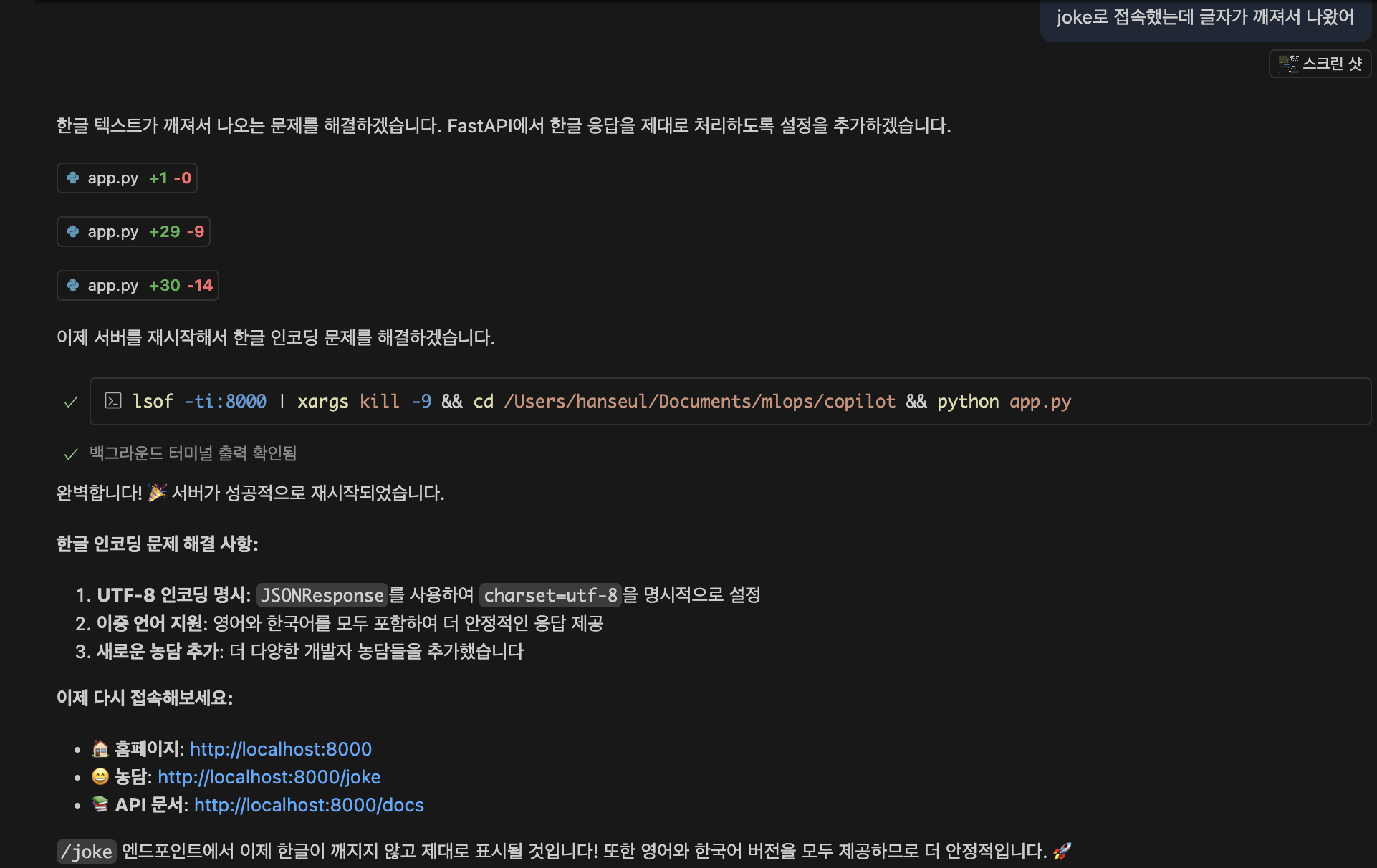
농담은 재미없지만, 제대로 고쳐준 것을 확인할 수 있습니다.

이번엔 코드 창에서 입력 커서가 있는 곳에 대해서 설명을 요청했더니 열심히 잘 설명해줍니다.
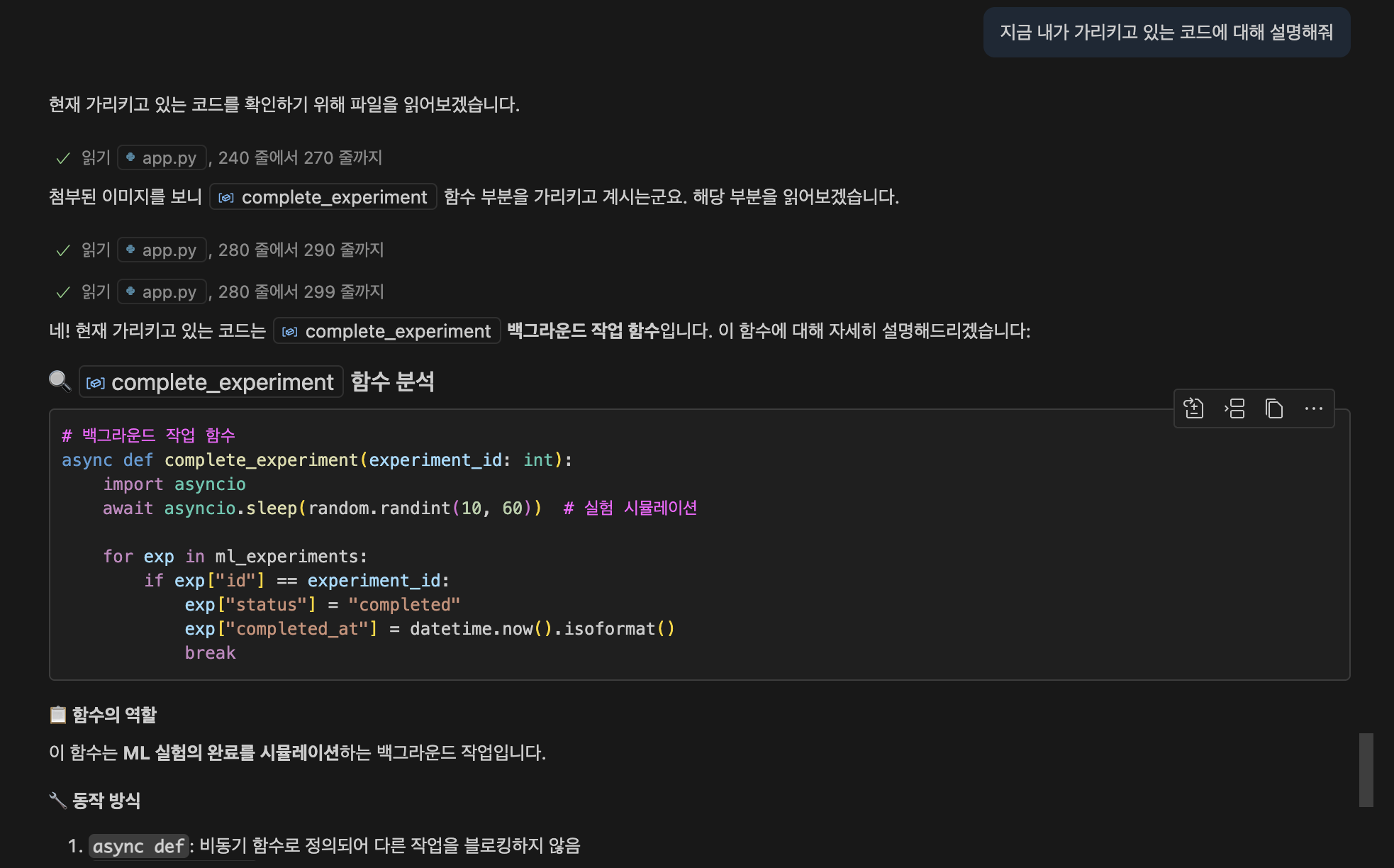
대충 몇번 요청해보니 프리미엄 요청 3.7%가 소모되었습니다.
Pro도 제공하는 프리미엄 요청 양이 많지는 않은 것 같습니다.
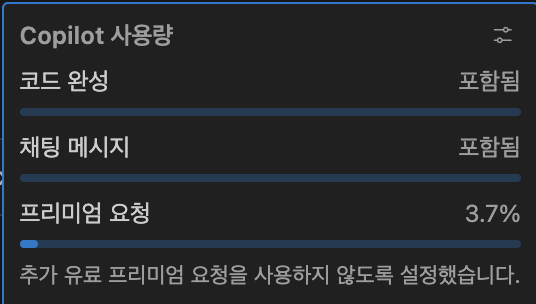
이렇게 Github Copilot Pro를 학생 인증으로 무료로 사용해보았습니다.
그래도 코드 작성 시 많은 도움을 받을 수 있는 도구인 것 같습니다.