Gemini CLI
Gemini CLI
Google에서 개발한 오픈소스 AI 명령줄 인터페이스(CLI) 툴입니다.
특징
- 터미널에서 최신 Gemini LLM 모델을 바로 사용할 수 있습니다.
- 자연어와 코드, PDF, 이미지 등 멀티모달 입력 지원이 가능합니다.
- 개발자 맞춤형 파일 연동, 셸 명령 실행 등 실무 환경에 최적화되어 있습니다.
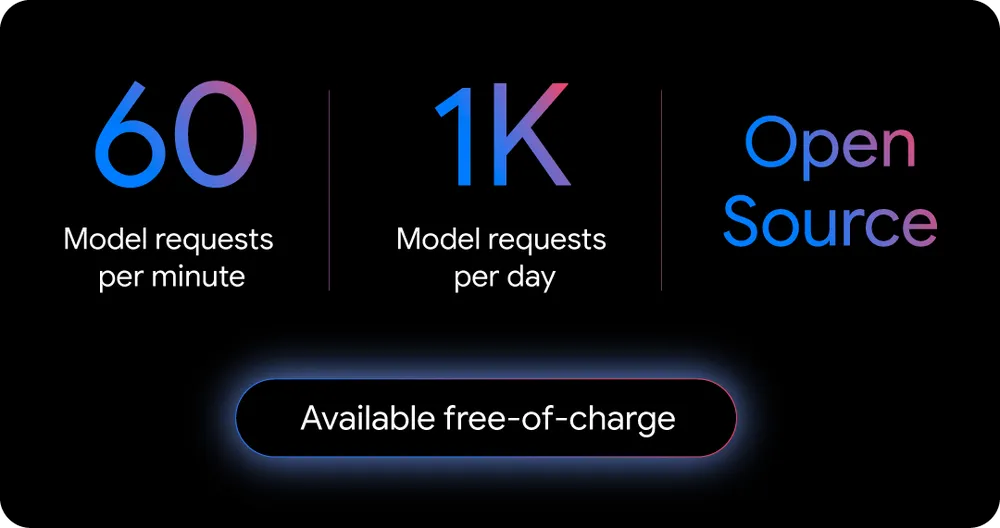
- 하루 최대 1,000회, 분당 60회까지 무료로 활용할 수 있습니다.
기능
- 자연어로 코드 생성, 리팩토링, 테스트, 문서 요약 등 개발 업무 자동화.
- 이미지와 PDF 분석, 대규모 프로젝트 코드 베이스에 대한 지원.
- Git 등 버전 관리 시스템 연동, 변경 사항 추적 및 리뷰 지원.
- 지속적인 대화 맥락 관리 및 다양한 슬래시 명령어로 환경 설정 가능.
특징에 적은 것처럼 하루 최대 1,000회, 분당 60회까지 요청을 무료로 보낼 수 있기 때문에 일반적인 사용자들은 무료로 계속 사용할 수 있다고 생각해도 좋을 것 같습니다.
실습
NodeJS가 설치되어 있지 않다면 먼저 검색해서 버전 20이상으로 설치합니다.
NodeJS를 설치했다면 이제 윈도우는 PowerShell, 맥OS는 터미널을 열어줍니다.
터미널에 다음처럼 입력해 Gemini-CLI를 설치합니다.
npm install -g @google/gemini-cli설치가 완료되면 이제 gemini를 실행합니다.
gemini그러면 이제 3가지 중 원하는대로 인증하라고 나옵니다.
원하는 방식으로 인증해줍니다.
How would you like to authenticate for this project?
1. Login with Google
2. Use Gemini API Key
3. Vertex AI
저는 구글 로그인으로 진행했습니다. 완료되면 화면이 이처럼 표시됩니다.
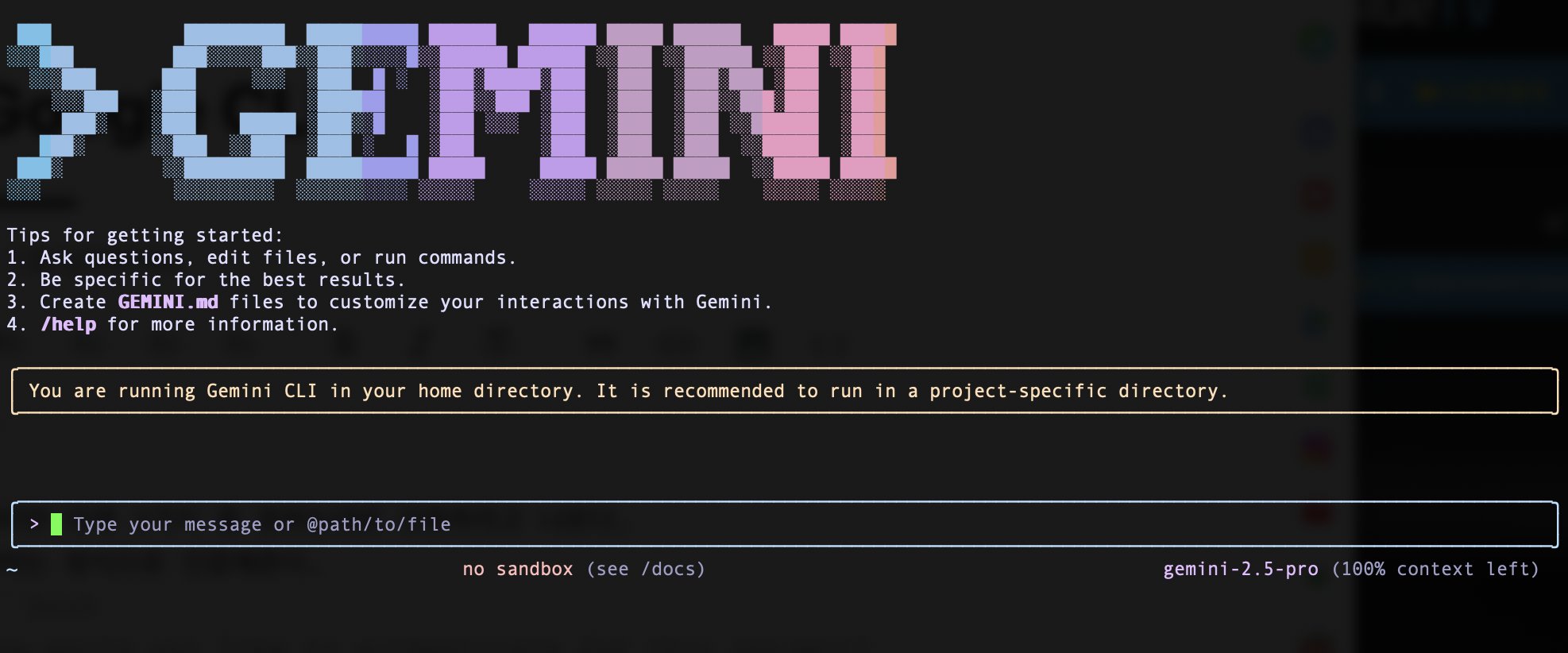
다음처럼 프롬프트를 입력하면 원하는 기능을 사용해볼 수 있습니다.

이제 본격적으로 코딩에 사용해보기 위해 IDE에서 사용해보겠습니다.
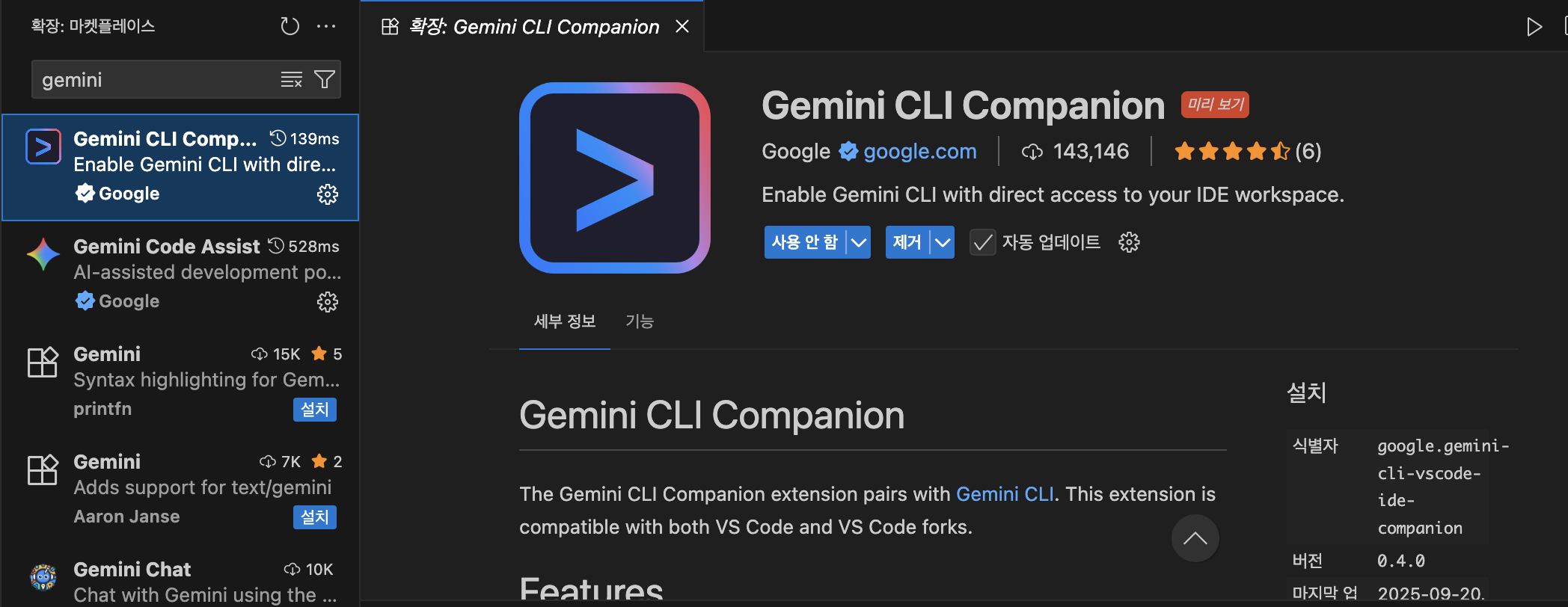
저는 VSCode를 사용하겠습니다. Gemini Extension을 검색해 설치합니다.
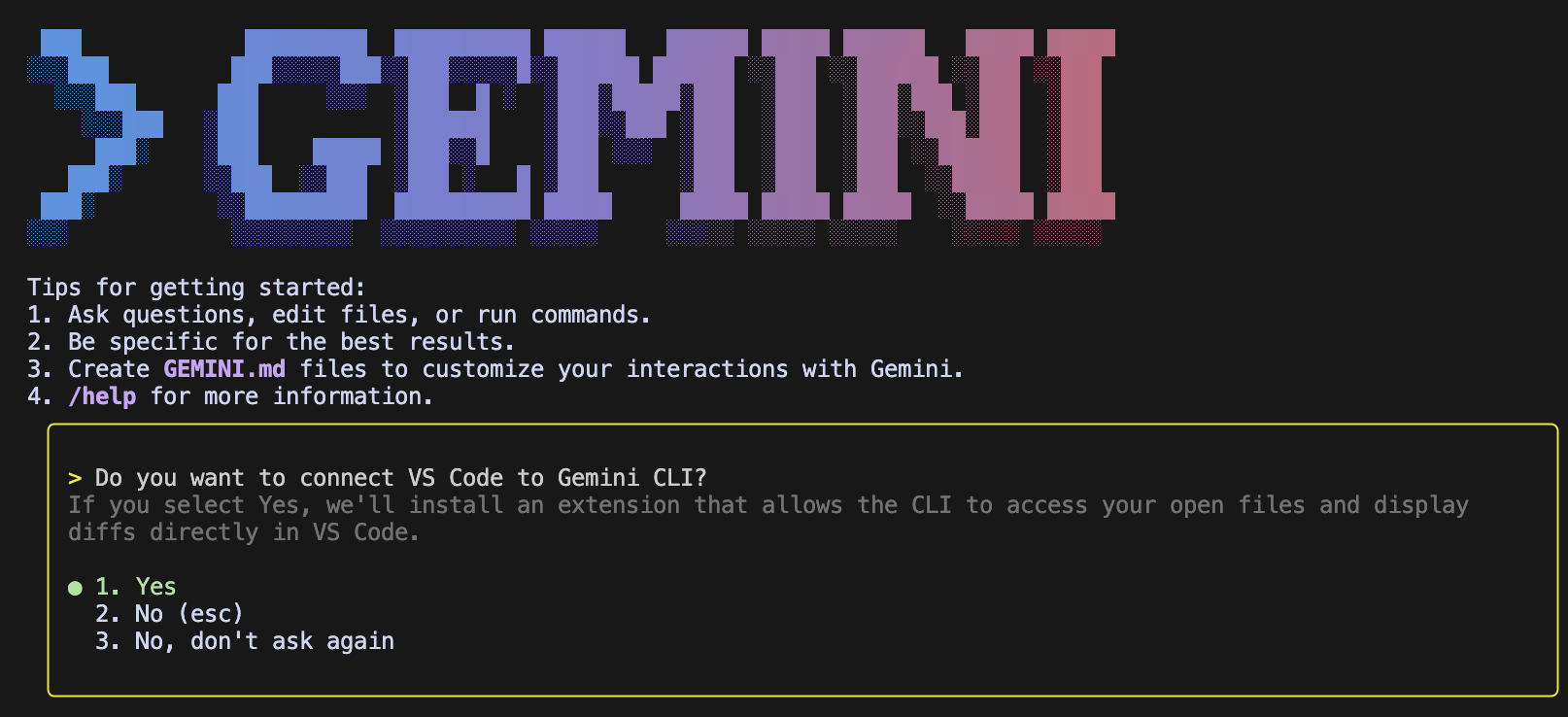
VSCode에서 gemini를 실행해보니 아래처럼 연결할 것인지를 물어봅니다.
Yes로 연결합니다.
저는 이렇게 간단하게 프로젝트를 생성해달라고 요청했습니다.
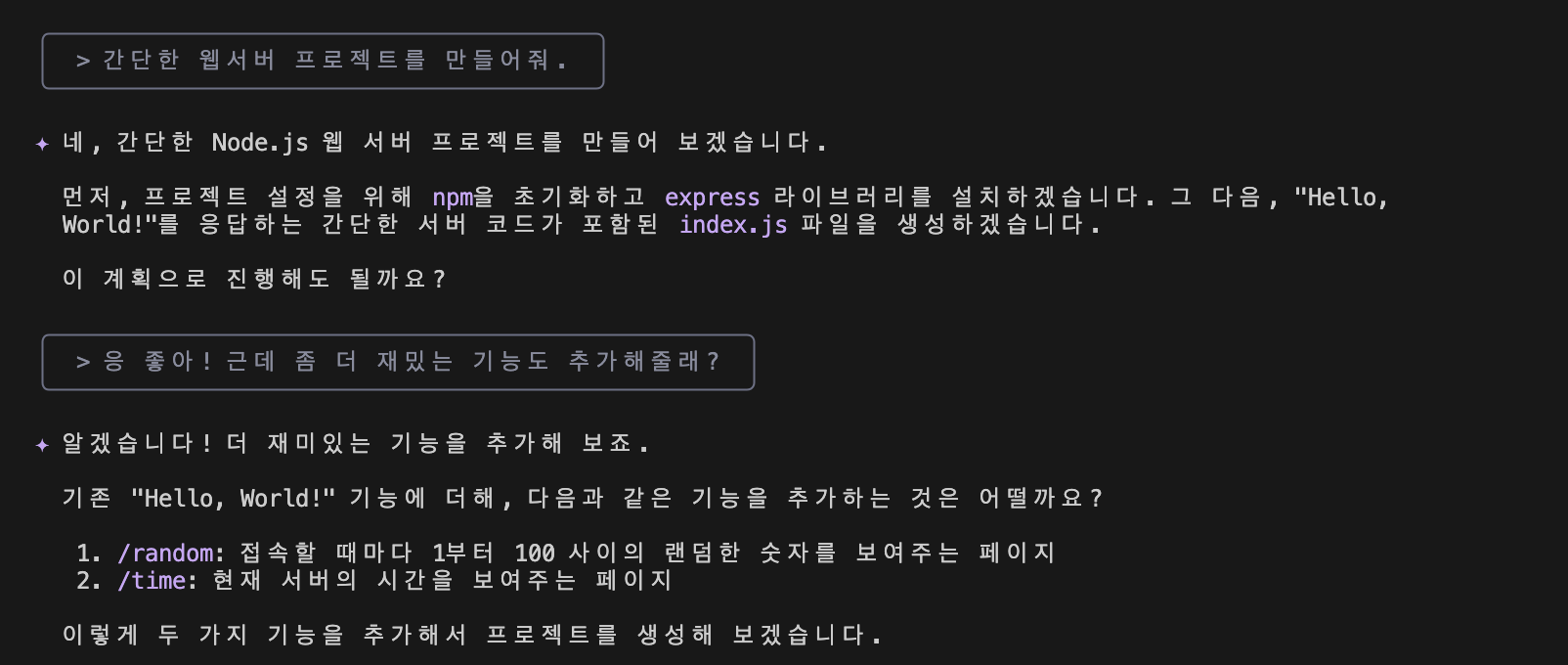
이렇게 생성 중에 질문을 하는데, 원하는 옵션을 대답해주면 됩니다.
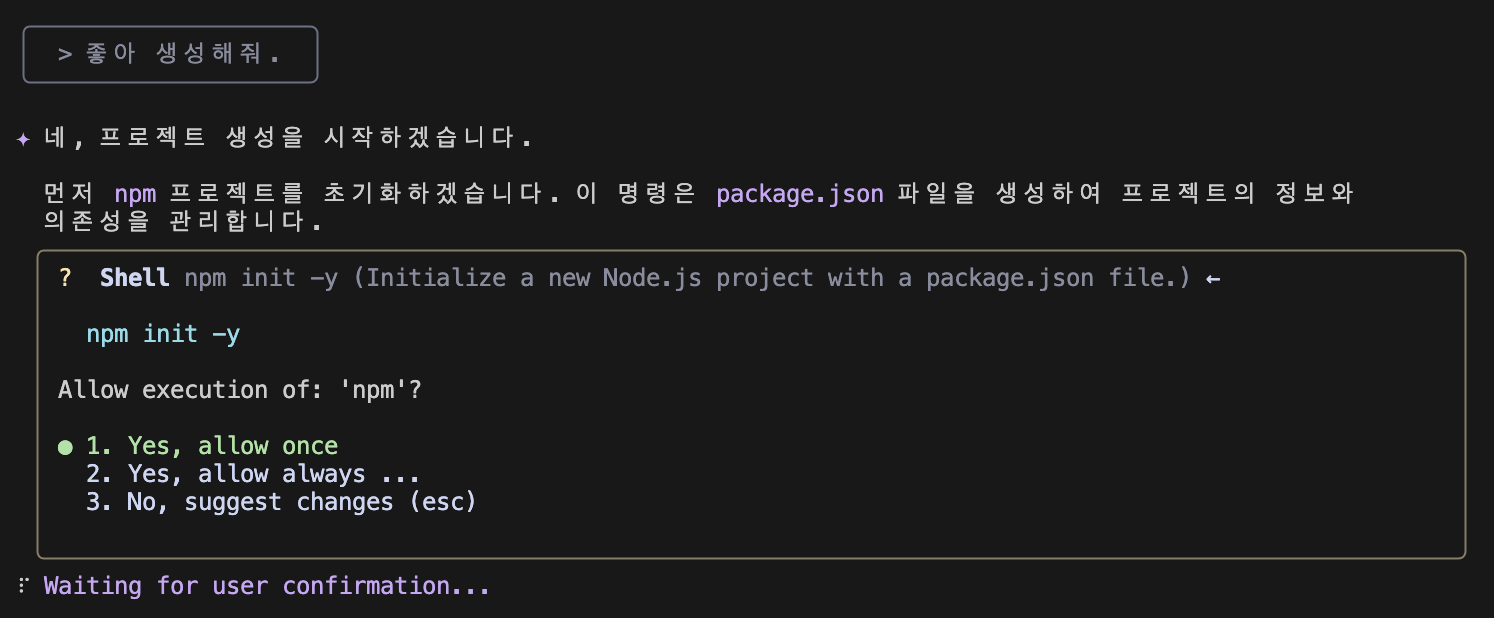
코드를 뚝딱 만들고 이대로 적용할 것인지 선택합니다.
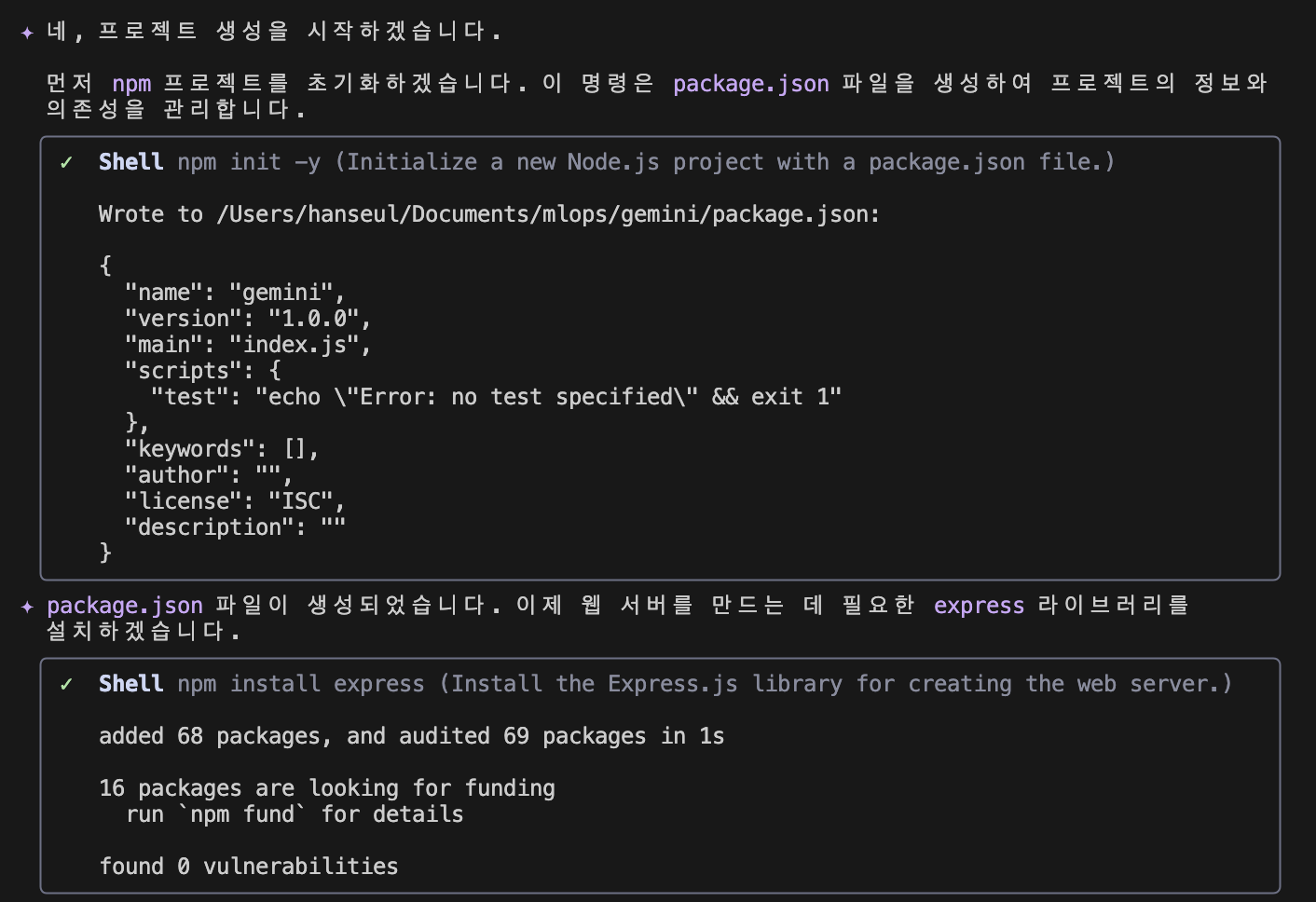
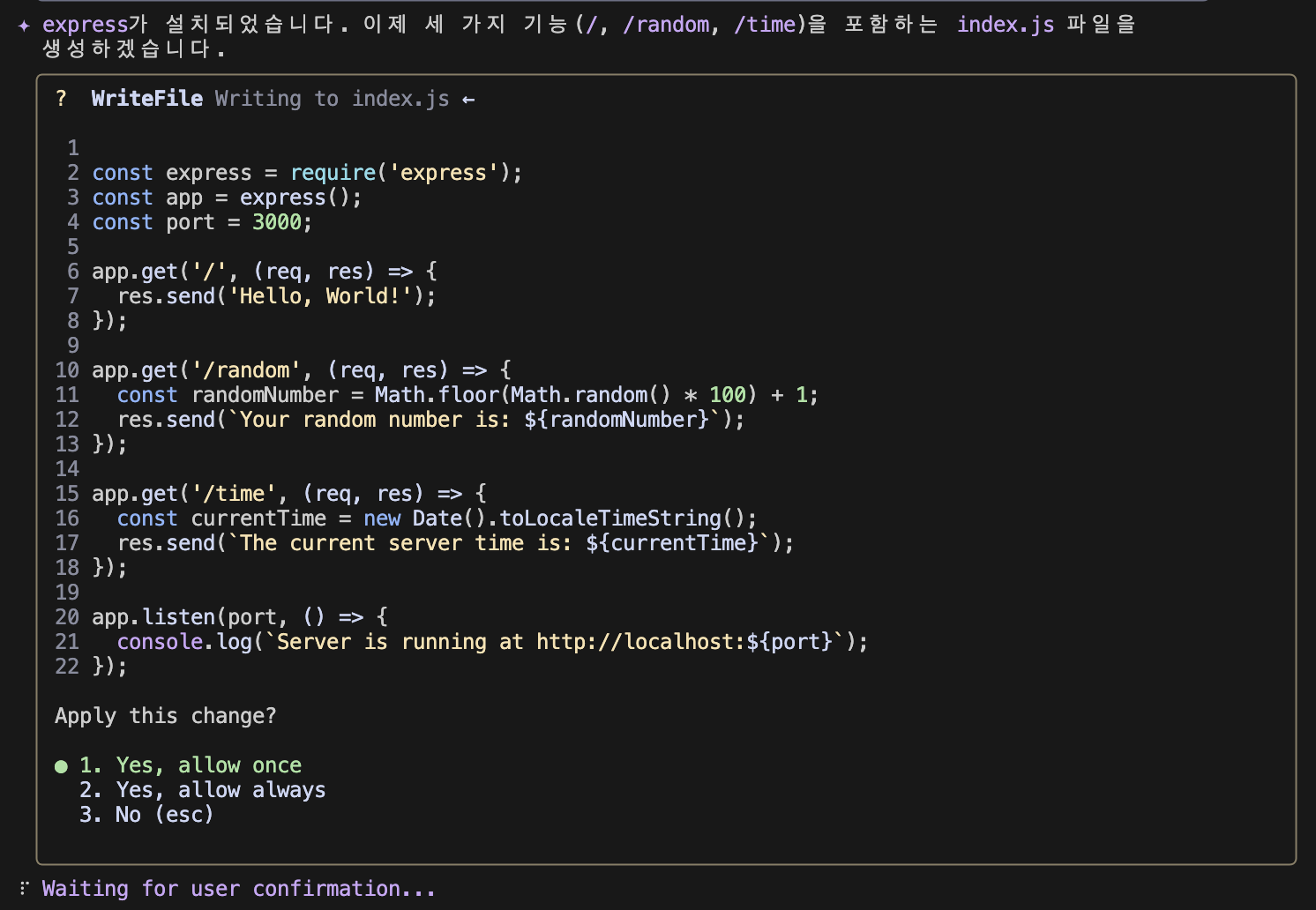
Yes를 선택하니 야무지게 프로젝트를 완성해 실행 방법까지 알려줍니다.
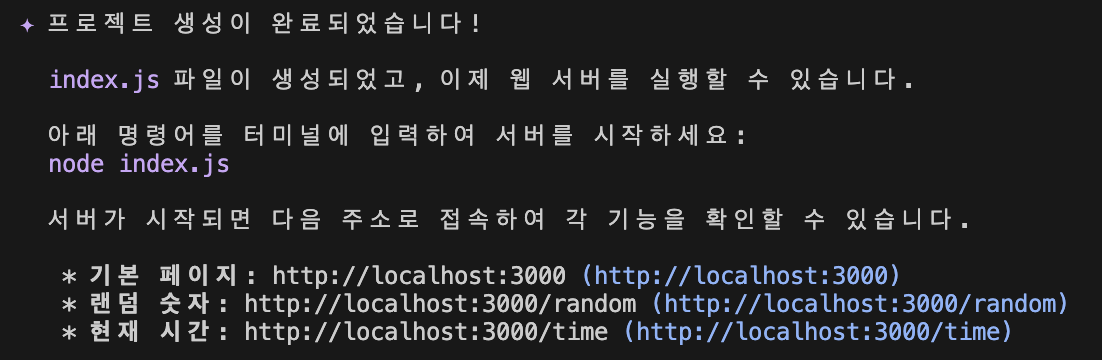
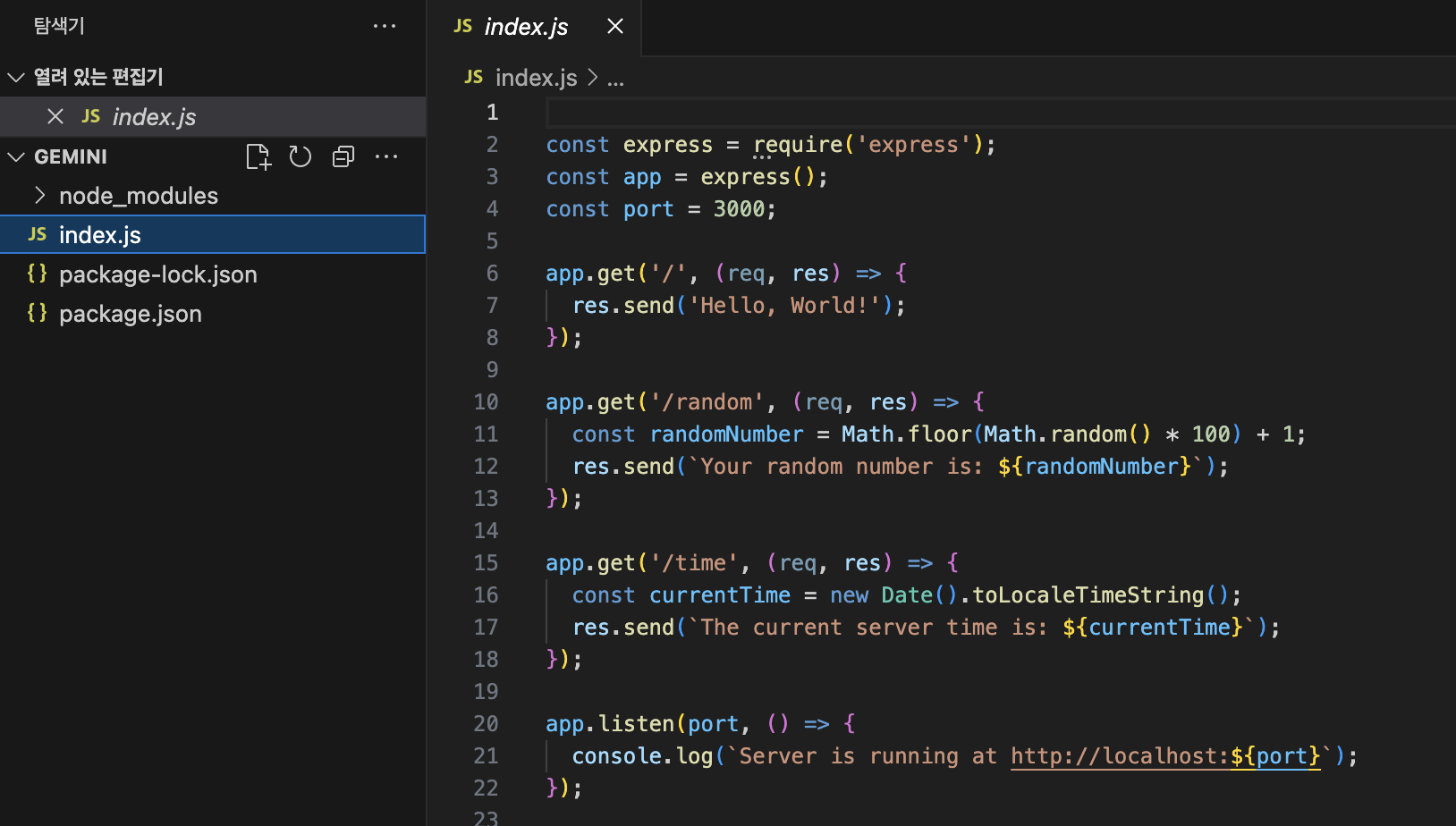
폴더 안에 파일들이 잘 만들어진 것도 확인할 수 있습니다.
굳이 따로 새 터미널을 실행하지 않아도 gemini cli에 명령어를 전달해도 잘 실행해줍니다.
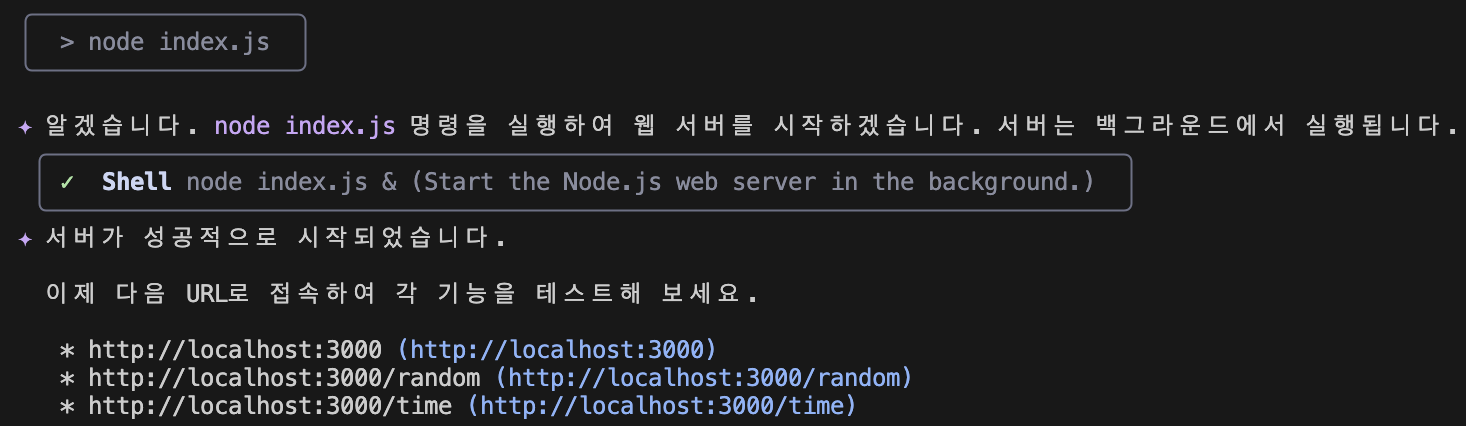
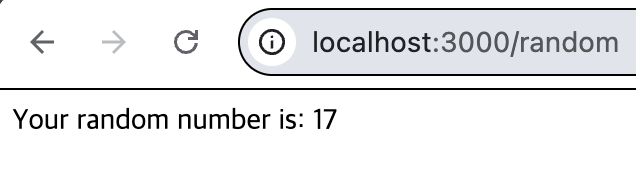
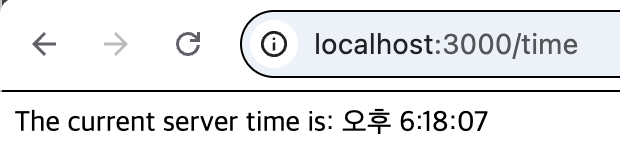
이제 주소로 접속해 확인해보면 원하는 대로 잘 만들어진 것을 확인할 수 있습니다.

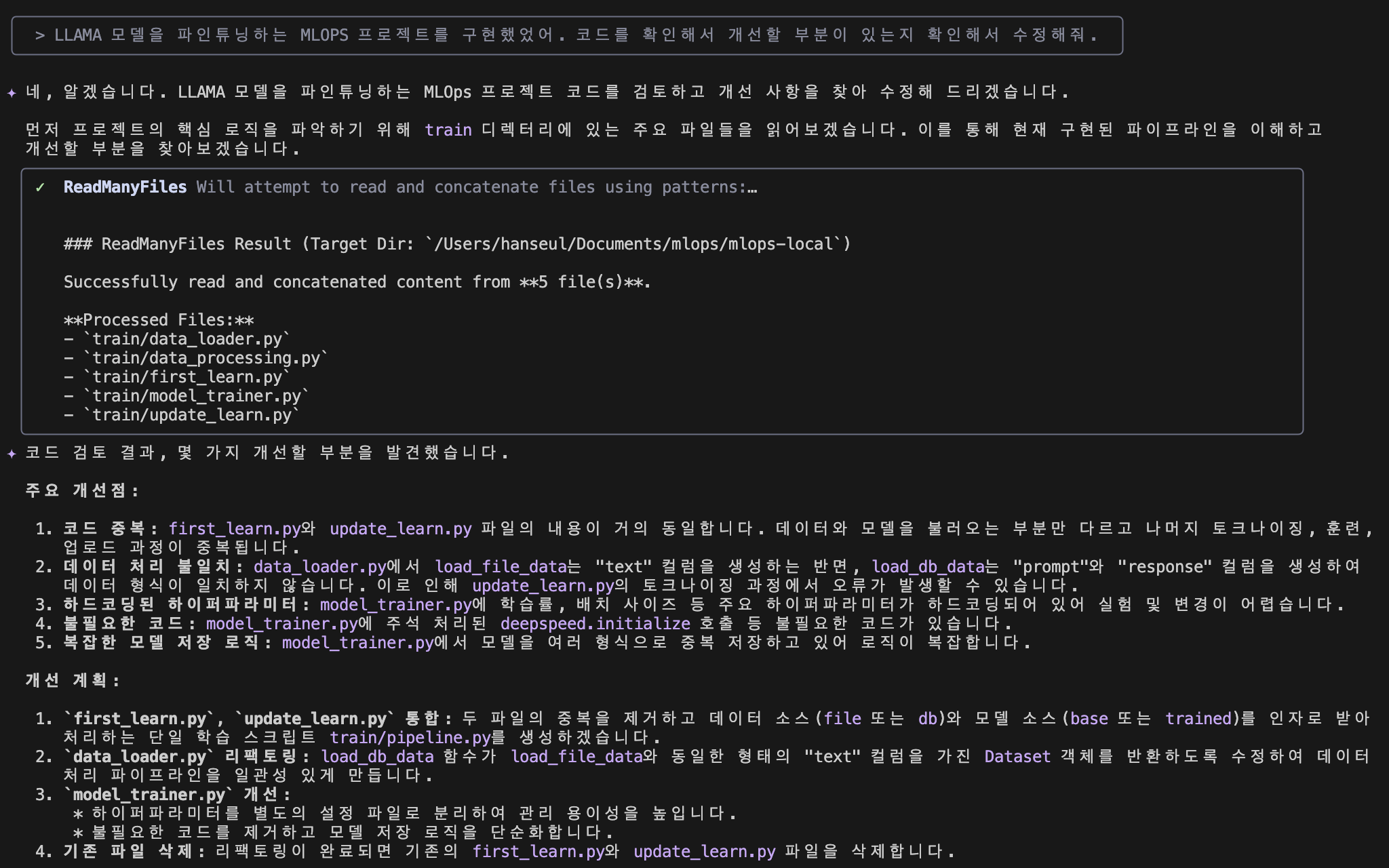
이전에 진행한 프로젝트의 코드의 개선점을 수정해달라고 하니 다음처럼 수정하겠다고 확인해달라고 합니다.
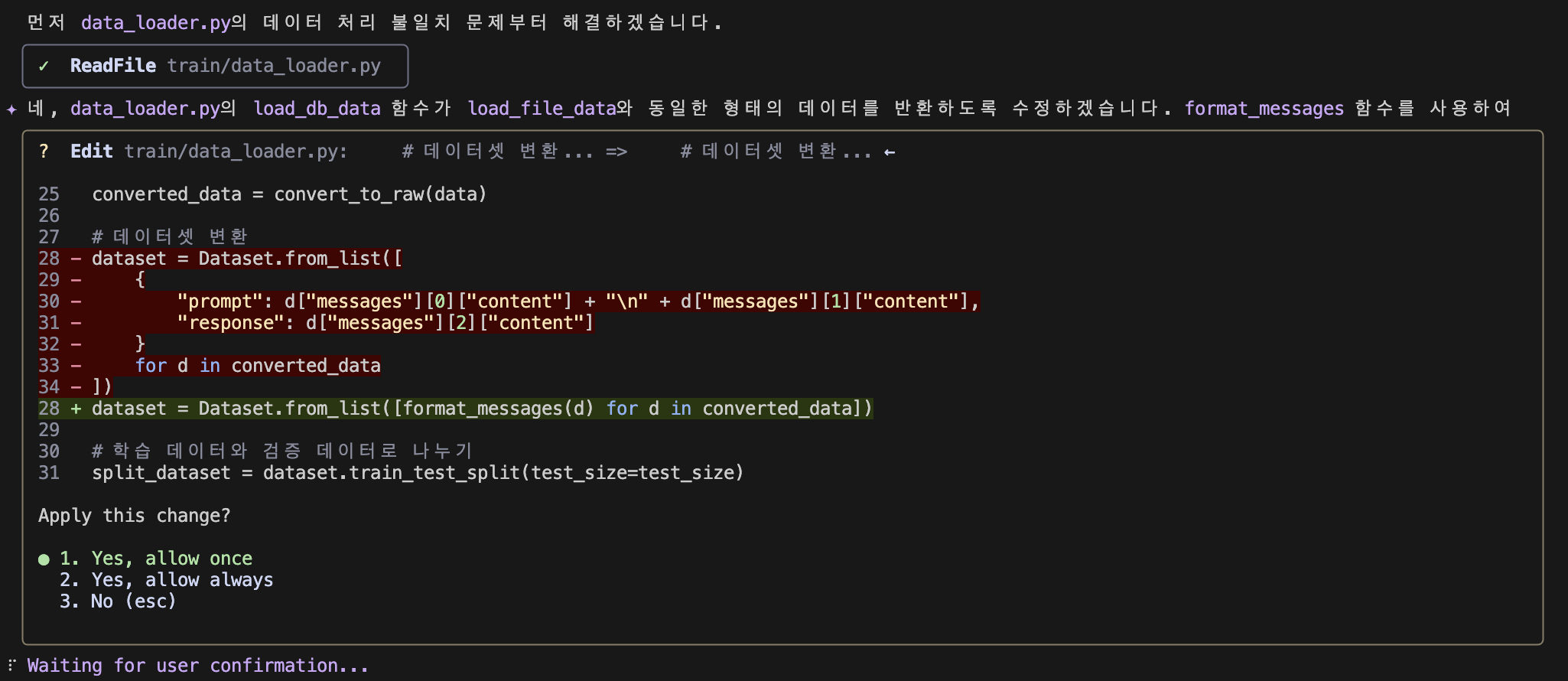
동시에 코드창에 현재 확인받고자 하는 부분을 깃 병합할 때처럼 보여주며 변경사항을 허용할 것인지 선택할 수 있습니다.
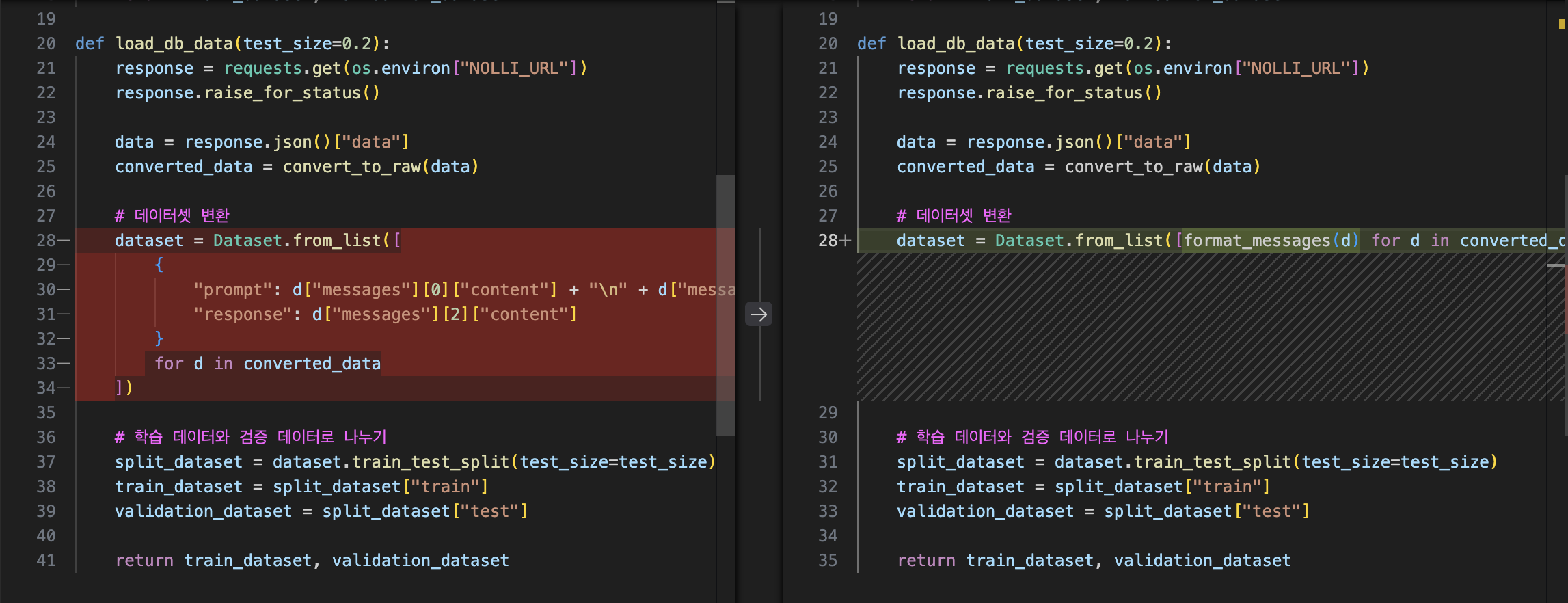
이렇게 Gemini-CLI가 프로젝트의 코드들을 이해하고 수정까지 진행하도록 할 수 있습니다.
앞으로도 Gemini-CLI를 개발할 때 자주 사용해봐야 할 것 같습니다.