이는 타 pc에 연결할때 내가 보면서 하고 싶어서 만든 것임ㅋ
- 이는 같은 와이파이상에서 하는 경우를 설명함
- 나는 wsl에서 접속한지라 wsl이 적혀있음
wsl 환경에서 접속하는법
[상대 PC] 1) SSH 서버 설치
sudo apt update
sudo apt install openssh-server -y
있는 지 확인하는법
->which sshd
[상대 PC] 2) SSH 서비스 활성화
sudo systemctl enable ssh
sudo systemctl start ssh
sudo systemctl status ssh
서비스 활성 상태(enable) 확인
->systemctl is-enabled ssh
답 : enable
서비스 실행 중인지 확인
->systemctl status ssh
답 : Active: active (running)
SSH 포트(22) 열렸는지 확인
->ss -tlnp | grep ssh
[상대 PC] 3) 방화벽(UFW)에서 SSH 허용
sudo ufw allow ssh
sudo ufw enable
sudo ufw status
UFW 방화벽에서 SSH 허용 여부 확인
->sudo ufw status verbose
[상대 PC] 4) 서버 IP 확인
ip addr show
[WSL] 1) 상대 PC에 ping 테스트
ping 192.168.0.25
ping이 되면 네트워크 연결 가능
ping이 안되면 Windows 방화벽 또는 네트워크 문제
[WSL] 2) SSH 접속
ssh 사용자명@192.168.0.25
예: ssh jhlee@192.168.0.25
whoami로 사용자 명을 확인할수 있음
[WSL] 3) 첫 접속 시 fingerprint 등록
Are you sure you want to continue connecting (yes/no)?
→ yes 입력
[WSL] 4) 접속 확인
user@ubuntu-PC:~$
vscode에서 접속하는법
- remote-ssh 다운
- f1 클릭
- ssh config 작성
- C:Users\이름\ssh\config뜸
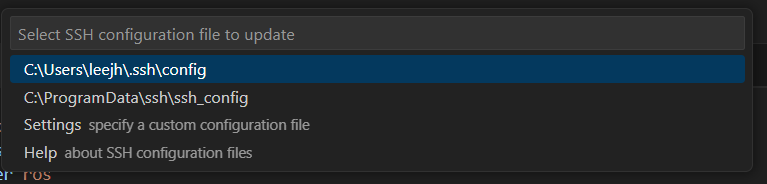
5.기입
Host **ubuntu_server**
    HostName **192.168.0.245**
    User **ros**
Port **22**- 해당부분에서 ubuntu_server는 너가 vscode에 지정할 이름을 작성하는것
- hostname은 상대 ip를 작성
- user도 상대 이름
- port는 일반적이면 22임
- 좌측 빨강 클릭후 remotes tunnels 들어간다음 ssh에 너가 만든것이 있으면 성공한것임 이제 하단에 들어가면됨
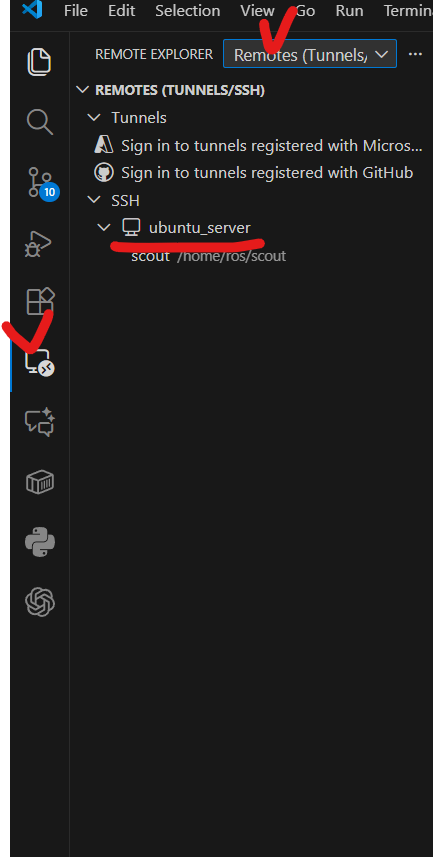
참고

#자기공부 #틀린것도많음 #자기개발 여러분 인생이 힘들다 하더라도 그것을 깨는 순간 큰 희열감으로 옵니다~