🟧 터미널 열기
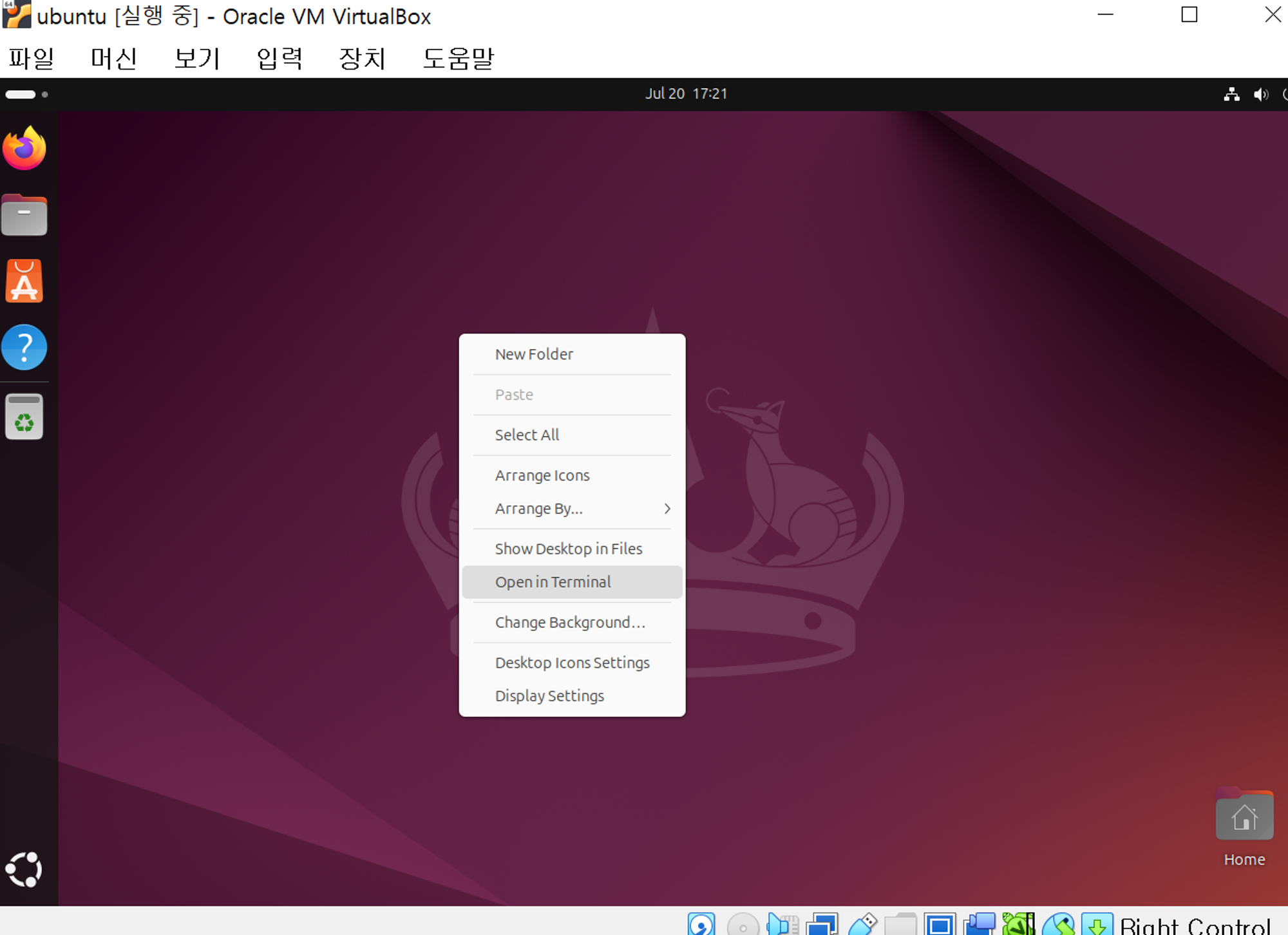
🟧 ubuntu 계정 생성/제거, 관리자 권한 추가하기
🔆 루트 계정으로 이동하기
sudo -s🔆 계정 생성하기
sudo adduser [아이디]

ex. sudo adduser test1
🔆 계정 제거하기
sudo deluser [아이디]

ex. sudo deluser test1
🔆 관리자 권한 추가하기
usermod -a -G sudo [아이디]

ex. usermod -a -G sudo test1
🔆 관리자 권한이 포함되었는지 확인하기
groups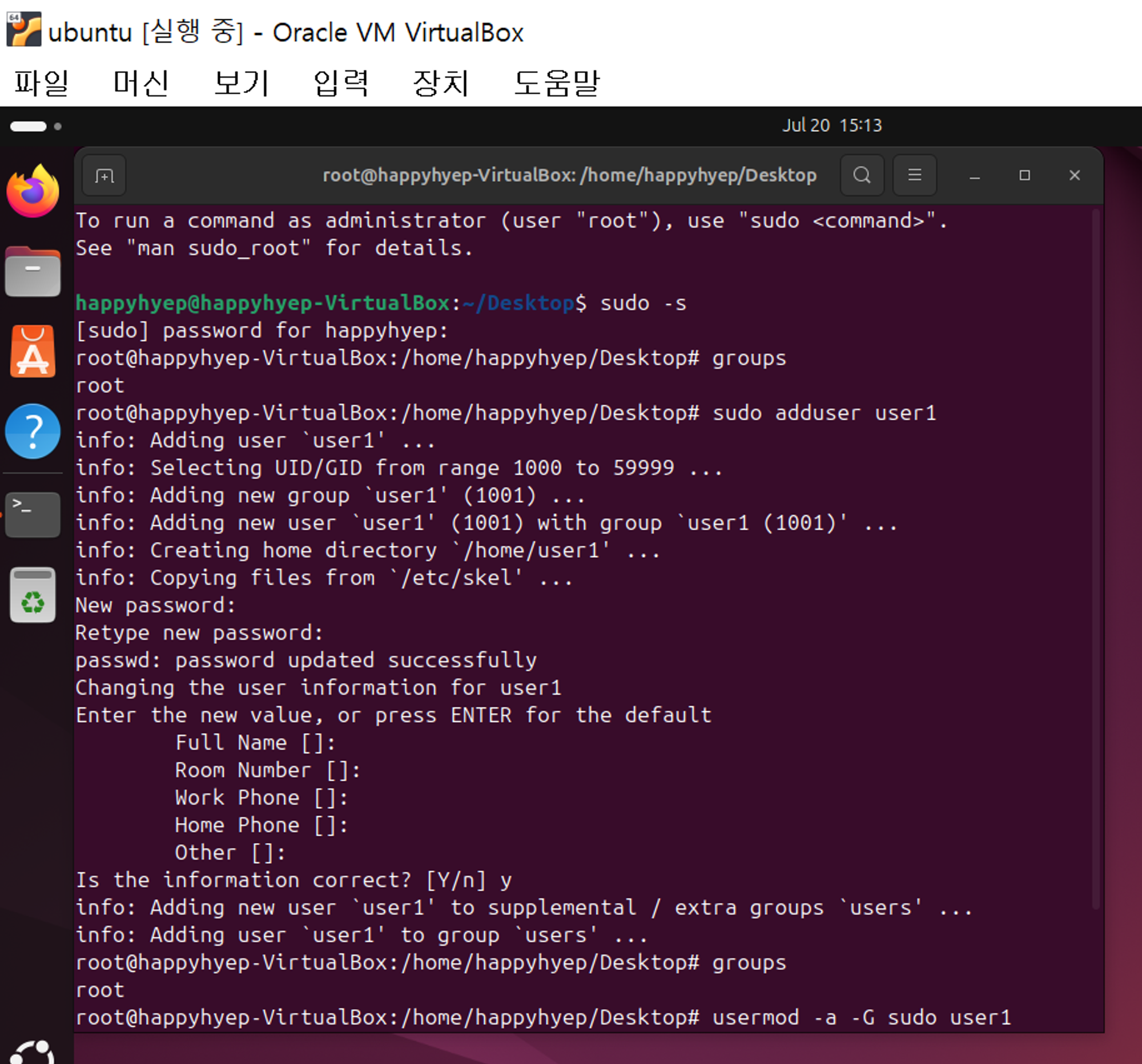
🟧 ssh 설치 및 시작하기
🔆 ssh 설치하기
$ apt-get install ssh🔆 ssh 설정 파일 변경하기
$ sudo vi /etc/ssh/sshd_configvim 명령어를 이용하여
#PermitRootLogin prohibit-password라는 줄을 PermitRootLogin yes라고 변경해준다.
// 변경 전
#PermitRootLogin prohibit-password
// 변경 후
PermitRootLogin yes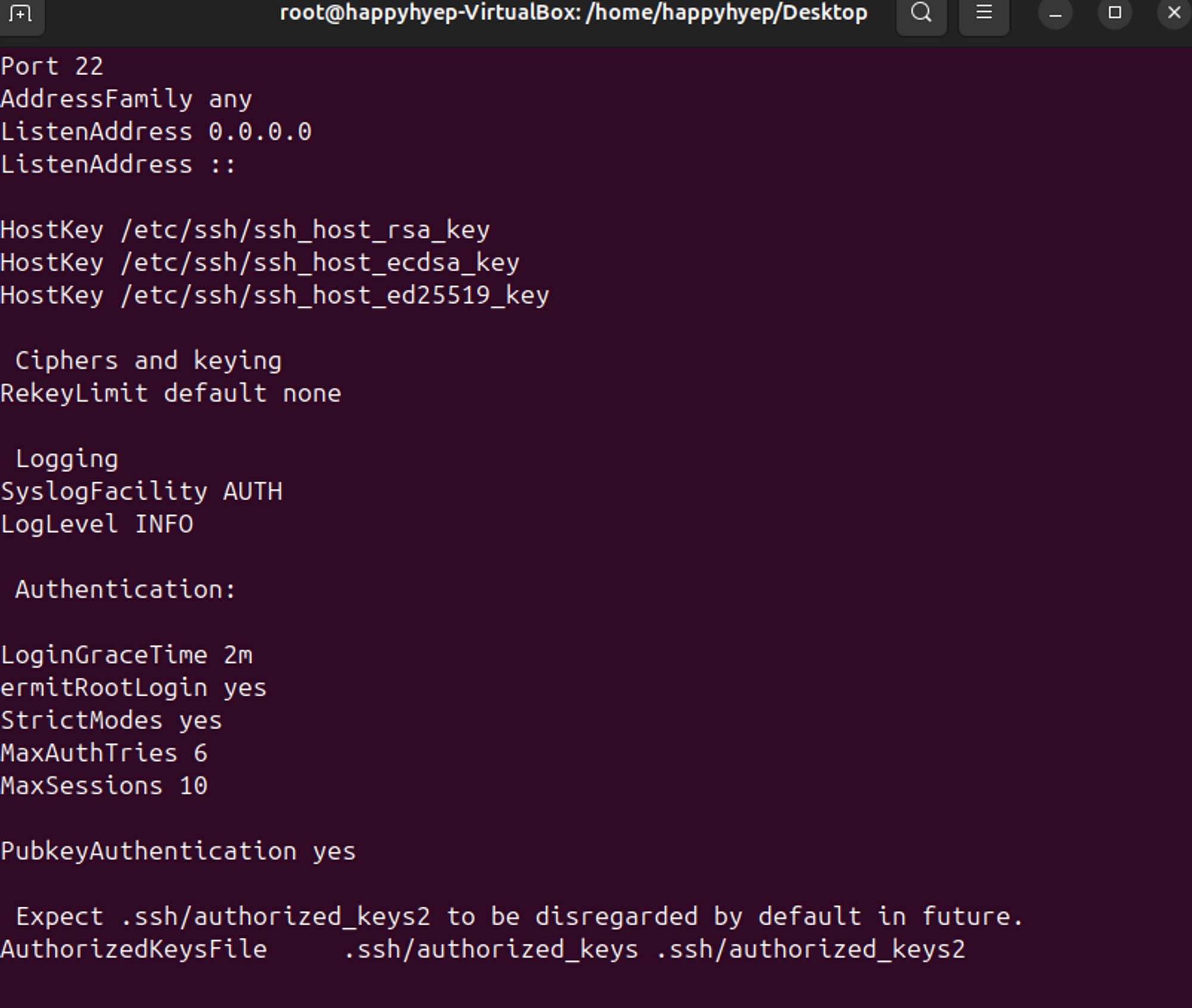
🔆 서버 시작하기
$ service ssh start
$ service ssh status // 현재 상태 확인 가능
🔆 현재 상태 확인하기
$ service ssh status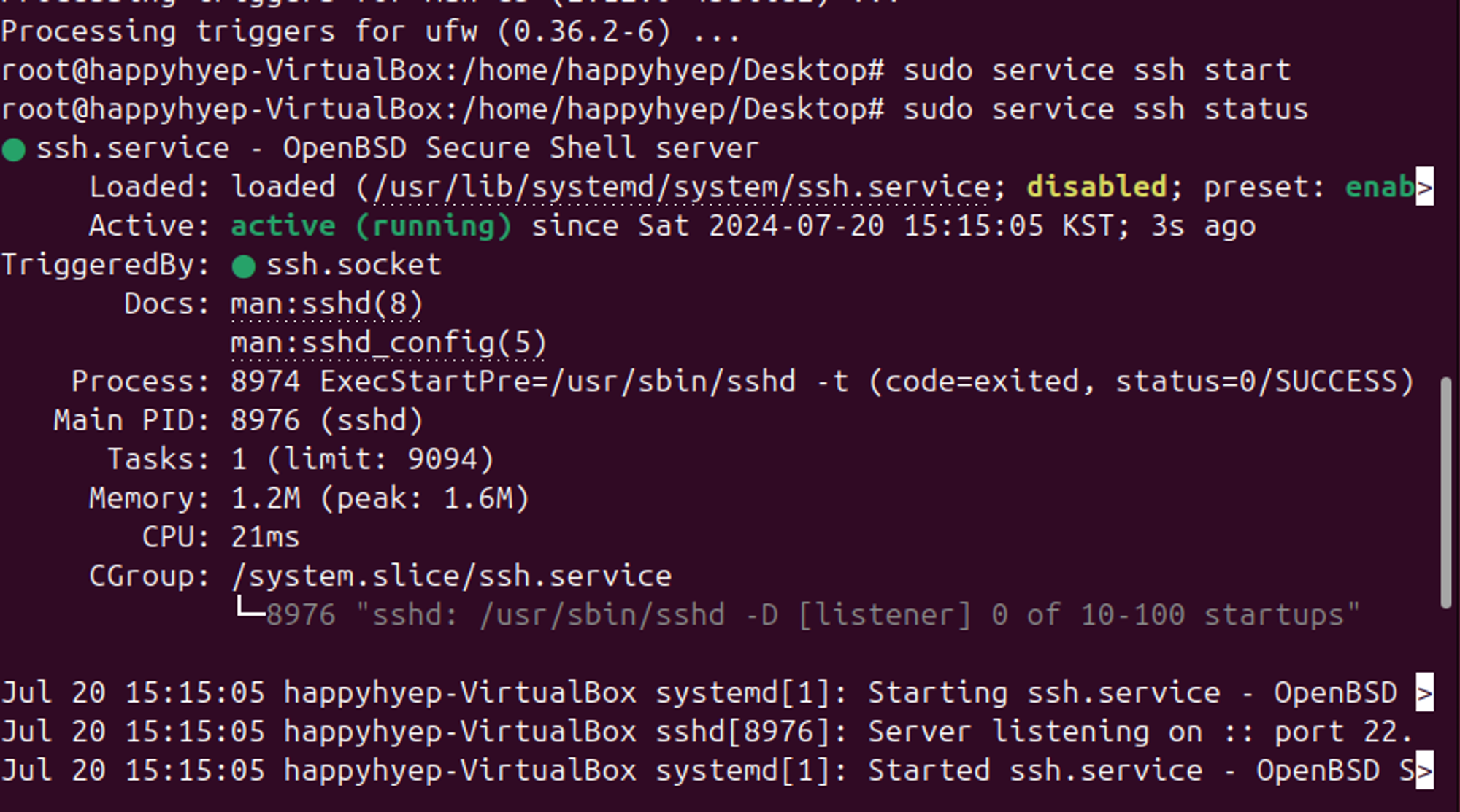
🟧 가상머신 IP 확인하기
🔆 가상 리눅스의 IP 확인하기
$ sudo apt-get install net-tools
$ ifconfig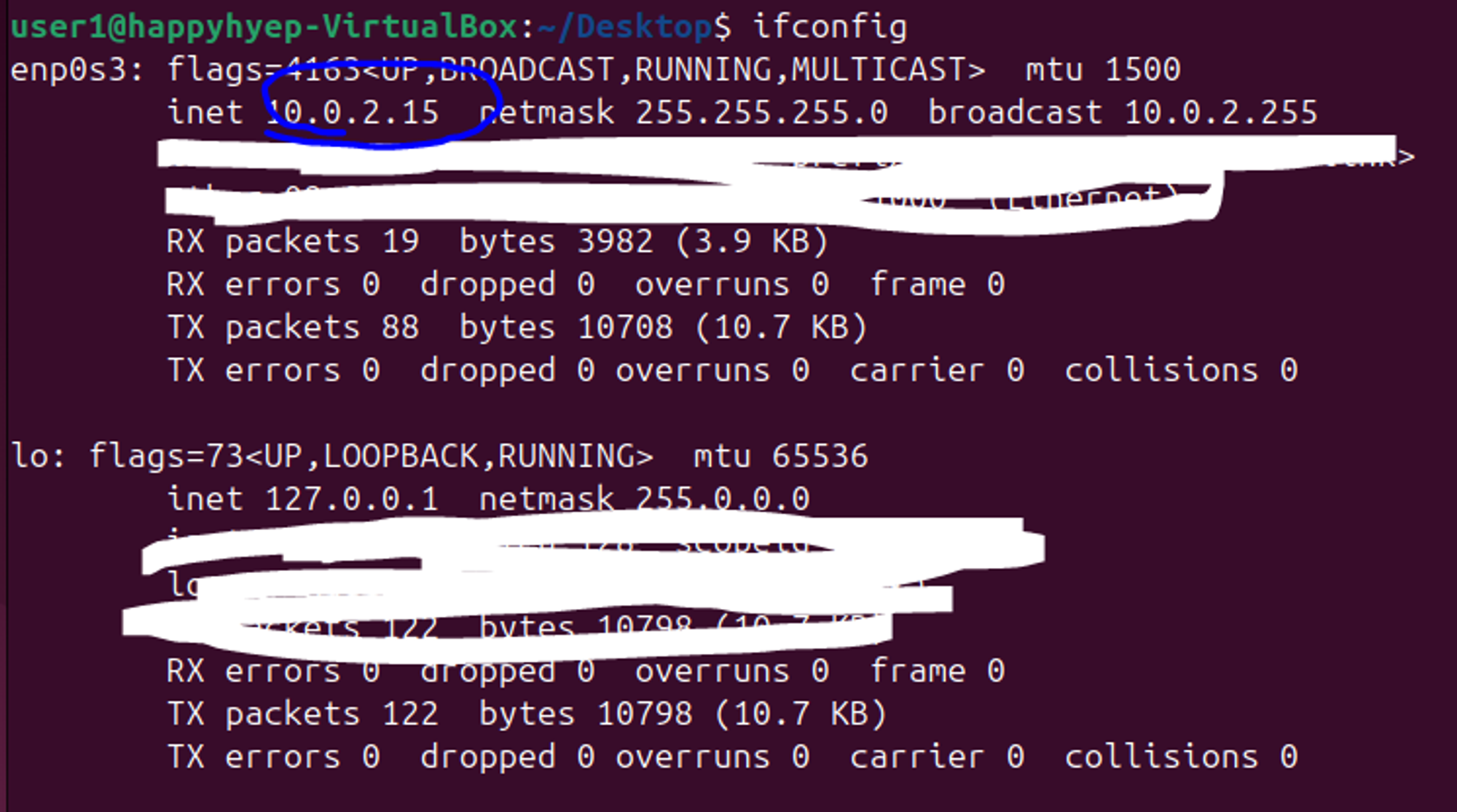
파란 줄 쳐져있는 ip주소 기억해두기!!
🟧 로컬 컴퓨터의 IP 확인하기
🔆 내 로컬 컴퓨터의 IP 확인하기
$ ipconfig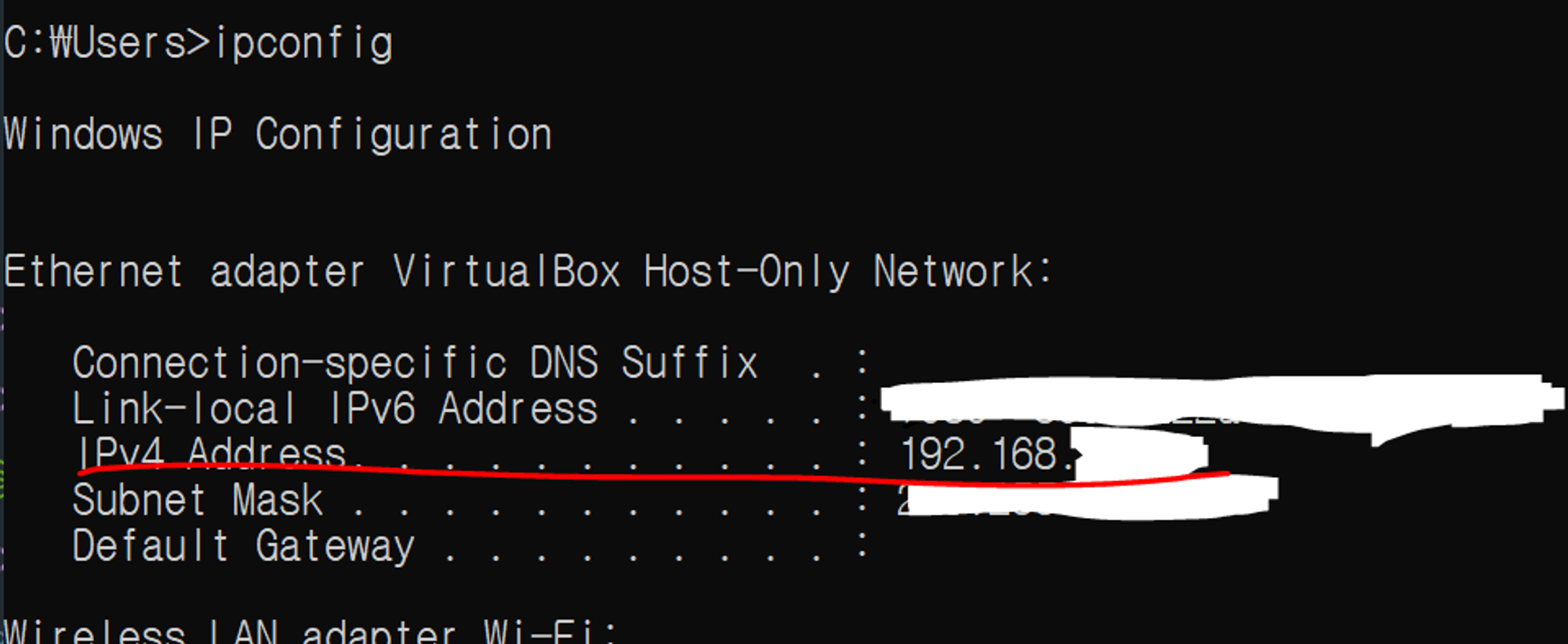
빨간 줄 쳐져있는 ip주소 기억해두기!!
🟧 포트포워딩 규칙 설정하기
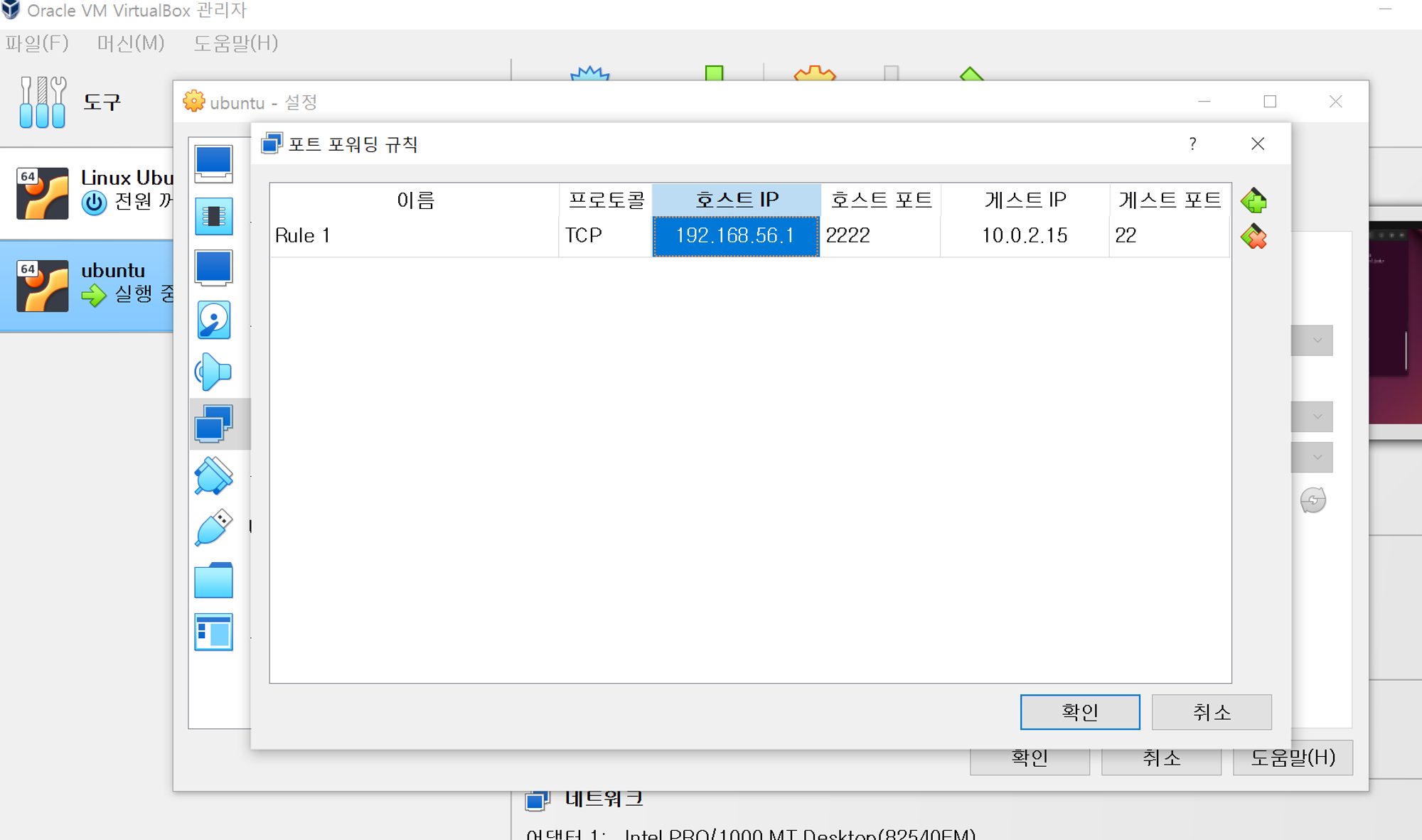
- virtual box에서 설정->네트워크(고급)->포트 포워딩 들어가기
- 오른쪽의 +버튼 클릭하여 "새규칙추가"하고 호스트 IP에는 내 로컬 IP(위에서 빨간줄친 ip주소)를 등록하고, 게스트 IP에는 가상환경의 리눅스 IP 주소(위에서 파란줄친 ip주소) 넣기
🟧 ssh 연결하기
로컬 컴퓨터의 터미널 창에서 아래 명령어 입력하기
$ ssh [username]@[host ip] -p [호스트 포트 번호]
🟧 시간 확인 및 시간 변경
🔆 시간 확인하기
$ date🔆 시간 변경하기
$ sudo timedatectl set-timezone Asia/Seoul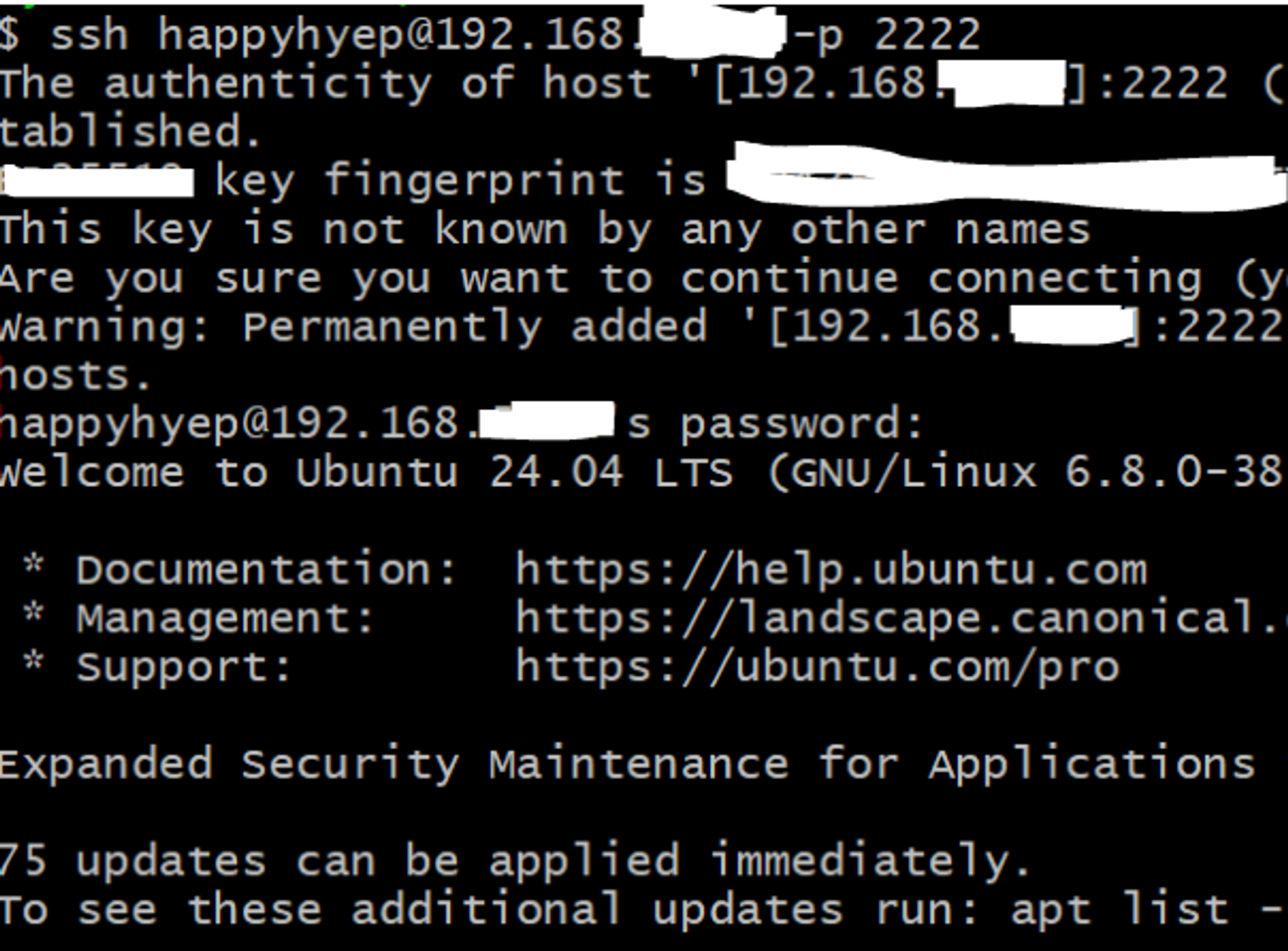
🟧 nodejs 설치
🔆 아래 명령어 차례로 입력
sudo apt install curl
curl -fsSL https://fnm.vercel.app/install | bash
sudo apt install npm
npm -v
node -v
🟧 로컬 컴퓨터에서 가상 머신으로 파일 복사
scp 명령어를 이용하여 로컬에서 원격으로 파일을 복사한다.
원격에서 로컬 or 원격에서 원격으로 보내고 싶다면
https://doheejin.github.io/linux/2021/03/03/linux-scp.html를 참조해봐도 좋을 것 같다.
$ scp [전송할 파일 경로] [유저명]@[IP주소]:[받을 경로]다만 나는 포트 번호도 설정해주어야 했기에
$ scp -P [포트번호] [전송할 파일 경로] [유저명]@[IP주소]:[받을 경로]위와 같이 명령어를 입력해주었다.
-P는 소문자가 아닌 대문자여야 한다!!! 이거 때문에 시간을 조금 낭비했다.