NEXACRO 프로젝트 구성요소
1. Environment
- Environment 는 실행환경정보를 가지고있는 파일이다.
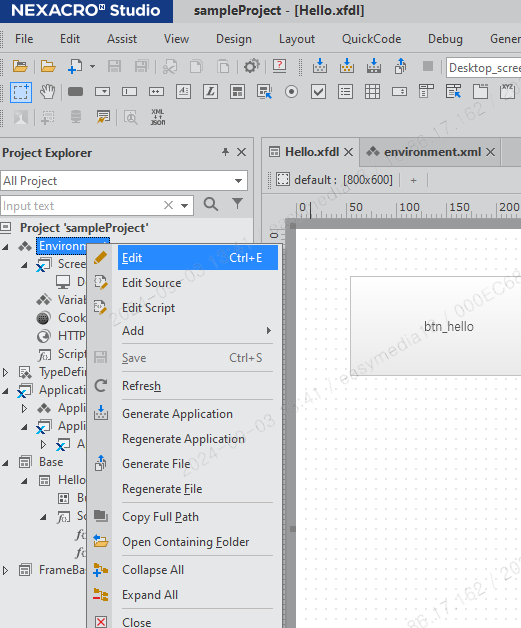
- 마우스 우클릭후 "Edit" 메뉴를 선택하거나 더블클릭하여 편집할 수 있다.
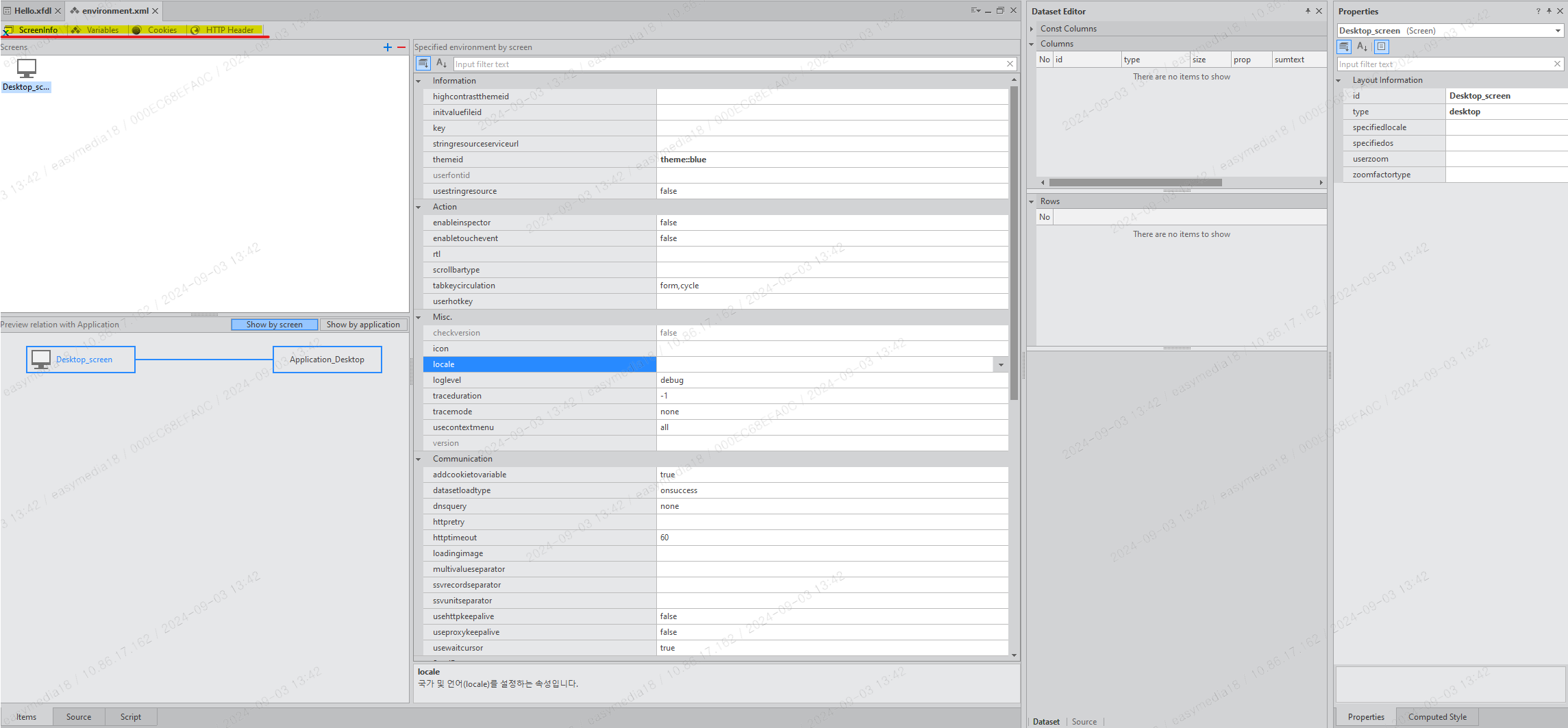
- 위 편집창에서는 ScreenInfo, Variables, Cookies, HTTP Header 값을 설정할 수 있다.
1-1 ScreenInfo
- 프로젝트가 실행될 때, 필요한 정보를 관리하며, 다양한 디바이스에서 애플리케이션을 동일하게 실행하기 위해 ScreenInfo를 추가 할 수 있다.
- ScreenInfo는 애플리케이션 실행의 기준이 되며, "+" 버튼을 누르면 스크린이 추가되고, "-" 버튼을 누르면 스크린이 삭제된다.
1-2 Variables
-
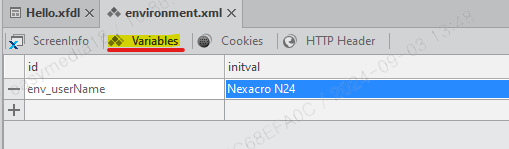
Variables는 애플리케이션과 화면에서 공통으로 사용할 변수이다.
-
"+" 나 "-" 버튼을 이용하여 추가하거나 삭제한다.
-
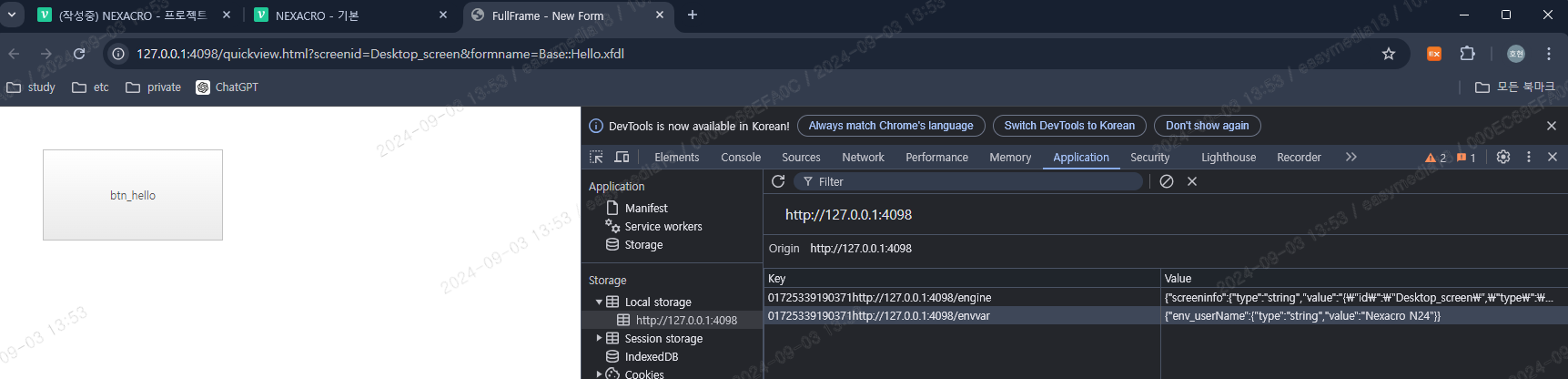
브라우저의 로컬스토리지에 저장된다
-
변수에 env_userName을 추가하고, 값을 Nexacro N24로 추가하여 확인해보자.
-
브라우저에서 확인해보면 확인할 수 있다.
-
스크립트로 변수값을 관리할 수 있다. 사용법은 아래와 같다.
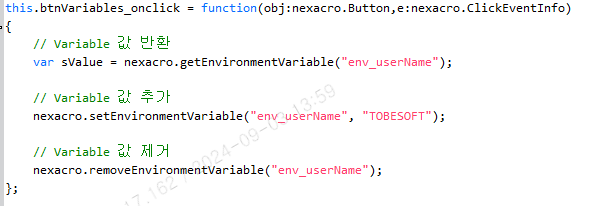
1-3 Cookies
- Cookies는 브라우저 쿠키로 처리될 변수를 설정한다.
- "+" 나 "-" 버튼을 이용하여 추가하거나 삭제한다.
- 브라우저 쿠키로 처리될 변수를 선언해보자.

- 선언된 값을 웹 브라우저에서 확인할 수 있다.
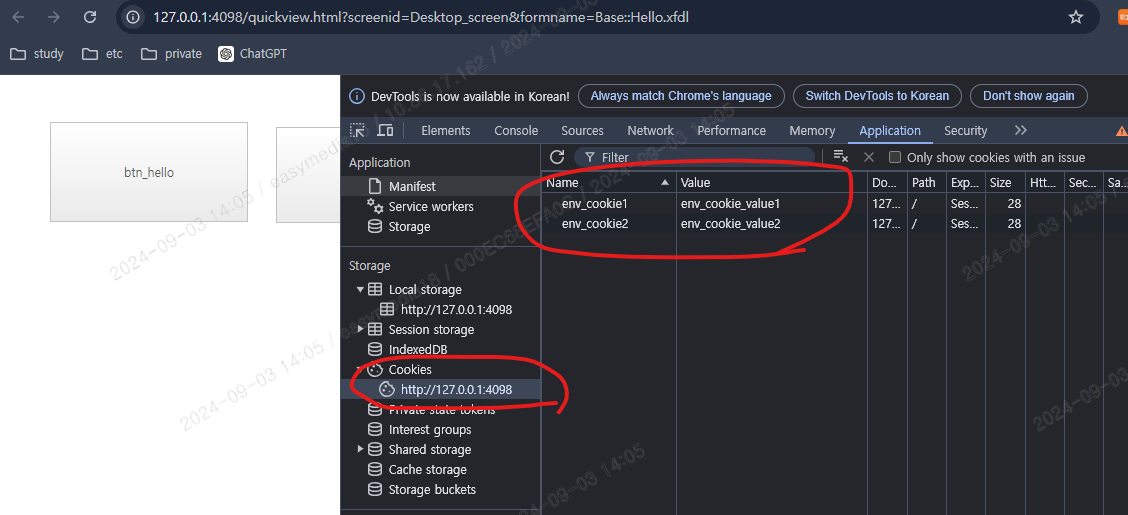
- 스크립트를 통해 쿠키값을 관리할 수 있다. 사용법은 아래와 같다.

1-4 HTTP Header
- HTTP Header는 헤더에 포함하여 전송할 변수를 설정한다.
- "+" 나 "-" 버튼을 이용하여 추가하거나 삭제한다.
- HTTP Header에 처리될 변수와 값을 선언해보자.
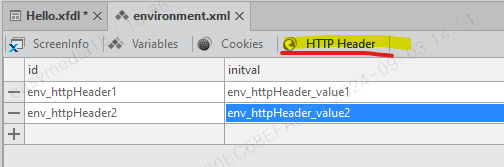
- 선언된 값을 패킷 분석기 fiddler(피들러)를 통해서 확인할 수 있다(별도 다운로드 필요)
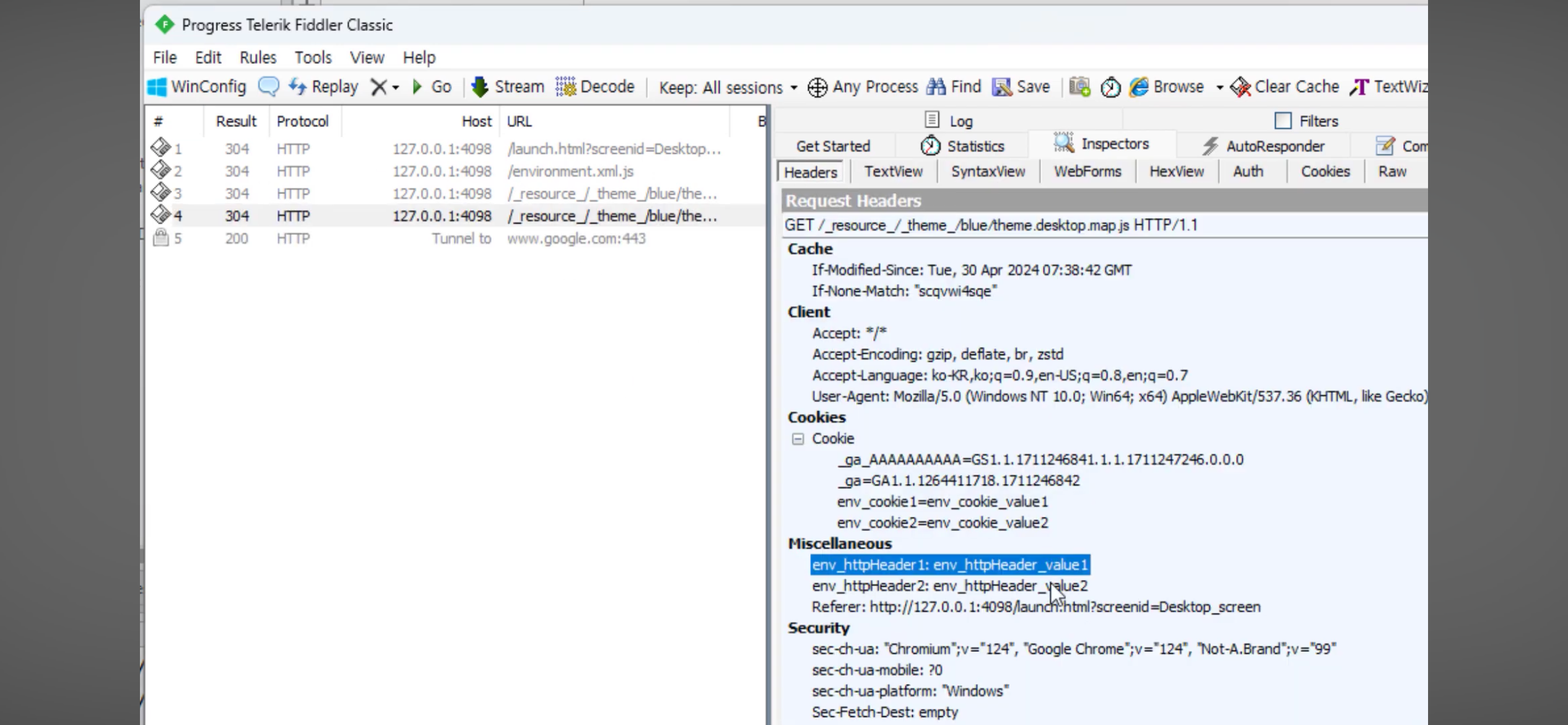
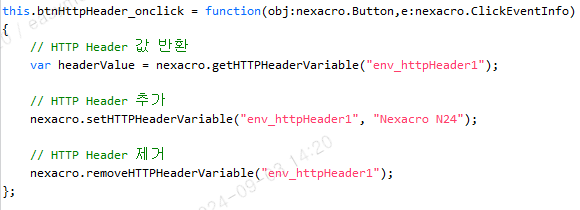
- 스크립트를 통해 HTTP Header 값을 관리할 수 있다. 사용법은 아래와 같다.
2. Script
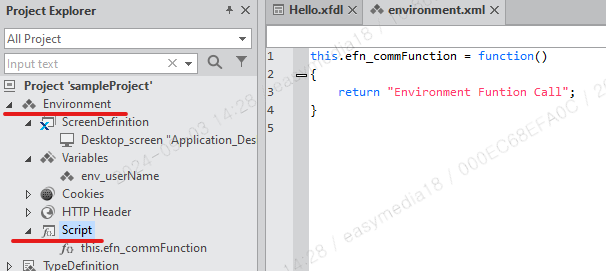
- Script는 일반적으로 다음과 같은 방식으로 사용한다.
- Environment에서 공통 함수를 선언한다.
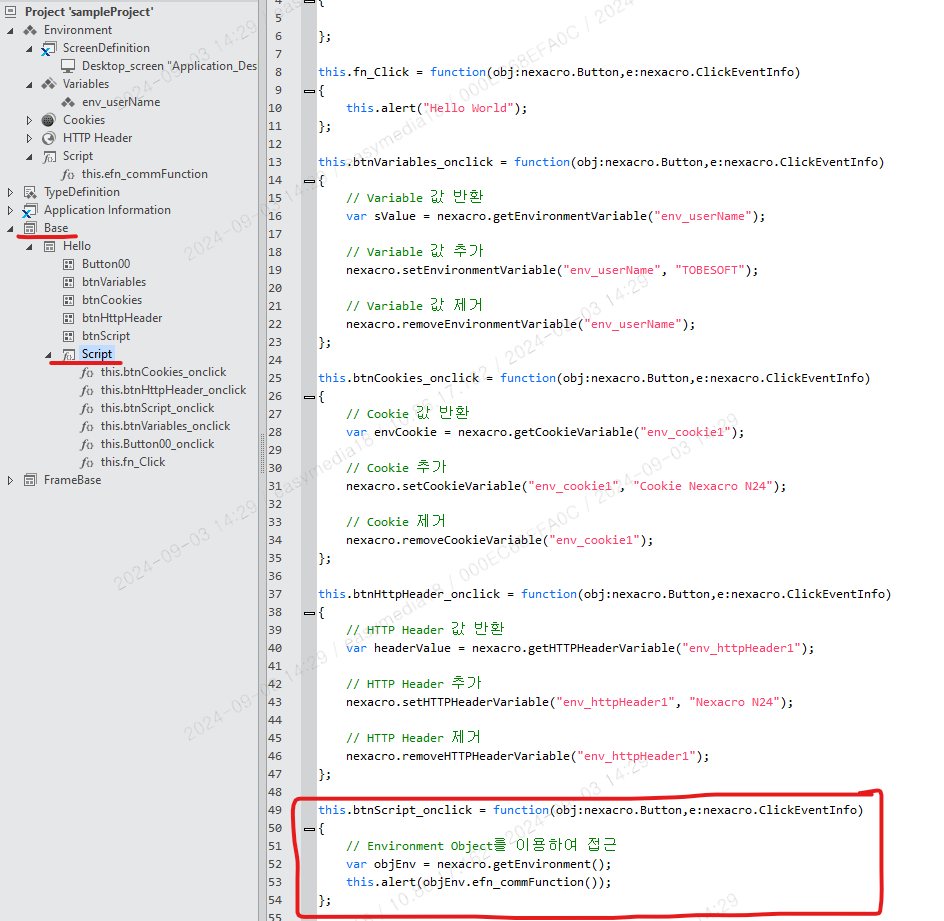
- 각 스크립트에서 object를 받아서 함수를 호출한다.
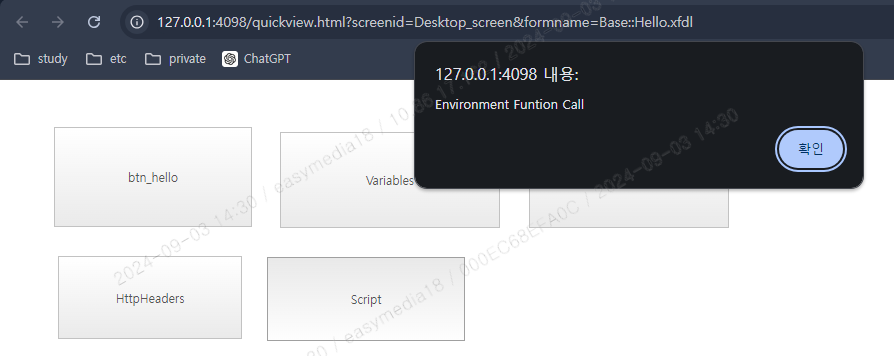
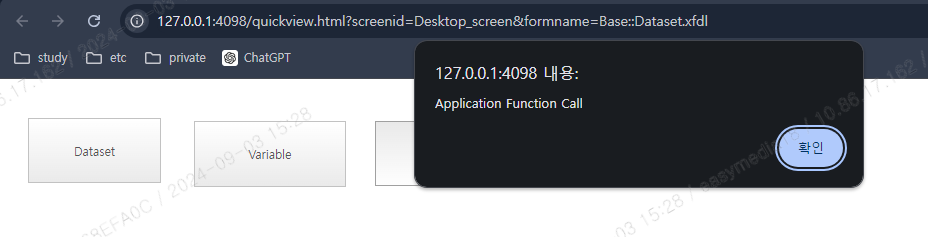
- 실행시켜보면 return 값이 출력되는 것을 확인할 수 있다.
3. TypeDefinition
- 넥사크로에서 사용하는 Object와 파일을 관리한다.
- 하위 항목을 더블클릭 하여 편집할 수 있다.
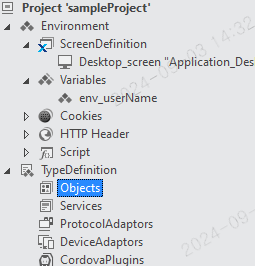
3-1 Object
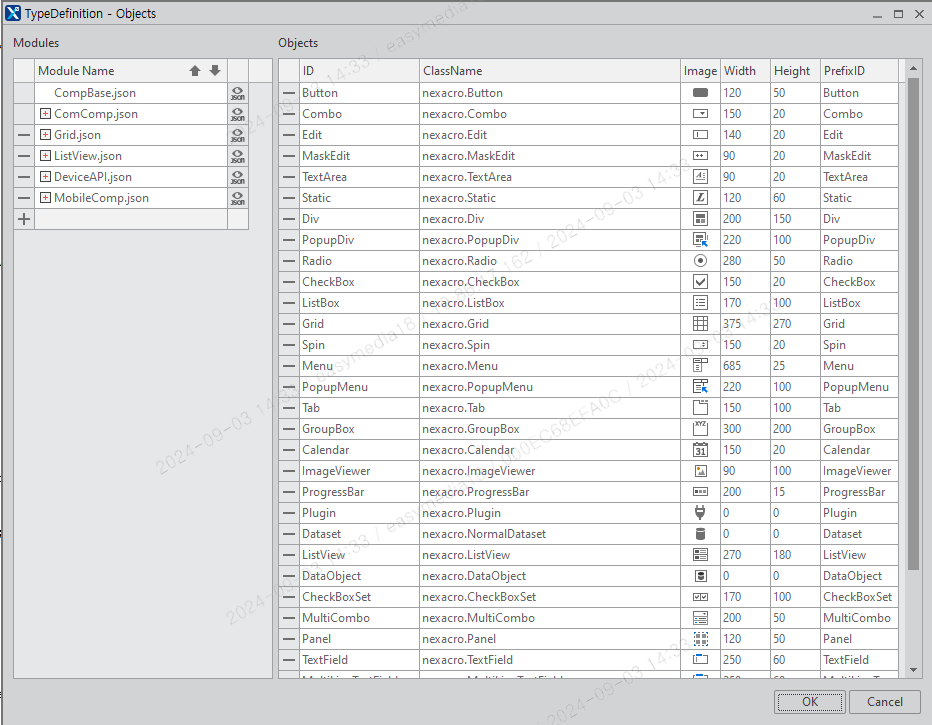
- Object를 더블클릭하면 모듈과 오브젝트를 관리하는 창이 뜬다.
3-1-1 Modules

- Modules는 JSON으로 모듈화 된 오브젝트를 추가하거나 삭제할 수 있다.
- 등록된 JSON파일의 "+" 버튼을 누르면 모듈에 포함된 Object의 목록이 나오고, 이미등록된 Objects는 체크박스로 표시된다.
3-1-2 Objects
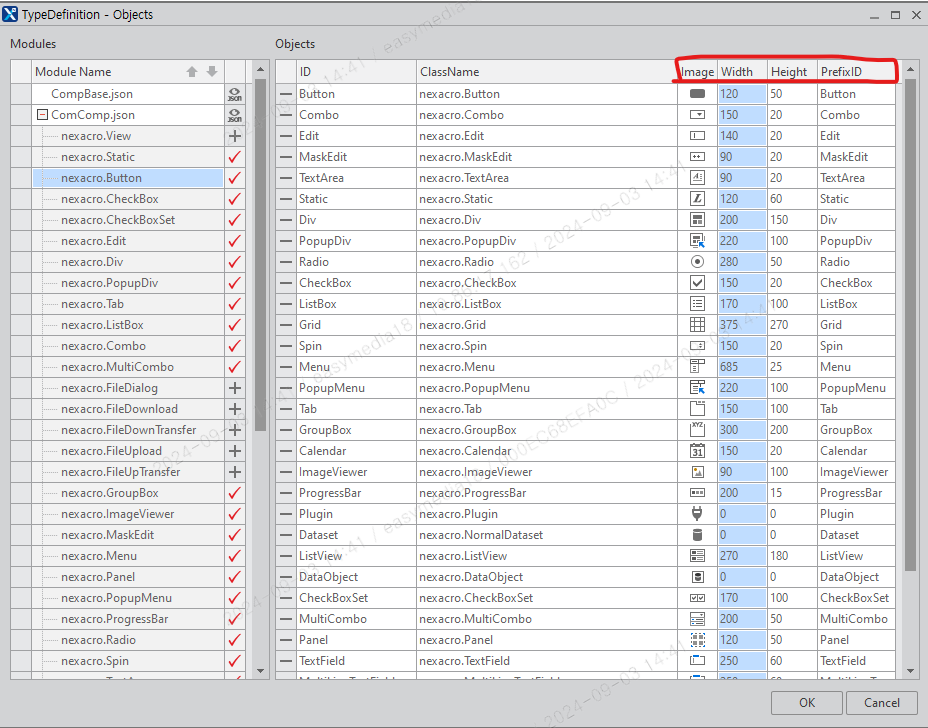
- 넥사크로에서 사용할 오브젝트를 관리한다.
- "+" 와 "-" 버튼을 사용하요 오브젝트를 쉽게 관리 할 수 있다.
- Image 항목은 컴포넌트 툴바에 표현되는 아이콘을 의미한다.
- Width와 Height에 설정된 값은 컴포넌트를 생성할 때 기본 크기로 사용된다.
- PrefixID는 컴포넌트ID가 자동생성될 때 PrefixID에 순번이 더해져서 생성된다 [PrefixID + 순번(2자리) - ex : Button00]
- 등록한 오브젝트는 화면 컴포넌트 툴바에 추가되어 표시된다.

3-2 Service
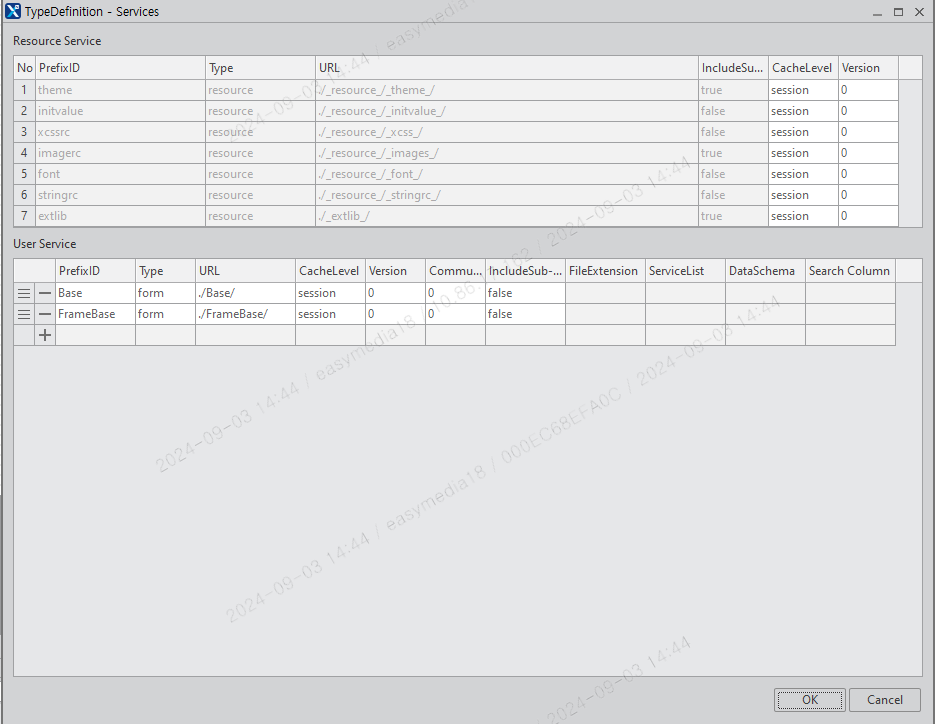
- Service는 애플리케이션을 구성하는 데 필요한 서비스 경로를 설정한다.
- Resource Service는 테마에서 사용하는 경로이며 편집할 수 없다.
- User Service는 화면, 스크립트, 서버 경로등을 설정하여 사용한다.
- User Service > Base 서비스는 기본으로 생성된다.
- User Service > FrameBase 서비스는 프로젝트 생성 시 프레임 구조를 선택한 경우, 프레임에 들어갈 Form까지 자동으로 생성된다.
- User Service의 IncludeSub-directory를 true로 지정하면 서브 디렉토리를 생성할 수 있다.
- "+", "-" 버튼으로 서비스를 추가, 삭제할 수 있다.
- PrefixID 항목은 스크립트에서 사용할 ID이다.
- URL 항목은 윈도우에 생성할 물리적 폴더명이다.
- 지정하는 Type에 따라 서비스에 표시되는 파일 타입이 제한된다.
3-3 ProtocolAdaptors
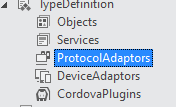
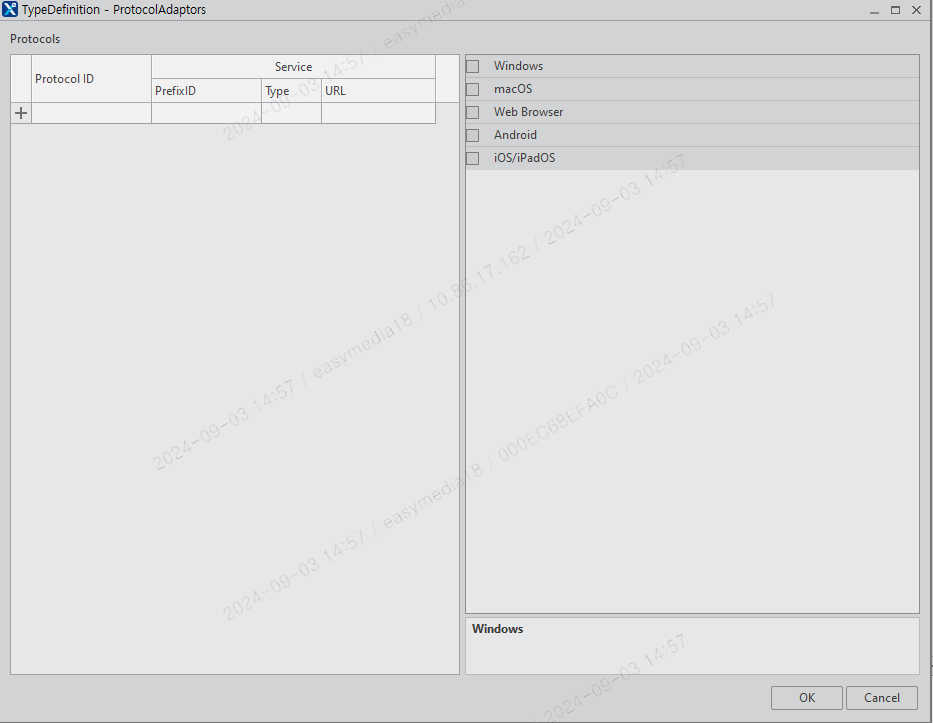
- 넥사크로에서 기본적으로 HTTP 프로토콜을 사용하지만, 특정요구사항에 따라 데이터를 암호화 하거나 다른형식으로 변환할 때 프로토콜 어댑터(ProtocolAdaptors)를 사용한다.+
3-4 DeviceAdaptors
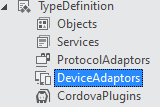
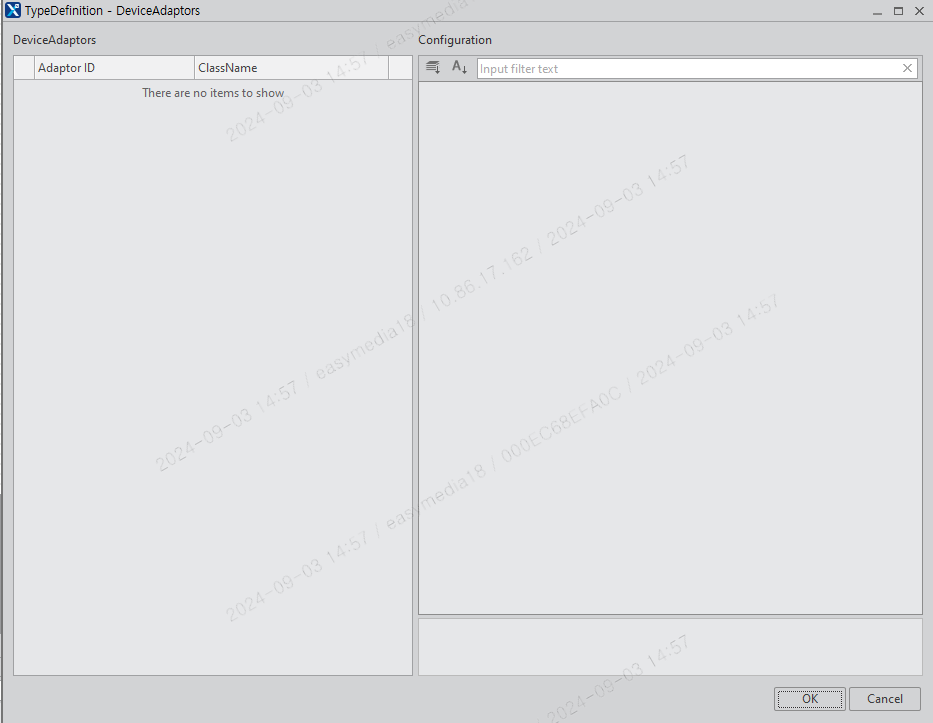
- DeviceAdaptors는 타입 모듈 설치 시 해당모듈의 속성값을 설정할 수 있다.
3-5 CordovaPlugins
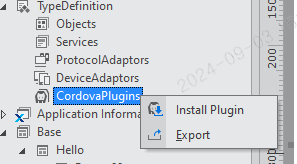
- CordovaPlugins은 모바일 앱 개발에 필수적인 요소이다.
- 마우스 우클릭 후 Plugin을 설치할 수 있다.
- Export기능을 사용하여 앱 빌드시 필요한 파일을 내려받을 수 있다.
4. Application Information
- 애플리케이션 사용정보를 관리한다.
4-1 Application Variables
- 애플리케이션과 각 화면에서 공통으로 사용할 데이터셋(Datasets)과 변수(Variales)를 설정할 수 있다.
4-1-1 Datasets
- 데이터셋(Datasets)은 2차원 테이블 형태로 데이터를 관리하는 오브젝트이다.
- Application 전역에서 사용된다.
- "+", "-" 버튼을 사용하여 추가 또는 삭제가 가능하다.
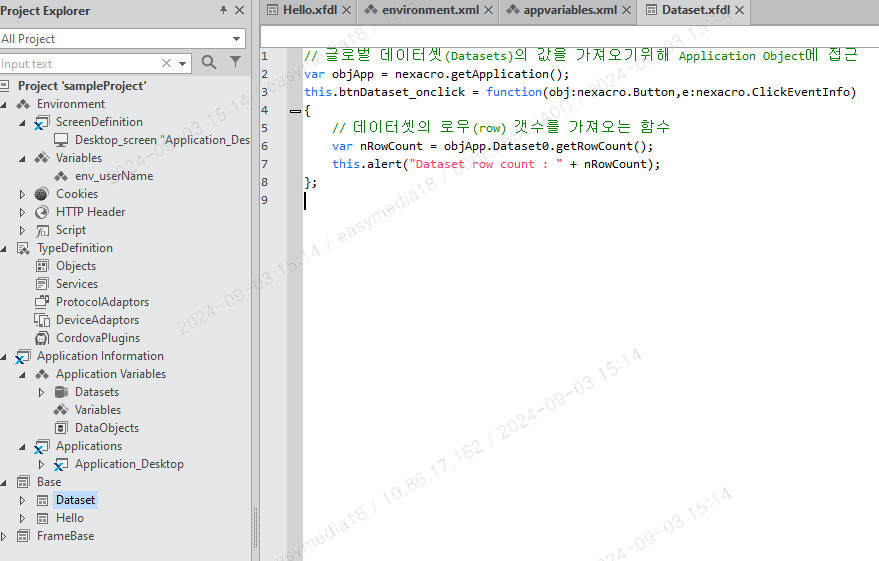
- 스크립트로 데이터 접근이 가능하다. 사용방법은 아래와 같다.
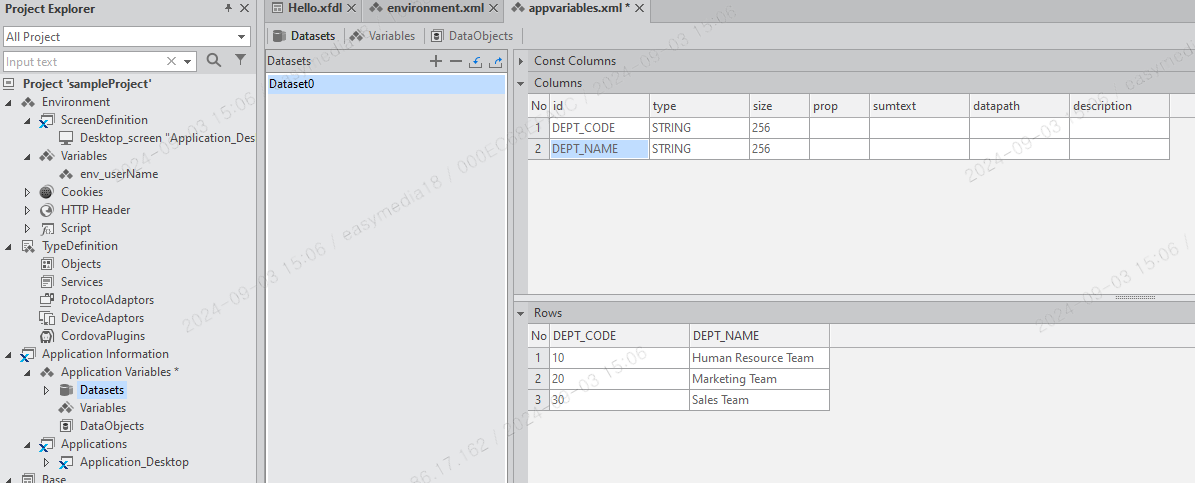
- 2개의 컬럼을 추가하고 추가된 컬럼ID를 변경한 후, 3개의 로우를 추가하여 데이터를 입력하였다.

4-1-2 Variable
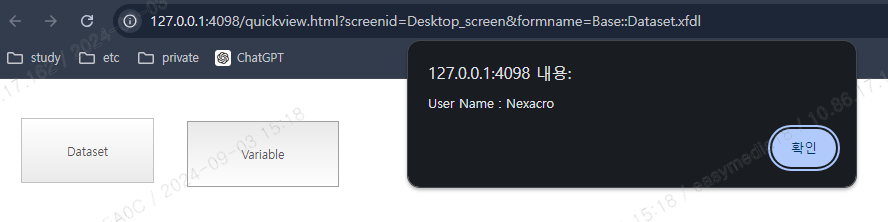
- 애플리케이션 전체에서 사용할 전역변수를 관리한다.
- "+", "-" 버튼을 사용하여 추가 또는 삭제가 가능하다.
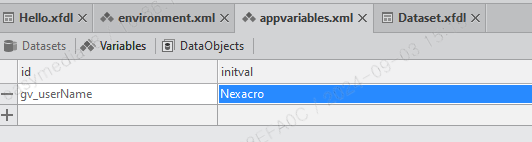
- 스크립트로 데이터 접근이 가능하다. 사용법은 아래와 같다.

4-2 Applications
4-2-1 mainframe
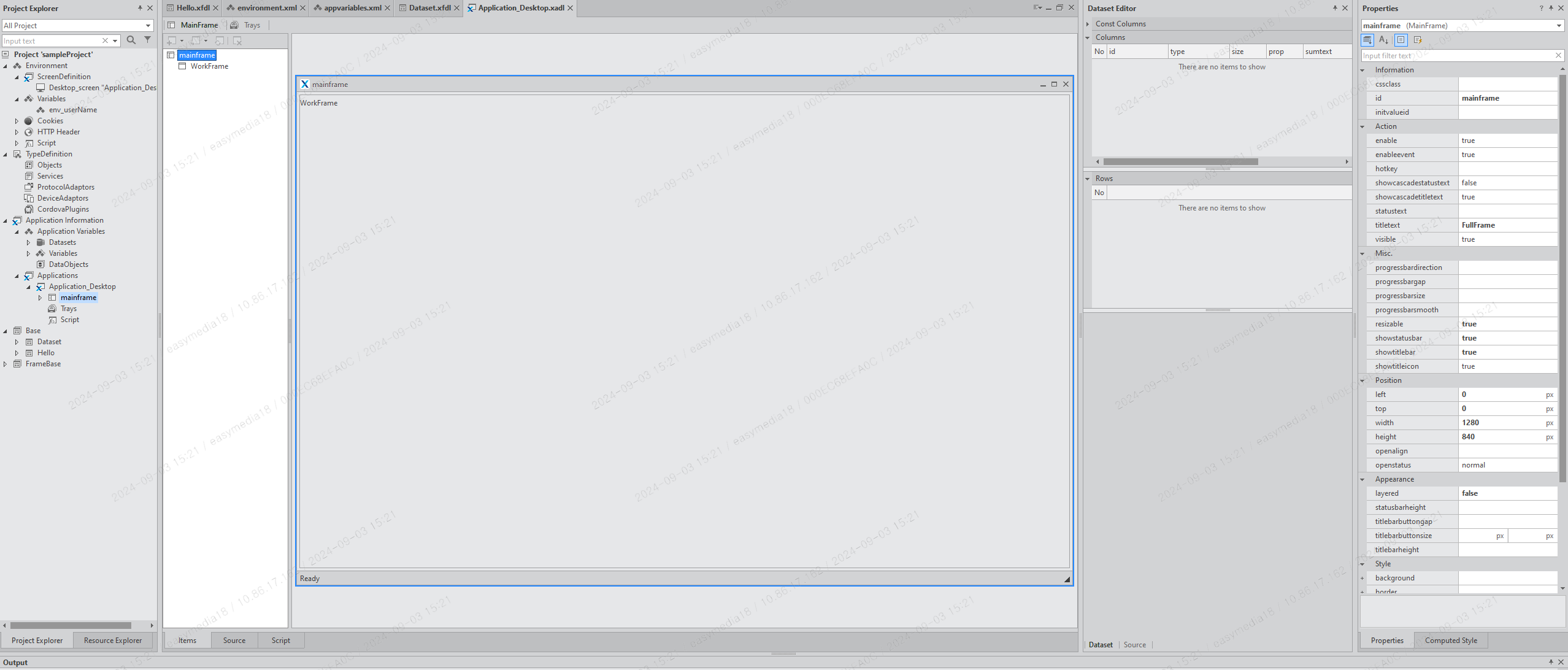
- mainframe은 애플리케이션의 메인화면을 구성하는 요소이다.
- 프레임 구조를 이용하여 다양한 형태로 구성이 가능하다.
4-2-2 Trays
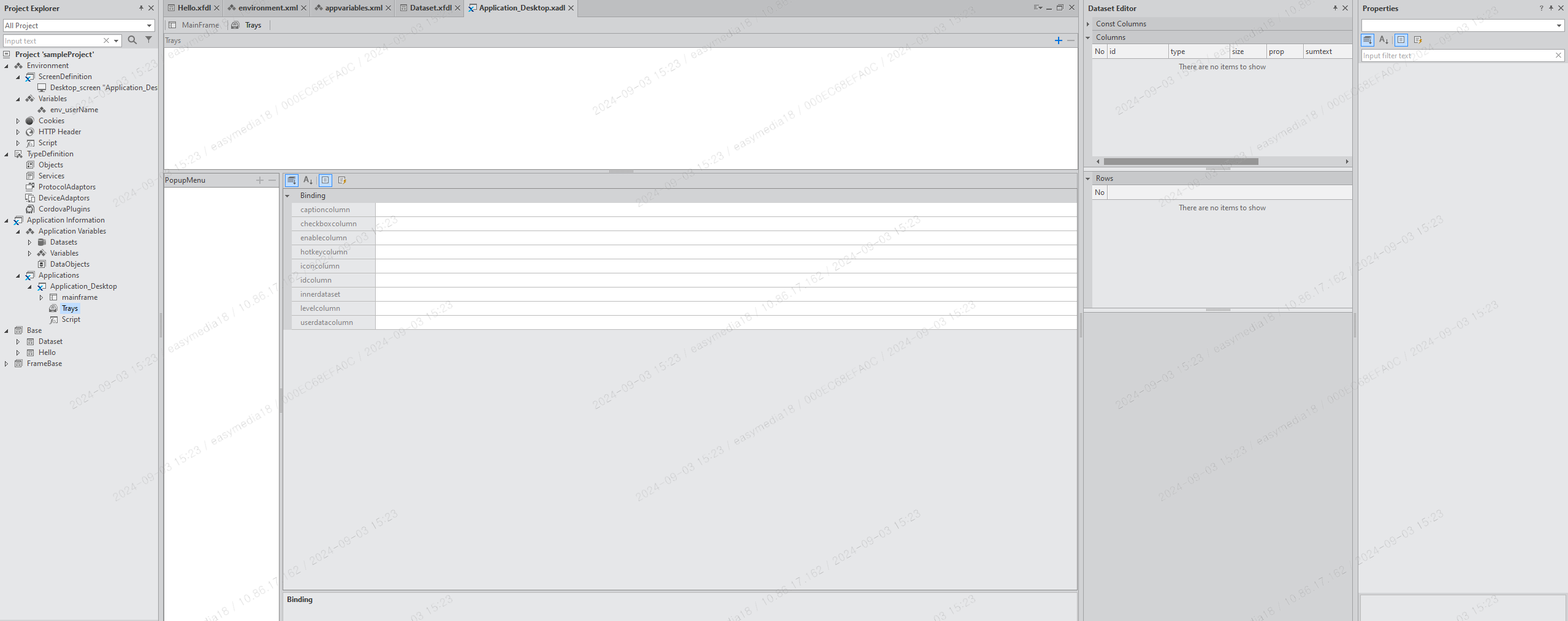
- Trays는 애플리케이션의 트레이 영역에 표시되는 아이콘 및 툴팁등을 정의한다.
4-2-3 Script
- 애플리케이션에 사용할 스크립트를 정의한다.
- 여기서 작성된 함수는 전역에서 사용할 수 있다.
- 사용방법은 아래와 같다.



Java Back-End 2022.11.01 💻~ing