소프트웨어 형상관리란, 소프트웨어의 변경사항을 체계적으로 추적하고 통제하는 것을 말한다. 가장 많이 사용되는 형상관리 시스템으로 git을 웹사이트 형태로 서비스 하는 곳이 github 다.
1. git 기본 세팅하기
1) 구글에서 git download 검색한다.
2) windows -> 64-bit Git for Windows Setup 를 다운 받아서 설치한다.
3) 깃허브에 들어가서 Create a new repository 를 클릭하여 레파지토리를 만든다.
ex) python_basic_syntax Public
4) 주소를 복사한다.
HTTPS
https://github.com/maker-lee/python_basic_syntax.git
SSH
git@github.com:maker-lee/megait-data.git
5) vscode를 실행하고 터미널에 아래와 같이 입력한다. 혹은 cmd 창에 들어가 입력한다.
git config --global user.email "hare0529@naver.com"
git config --global user.name "maker-lee"
6) SSH인증서 생성 : SSH 인증서 생성 : Git 서버들은 SSH 공개키로 인증한다.
cmd 혹은 터미널에서 아래와 같이 입력한다.
$ ssh-keygen
입력하면 파일 저장될 경로 (기본경로) 나옴 : 엔터 -> 덮어쓰기할거니? y ->
비밀번호 지정할거니? n ->비밀번호 확인 : 엔터
사용자 홈 디렉토리 내의 .ssh 폴더 안에 id_rsa파일과 id_ras.pub 파일이 생성된다. clone할 때 SSH로 가능하다. (기존은 HTTPS) 속도가 빠르다.
C:\사용자\User>.ssh>id_rsa.pub 내용 복사
github -> 내 아이콘 -> settings -> ACCESS -> SSH and GPG keys -> title 입력 / 키 입력
7) 친구추가하기
깃 저장소 만들기 -> settings -> Collaborators (초대하면 내 저장소에 관여 가능해짐) (닉네임 검색)
2. github 업로드 방법
1) cd 스페이스바 탭 을 터미널에 입력해서 이동한다.
PS C:\Users\User\Desktop\이지선> cd .\python_basic_syntax\
주의) 터미널은 기본적으로 사용자 홈 디렉토리에서 실행된다.
최초 연동 )
1) 1. vscode로 실행 (폴더를 그냥 카피>페이스트)
2. 오전에 만든 폴더를 연결하기 (빈 저장소와 작업 폴더 연결)
-> 터미널
-> 작업폴더 이동
(이동 방법 : D:\이지선\data_analysis 빈칸에 주소 편집 -> cmd -> 해당 폴더에서 cmd 뜸)
-> 깃 초기화 (git init)
-> branch 설정 (git branch -M main)
-> 원격 저장소 연결 (git remote add origin git@github.com:maker-lee/megait-data.git )
-> 밀어올리기 git pull origin main
3. 글 올리기 = 커밋하기
커밋(변경사항을 업로드 대기 상태로 전환) 한다=스테이지에 올린다
git add -A
git commit -m "내용(자세하게 잘 쓰기"**
git push origin main
-> 앞으로 파일 하나 완성할 때마다 commit하고 집에 가기 전에 push하기
커밋 목록을 github애 전송하는걸 push라고 함
4. 업로드한 소스를 다운로드 받고 싶다면?
git clone git@github.com:maker-lee/megait-data.git
- git 사용 방법 요약 -
깃허브는 소스 관리 사이트로, 깃허브를 사용하기위해서는 git은 깃허브와 통신하는 프로그램으로 git 명령어를 사용해야한다.
git clone + 깃 주소 복사 (깃 주소의 레파지토리 전체 복사) -> 폴더가 받아짐
cd 스페이스바 탭 (이동) -> 폴더안으로 들어가라고 명령함
git add . (내가 수정한 모든 파일을 업로드해라 .의 의미는 all / vscode의 + 버튼과 통일)
git commit -m "원하는 커밋 문구" ex) first (-m의 의미는 메세지라는 뜻, 커밋은 확정)
git push origin master (master가 에러나면 main) 최종 확정이라는 의미 커밋까지는 업로드가 안되고 push해야함
Q. vscode에서 자동으로 커밋하려면?
3번째 source control 창에서 + 룰 클릭하고 commit 메세지를 적고 push
에러
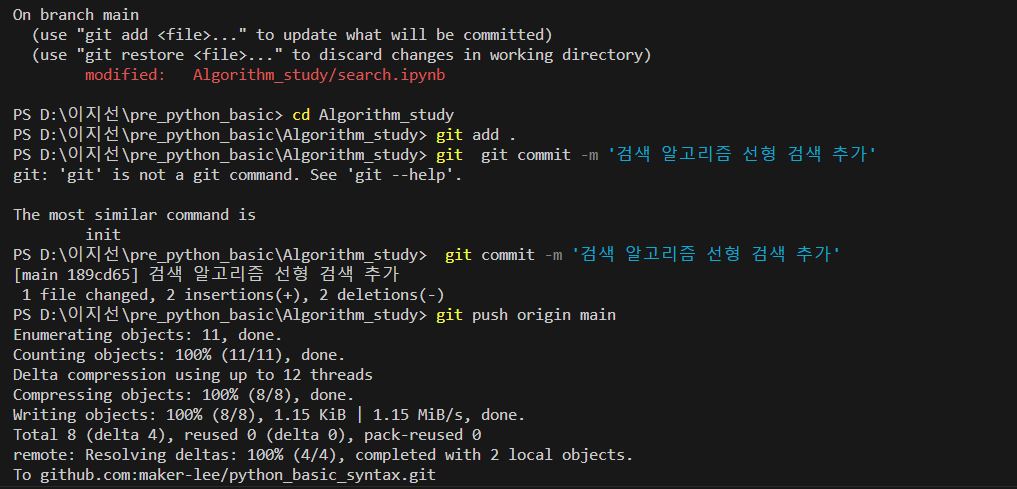
더 하위 폴더로 가서 그냥 힘으로 밀어붙임.
