docker에 oracle 19c 컨테이너 추가
- 터미널에서 docker login
docker login- oracle 19c 이미지 다운로드
docker pull doctorkirk/oracle-19c- 다운 받은 이미지 확인
docker image ls- 디렉토리 생성
	mkdir -p /Users/apple/Documents/oracle-19c/oradata

    # mkdir -p /[사용자 지정]/oracle-19c/oradata
디렉토리 생성 후
cd /Users/apple/Documents 명령어로 이동합니다.
- 소유자 변경을 합니다.
	sudo chown -R 54321:54321 .oracle-19c
    # sudo: 루트 권한으로 실행
    # chown: 소유자 변경
	# -R : 하위 디렉토리에 재귀적으로 적용
# [변경할 소유자 ID]:[변경할 그룹 ID] - 이미지를 컨테이너로 실행
    docker run --name oracle-19c
    -p 1521:1521
    -e ORACLE_SID=ORCL
    -e ORACLE_PWD=1234
    -e ORACLE_CHARACTERSET=KO16MSWIN949 -v /Users/apple/Documents/oracle-19c/oradata/:/opt/oracle/oradata doctorkirk/oracle-19c


# /[생성한 경로]/oracle-19c/oradata/:/opt/oracle/oradata d
octorkirk/oracle-19c

# 띄어쓰기, 줄바꿈 없애고 실행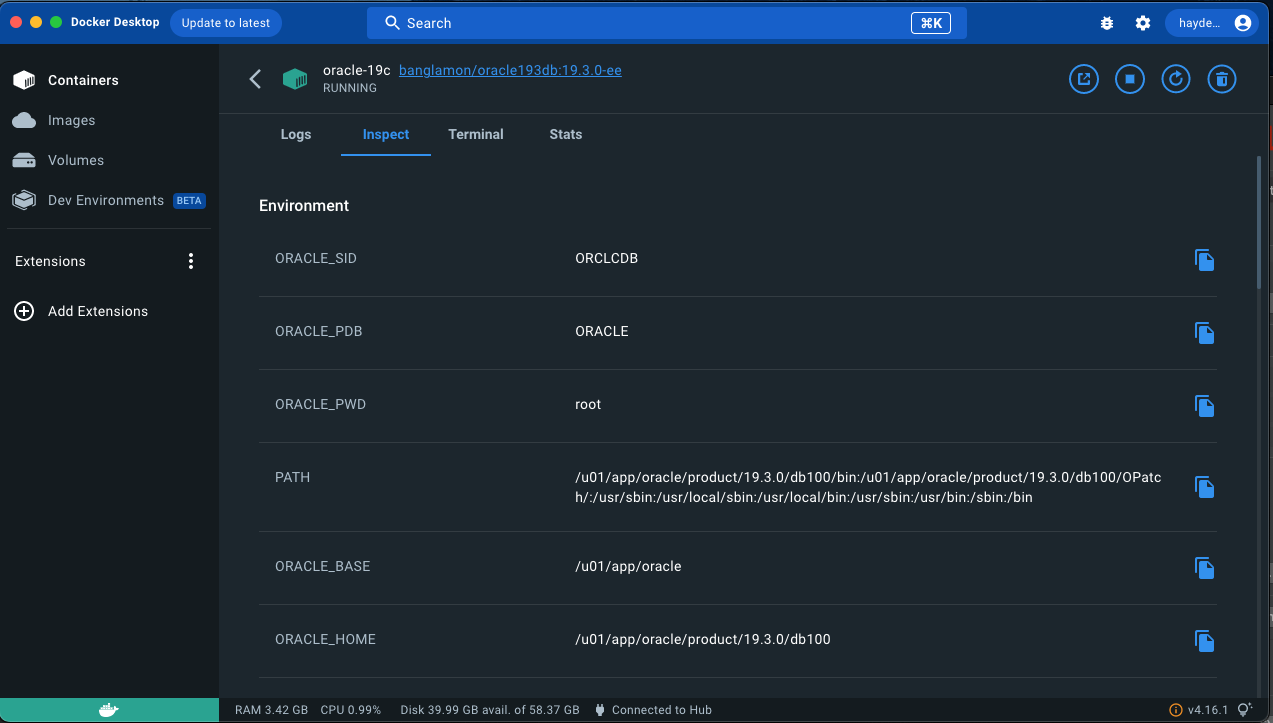
- SQL Plus 실행
	docker exec -it oracle-19c bash


sqlplus '/as sysdba'- oracleDB에 사용자 생성
	ALTER SESSION SET "_ORACLE_SCRIPT"=true;

    CREATE USER oracleuser identified by oraclepassword;

    grant connect, resource to oracleuser;

    alter user oracleuser quota unlimited on users;
oracle 19c를 DBeaver DBMS에 연결
8.DBeaber에 연결
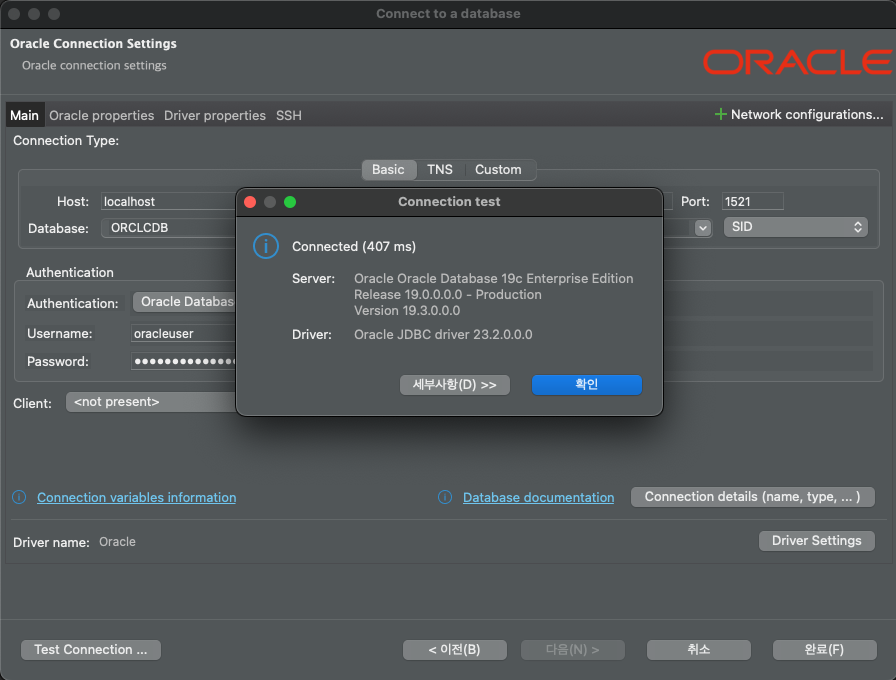
host, Port는 수정하지 않고 Database에는 docker에서 설정했던 ORACLE_SID인 ORCLCDB를 입력합니다. 오른쪽에 Service Name은 SID로 변경합니다.
Username, Password도 사용자 생성했던 정보를 입력하면 됩니다. ( Username : oracleuser, Password : oraclepassword )
왼쪽 하단에 Test Connection에 성공하면 완료버튼을 눌러서 oracleDB 추가를 완료 합니다.

백엔드 공부