텍스트## JDK 설치
기존 프로젝트와 jdk 설정 맞추는 것이 좋음
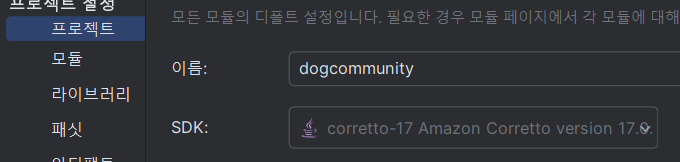
$ sudo yum install java-11-amazon-corretto.x86_64 -y
$ java --version
date 설정
$ date
Fri Aug 18 05:30:51 UTC 2023

$ sudo timedatectl set-timezone 'Asia/Seoul'
Fri Aug 18 14:31:23 KST 2023
RDS 연결
-
보안 그룹 - 인바운드 규칙 추가
- 3306 - ec2 탄력적 ip 주소 입력
-
파라미터 그룹 생성
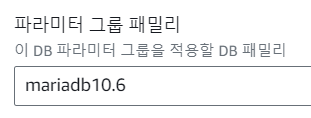
2-2. 파라미터 변경- time_zone - Asia/Seoul - char~ 검색 후 utf8mb4 ( 3으로하면 이모지 안됨) - collation_connection, server : utf8mb4_general_ci -
DB 수정에서 해당 파라미터 그룹으로 변경해주기
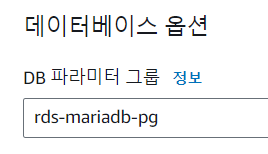
즉시 적용 -
putty에서 mysql 접속
$ sudo dnf install mariadb105 -y -- 설치
$ mysql -u root -p -h 엔드포인트  -- 로그인

$ show databases;
$ use 사용할 DB명
$ show tables;
git - 프로젝트 설정
Git 설치
$ sudo yum install gitbuild.gradle
tasks.named('test') { }에

    exclude '**/*'  // <-추가하기, 빌드시 전체 테스트 생략
server check code
@RestController
@Slf4j
public class HealthCheckController {

    @GetMapping("/health-check")
    public ResponseEntity<?> healthcheck(){
        log.info("server is running... I'm healthy!");
        return ResponseEntity.ok()
                .body("It's OK!");
    }
}
폴더 생성 시 오류 해결
$ mkdir 폴더명권한 거부
mkdir: cannot create directory ‘dogCommunity’: Permission denied
$ sudo su
실행 시
# 루트 계정으로 변경 됨
properties 설정
- git clone 받기
$ cd /
$ cd usr/local/
# cd mkdir 폴더명
	cd 폴더명
	git clone 깃허브 주소
	cd 프로젝트로 이동
# cd src/main
	mkdir resources
# vi application.properties -- yml 열기
키보드 i 눌러서 insert 모드에서 수정하기
yml 파일 복사하고
ddl-auto 는 none으로 하는 것이 좋음
배포단계에서는 debug 는 삭제
logging.level.com.spring.mvc=debug
esc 누르면 insert 모드 빠져나옴
:wq 입력해서 저장하고 나오기
gradlew에 권한 부여
cd /usr/local/파일명/프로젝트명 -으로 이동하기
$ ./gradlew build --> 권한 없음
$ ls-l or ll
# chmod 777 gradlew -- 읽기 4, 쓰기 2, 실행 1점
$ ./gradlew build -- 다시 실행 시
* 시간 좀 걸림
# cd build/libs/
# ls 하면 .jar 파일 볼 수 있음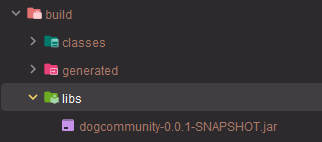
^ 패키징 파일 (실행 파일)
실행
$ java -jar 파일명-0.0.1-SNAPSHOT.jar