영역 관련 태그
block 형식
- 항상 새로운 줄에서 시작
- 이전 요소의 아래에 위치 (블럭이 아래로 쌓임)
- 크기를 지정하는 width, height 속성을 사용할 수 있음
ex) p/pre (문단 나누기), h1~h6 (제목 영역 나누기)
hr (수평선 넣어서 화면 나누기), div (영역 나누기) (division)
ul, li 등
inline 형식
- 동일한 줄에 다른 inline 요소와 나란히 배치
- 크기를 지정하는 width, height 속성을 사용할 수 없음
(콘텐츠의 너비만큼 차지)ex) strong/b, em/i, mark, span (한줄을 나누는 용도)
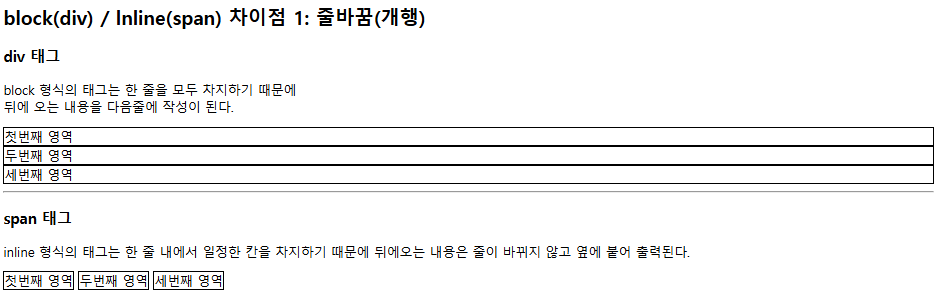
block(div) / lnline(span) 차이점 1: 줄바꿈(개행)
div 태그
block 형식의 태그는 한 줄을 모두 차지하기 때문에
뒤에 오는 내용은 다음 줄에 작성이 된다.<div>첫번째 영역</div> <div>두번째 영역</div> <div>세번째 영역</div>span 태그
inline 형식의 태그는 한 줄 내에서 일정한 칸을 차지하기 때문에
뒤에오는 내용은 줄이 바뀌지 않고 옆에 붙어 출력된다.<span>첫번째 영역</span> <span>두번째 영역</span> <span>세번째 영역</span>
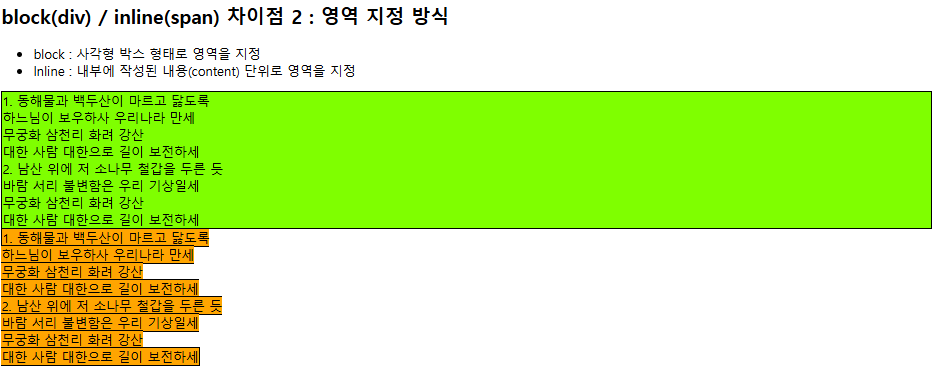
block(div) / inline(span) 차이점 2 : 영역 지정 방식
- block : 사각형 박스 형태로 영역을 지정
- lnline : 내부에 작성된 내용(content) 단위로 영역을 지정
 <div style="background-color: chartreuse;">
    1. 동해물과 백두산이 마르고 닳도록 <br>
    하느님이 보우하사 우리나라 만세 <br>
    무궁화 삼천리 화려 강산 <br>
    대한 사람 대한으로 길이 보전하세 <br>

    2. 남산 위에 저 소나무 철갑을 두른 듯 <br>
    바람 서리 불변함은 우리 기상일세 <br>
    무궁화 삼천리 화려 강산 <br>
    대한 사람 대한으로 길이 보전하세 <br>
  </div>

  <span style="background-color:orange;">
    1. 동해물과 백두산이 마르고 닳도록 <br>
    하느님이 보우하사 우리나라 만세 <br>
    무궁화 삼천리 화려 강산 <br>
    대한 사람 대한으로 길이 보전하세 <br>

    2. 남산 위에 저 소나무 철갑을 두른 듯 <br>
    바람 서리 불변함은 우리 기상일세 <br>
    무궁화 삼천리 화려 강산 <br>
    대한 사람 대한으로 길이 보전하세 <br>
  </span>
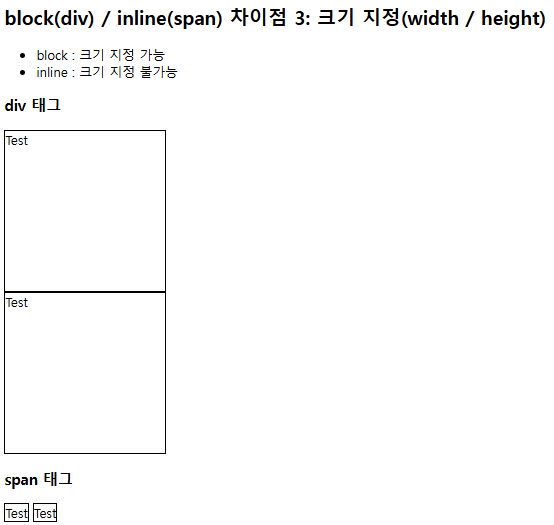
block(div) / inline(span) 차이점 3: 크기 지정(width / height)
- block : 크기 지정 가능
- inline : 크기 지정 불가능
<h3>div 태그</h3> <!-- 크기조정 됐고 아래로 쌓이고-->

  <div style="width: 200px; height: 200px;">Test</div>
  <div style="width: 200px; height: 200px;">Test</div>

  <h3>span 태그</h3> <!-- 크기 안 바뀌고 옆으로 쌓이고-->

  <span style="width: 200px; height: 200px;">Test</span>
  <span style="width: 200px; height: 200px;">Test</span>
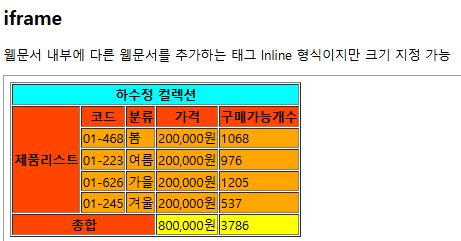
ifram
- 웹문서 내부에 다른 웹문서를 추가하는 태그
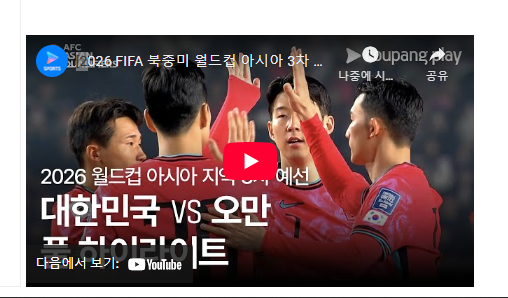
lnline 형식이지만 크기 지정 가능<iframe src="05_표연습문제.html" width="800px" height="1000px"></iframe> <iframe width="560" height="315" src="https://www.youtube.com/embed/cw8k2ISOnD8?si=jJ8J6RWqegtnSCWA" title="YouTube video player" frameborder="0" allow="accelerometer; autoplay; clipboard-write; encrypted-media; gyroscope; picture-in-picture; web-share" referrerpolicy="strict-origin-when-cross-origin" allowfullscreen></iframe>
이미지 관련 태그
img 태그
- inline 형식이지만 크기를 지정할 수 있음
- 웹문서에 사진, 그림같은 이미지를 삽입하는 용도의 태그
[속성]
1) src : 삽입할 이미지의 경로를 지정하는 속성(파일경로, 웹주소)
2) width / height : 이미지의 크기를 지정하는 속성
3) alt : 이미지를 설명하는 속성 -> 이미지가 출력되지 않는 경우 화면에 직접표시
- 상대 경로 : 현재 위치를 기준으로 경로를 지정
.. : 상위 폴더
/ : 아래, 하위, 안쪽 폴더
./ : 동일 레벨의 폴더나 파일
- 절대 경로 : 웹사이트의 루트폴더(/) 기준으로 경로 지정
http://192.168.50.237:5500/1_HTML5/07_이미지관련태그.html
5500/ <- 이 슬래시가 루트 폴더<img src="/images/cats/cat1.jpg">
<!-- 웹이미지 경로(웹상 절대 경로)를 이용해서 이미지 출력-->
   <img src="https://plus.unsplash.com/premium_photo-
             1670444332402-4cb1347f5a55?
             w=500&auto=format&fit=crop&q=60&ixlib=rb-
             4.0.3&ixid=M3wxMjA3fDB8MHxmZWF0dXJlZC1waG90b3M
             tZmVlZHwzM3x8fGVufDB8fHx8fA%3D%3D">


width, height 속성을 이용한 크기 조절(고정/가변크기)
고정 크기 단위(px)
- 화면의 크기와 상관없이 지정된 값의 크기를 갖는 단위
<img src="/images/dogs/dog1.jpg" width="300px" height="300px">
<img src="/images/dogs/dog2.jpg" width="300px" height="300px">
<img src="/images/dogs/dog3.jpg" width="300px" height="300px">
<img src="/images/dogs/dog4.jpg" width="300px" height="300px">
<img src="/images/dogs/dog5.jpg" width="300px" height="300px">
<!-- 창을 늘리든 줄이든 사진의 크기는 변하지 않음-->
가변 크기 단위(%)
- 화면이나 영역 기준으로 사이트 크기에 따라 이미지의 크기가 변경되는 단위
<img src="/images/cats/cat1.jpg" width="45%"> <!--height는 오토가 됨, 반대도 마찬가지 -->
<img src="/images/cats/cat2.jpg" width="45%">
<img src="/images/cats/cat3.jpg" width="45%">
<img src="/images/cats/cat4.jpg" width="45%">
<img src="/images/cats/cat5.jpg" width="45%">


alt 속성 확인
<img src="/images/cats/cat6.jpg " alt="고양이1">
하이퍼링크 관련 태그
a (anchor) 태그
- a태그는 현재 HTML 문서와 다른 HTML 문서를 연결해서
페이지 이동을 할 수 있게 하는 기능을 제공.- 이때, a 태그로 감싸진 문자열 == 하이퍼링크
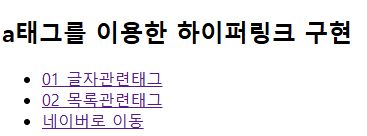
a태그를 이용한 하이퍼링크 구현
<ul>
    <li>
      <a href="01_글자관련태그.html">01_글자관련태그</a>
    </li>
    <li>
      <a href="02_목록관련태그.html" target="_blank">02_목록관련태그</a>
    </li>
    <li>
      <a href="https://www.naver.com" target="_blank">네이버로 이동</a>
    </li>
  </ul>
target 속성 : 연결된 문서를 어디에서 열 것인지 지정하는 속성
기본값 : 같은 탭
_blank : 새 탭
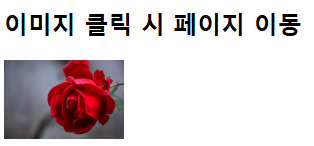
이미지 클릭 시 페이지 이동
<a href="https://www.naver.com">
   <img src="/images/flowers/flower1.jpg" width="120px">
</a>
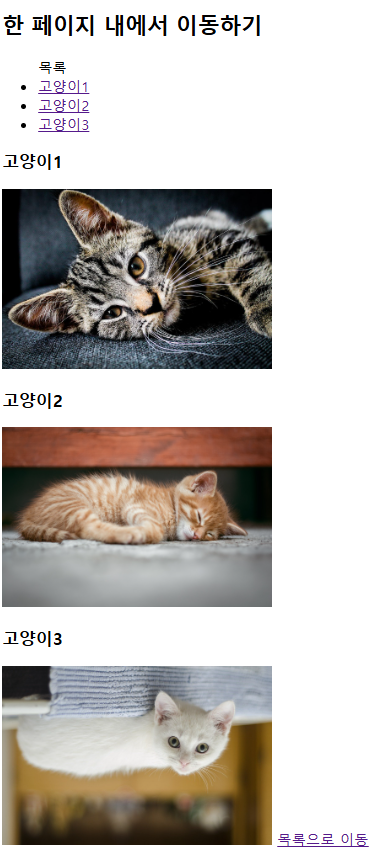
한 페이지 내에서 이동하기
<ul id="list">
    목록
    <li><a href="#cat1">고양이1</a></li>
    <li><a href="#cat2">고양이2</a></li>
    <li><a href="#cat3">고양이3</a></li>
  </ul>

  <h3 id="cat1">고양이1</h3>
  <img src="/images/cats/cat1.jpg">

  <h3 id="cat2">고양이2</h3>
  <img src="/images/cats/cat2.jpg">

  <h3 id="cat3">고양이3</h3>
  <img src="/images/cats/cat3.jpg">

  <a href="#list">목록으로 이동</a>
각 목록들을 클릭하면 해당 사진으로 이동!!
입력 관련 태그
input 태그
- 웹문서에서 사용자가 입력할 수 있는 양식을 제공하는 태그
text 관련된 input 태그
- type="text"
- 한 줄 짜리 문자열(텍스트)을 입력할 수 있는 입력 상자
- input 태그의 type의 기본값으로, 생략 가능하다.
- inline 형식 (모든 input 태그는 inline)
  <input>
  <input type="text">
text 관련 input 태그의 공용 속성
- size : 입력 상자 크기
- manlength : 입력 받는 텍스트의 최대 길이
- placeholder : 입력 상자에 작성될 내용을 설명
type="text"
아이디 : <input type="text" size="15" placeholder="아이디 입력">
type="password"
- 비밀번호 입력 상자 (단순히 입력되는 텍스트를 가려줌)
비밀번호 : <input type="password">
type="url"
- 주소 입력 시 사용하는 입력 상자
홈페이지 : <input type="url" value="https://">
	<!-- value : 모든 input 태그의 type에서 사용 가능한 속성
    input 태그에 들어갈 초기값을 지정 -->
type="tel"
- 전화번호 입력 시 사용하는 입력 상자
전화번호 : <input type="tel" placeholder="'-'' 기호 포함">
type="email"
- 이메일 입력 시 사용하는 입력 상자
이메일 : <input type="email">
  <!--
     url, email, tel 단독 사용 시 type="text"와 같지만
     form 태그 내부에서 사용되면
     각 type에 따라 입력된 값이 용도에 맞는 값인지 간단히 검사.

     단, tel은 유효한 전화번호 형식인지 검사하는게 아니라
     모바일 환경에서 키패드를 켜준다는 특징이 있음.
  -->
숫자 관련 input 태그
- min : 최소값
- max : 최대값
- step : 증가/감소 단계 지정
type="number"
- 숫자만 입력할 수 있는 입력 상자
- 브라우저에 따라 스핀박스 표시되게 함
점수 입력 : <input type="number" step="10" min="0" max="100">
type="range"
- 슬라이드바를 이용해서 숫자 지정(단독 사용 X, JS와 함께 사용)
<input type="range" min="0" max="50" step="10">
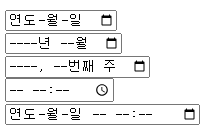
날짜/시간 관련된 input 태그
<input type="date"> <br>
<input type="month"> <br>
<input type="week"> <br>
<input type="time"> <br>
<input type="datetime-local">
radio와 checkbox
- 여러 관련된 값을 묶어서 선택하는 경우에 사용하는 input type
- 묶음으로 다루려는 input 태그들은 반드시 같은 name 속성값을 가져야 한다 !!!!!!!
name 속성
- radio, checkbox 뿐만 아니라 input 태그들 중
관련된 것들을 묶어서 부를 때 사용 (== 그룹 이름)- 서버쪽에 제출되는 input태그 값의 이름 지정
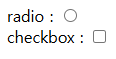
(form 태그와 같이 사용)radio : <input type="radio"> checkbox : <input type="checkbox">
type="radio"
성별 선택  <!-- name이 같으면 같은 그룹이구나 해서 하나만 선택 가능 -->
<label for="male">남</label> <input type="radio" name="gender" id="male">
<label>여 <input type="radio" name="gender"></label>
<!--
    lable 태그 : 입력해야 할 내용을 설명하는 텍스트 제공.
    보통 radio, checkbox와 함께 사용.

    for 속성 : 연결할 입력창의 id 속성과 일치하게 끔 작성.
              입력창과 label를 연결해줌.
-->
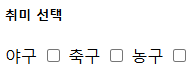
type="checkbox"
  <h5>취미 선택</h5> <!-- hobby={야구, 축구, 농구} -->
  <label>야구
    <input type="checkbox" name="hobby">
  </label>
  <label>축구
    <input type="checkbox" name="hobby">
  </label>
  <label>농구
    <input type="checkbox" name="hobby">
  </label>
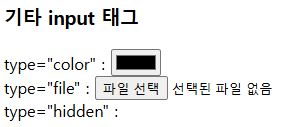
기타 input 태그
  type="color" : <input type="color"> <br>
  type="file" : <input type="file"> <br>
  type="hidden" : <input type="hidden" value="홍길동">
  <!-- 화면 상에는 보이지 않지만 분명 값은 존재함
        form 태그 안에서 사용하면 화면상에서 보이지 않지만
        서버로 value에 있는 값이 제출됨 -->









form 태그
- div와 같은 영역(block 형식)
- 내부에 작성된 input 태그의 값을 서버로 전달하는 역할
[속성]
1) action : 내부에 작성된 값을 전달할 서버 또는 페이지 주소를 작성
(미작성 시 기본값으로 현재 페이지의 URL 적용)2) name : form 태그의 이름을 지정하여 form 태그 구분(JS 사용)
3) method(방식) : 서버로 데이터 전달하는 방식을 지정하는 속성
- GET / POST 지정 가능(기본값 GET)4) target : action에 지정된 주소를 현재탭/새탭 중 어디서 열지 지정
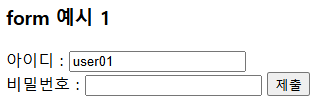
form 예시 1
		<!-- 기본값이 GET 방식 -->
아이디 : <input type="text" name="id" value="user01"> <br>
비밀번호 : <input type="password" name="pw">

<input type="hidden" name="secret" value="hello">
<!-- 화면에 보이진 않지만 주소창엔 보임 -->

<button>제출</button>
  <!--
   주소?id=user01&qw=1234
   ? : 제출된 값을 나타내는 문자열의 시작부분
   id, pw : input 태그 name 속성값
   user01, 1234 : input 태그에 입력한 값(value값)

   id=user01&qw=1234 :
   name 속성값인 'id'인 input 태그에 작성된 값 'user01'과
   name 속성값인 'pw'인 input 태그에 작성된 값 '1234'가
   GET 방식으로 제출되었다.
   (제출하면 주소창에 입력한 값이 노출됨)
  -->

  <!--
	button 태그 :
    클릭 가능한 버튼을 생성.
    폼 제출, JS와 연결된 기능 수행 역할

    type 속성
    1. submit (기본값) : 폼 태그 내부에 작성되어 있을 때
    클릭이 되면 input에 작성된 값을 서버로 제출하는 역할.

    2. reset : 입력창 안에 작성된 내용을 초기화하는 기능.

    3. button : 그냥 버튼(+ JS 연결하여 사용)
   -->
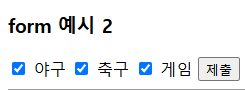
form 예시 2
<!--
  type이 checkbox, radio인 경우
  value 속성값이 없으면 on 이라는 값으로 제출됨.
  value 속성값이 있으면 value 속성값으로 제출됨.
-->

<form action="07_이미지관련태그.html" target="_blank" method="get">
<input type="checkbox" name="hobby" value="야구"> 야구 <!-- hobby=야구 -->
<input type="checkbox" name="hobby" value="축구"> 축구 <!-- hobby=축구 -->
<input type="checkbox" name="hobby" > 게임 <!-- hobby=on, name 까지 지우면 축구에서 끝남-->

<button>제출</button>
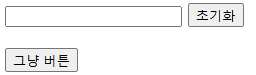
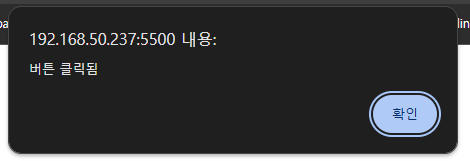
<form> <input> <button type="reset">초기화</button> </form> <br> <button type="button" id="btn">그냥 버튼</button><script> // 자바스크립트 영역 document.getElementById("btn").addEventListener("click", function(){ // click 했을 때 어떤 기능을 수행할 지 작성 alert("버튼 클릭됨"); }); </script>
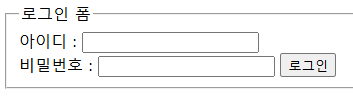
fieldset / legend
- fieldset : 테두리를 만들어 그룹을 구분하는 영역
- legend : fieldset 테두리에 이름을 붙이는 것
  <form>
    <fieldset>
      <legend>로그인 폼</legend>
      아이디 : <input> <br>
      비밀번호 : <input type="password">

      <button>로그인</button>
    </fieldset>
  </form>
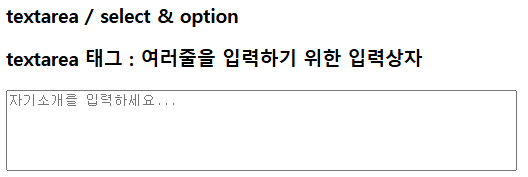
textarea / select & option
- textarea 태그 : 여러줄을 입력하기 위한 입력상자
  <textarea rows="5" cols="70"
    placeholder="자기소개를 입력하세요..."
    style="resize:none;">
  </textarea>
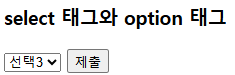
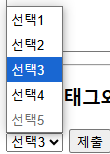
select 태그와 option 태그
 <form>
    <select name="test">
       <option value="1">선택1</option>
       <option>선택2</option>
       <option selected>선택3</option>
       <option>선택4</option>
       <option disabled>선택5</option>
    </select>

    <button>제출</button>
  </form>
    <!--
      select 제출 시
      option 태그에 value가 있으면 : value 속성안에 작성된 값
      option 태그에 value가 없으면 :
      <option></option> 사이에 작성된 값이 제출됨

      selected 속성 : select의 기본값을 설정하는 속성

      disabled 속성 : option을 비활성화(클릭 및 입력 불가)
     -->

     <input type="checkbox" checked>
     <input type="radio" checked>

     <!-- checked 속성 : checkbox / radio 체크해두는 속성 -->

연습문제
1번
<!DOCTYPE html>
<html lang="ko">
<head>
  <meta charset="UTF-8">
  <meta name="viewport" content="width=device-width, initial-scale=1.0">
  <title>10_HTML연습문제1</title>
</head>
<body>
  <p>
  고객명 : <input type="text" size="15"> <br>
  <br>
  전화번호 : <input type="tel" size="20"> <br>
  <br>
  E-Mail : <input type="email" size="20"> <br>
  <br>
  <form>
  피자선택 : <select>
    <option>피자를 선택하세요</option>
    <option>페퍼로니피자</option>
    <option>치즈피자</option>
    <option>고구마피자</option>
  </select>
  </form>
  </p>
  <form>
    <fieldset>
      <legend>피자 사이즈</legend>
      <label><input type="radio" name="pizza"></label> Small <br>
      <br>
      <label><input type="radio" name="pizza"></label> Medium <br>
      <br>
      <label><input type="radio" name="pizza"></label> Large <br>
    </fieldset>
  </form>
  <form>
    <fieldset>
      <legend>토핑 선택</legend>
      <label><input type="checkbox" name="베이컨"></label> 베이컨 <br>
      <br>
      <label><input type="checkbox" name="치즈"></label> 치즈 <br>
      <br>
      <label><input type="checkbox" name="양파"></label> 양파 <br>
      <br>
      <label><input type="checkbox" name="버섯"></label> 버섯 <br>

    </fieldset>
  </form>
  <p>
  희망배송시간 : <input type="time"> <br>
  <br>
  배송 시 요청사항 : <textarea rows="3" cols="20"></textarea> <br>
  <br>
  <button>주문하기</button>
  </p>
</body>
</html>
2번
<!DOCTYPE html>
<html lang="ko">
<head>
  <meta charset="UTF-8">
  <meta name="viewport" content="width=device-width, initial-scale=1.0">
  <title>11_HTML연습문제2</title>
</head>
<body>
  <form>
    <fieldset>
      <legend>납품자 정보</legend>

      <ol type="1">
        <li>납품자명 : <input type="text" size="15"></li> <br>
        <li>email : <input type="email" placeholder="answer@naver.com"></li> <br>
     <li>홈페이지 : <input type="url" value="https://"></li> <br>
      <li>지역 : <form>
        <select>
          <option>서울</option>
          <option>경기</option>
          <option selected>부산</option>
          <option>제주</option>
        </select>
      </li>
      </ol>
      </form>
    </fieldset>
  </form>

  <form>
    <fieldset>
      <legend>납품 정보</legend>
      <p>
        <ul>
          <li>상품명 : <input type=""></li> <br>
          <li>납품 수량 : <input type="" placeholder="최소 100"></li> <br>
          <li>납품 등급 : <input type="range" min="0" max="10" step="1"></li><br>
          <li>기타사항 : <textarea rows="5"></textarea></li>
        </ul>
      </p>
    </fieldset>
  </form>
  <br>
  <button>send message</button>
</body>
</html>
3번
<!DOCTYPE html>
<html lang="ko">
<head>
  <meta charset="UTF-8">
  <meta name="viewport" content="width=device-width, initial-scale=1.0">
  <title>12_HTML연습문제3</title>
</head>
<body>
  <h1>회원 가입</h1>
  <br>
  <form>
    <fieldset>
      <legend>필수 입력 정보</legend>
      <table>
        <tr>
          <th>ID</th>
          <td>
            <input type="" size="15">
            <button>중복 확인</button>
          </td>
        </tr>
        <tr>
          <th>비밀번호</th>
          <td colspan="2">
            <input type="" size="25" placeholder="영문,숫자,특수문자 포함 8자 이상">
          </td>
        </tr>
        <tr>
          <th>비밀번호 확인</th>
          <td colspan="2">
            <input type="" size="25">
          </td>
        </tr>
        <tr>
          <th>Email</th>
          <td>
            <input type="" size="15">
            <form>
              <select>
                <option>직접입력</option>
                <option>naver.com</option>
                <option>daum.net</option>
                <option>nate.com</option>
              </select>
            </form>
          </td>
        </tr>
      </table>
    </fieldset>
  </form>

  <form>
    <fieldset>
      <legend>추가 정보</legend>
      프로필 사진 <button>파일 선택</button> <small>선택된 파일 없음</small> <br>
      <br>
      성별 :
      <label><input type="radio" name="gender"> 남자</label>
      <label><input type="radio" name="gender"> 여자</label> <br>
      <br>
      생년월일 : <input type="date"> <br>
      <br>
      취미 <br>
      <label>
        <input type="checkbox" name="hobby"> 야구
        <input type="checkbox" name="hobby"> 농구
        <input type="checkbox" name="hobby"> 축구 <br>
        <input type="checkbox" name="hobby"> 공부
        <input type="checkbox" name="hobby"> 음악감상 <br>
        <input type="checkbox" name="hobby"> 기타
        <input type="" size="15"> <br>
        <br>
        자기소개<br>
        <textarea rows="10" cols="70" style="resize: none;"></textarea>
      </label>
    </fieldset>
  </form>
  <br>
  <button>회원가입</button> <button>다시입력</button> <button>이전으로</button>
</body>
</html>

인생은 변수