DOM (Document Object Model)
- HTML(웹문서, 웹페이지) 문서를 객체 기반으로 표현한 것.
-> HTML 문서에 작성된 내용을 트리구조(계층형으로 표현)로 나타냈을 때
각각의 태그, TEXT, COMMENT 등을 Node라고 한다.document : { DOCTYPE : html, HTML : { HEAD : { TITLE : { TEXT : "문서 제목" }, STYLE : {...}, META : {...} } , BODY : { H1 : { TEXT : "제목", ATTRIBUTE : "속성" }, COMMNET : {TEXT : "주석 내용"}, DIV : {...} ul#test{ childNodes : [], innerText : 123, } } } }
Node 확인하기
  <h1>Node 확인하기</h1>

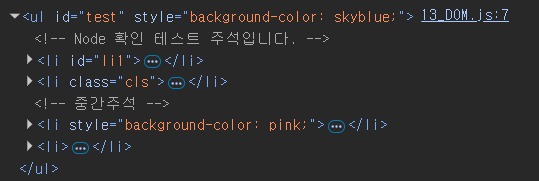
  <ul id="test">
    <!-- Node 확인 테스트 주석입니다. -->

    <li id="li1">1번</li>
    <li class="cls">2번</li>
    <!-- 중간주석 -->
    <li style="background-color: yellow;">3번</li>
    <li>
      <a href="#">4번</a>
    </li>
  </ul>

  <button id="btn1">확인하기</button>
# JS // Node 확인하기 document.querySelector("#btn1").addEventListener("click", () => { const test = document.querySelector("#test"); // ul console.log(test);
  // #test 의 모든 자식 노드 얻어오기
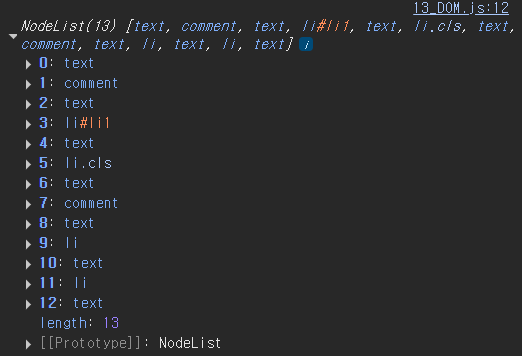
  // 요소.childNodes -> 배열
  const list = test.childNodes;
  console.log(list);
Node 탐색 방법
1) 부모 노드 탐색 : parentNode

2) 첫 번째 자식 노드 탐색 : firstChild

3) 마지막 자식 노드 탐색 : lastChild

4) 원하는 위치(인덱스)에 존재하는 자식 노드 탐색
    : childNodes[인덱스]

  <!-- Sibling : 형제, 자매, 남매 -->
5) 이전 형제 노드 탐색 : previousSibling

6) 다음 형제 노드 탐색 : nextSibling
# JS // 자식 노드 중 첫번째 li 요소 console.log( list[3] ); // 1. 부모 노드 찾기 (요소.parentNode) // li1 부모 노드를 찾아서 배경색 변경하기 list[3].parentNode.style.backgroundColor = "skyblue"; // 2. 첫번째 자식 노드 찾기 (요소.firstChild) // #test(ul) 의 첫번째 자식 노드 찾기 console.log( test.firstChild ); // 3. 마지막 자식 노드 찾기 (요소.lastChild) // #test(ul) 의 마지막 자식 노드 찾기 console.log( test.lastChild ); // 4. 원하는 위치(index)에 존재하는 자식 노드 찾기 // (요소.childNodes[index]) // #test(ul)의 자식 노드 중 // 3번째 li 태그를 찾아서 배경색 pink 지정하기 test.childNodes[9].style.backgroundColor = "pink"; // 5. 이전/다음 형제 노드 찾기 // 이전 형제 노드 : 요소.previousSibling // 다음 형제 노드 : 요소.nextSibling // -> 탐색용 코드는 연달아서 작성 가능! // test.childNodes[9]의 다음 다음 형제 노드 선택 // == test.childNodes[11] console.log( test.childNodes[9].nextSibling.nextSibling ); // #test의 마지막 자식 노드의 이전 형제 노드 선택 console.log( test.lastChild.previousSibling );
Node 추가
1) appendChild(노드) : 마지막 자식 노드로 추가
2) append("내용" 또는 노드 또는 요소)
: 마지막 자식으로 내용/노드/요소를 추가
+ 매개변수로 여러 값을 작성해 한 번에 추가 가능3) prepend("내용" 또는 노드 또는 요소)
: 첫번째 자식으로 내용/노드/요소를 추가
+ 매개변수로 여러 값을 작성해 한 번에 추가 가능4) before("내용" 또는 노드 또는 요소) : 이전에 추가
5) after("내용" 또는 노드 또는 요소) : 다음으로 추가
  // 노드 추가

  // 1. 마지막 자식 노드로 추가 ( 요소.appendChild(노드) )

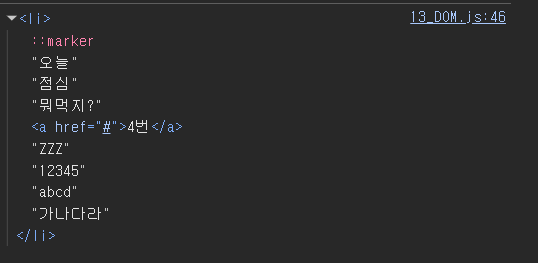
  // -> list[11]의 마지막 자식으로 "ZZZ" 라는 TextNode 추가
  list[11].appendChild( document.createTextNode("ZZZ") );

  // 2. 마지막 자식으로 추가 ( append("내용" 또는 노드 또는 요소 n개) )
  list[11].append("12345", "abcd", "가나다라");

  // 3. 첫 번째 자식으로 추가 ( 요소.prepend("내용" 또는 노드 또는 요소 n개) )
  list[11].prepend("오늘", "점심", "뭐먹지?");

  // 4. 이전/다음 형제로 추가 (요소.before / 요소.after("내용" 또는 노드 또는 요소 n개) )
  // #test 전/후에 내용추가
  test.before("이전입니다", "ㅎㅎ");
  test.after("이후입니다");
});
Node와 Element의 차이
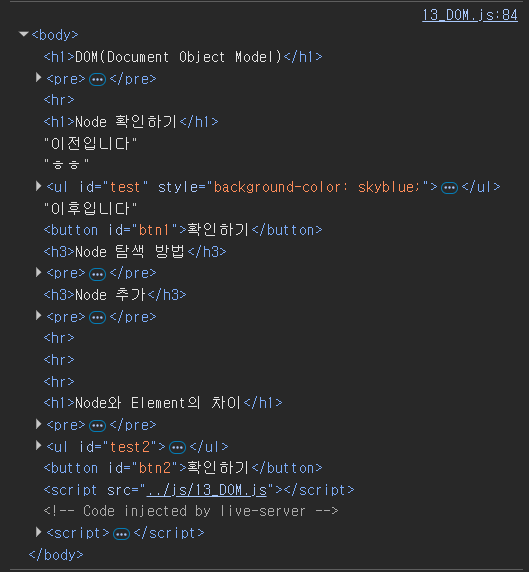
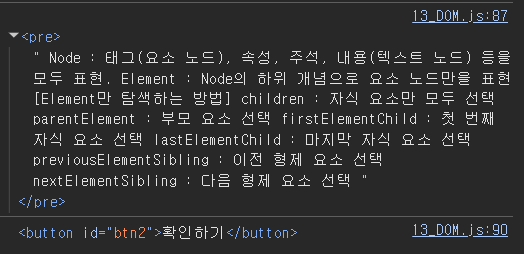
Node : 태그(요소 노드), 속성 , 주속, 내용(텍스트 노드) 등을 모두 표현.
Element : Node의 하위 개념으로 요소 노드만을 표현[Element만 탐색하는 방법]
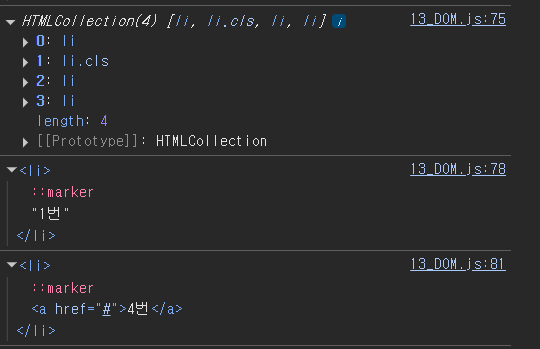
children : 자식 요소만 모두 선택
parentElement : 부모 요소 선택firstElementChild : 첫 번째 자식 요소 선택
lastElementChild : 마지막 자식 요소 선택previousElementSibling : 이전 형제 요소 선택
nextElementSibling : 다음 형제 요소 선택
Node 테스트
    <ul id="test2">
      <!-- Node 확인 테스트 주석입니다. -->

      <li>1번</li>
      <li class="cls">2번</li>
      <!-- 중간주석 -->
      <li style="background-color: yellow;">3번</li>
      <li>
        <a href="#">4번</a>
      </li>
    </ul>

    <button id="btn2">확인하기</button>
# JS document.querySelector("#btn2").addEventListener("click", () => { // #test2 얻어오기 (ul) const test2 = document.querySelector("#test2"); // #test2 의 모든 자식 요소 얻어오기 (children) console.log( test2.children ); // HTMLCollecion // #test2 의 첫번째 자식 요소 console.log( test2.firstElementChild ); // #test2 의 마지막 자식 요소 console.log( test2.lastElementChild ); // #test2 의 부모 요소 console.log( test2.parentElement ); // #test2 의 이전 형제 요소 console.log( test2.previousElementSibling ); // #test2 의 다음 형제 요소 console.log( test2.nextElementSibling ); });
요소 생성하기
  <button id="createBox">박스생성하기(createElement)</button>
  <button id="innerHTMLBox">박스생성하기(innerHTML)</button>

innerHTML과 append(또는 appendChild)는 동작방식이 다름.
차이점은 innerHTML은 DOM에 리렌더링 과정이 일어나며 전채 요소를 덮어씌고,
append는 기존 요소를 유지하면서 새로운 요소를 추가한다. (DOM 리렌더링 X)
# CSS * { box-sizing: border-box; margin: 0; padding: 0; } .container { width: 80%; height: 300px; border: 1px solid black; display: flex; flex-wrap: wrap; align-content: flex-start; overflow: auto; } .box { border: 1px solid black; width: 100px; height: 100px; border-radius: 10px; background-color: palegreen; } .box > input { width: 100%; }# JS const createBox = document.querySelector("#createBox"); // button const container = document.querySelector(".container"); // div // createBox 버튼 클릭 시 div.box 요소를 생성하여 // container에 마지막 자식으로 추가 createBox.addEventListener("click", () => { // 1. div 요소 생성 const box = document.createElement("div"); // <div></div> console.log(box); // 2. 만들어진 div 요소 "box" 클래스 추가 box.classList.add("box"); // <div class="box"></div> // 3. container의 마지막 자식으로 div 요소 추가 container.append(box); // 4. input 요소 생성 const input = document.createElement("input"); // <input> input.type = "text"; // <input type = "text"> // 5. 생성된 input을 box의 마지막 자식으로 추가 box.append(input); }); console.log(container.classList); /* 요소.classList : 요소의 클래스 목록 -> 클래스 존재여부, 추가, 제거 등 할 수 있음 * 요소.classList -> 요소 클래스 목록이 배열 형식으로 반환 * 요소.classList.contains("클래스명") -> 클래스가 있으면 true, 없으면 false * 요소.classList.add("클래스명") -> 클래스 추가 * 요소.classList.remove("클래스명") -> 클래스 제거 */ // innerHTML로 요소 추가하기 const innerHTMLBox = document.querySelector("#innerHTMLBox"); innerHTMLBox.addEventListener("click", () => { container.innerHTML += "<div class ='box'><input type='text'><./div>"; });
요소 추가 / 제거
input에 작성된 값 모두 더하기 - 추가 버튼 클릭 시 화면에 input 요소가 추가됨 - 계산 버튼을 클릭 했을 때 모든 input 요소에 작성된 값의 합을 alert()로 출력 [도전!] - 추가 버튼 클릭 시 input 요소 옆에 x 버튼 만들기 x 모양 만들기 : <span>×</span> - x 버튼 클릭 시 해당 줄의 input, x 버튼 삭제하기 hint. 요소 삭제 방법 : 요소.remove() <div> <button id="add">추가</button> <button id="calc">계산</button> <div class="container"> <div class="row"> <input type="number" class="input-number"> </div> <div class="row"> <input type="number" class="input-number"> </div> </div># CSS body { display: flex; } body>div { margin-right: 50px; } .row { margin: 5px 0; } /* x버튼 */ .remove-row { display: inline-block; margin-left: 5px; font-size: 20px; cursor: pointer; user-select: none; } .remove-row:hover { font-weight: bold; } .remove-row:active { font-weight: bold; color: red; }# JS // 요소.remove() : 요소 제거 // 공통적으로 사용되는 요소를 전역 변수 선언 const addBtn = document.querySelector("#add"); // 추가버튼 const calcBtn = document.querySelector("#calc"); // 계산버튼 const container = document.querySelector(".container"); // div // 동적으로 만들어진 요소를 최종적으로 붙여야하는 요소 // 추가 버튼 클릭 시 addBtn.addEventListener("click", () => { /* <div class="row"> <input type="number" class="input-number"> <span class="remove-row">×</span> </div> */ // 1. div 요소 생성하기 const row = document.createElement("div"); // <div></div> // 2. row 요소에 class 추가하기 row.classList.add("row"); // <div class="row"></div> // 3. input 요소 생성하기 const input = document.createElement("input"); // <input> // 4. type="number" 추가하기 //input.type = "number"; input.setAttribute("type", "number"); // <input type="number"> // 5. 클래스 "input-number" 추가하기 //input.setAttribute("class", "test"); input.classList.add("input-number"); // <input type="number" class="input-number"> // 6. span 요소 생성하기 const span = document.createElement("span"); // <span></span> // 7. span태그에 클래스 "remove-row" 추가 span.classList.add("remove-row"); // <span class="remove-row"></span> // 8. 내용으로 × 추가 (innerHTML 사용) span.innerHTML = "×"; // <span class="remove-row">×</span> // ----- 조립하기 ----- // 9. div.row 요소에게 자식으로 input, span 추가 row.append(input, span); /* <div class="row"> <input type="number" class="input-number"> <span class="remove-row">×</span> </div> */ // 10. 완성된 div.row 를 container의 마지막 자식으로 추가하기 container.append(row); //*************************** */ // 클릭된 x 버튼의 부모 요소를 제거 // 1. 만들어진 x버튼(span)에 이벤트 리스너 추가 span.addEventListener("click", (e) => { // 2. 현재 이벤트가 발생한 요소 (클릭된 x버튼) 의 // 부모 요소를 선택(탐색) const parent = e.target.parentElement; // div.row // 3. 부모 요소를 제거하기 parent.remove(); }); }); // ----------------------- // 계산 버튼 클릭 시 calcBtn.addEventListener("click", () => { // 1) 모든 .input-number 요소 얻어오기 const numbers = document.querySelectorAll(".input-number"); // 2) for문 으로 모든 요소 접근하여 // 작성된 값(value)을 얻어와 // 숫자로 변경(Number()) 한 후 // 합계 저장 변수 sum 에 누적 let sum = 0; for(let i=0; i<numbers.length; i++) { sum += Number(numbers[i].value); } // 3) for문 끝나면 alert 결과 출력 alert("결과 : " + sum); // alert에서 문자열 이어쓰려면 + // console 에선 , });
window 내장객체
- 브라우저 창 자체를 나타내는 객체
- window 객체는 자바스크립트의 최상위 객체이며 DOM, BOM으로 분류된다.
DOM(Document Object Model) : document
BOM(Browser Object Model) : location, history, screen, navigator\
- window 객체는 창 자체를 나타내고 있으므로
어디서든 접근이 가능하다.
그래서 window 라는 객체 호출부를 생략할 수 있다.
ex) window.alert() == alert()<h2>window.setTimeout(함수, 지연시간(ms))</h2> <p>지연 시간 후 함수가 1회 실행</p> <button id="btn1">setTimeout 확인</button> <hr> <h2>window.setInterval(함수, 지연시간(ms))</h2> <p>지연시간 마다 함수 실행</p> <div id="clock" > 12 : 40 : 30</div> <h2>window.clearInterval(setInterval이 저장된 변수)</h2> <button id="stop">STOP</button># JS // window.setTimeout() document.getElementById("btn1").addEventListener("click", () => { setTimeout(function() { alert("3초 후 출력!"); }, 3000); }); // window.setInterval() let interval; // setInterval을 저장하기 위한 전역변수 // 현재 시간을 문자열로 반환하는 함수 function currentTime() { const now = new Date(); // console.log(now) let hour = now.getHours(); // 시 let min = now.getMinutes(); // 분 let sec = now.getSeconds(); // 초 // 1의 자리만 나올 때 1, 2 이렇게 나옴 // 디지털 시계 모양에 따라 1의 자리여도 01, 02.. 표현 if(hour < 10) hour = "0" + hour; if(min < 10) min = "0" + min; if(sec < 10) sec = "0" + sec; return hour + " : " + min + " : " + sec; } function clockFn() { const clock = document.getElementById("clock"); clock.innerText = currentTime(); interval = setInterval(function() { clock.innerText = currentTime(); }, 1000); } clockFn(); // 함수호출 document.getElementById("stop").addEventListener("click", () => { clearInterval(interval); });
정규표현식
- 특정한 규칙을 가진 문자열 집합을 표현하는데 사용하는 형식 언어.
- 정규표현식을 이용하면 입력된 문자열에 대한 특정 조건 검색, 일치 여부 판단, 치환에 대한
조건문을 간단히 처리할 수 있다.정규표현식 객체 생성 및 확인
- 정규표현식 객체 생성 방법
1) const regExp = new RegExp("정규표현식");
2) const regExp = /정규표현식/;
-> 양쪽 '/' 기호 정규 표현식의 리터럴 표기법
- 문자열 패턴 확인 메서드 (함수)
1) regExp.test(문자열)
-> 문자열에 정규표현식과 일치하는 패턴이 있을 경우 true, 없으면 false
2) regExp.exec(문자열)
-> 문자열에 정규표현식과 일치하는 패턴이 있을 경우
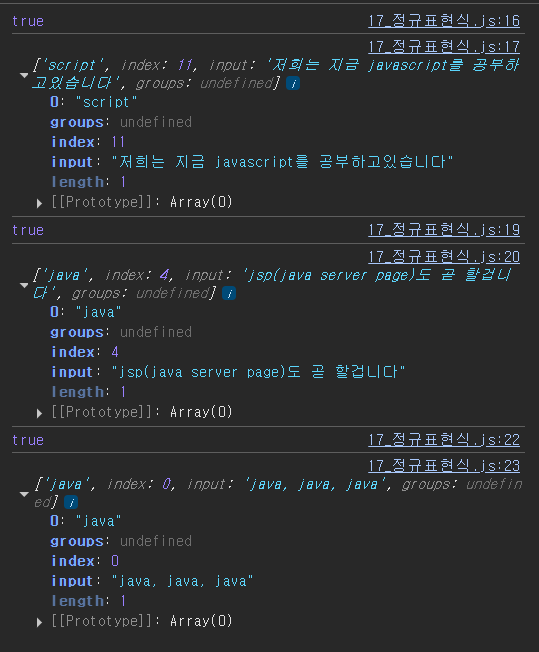
처음 매칭되는 문자열을 반환, 없으면 null 반환# JS // 정규표현식 객체 생성 + 확인하기 document.querySelector("#btn1").addEventListener("click", () => { // 정규표현식 객체 생성 const regExp1 = new RegExp("script"); // "script"와 일치하는 문자열이 있는지 검사하는 정규표현식 const regExp2 = /java/; // "java" 와 일치하는 문자열이 있는지 검사하는 정규표현식 // 확인하기 const str1 = "저희는 지금 javascript를 공부하고있습니다"; const str2 = "jsp(java server page)도 곧 할겁니다"; const str3 = "java, java, java"; console.log( regExp1.test(str1) ); // true console.log( regExp1.exec(str1) ); console.log( regExp2.test(str2) ); console.log( regExp2.exec(str2) ); console.log( regExp2.test(str3) ); console.log( regExp2.exec(str3) ); });
정규표현식의 메타 문자
문자열의 패턴을 나타내는 문자.
문자마다 지정된 특별한 뜻이 담겨있다.

a (일반문자열) : 문자열 내에 a라는 문자열이 존재하는 검색
[abcd] : 문자열 내에 a,b,c,d 중 하나라도 일치하는 문자가 있는지 검색
^ (캐럿) : 문자열의 시작을 의미
$ (달러) : 문자열의 끝을 의미

\w (단어) : 아무 글자(단, 띄어쓰기, 특수문자, 한글 X)
\d (숫자) : 아무 숫자 (0~9 중 하나)
\s (공간) : 아무 공백 문자(띄어쓰기, 엔터, 탭 등)

[0-9] : 0부터 9까지 모든 숫자
[ㄱ-힣] : ㄱ부터 힣 까지 모든 한글
[a-z] : 모든 영어 소문자
[A-Z] : 모든 영어 대문자

* 특수문자의 경우 각각을 입력하는 방법밖엔 없음

* 수량 관련 메타 문자
a{5} : a문자가 5개 존재
a{2,5} : a가 2개 이상 5개이하
a{2,} : a가 2개 이상
a{,5} : a가 5개 이하

* : 0개 이상
+ : 1개 이상
? : 0개 또는 1개
. : 1칸 (개행문자를 제외한 문자 하나)

\*, \+, \?, \.
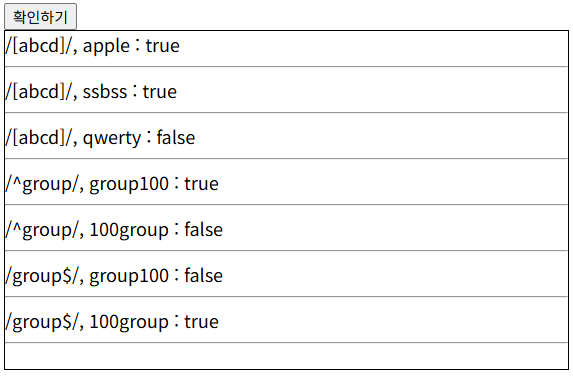
# JS // 메타문자 확인하기 document.querySelector("#btn2").addEventListener("click", () => { const div1 = document.querySelector("#div1"); // [abcd] const regExp1 = /[abcd]/; div1.innerHTML += "/[abcd]/, apple : " + regExp1.test("apple") + "<hr>"; div1.innerHTML += "/[abcd]/, ssbss : " + regExp1.test("ssbss") + "<hr>"; div1.innerHTML += "/[abcd]/, qwerty : " + regExp1.test("qwerty") + "<hr>"; // ^ (캐럿) const regExp2 = /^group/; // 문자열의 시작이 group인지 확인 div1.innerHTML += "/^group/, group100 : " + regExp2.test("group100") + "<hr>"; div1.innerHTML += "/^group/, 100group : " + regExp2.test("100group") + "<hr>"; // $ (달러) const regExp3 = /group$/; // 문자열의 끝이 group인지 확인 div1.innerHTML += "/group$/, group100 : " + regExp3.test("group100") + "<hr>"; div1.innerHTML += "/group$/, 100group : " + regExp3.test("100group") + "<hr>"; });
이름 , 주민등록번호 유효성 검사
  <h5>한글 2~5글자</h5>
  이름 : <input type="text" id="inputName"> <br>
  <span id="inputNameResult"></span>
# JS // 이름 유효성 검사하기 document.getElementById("inputName").addEventListener("keyup", (e) => { // 결과 출력용 span 얻어오기 const span = document.getElementById("inputNameResult"); // 한글 2~5글자 정규표현식 객체 만들기 const regExp = /^[ㄱ-힣]{2,5}$/; // 빈칸인지 검사 if(e.target.value.length == 0) { span.innerText = ""; return; } // 유효성 검사 if( regExp.test(e.target.value) ) { // 유효한 경우 span.innerText = "유효한 이름 형식입니다"; span.style.color = "green"; span.style.fontWeight = "bold"; } else { // 유효하지 않은 경우 span.innerText = "이름 형식이 유효하지 않습니다"; span.style.color = "red"; span.style.fontWeight = "bold"; } });<h3>주민등록번호 유효성 검사</h3> 주민등록번호 : <input id="inputPno"> <br> <span id="inputPnoResult"></span># JS // 주민등록번호 유효성 검사하기 document.getElementById("inputPno").addEventListener("keyup", (e) => { const span = document.getElementById("inputPnoResult"); if(e.target.value.length == 0) { span.innerText = "주민등록번호를 작성해주세요"; span.classList.remove("confirm", "error"); return; } // 생년월일(6)-고유번호(7) const regExp = /^\d{6}-\d{7}$/; if(regExp.test(e.target.value)) { span.innerText = "유효한 주민등록번호 형식입니다"; //span.classList.add("confirm"); //span.classList.remove("error"); span.classList.toggle("confirm", true); span.classList.toggle("error", false); } else { span.innerText = "유효하지 않습니다."; //span.classList.add("error"); //span.classList.remove("confirm"); span.classList.toggle("confirm", false); span.classList.toggle("error", true); } })

인생은 변수