🎈기본 UI
✅ 카메라뷰
- 위 아래로 움직이기 : 우클릭 + Q,E
- 앞뒤좌우 움직이기 : 우클릭 + W,A,S,D
- '월드'축을 기준으로 카메라 무빙 : 휠 + 드래그
- 화면회전 : 우클릭 + 드래그
- 화면 이동속도 조절 : 우클릭 + 휠
- 월드 로컬 축 변경 : Ctrl + ~
- 카메라뷰 저장 : Ctrl + 숫자키
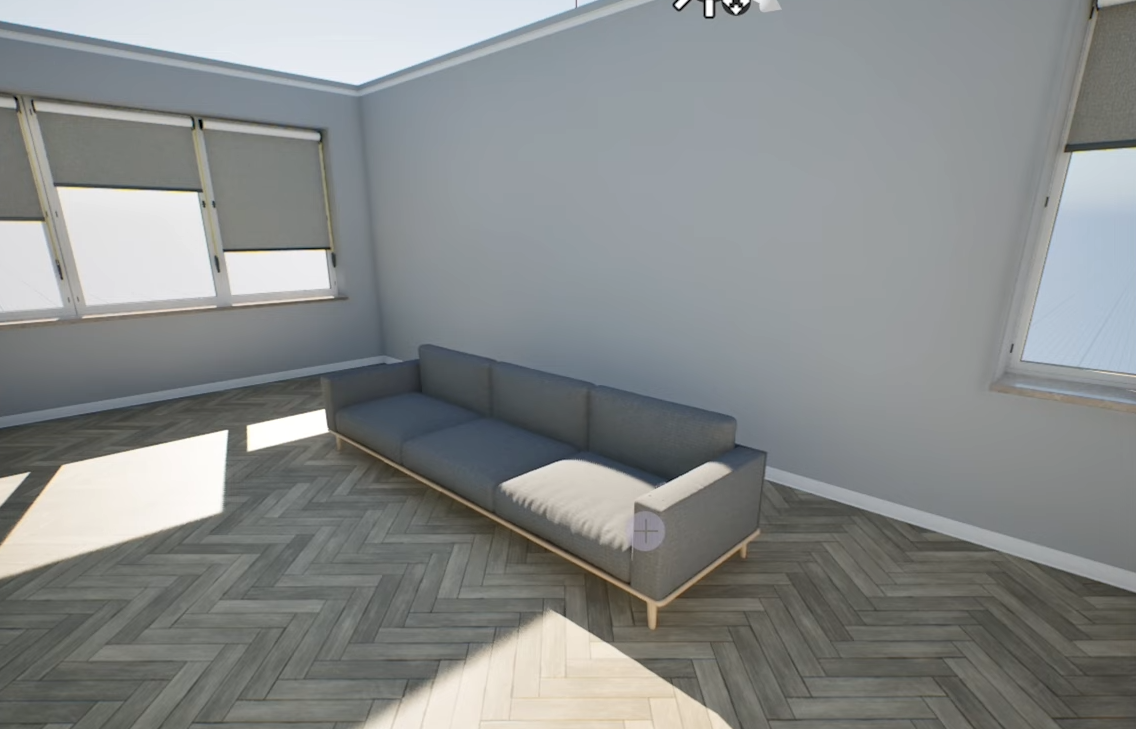
- 카메라 포커싱 : 오브젝트 클릭 후 + F
카메라 포커싱 되어있는 상태
- 카메라 포커싱 되어있는 상태에서
- 포커싱 된 오브젝트 선회 : Alt + 좌클릭 + 드래그
- 포커싱 된 오브젝트 줌인 줌아웃 : Alt + 우클릭 + 드래그
- 카메라의 '로컬' 축을 기준으로 위아래로 움직임 : Alt + 휠클릭 + 드래그
✅ 메뉴
- 콘텐츠 브라우저 열기 : Ctrl + SpaceBar

✅ 기본조작
- 아래로 정렬 : 오브젝트가 선택된 상태에서 End
✅ Tip
- 모델링을 하여 모양의 변화를 줄 때 기존모델링이 완전히 바뀌기 때문에 항상 해당 어셋을 복사해두자.
그 복제한 대상은 항상 이름 뒤에 _Pivot을 붙여주자.
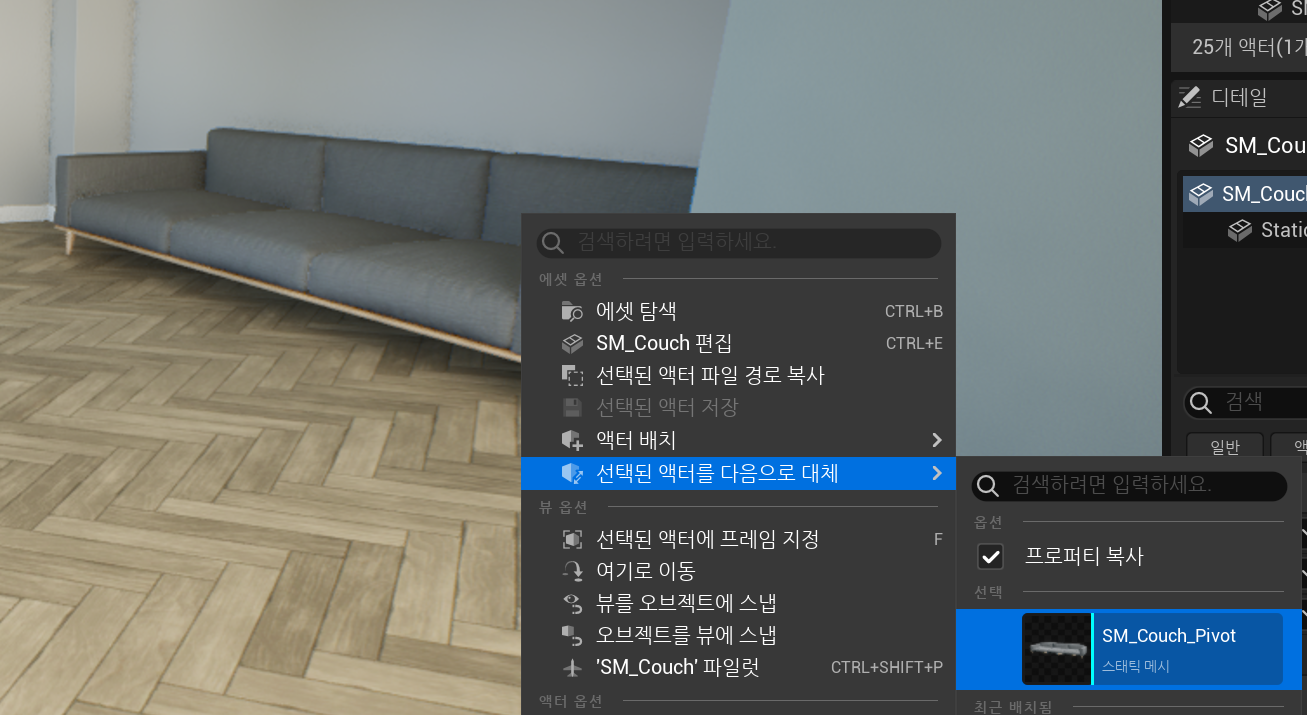
그 다음 오브젝트 클릭 후 우클릭 -> 선택된 액터를 다음으로 대체 클릭 후 복제한 Pivot로 바꿔주기
- 오브젝트 복사 : Ctrl + D
뷰포트 전환 : 화면 좌측 상단Perspective 클릭 -> 원하는 뷰포트 선택
Ex) Top길이 측정 : Orthographic 뷰포트에서 마우스 휠 + 드래그
화면 지정 : Ctrl + 숫자 로 지정 후 숫자를 클릭하면 해당 화면으로 전환
Content Drawer 나타내기 : Ctrl + SpaceBar
액터 확대 보기 : 액터 선택 + F
액터 삭제 : 액터 선택 + Del or Backspace
액터 바닥에 붙이기 : 액터 선택 + END
액터 기즈모 변경 : 액터 선택 + W or E or R
Ex) 액터 선택 + W : 위치 변경
Ex) 액터 선택 + E : 액터 회전
Ex) 액터 선택 + R : 크기 조절
액터 이름 변경 : F2
액터 복제 : 액터선택 후 Alt + 액터의 기즈모 드래그
아웃라이너 패널에서 액터 복제 : Ctrl + D
액터를 선택한 후 움직일때 액터가 화면 중앙에 놓인채로 이동 : shift누르고 이동
플레이 : ALT + P
플레이 중 마우스 커서 보기 : Shift + F1
실시간 재생 꺼짐 : Ctrl + R불과 같이 실시간으로 모습이 바뀌는 것을 멈춘다
몰입 모드 : F11
게임 모드 : G
📖 메뉴 (Menu)
저장 또는 불러오기, 환경설정, 패널, 레이아웃 등의 에디터의 전반적인 명령들이 들어있다.
📖 툴바 (Toolbar)
다음과 같은 기능이 가능하다
현재 레벨을 저장
에디터 모드(Editor Modes) 옵션 메뉴를 표시 : 추후에 자세히 다룰 예정
프로젝트에 빠르게 무언가를 추가하거나 편집 가능 : Quixel Bridge, Marketplace
블루프린트 메뉴를 열어 월드의 블루프린트를 생성하거나 편집 가능
새 레벨 시퀀스나 마스터 시퀀스를 생성
플레이 모드를 시작하거나 플레이 옵션 메뉴를 열 수 있다.
지원되는 플랫폼에서 현재 맵을 실행 가능
📖 하단 툴바 (Bottom Toolbar)
다음과 같은 기능이 가능하다
게임 도중에 발생하는 로그 관찰
명령어로 엔진의 기능들을 컨트롤할 수 있는 명령 콘솔
파생 데이터 기능을 제공 : 여러 버전의 에셋을 언리얼 엔진과 그 타깃 플랫폼에서 사용되는 포맷으로 저장하는 기능
시간에 따른 코드 및 데이터 변경을 관리
📖 아웃라이너 (Outliner)
월드 내에 있는 모든 액터들을 바로 선택하고 수정할 수 있다.
아웃라이너 패널에서 액터 복제 : 액터선택 + Ctrl + D
📖 디테일 (Detail)
현재 선택된 액터에 대한 정보를 볼 수 있고 위치나 회전, 크기를 비롯해서 각종 정보들을 빠르고 쉽게 편집할 수 있는 패널이다.
📖 콘텐츠 브라우저 (Content Browser)
-
네비게이션 바 (Navigation Bar)
에셋을 추가하거나 불러오고 저장하거나 폴더 경로를 추적할 수 있다. -
소스 패널 (Source)
프로젝트 내의 모든 폴더 목록이 포함되어 있고 즐겨찾기 또는 검색이 가능하다. -
컬렉션 패널 (Collections)
액세스 가능한 모든 컬렉션의 목록을 표시하며 컬렉션을 새로 생성하거나 검색할 수 있고 각 컬렉션에 있는 에셋의 수를 표시한다. -
검색 및 필터 (Search & Filter)
이름과 유형을 바탕으로 에셋을 빠르게 찾을 수 있으며 필터로 내가 원하는 유형의 에셋만 볼 수 있다. -
에셋 뷰 (Asset view)
현재 선택된 폴더 및 컬렉션 내에서 사용 가능한 모든 에셋을 보여주며 총 갯수를 나타낸다.
또한 필터 기능으로 내가 원하는 유형만 볼 수 있다. -
세팅 (Setting)
컨텐츠 브라우저의 다양한 설정을 조절할 수 있다.