Jenkins 실습 (5/28)
깃허브 및 젠킨스 실습
도커 설치 → ngrok 설정 → 젠킨스 설치 → 깃허브 연동
맥북 사용자는 이렇게 바꾸면 됨
1. Windows WSL 설치 부분은 생략
자료의 Windows 설명에 나오는 것들:
- WSL 설치
- PowerShell 관리자 권한 실행
wsl --install- BIOS 가상화 확인
- WSL2 based engine 체크
이 부분은 맥북에서는 필요 없음.
맥은 WSL을 쓰지 않고 Docker Desktop for Mac을 설치해서 진행하면 돼.
2. Docker Desktop 설치
맥북에서는 아래 흐름으로 하면 됨.
- Docker Desktop for Mac 설치
- 설치 후 Docker Desktop 실행
- 상단 메뉴바에 고래 아이콘이 뜨고, Docker Desktop이 켜진 상태인지 확인
교수님 자료에서도 실습은 Docker Desktop이 실행된 상태로 진행해야 한다고 되어 있음.
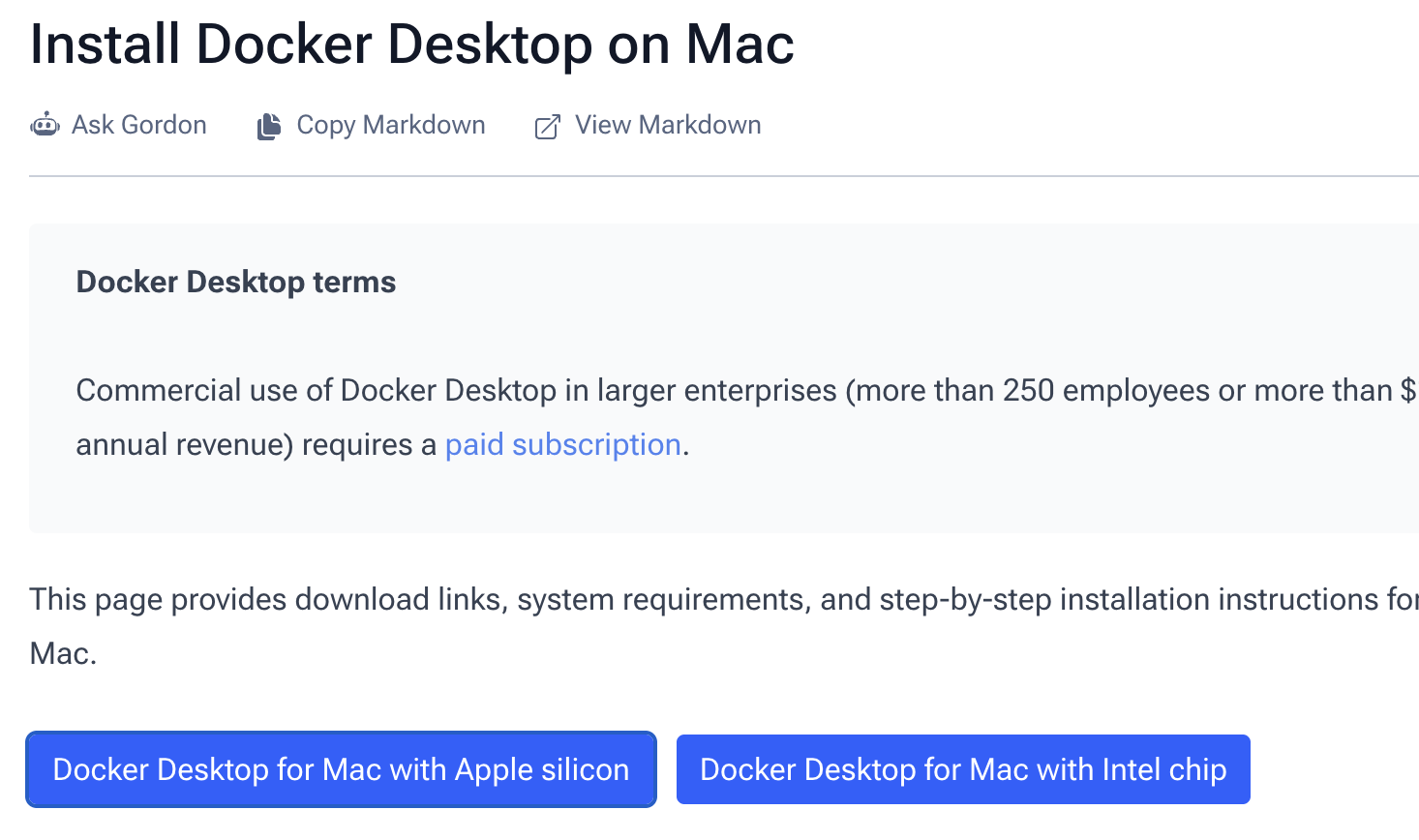
3. Mac 칩 종류 확인
맥북은 여기서 중요함.
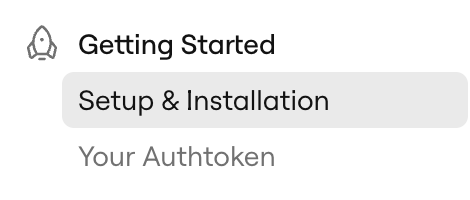
Apple Silicon 맥
M1 / M2 / M3 / M4 맥이면
→ Mac Apple Chip용 Docker Desktop 설치
Intel 맥
구형 Intel 맥이면
→ Mac Intel Chip용 Docker Desktop 설치
그리고 자료에 docker-compose_mac/intel 파일이 따로 언급되어 있으니까, 네 맥이 Intel인지 Apple Silicon인지에 맞는 compose 파일을 써야 함.
4. ngrok 가입 및 토큰 준비
여기서 ngrok도 해야 함.
ngrok은 GitHub가 내 로컬 Jenkins에 접근할 수 있도록 연결해주는 역할을 함.
맥북에서 Jenkins는 보통 아래 주소로 접속함.
http://localhost:8081그런데 localhost는 내 컴퓨터 안에서만 보이는 주소라서 GitHub가 직접 접근할 수 없음.
그래서 ngrok을 사용해서 아래처럼 연결함.
GitHub → ngrok 공개 주소 → 내 맥북 Jenkinsngrok: AI & API Gateway | Secure Tunnels & Traffic
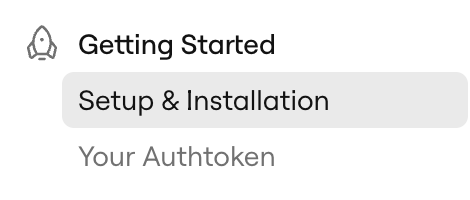
your Authtoken 이동

5. .env 파일 생성
- 도커 데스크탑 실행
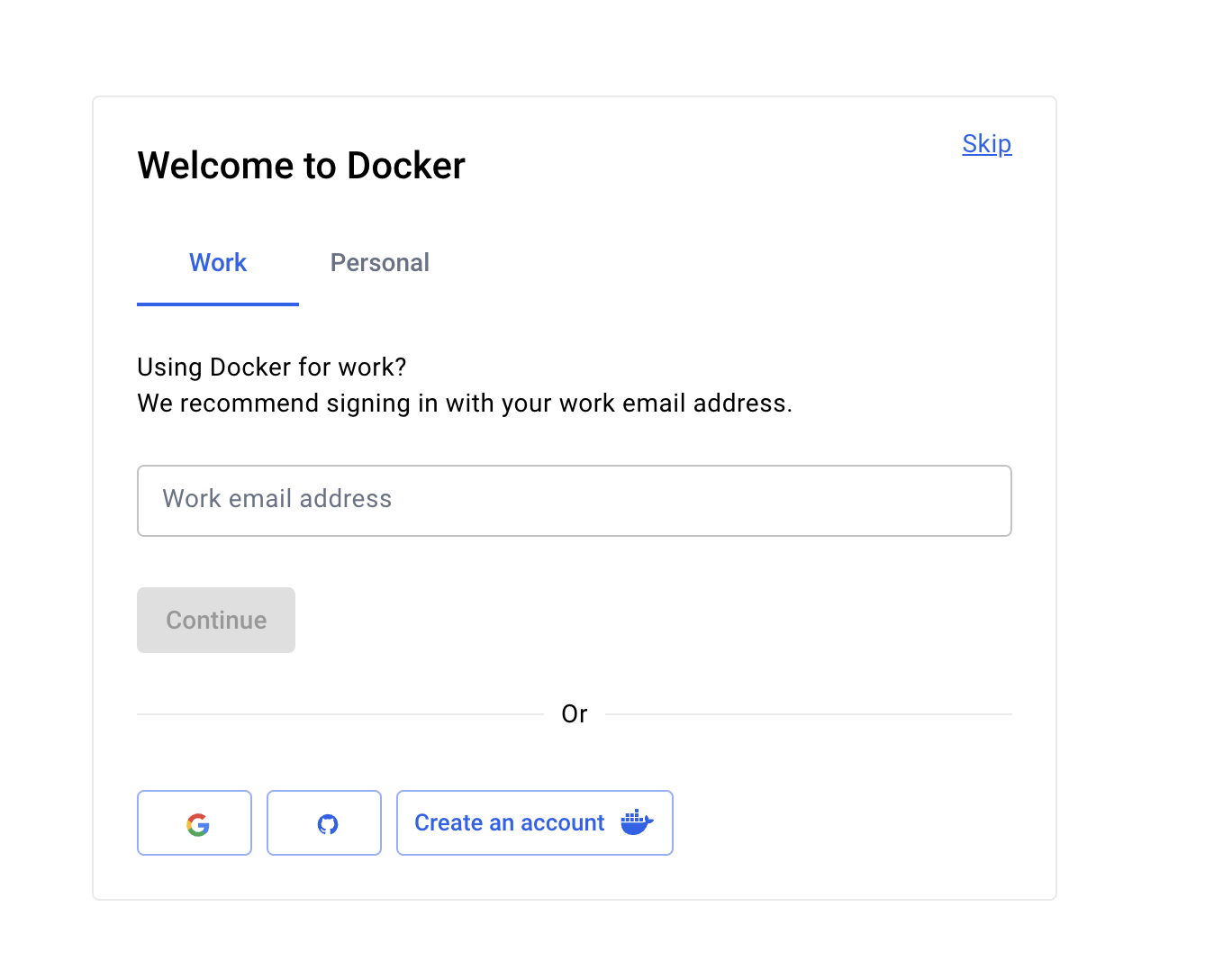
- 도커 로그인
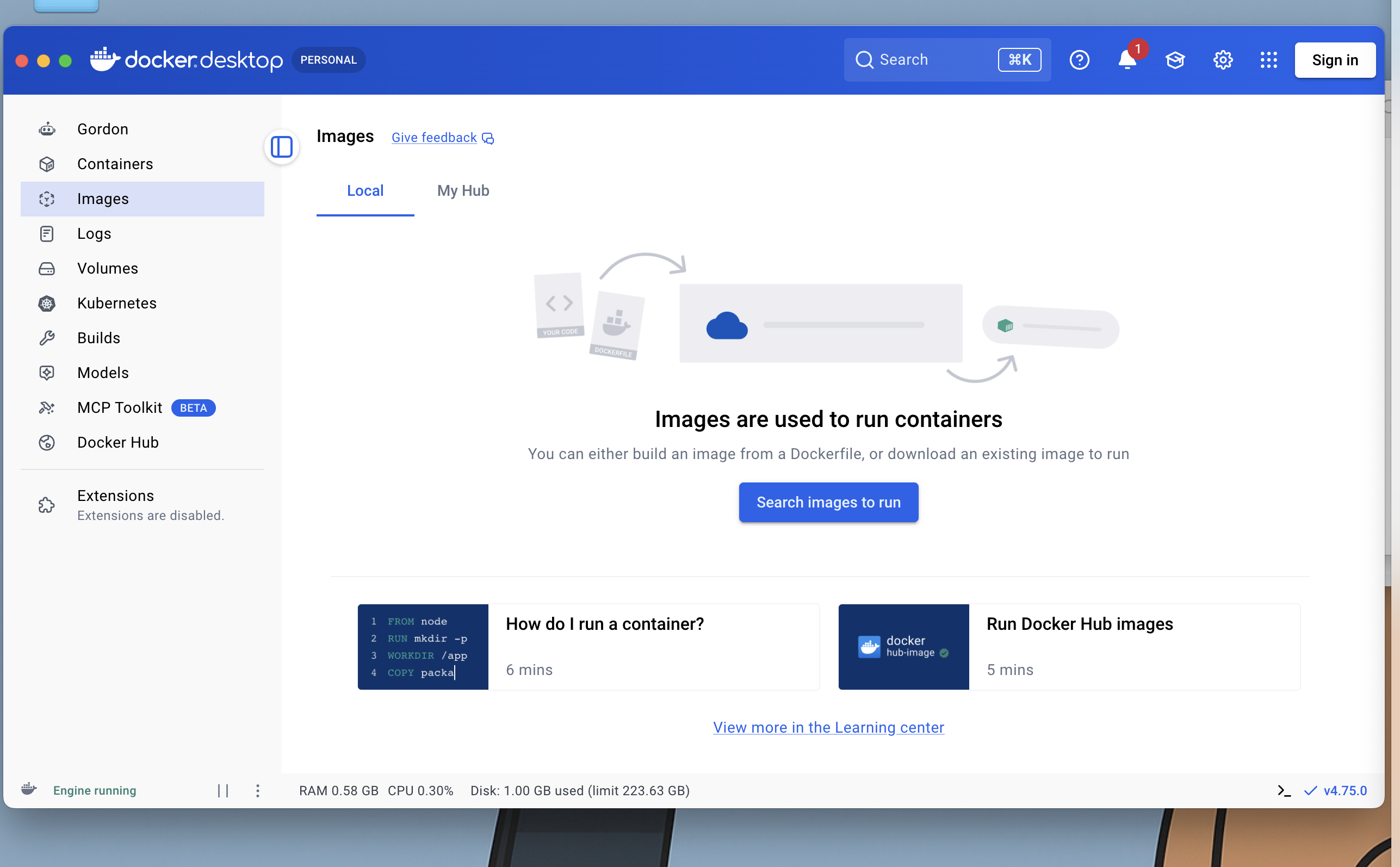 나는 그냥 스킵함.

- 실습 폴더 만들어서 교수님이 준 compse 파일 넣기 → 파일명 변경
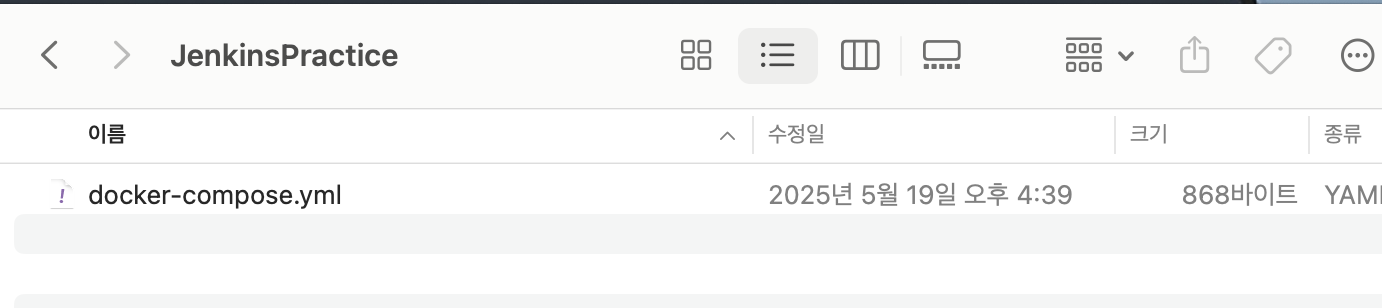

- 자료에 나온 것처럼
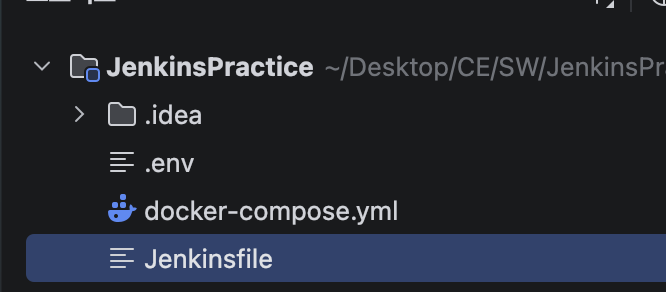
docker-compose파일과 같은 위치에.env파일을 만들고:NGROK_AUTHTOKEN=복사한_토큰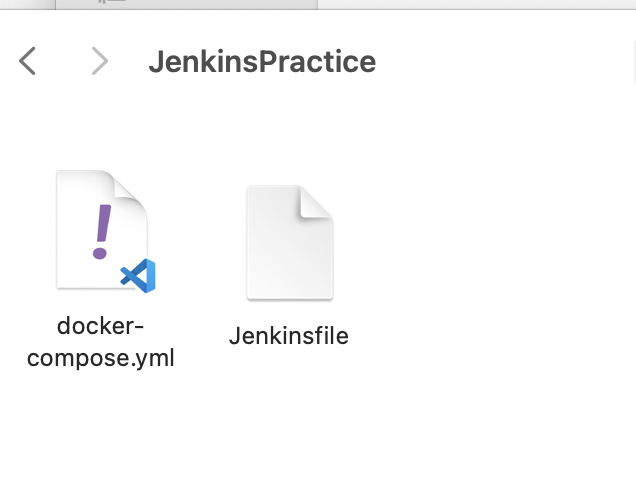 인텔리제이에서 환경변수 파일을 생성한 모습.
- pipeline.groovy → Jenkinsfile로 이름 바꾸기 교수님이 올려준 파일을 이름 변경해서 프로젝트 최상단에 둔다.
pipeline {
    agent any

    stages {
        stage('Checkout') {
            steps {
                echo 'Checkout completed'
            }
        }

        stage('Build') {
            steps {
                echo 'Build completed successfully'
            }
        }

        stage('Test') {
            steps {
                echo 'Test completed successfully'
            }
        }
    }

    post {
        success {
            sh '''
                echo "Build Success" > build-result.txt
                echo "Jenkins build completed successfully." >> build-result.txt
                echo "Repository: JenkinsPractice" >> build-result.txt
                echo "Branch build completed." >> build-result.txt
            '''
            archiveArtifacts artifacts: 'build-result.txt', fingerprint: true
        }

        failure {
            echo 'Build failed!'
        }
    }
}
6. 터미널에서 compose 실행
Windows 자료에는 PowerShell이라고 되어 있는데, 맥북에서는 터미널을 쓰면 됨.
예를 들어 실습 폴더가 바탕화면에 있다면:
cd ~/Desktop/실습폴더명그다음 자료처럼 compose 파일을 실행하면 됨.
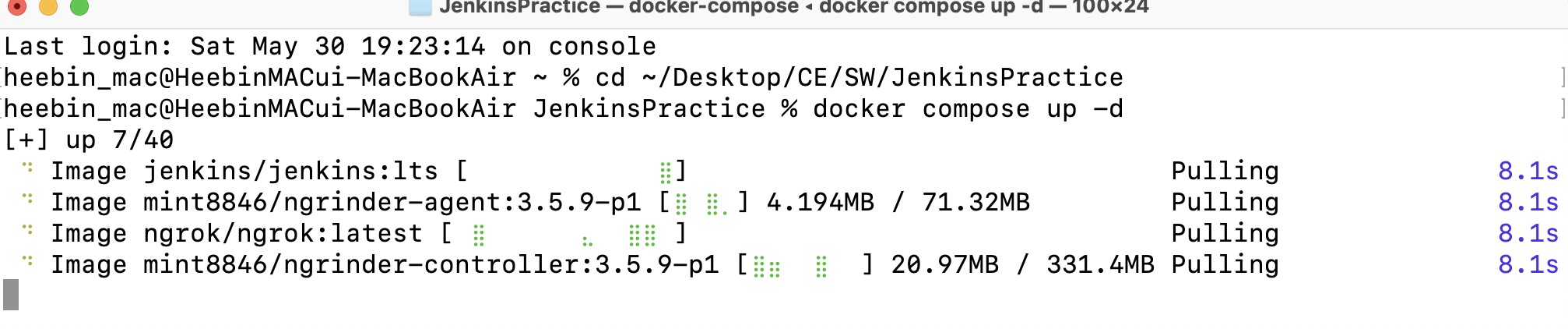
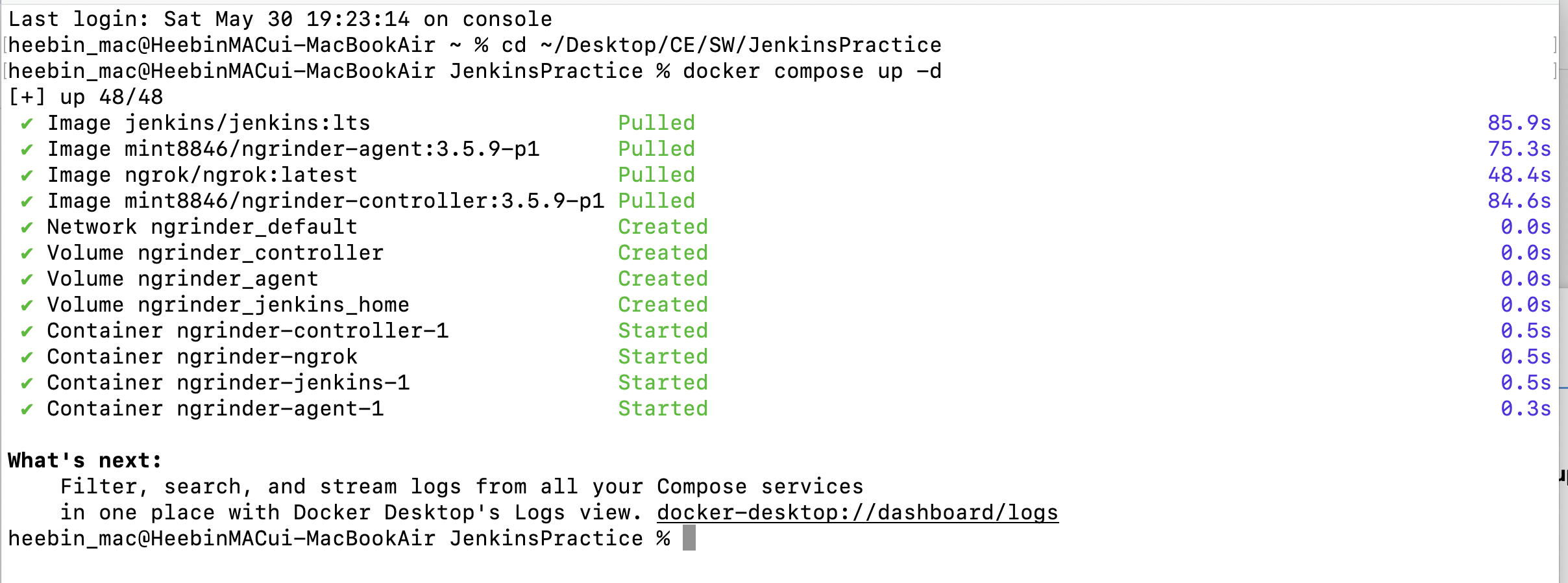
docker-compose up -d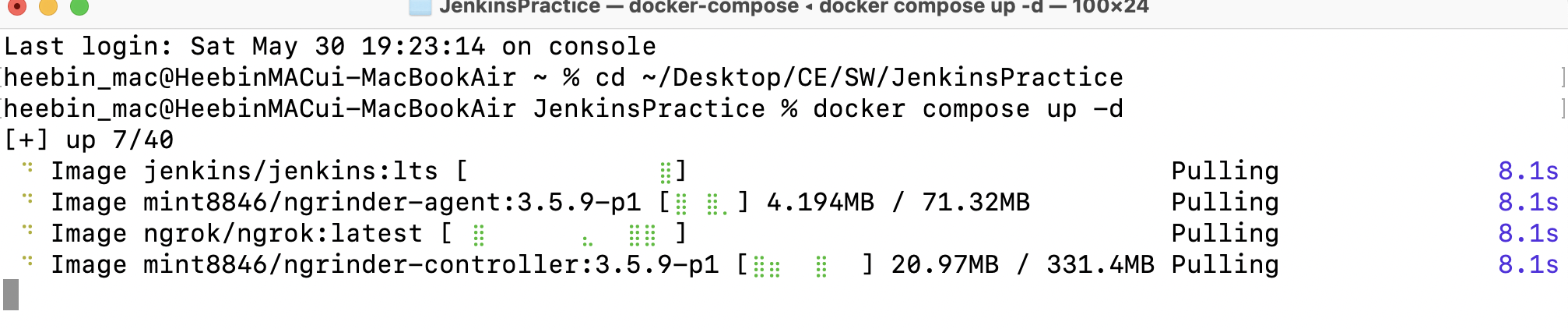
이 과정을 통해 Jenkins, nGrinder, ngrok 컨테이너가 함께 실행됨.
7. Jenkins 접속
Docker가 정상 실행되면 브라우저에서 접속하면 됨.
http://localhost:8081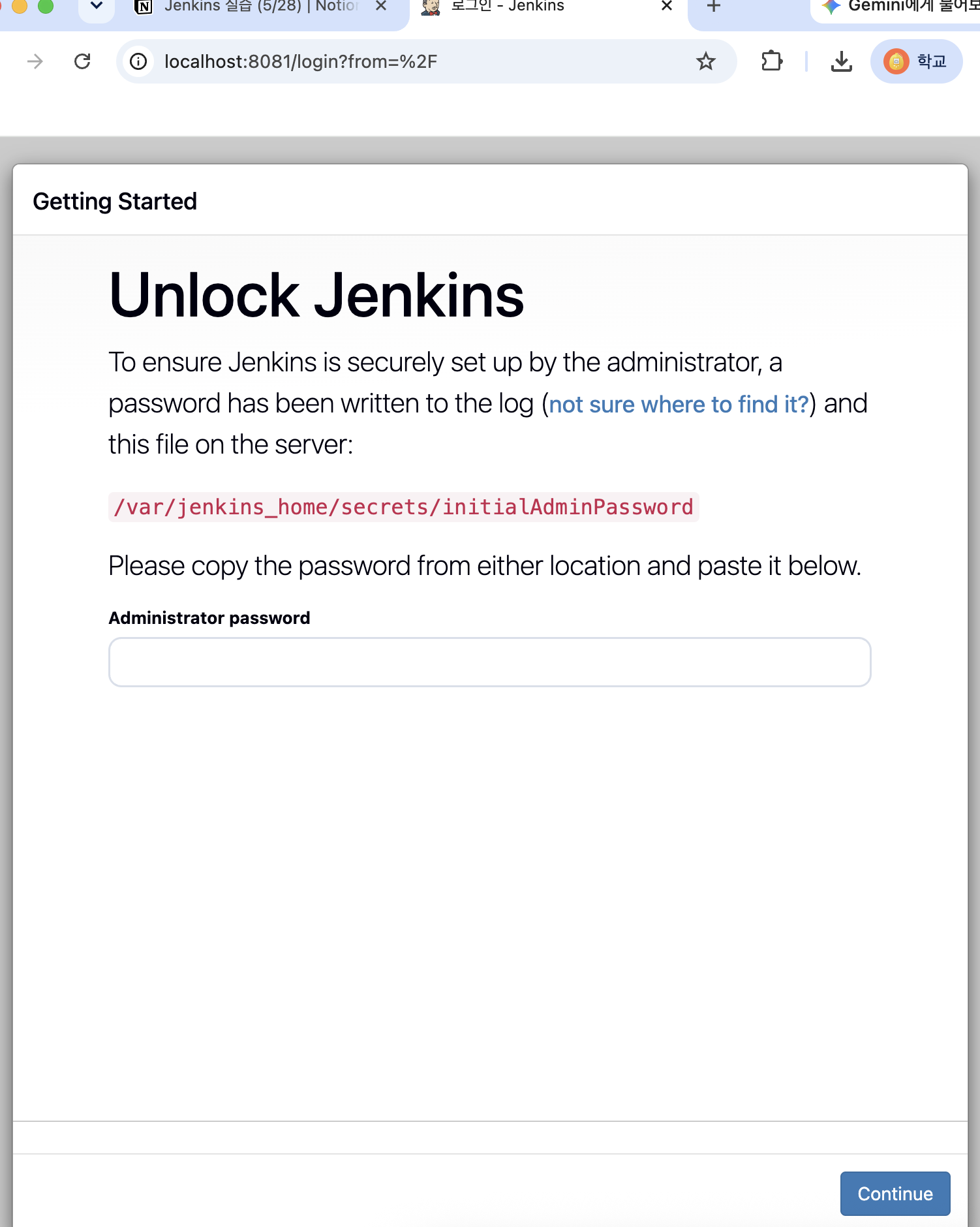
이 상태에서 대기한다.
8. Jenkins 초기 비밀번호 확인
Windows 자료에서는 PowerShell에서 하라고 되어 있지만, 맥은 터미널에서 똑같이 하면 됨.
docker ps여기서 Jenkins 컨테이너 이름이나 ID 확인 후:
docker exec -it 컨테이너ID bash그다음 Jenkins 화면에 나온 경로를 그대로 입력:
cat /var/jenkins_home/secrets/initialAdminPassword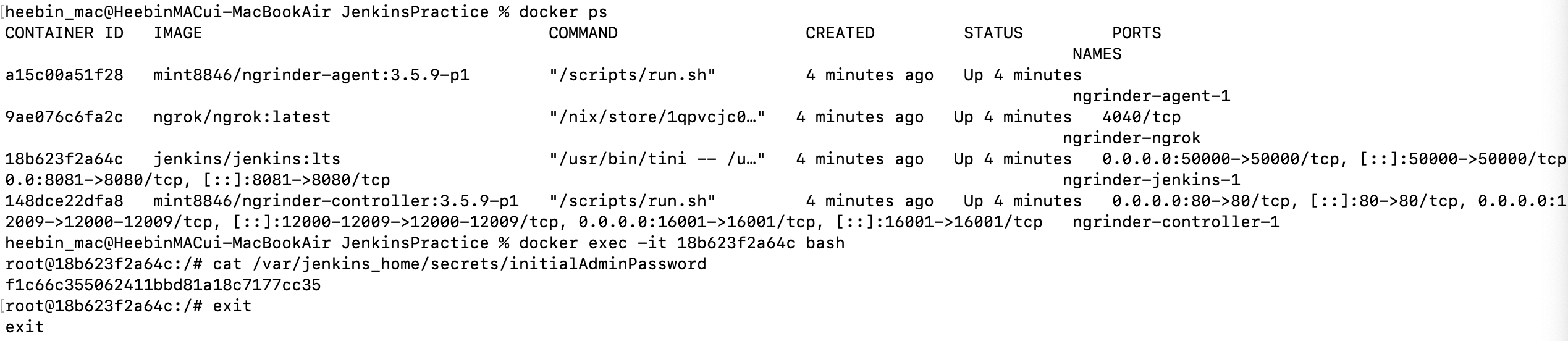
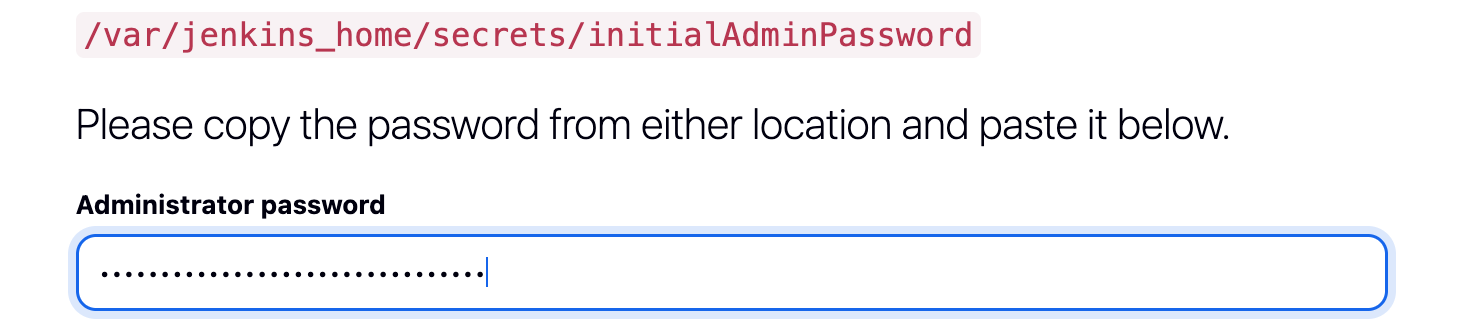
비밀번호 복사해서 Jenkins 화면에 붙여넣으면 됨.
9. Jenkins 초기 설정
Jenkins에 접속한 뒤에는 자료 흐름대로 진행하면 됨.
- 초기 비밀번호 입력
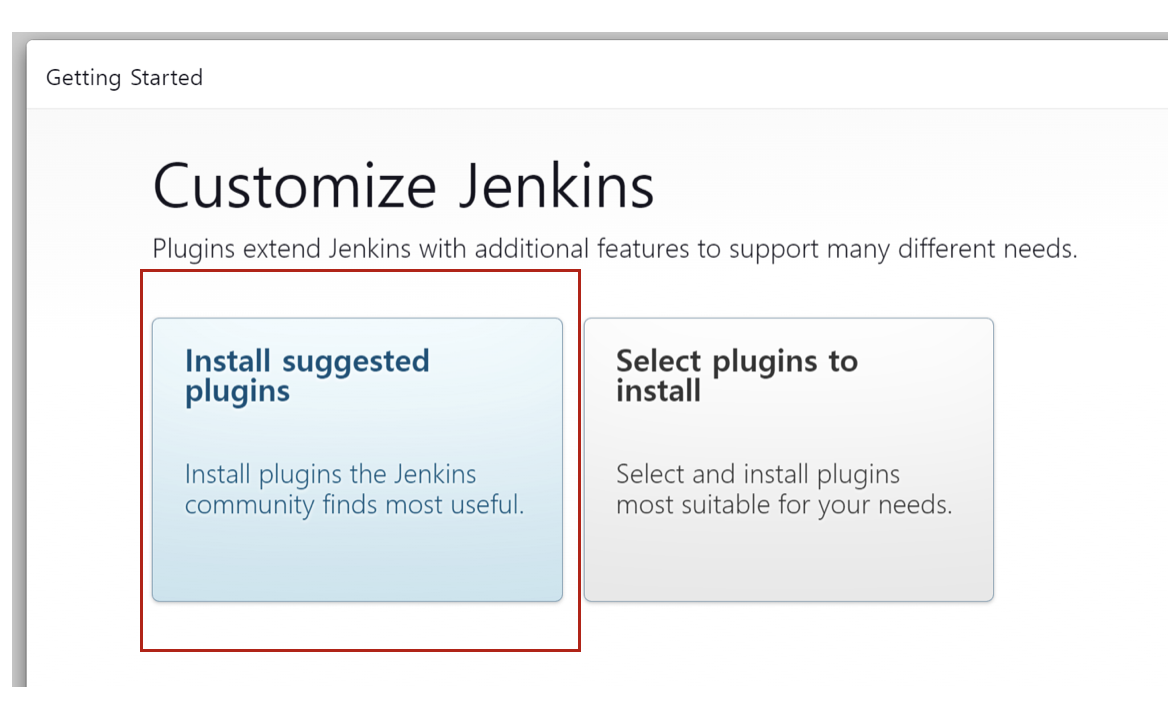
- Install suggested plugins 클릭
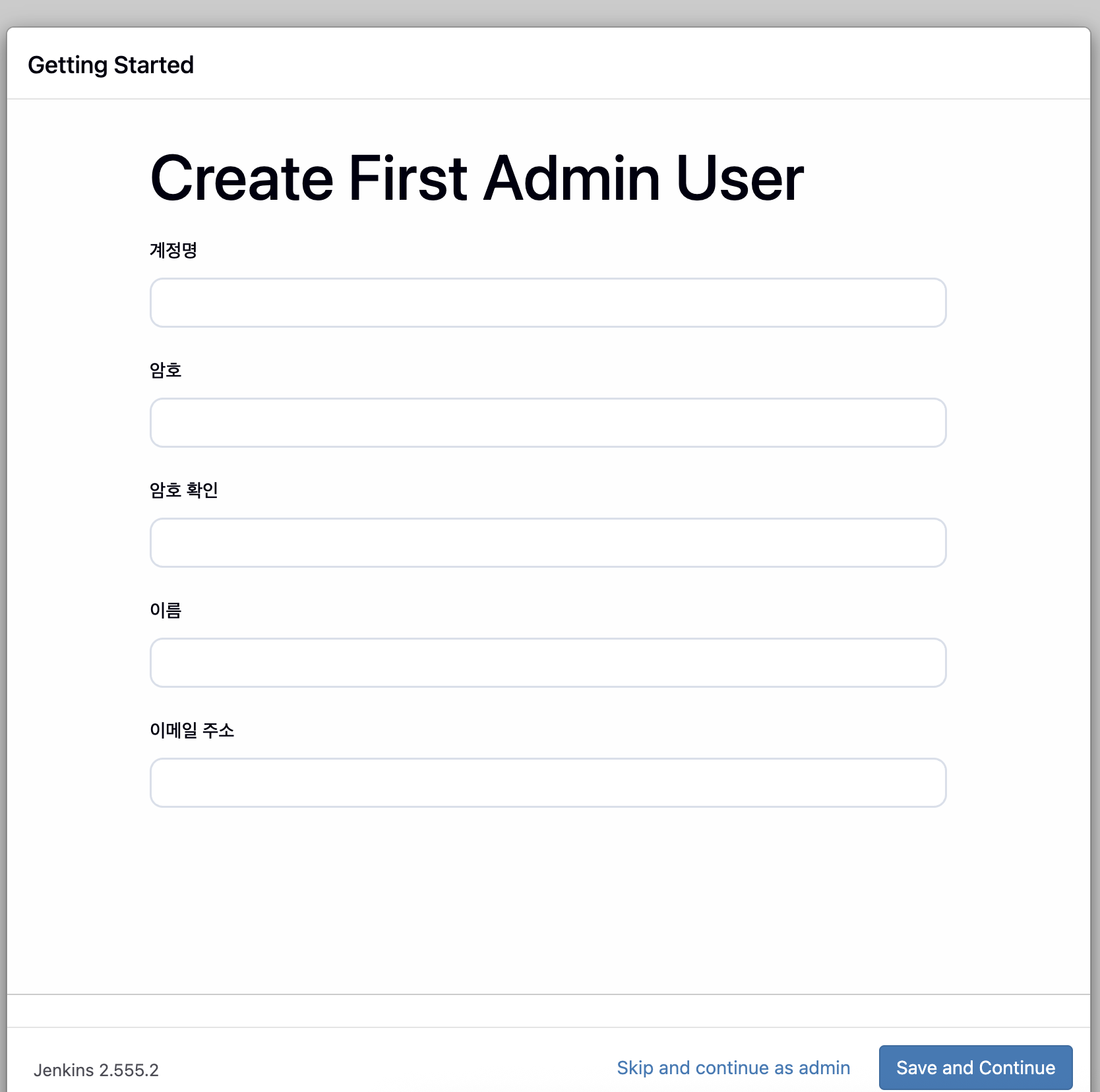
- 사용자 정보 입력
- Jenkins URL 확인 후 Save and finish
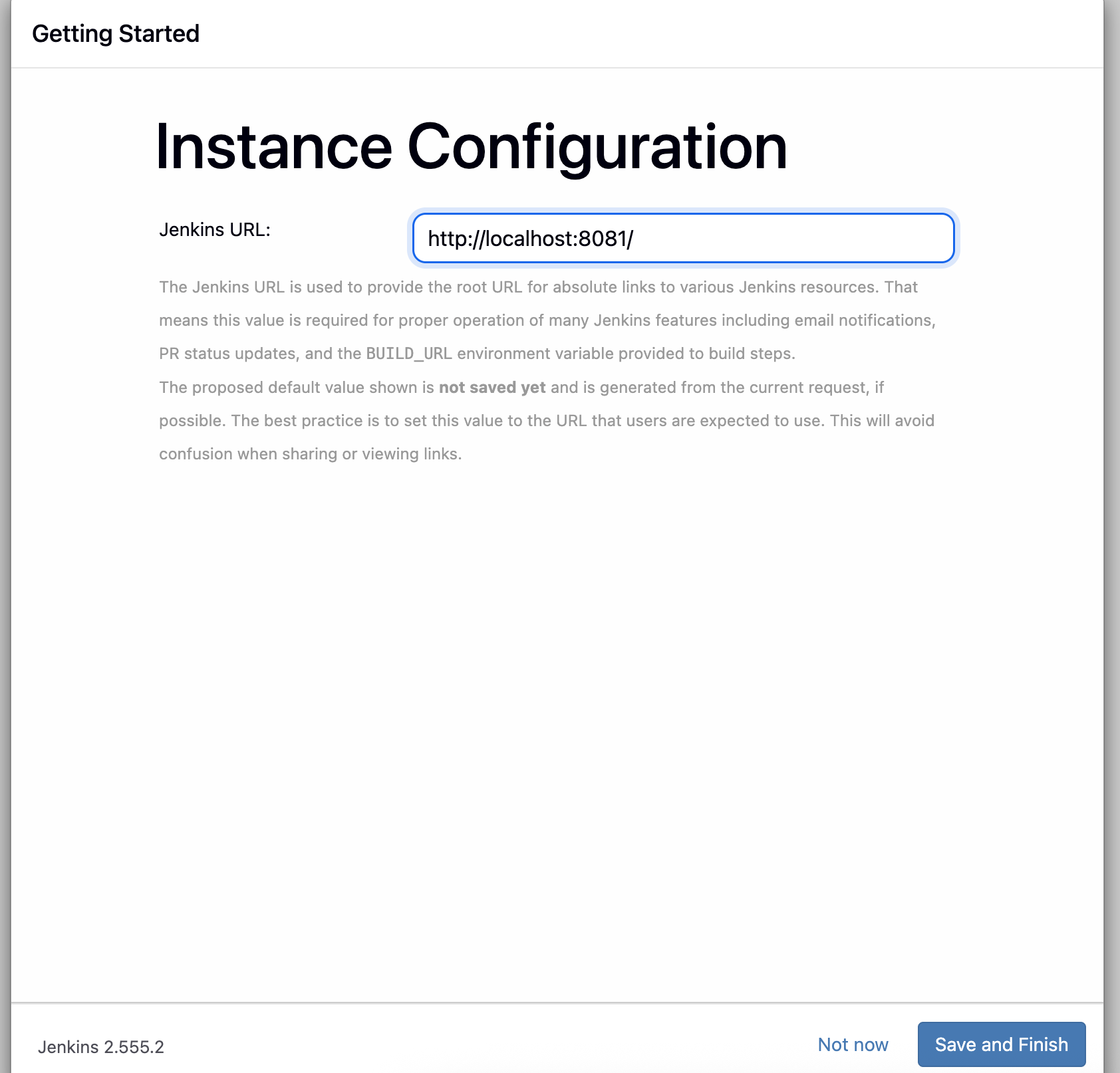
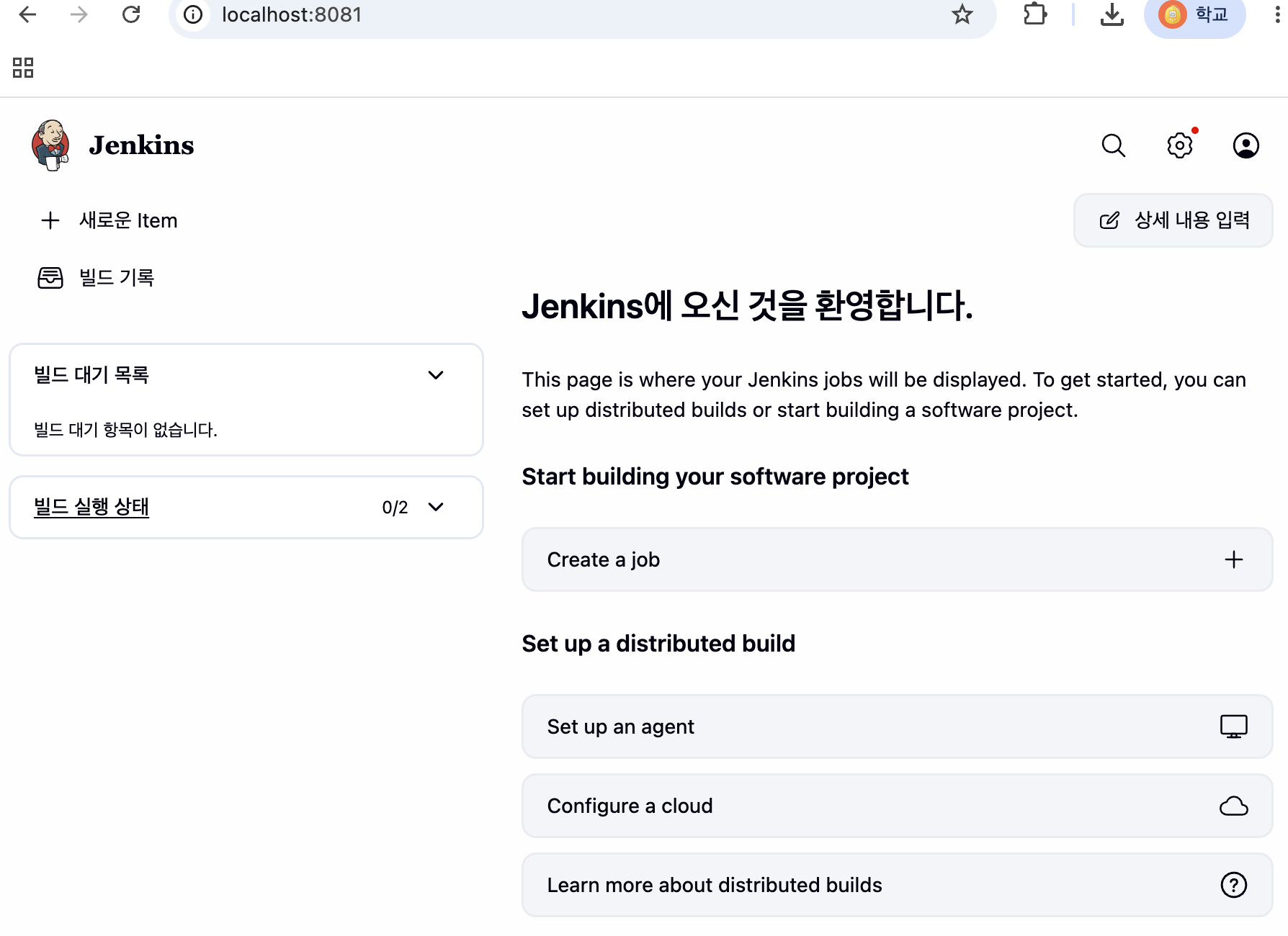
- 다시
localhost:8081로 로그인
10. GitHub Repository 생성
GitHub에 접속해서 Repository를 생성함.
- GitHub 가입 또는 로그인
- Repositories → New
- Repository 이름 입력
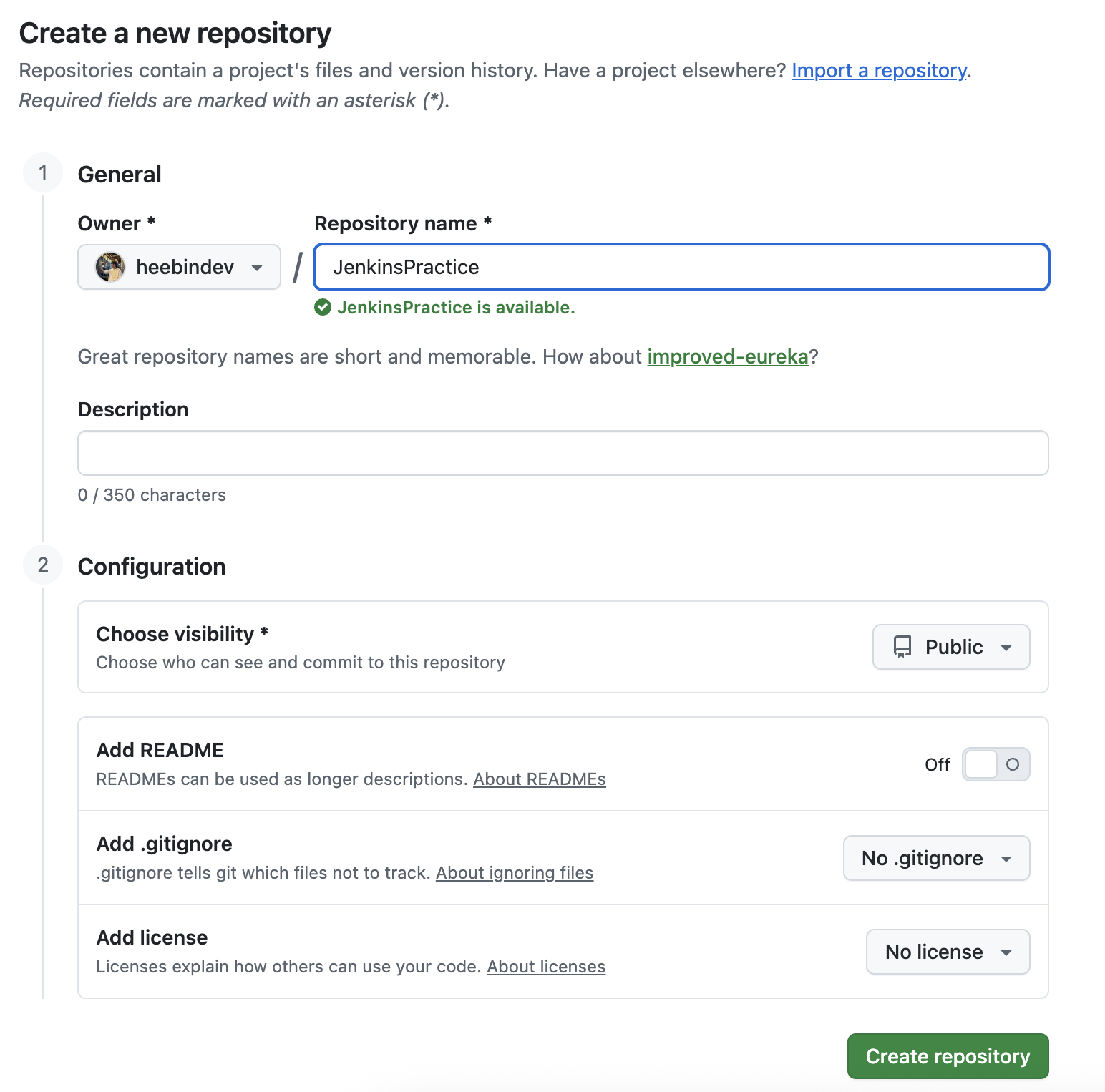
- 생성된 Repository 주소 복사

https://github.com/heebindev/JenkinsPractice.git
이후 EGit 또는 Git을 이용해서 Clone, Commit, Push를 진행하면 됨.
→ 근데 이미 나는 인텔리제이에서 프로젝트를 만들었으므로 굳이 클론하지는 않고 이미 있는 로컬 프로젝트를 내 리파지토리에 연결할 것임.
11. GitHub Token 생성
GitHub와 Jenkins, EGit을 연동할 때 비밀번호 대신 Personal Access Token을 사용함.
자료 흐름은 다음과 같음.
- GitHub Settings
- Developer settings
- Personal access tokens
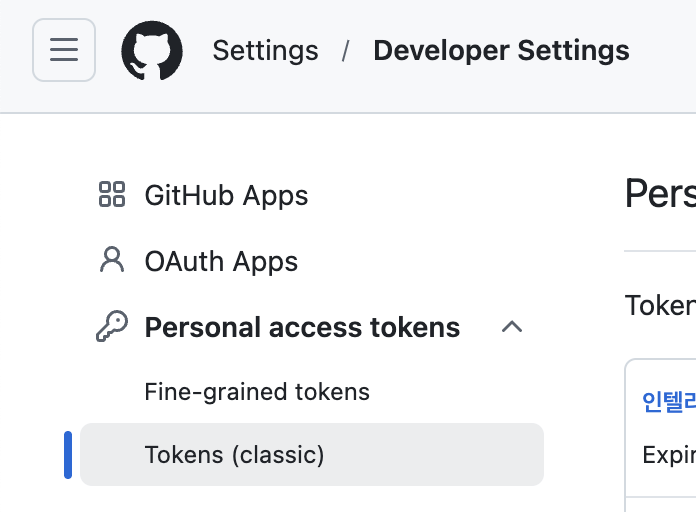
- Generate new token
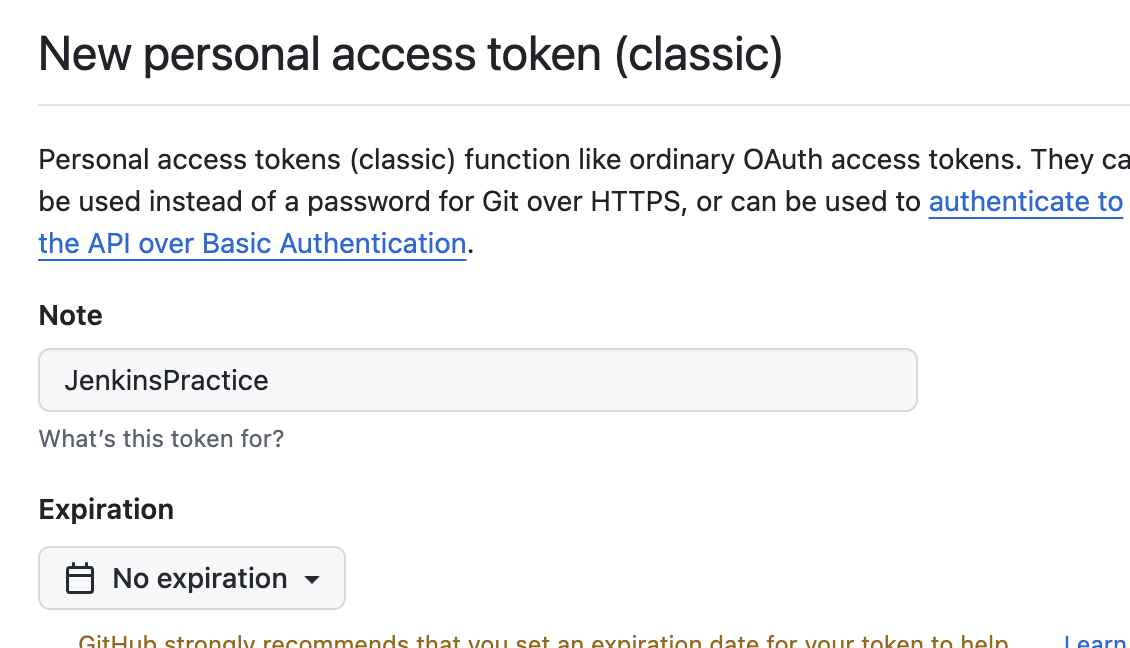
- 필요한 권한 체크
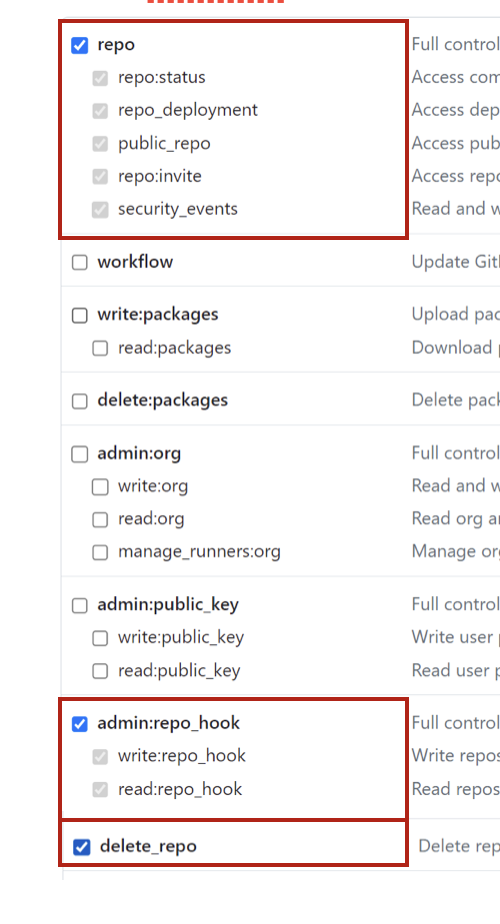
- 생성된 토큰 복사 후 보관
토큰은 한 번 생성하면 다시 볼 수 없으므로 따로 저장해야 함.
12. 프로젝트와 리파지토리 연결하기
강의록에서는 egit을 사용했지만, 나는 인텔리제이를 사용하고, 인텔리제이 프로젝트를 만들어두었으므로 이걸 그냥 원격리파지토리에 연결하겠다.
- 버전 관리 통합 활성화 클릭
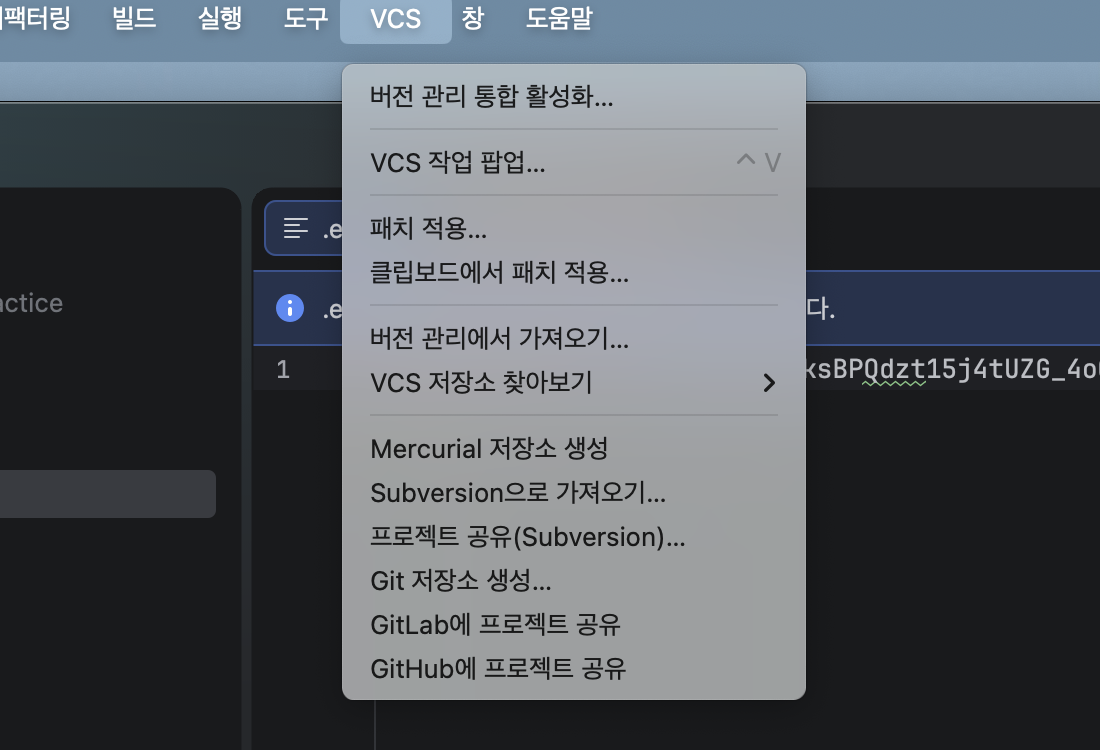
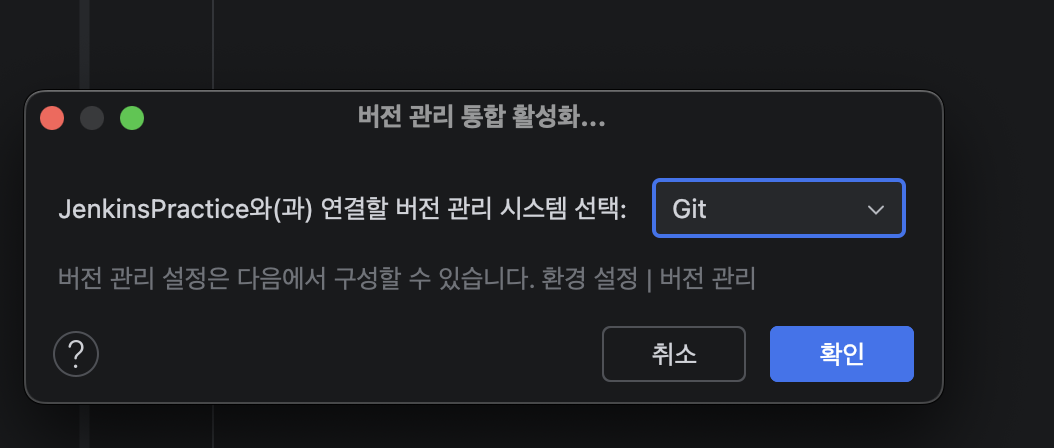 인텔리제이 프로젝트 폴더가 로컬 Git 리파지토리가 됨.
- 원격 리파지토리와 연결
git remote add origin <아까 복사한 리파지토리 주소>
- 최초 커밋
git add .
git commit -m "Initial commit"
git branch -M main
git push -u origin main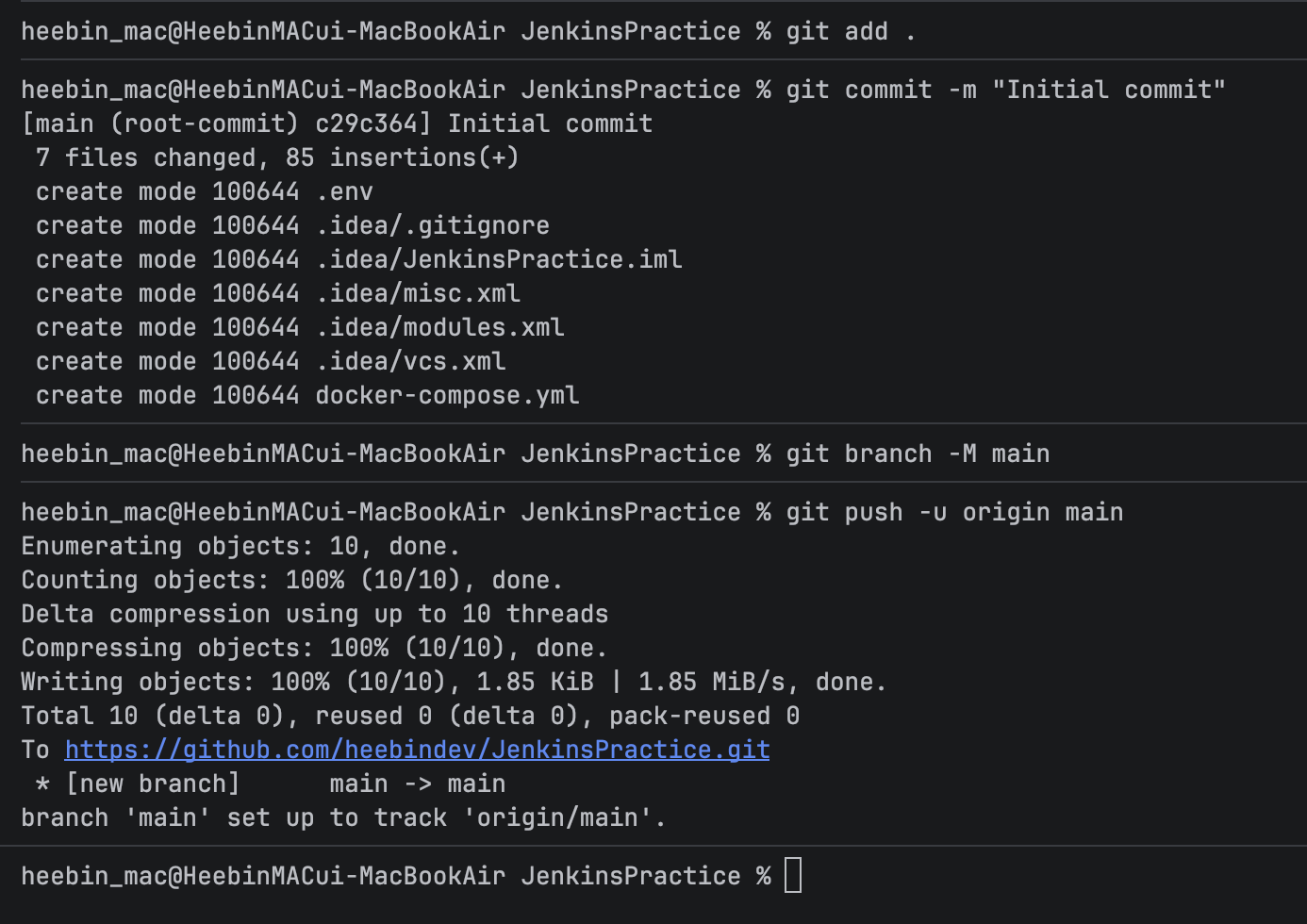
- 새 브랜치 만들기

13. Jenkins와 GitHub Webhook 연동
- 젠킨스 설정에 접속
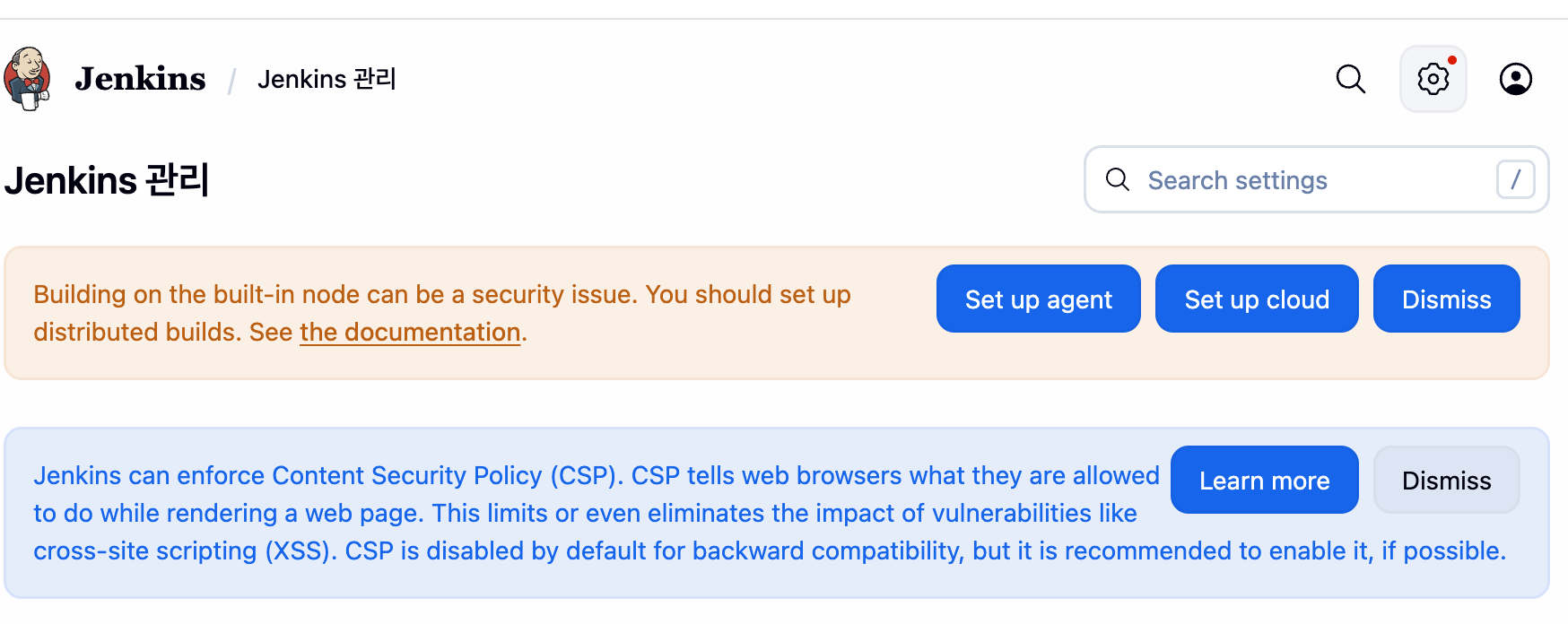
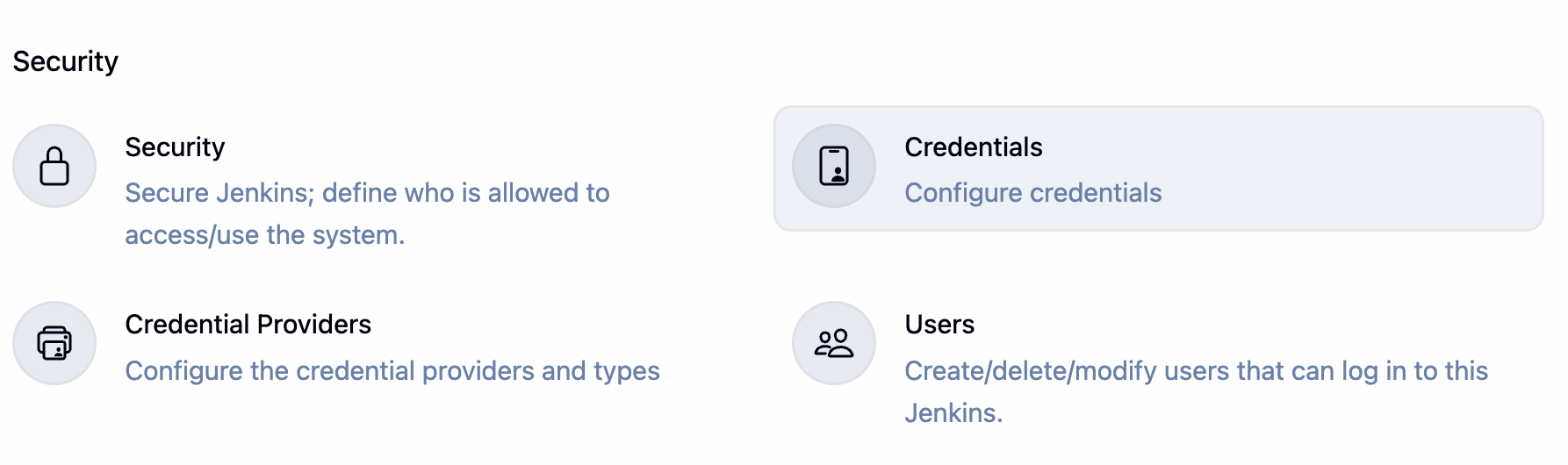
- Dashboard -> Jenkins 관리 -> Credentials
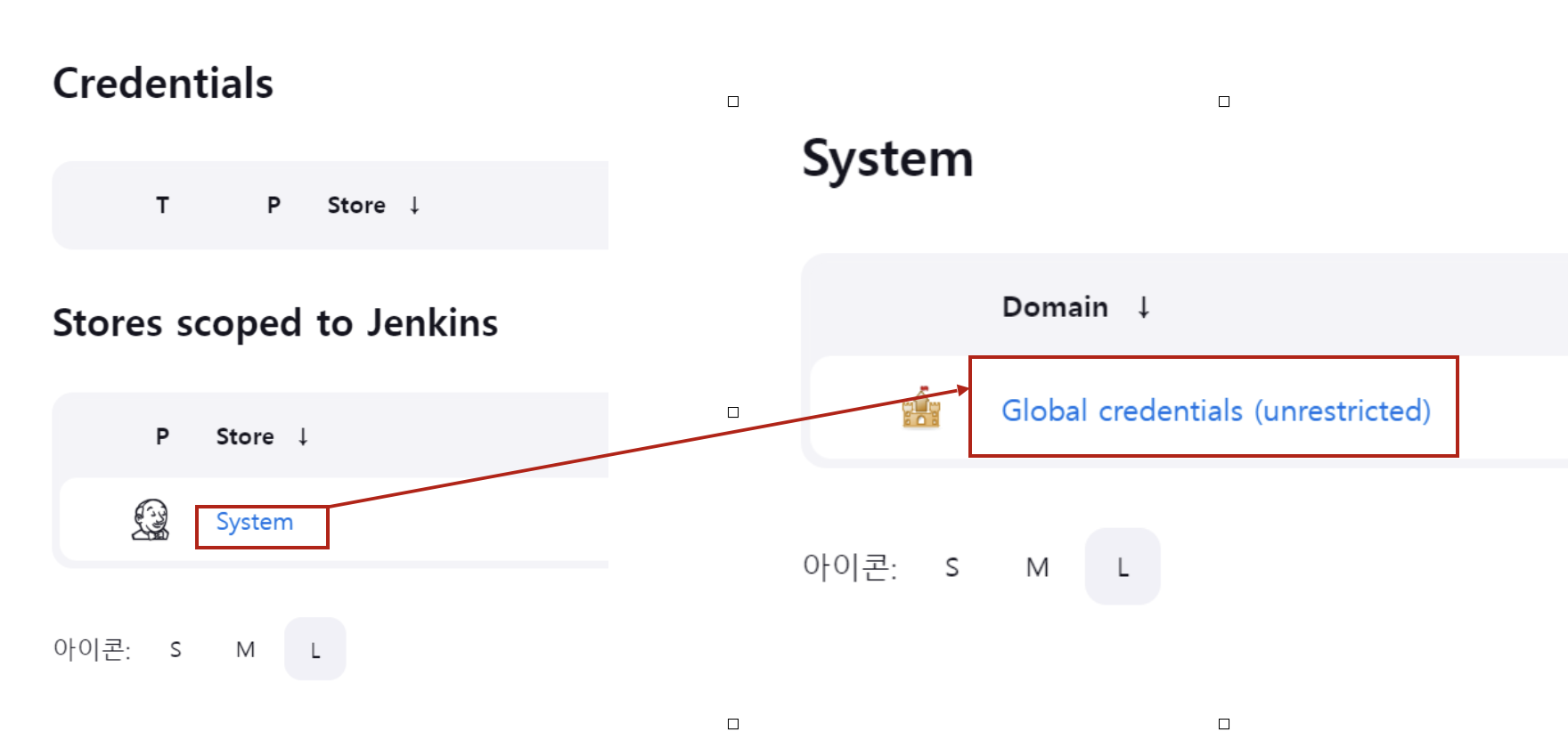
- System -> Global credentials
- Add Credentials 클릭
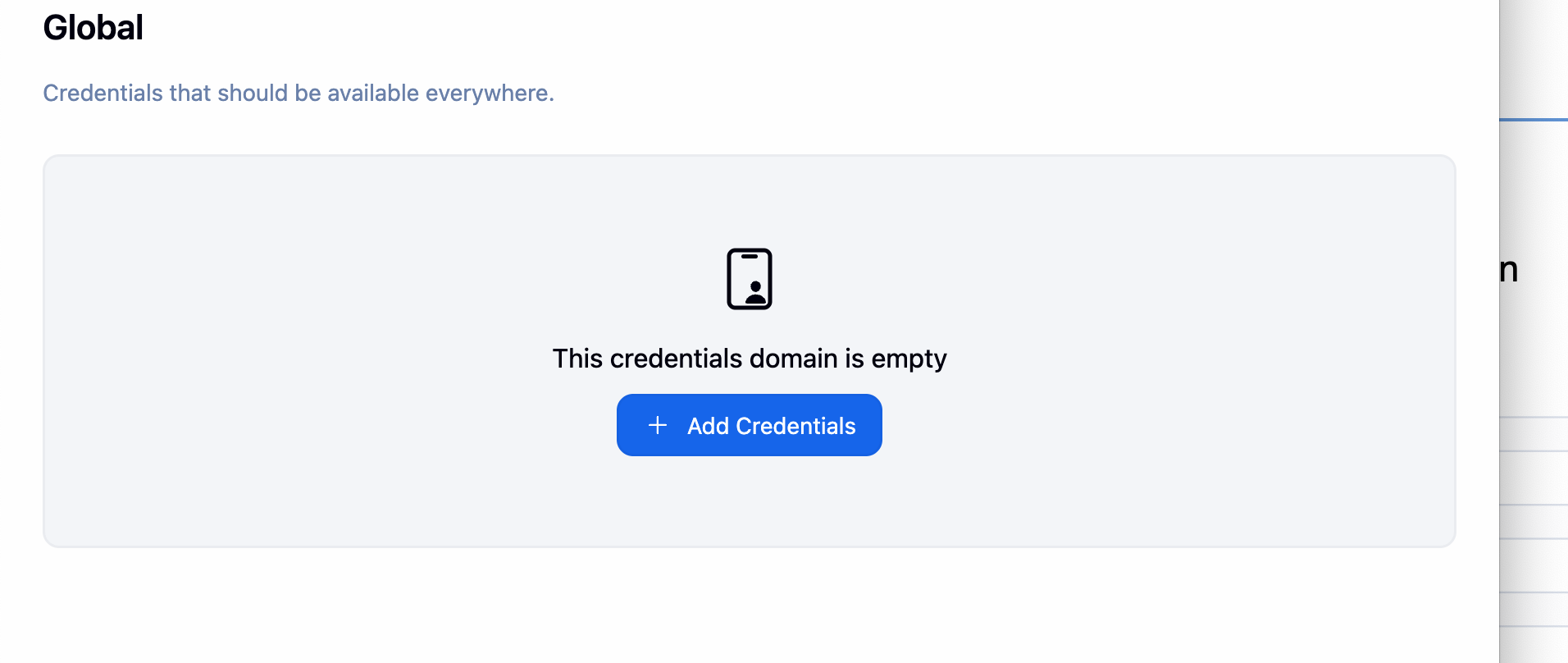
- sername with password
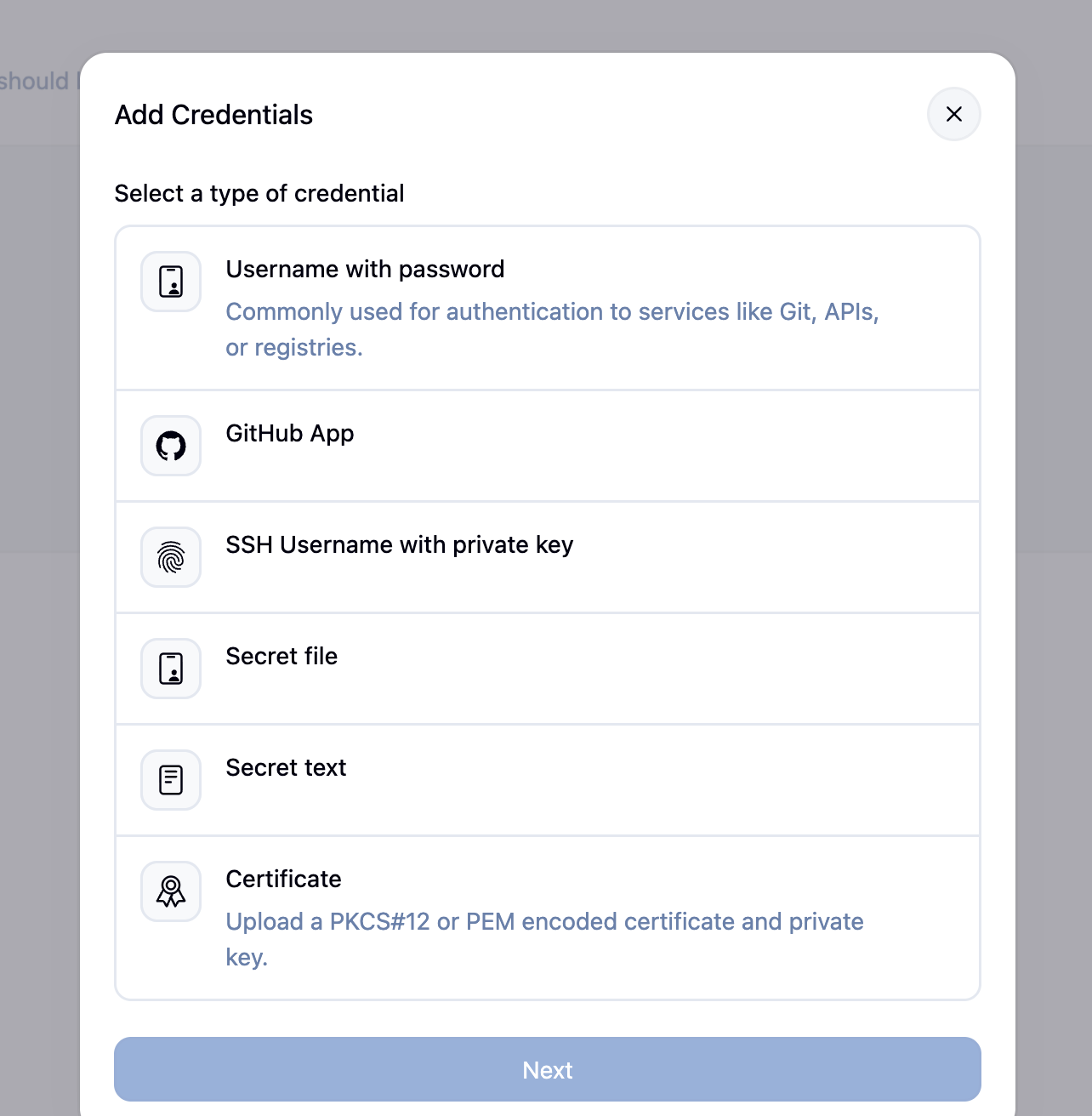
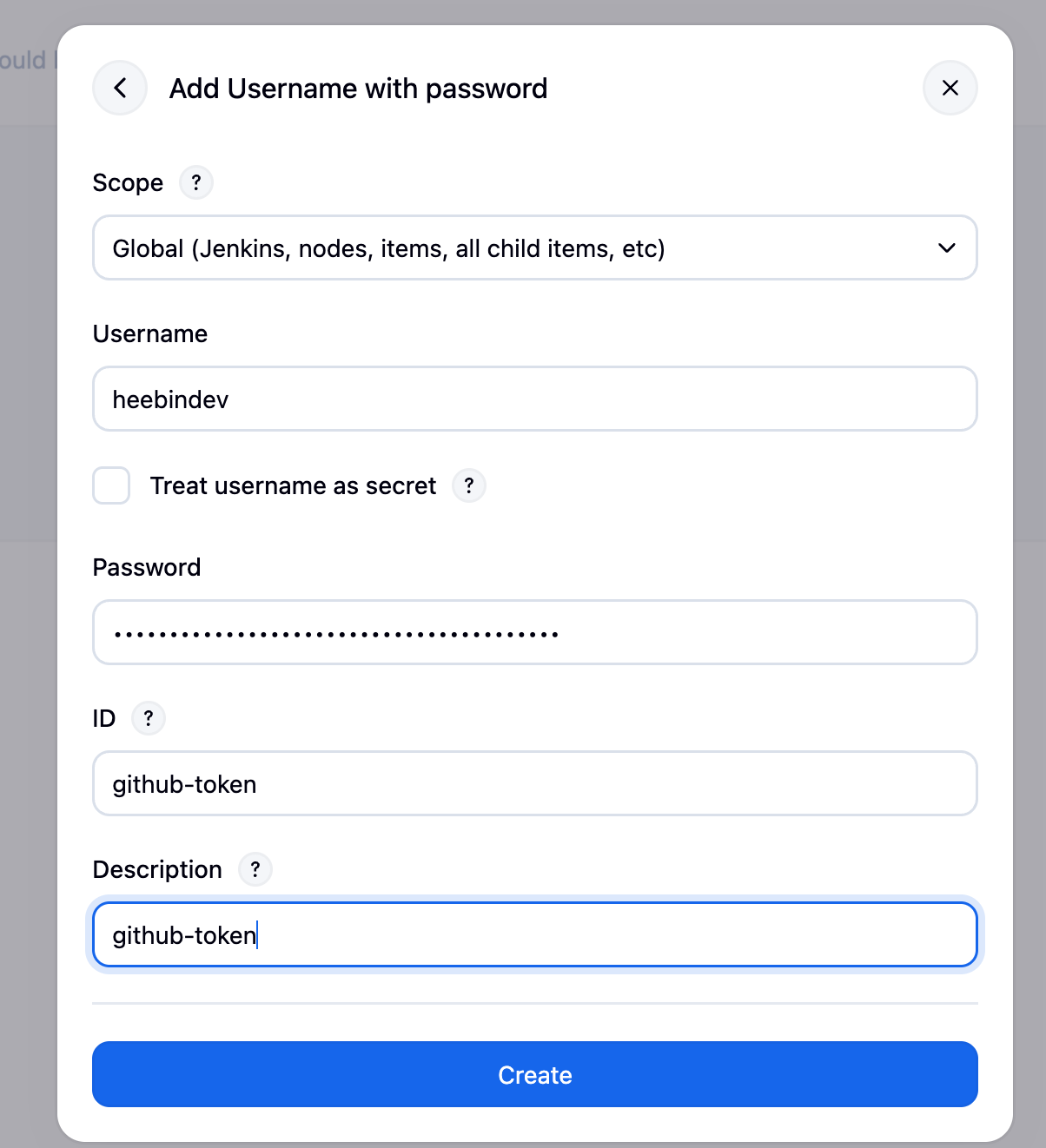
Kind: Username with password

Username: heebindev

Password: GitHub에서 만든 Personal Access Token

ID: github-token

Description: github-token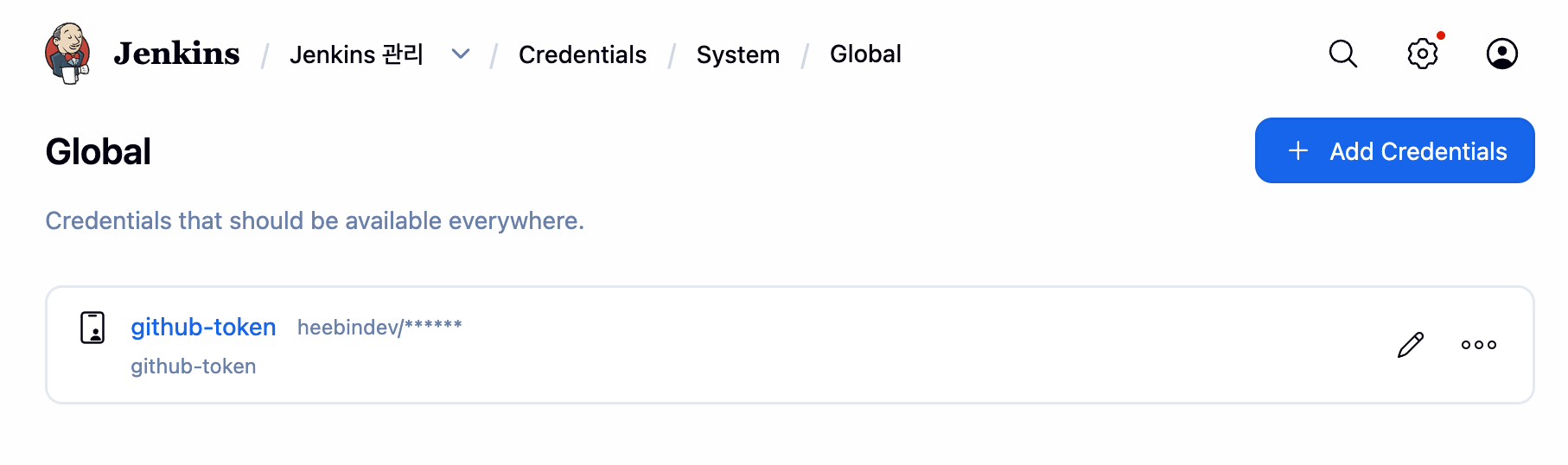
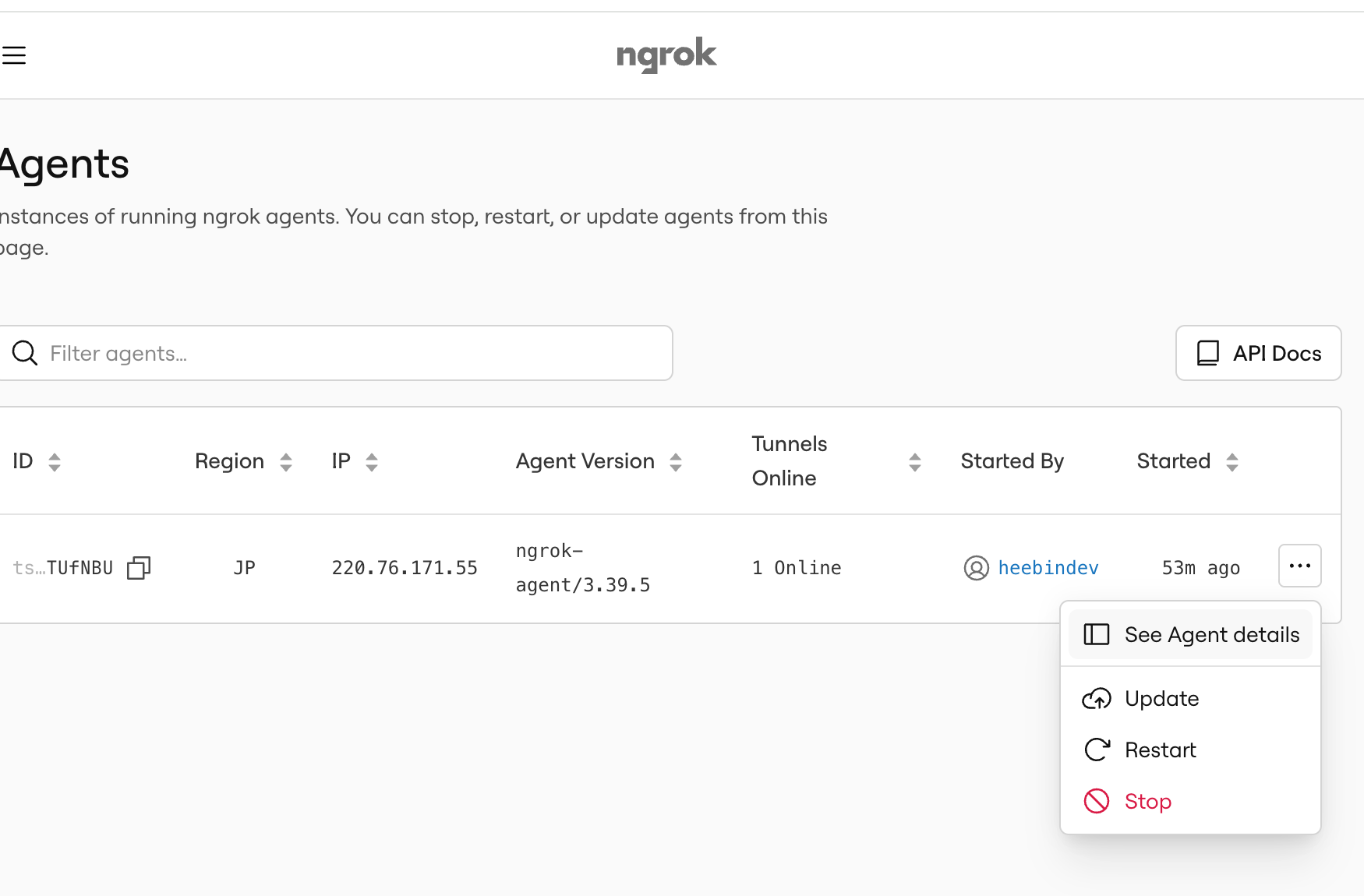
- ngrok 접속 Jenkins를 로컬에서 실행 중이기 때문에 GitHub Webhook의 Payload URL에
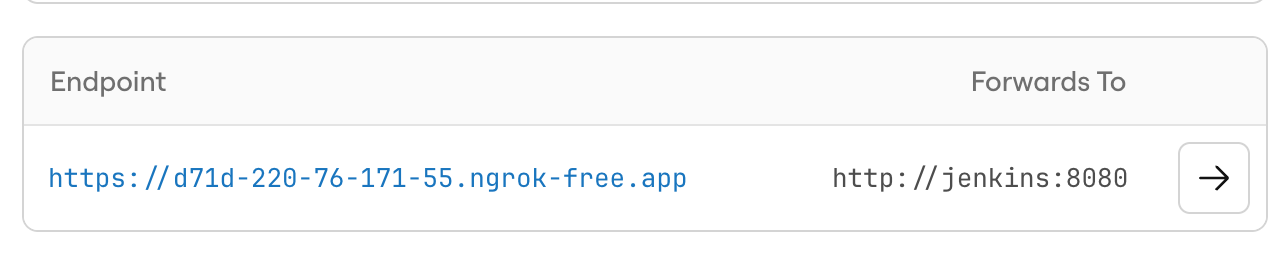
localhost:8081을 넣으면 안 됨. 대신 ngrok의 Forwarding 주소를 사용함. 단, ngrok의 주소는 계속 바뀌므로 다시 실습할때는 새로운 주소로 나옴.
- see agent details → endpoint 복사
 https://cd22-203-249-77-25.ngrok-free.app/
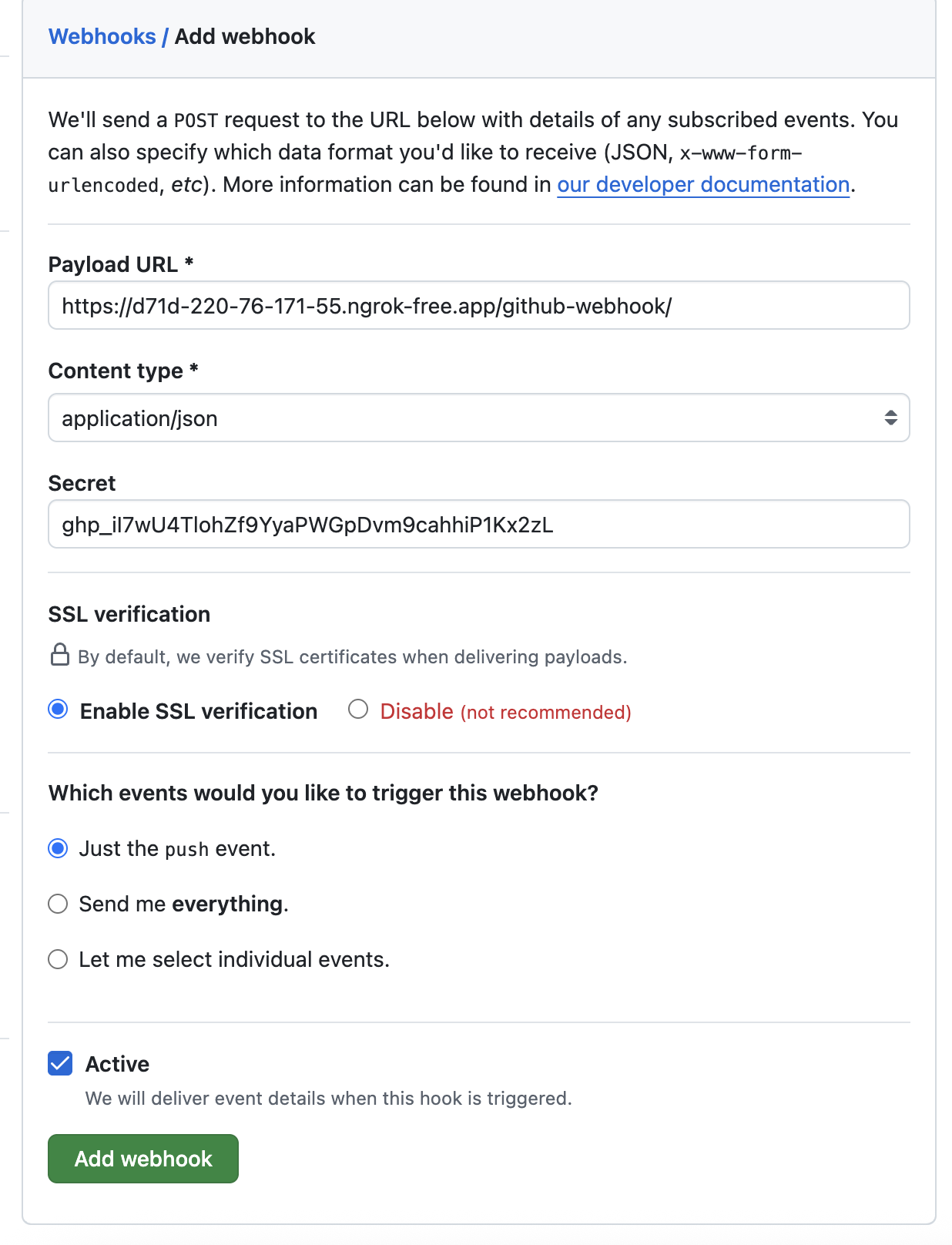
- GitHub Repository에서:
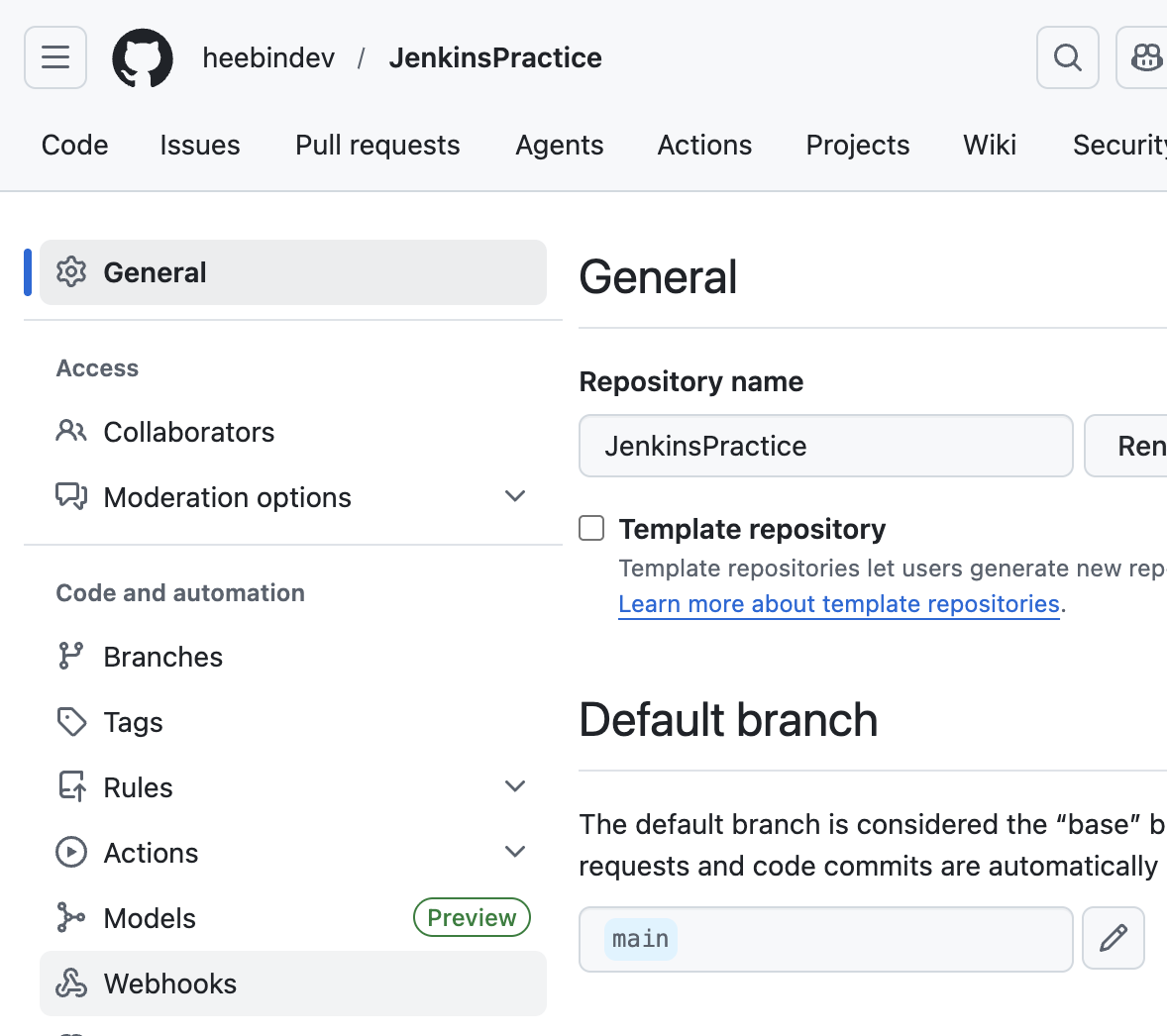
- Settings
- Webhooks
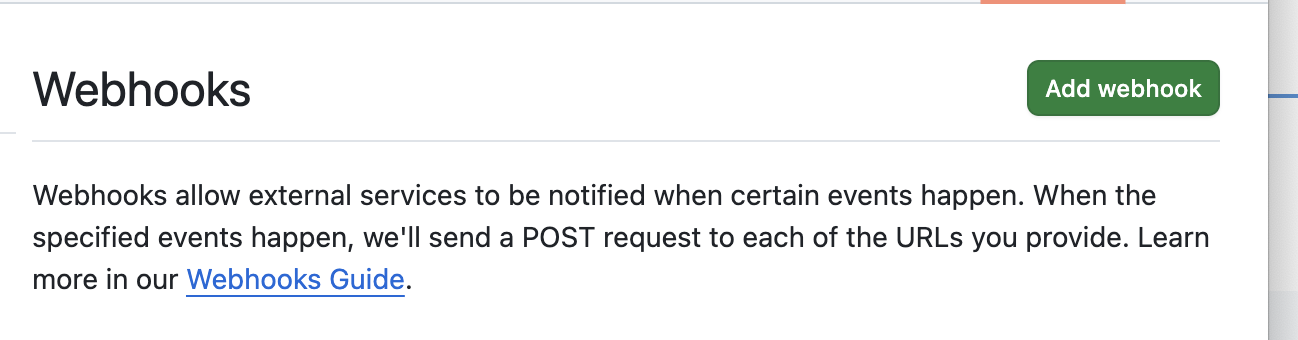
- Add webhook
- Payload URL에 ngrok 주소 입력
- 다시 실습할때는 ngrok의 새로운 주소로 해야함.
- 뒤에
/github-webhook/추가 - Content type은
application/json - Secret에는 GitHub token 입력
13. Jenkins Item 생성
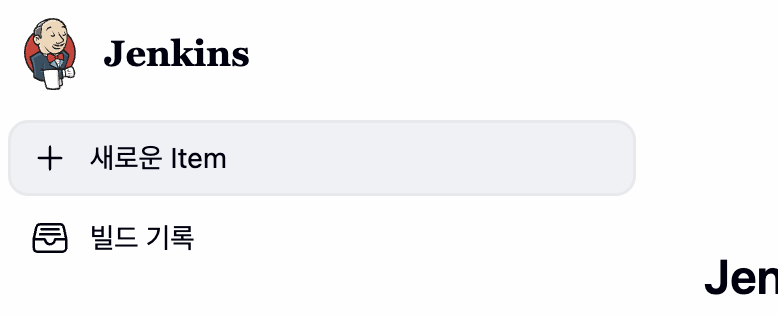
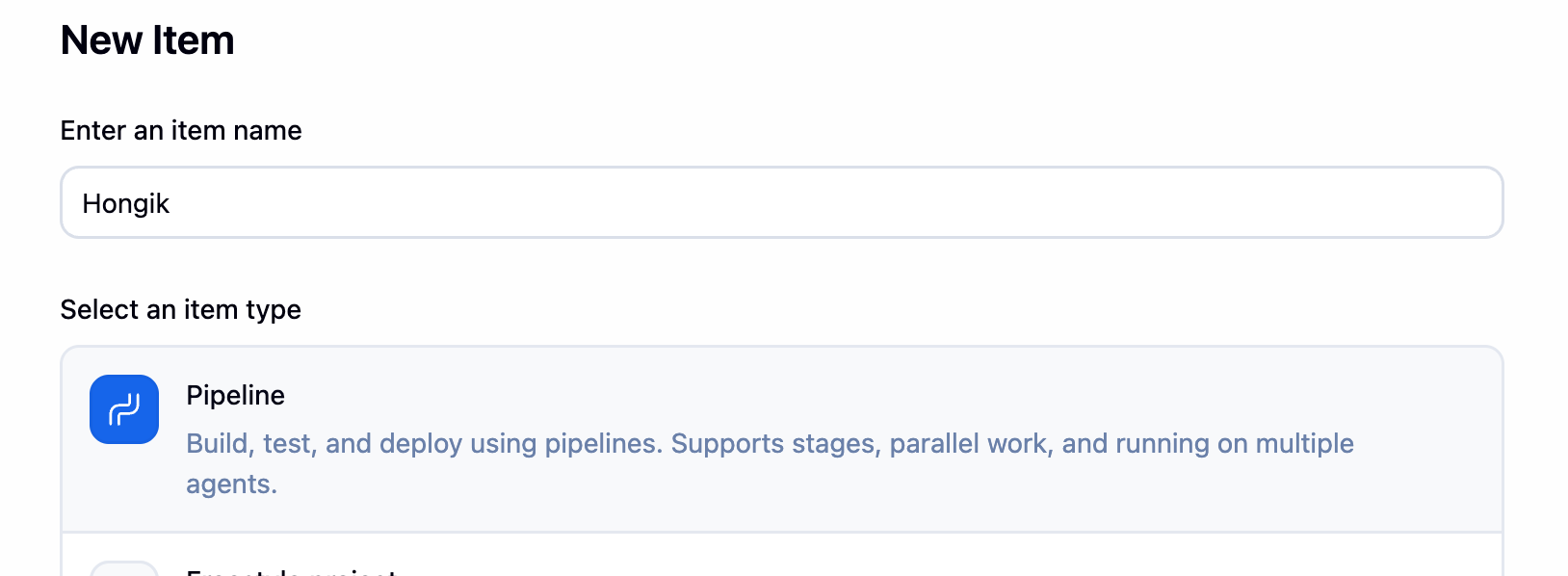
Jenkins에서 새로운 Item을 생성함.
- Dashboard
- 새로운 Item
- Pipeline 선택
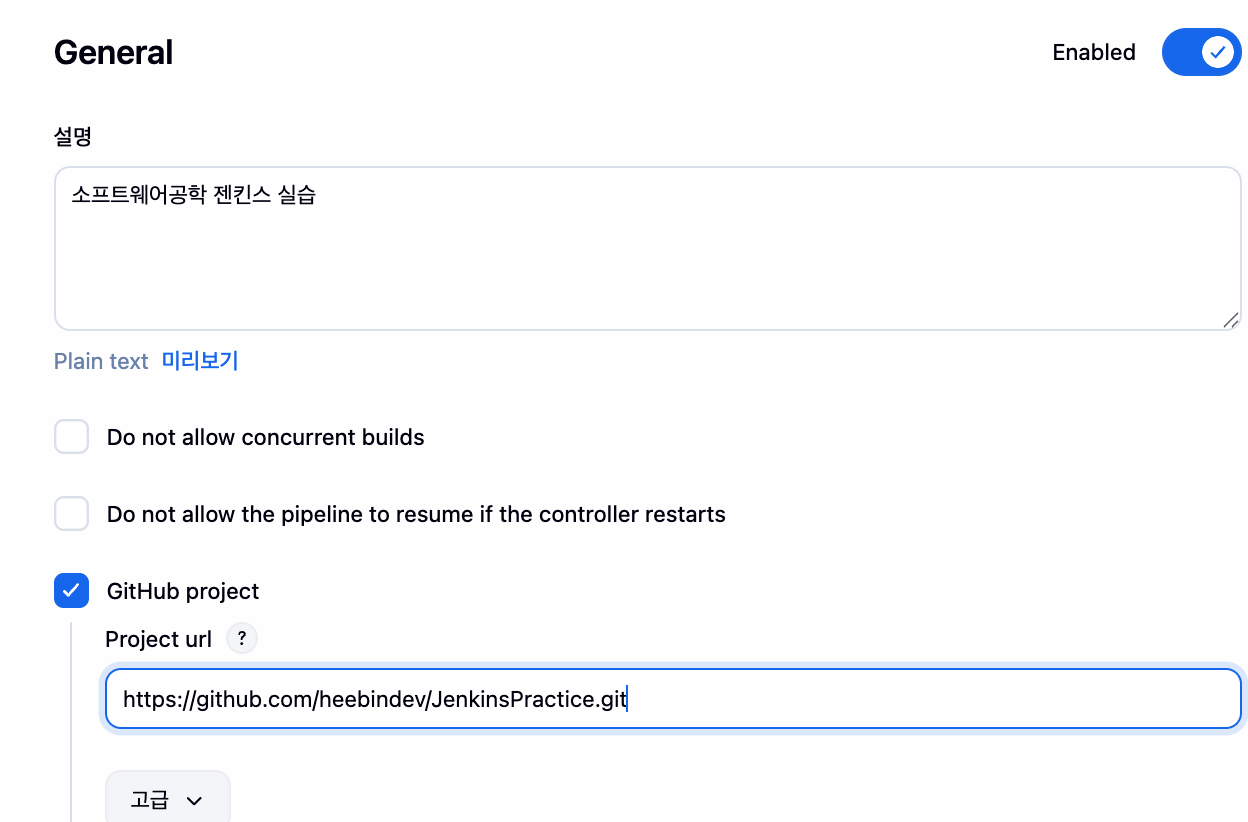
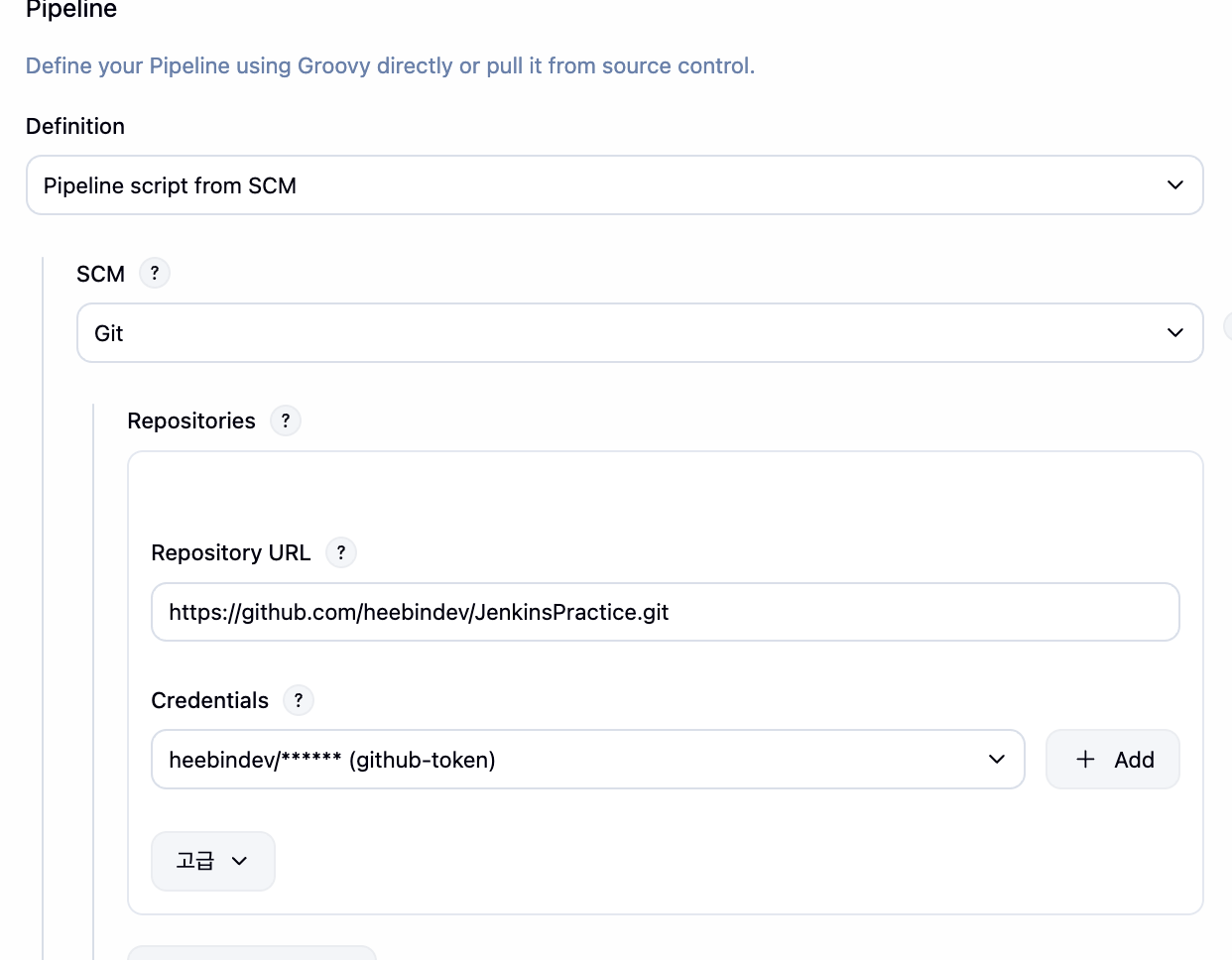
- GitHub Project에 Repository 주소 입력
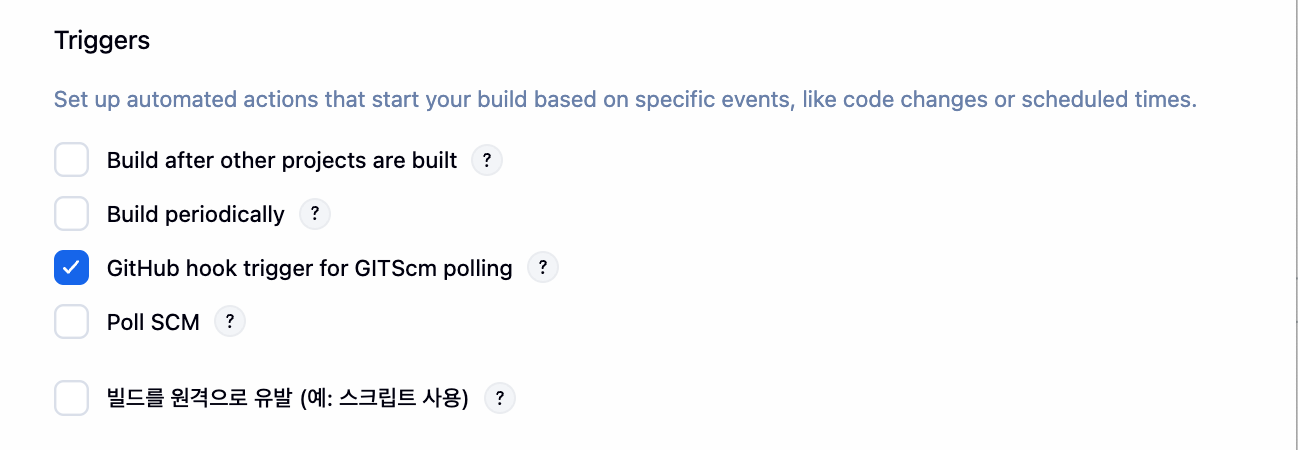
GitHub hook trigger for GITScm polling체크
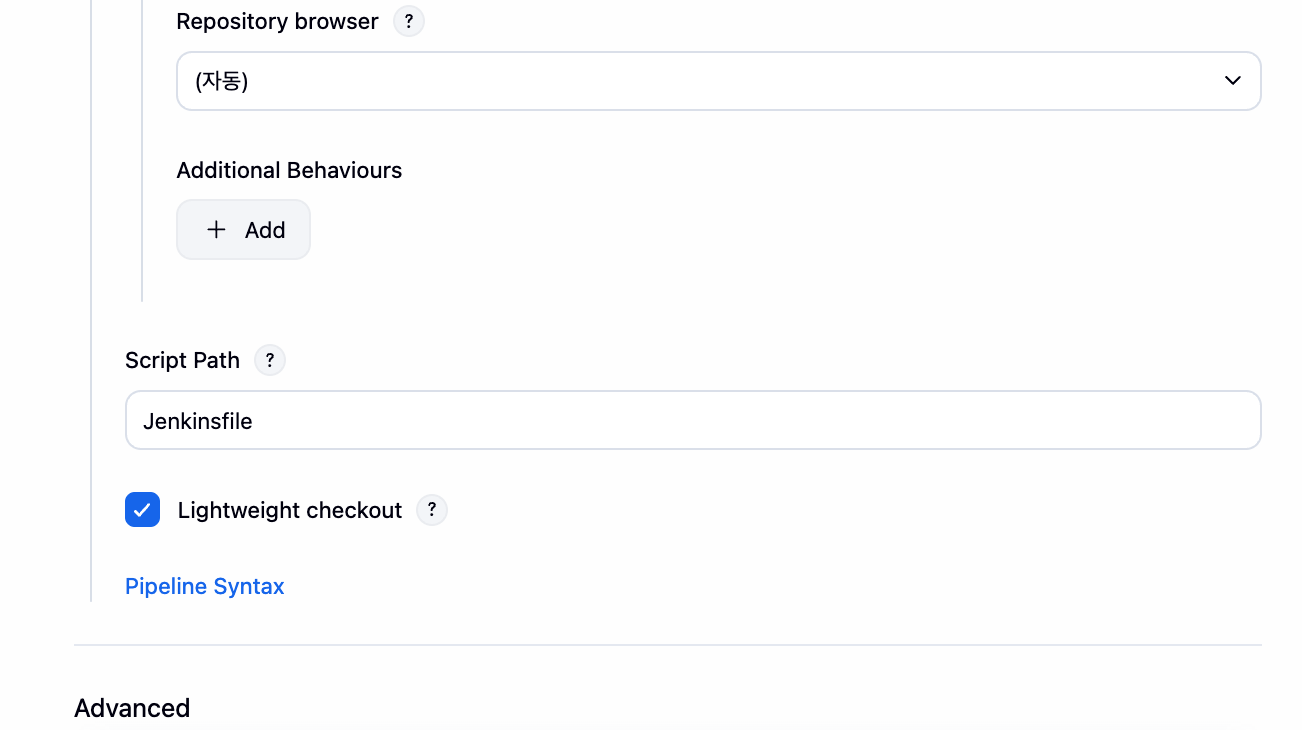
- Pipeline 설정에서 Script Path에 Jenkinsfile 위치 입력
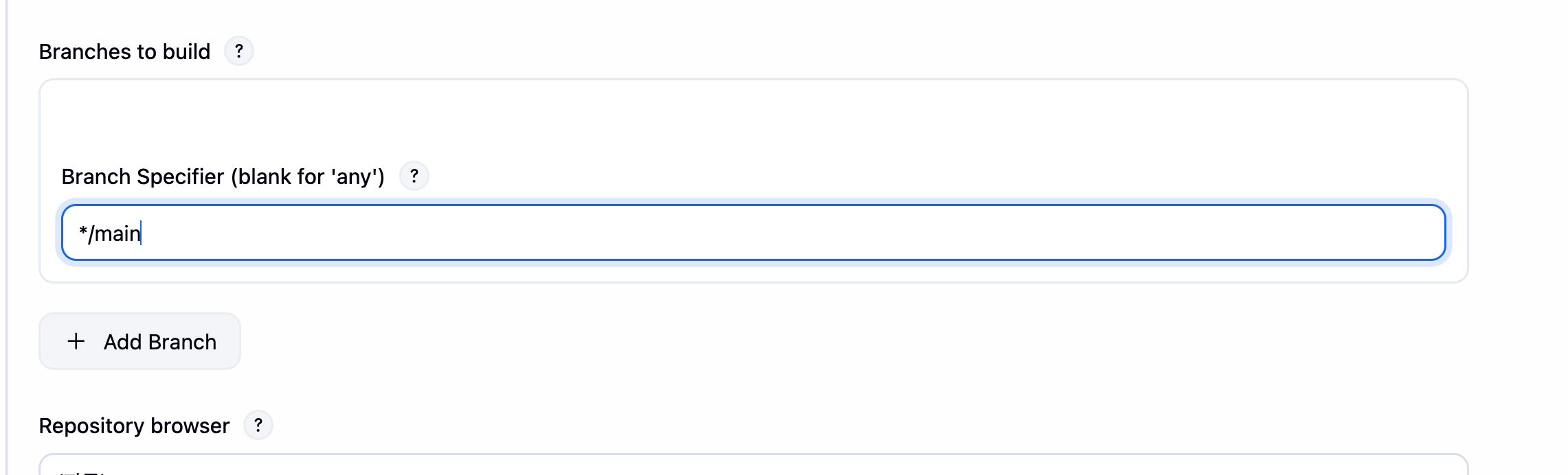
- Branches to build에서 /master*를 /main*으로 변경
이렇게 하면 GitHub에 push할 때마다 Jenkins가 자동으로 빌드함.
Jenkins 접속만 할 거면 ngrok 없어도 됨.
하지만 GitHub push → Jenkins 자동 빌드까지 하려면 ngrok이 필요함.