인스턴스 실행
1.세부 정보
인스턴스 실행을 누르면 다음 화면과 같이 인스턴스가 실행된다!
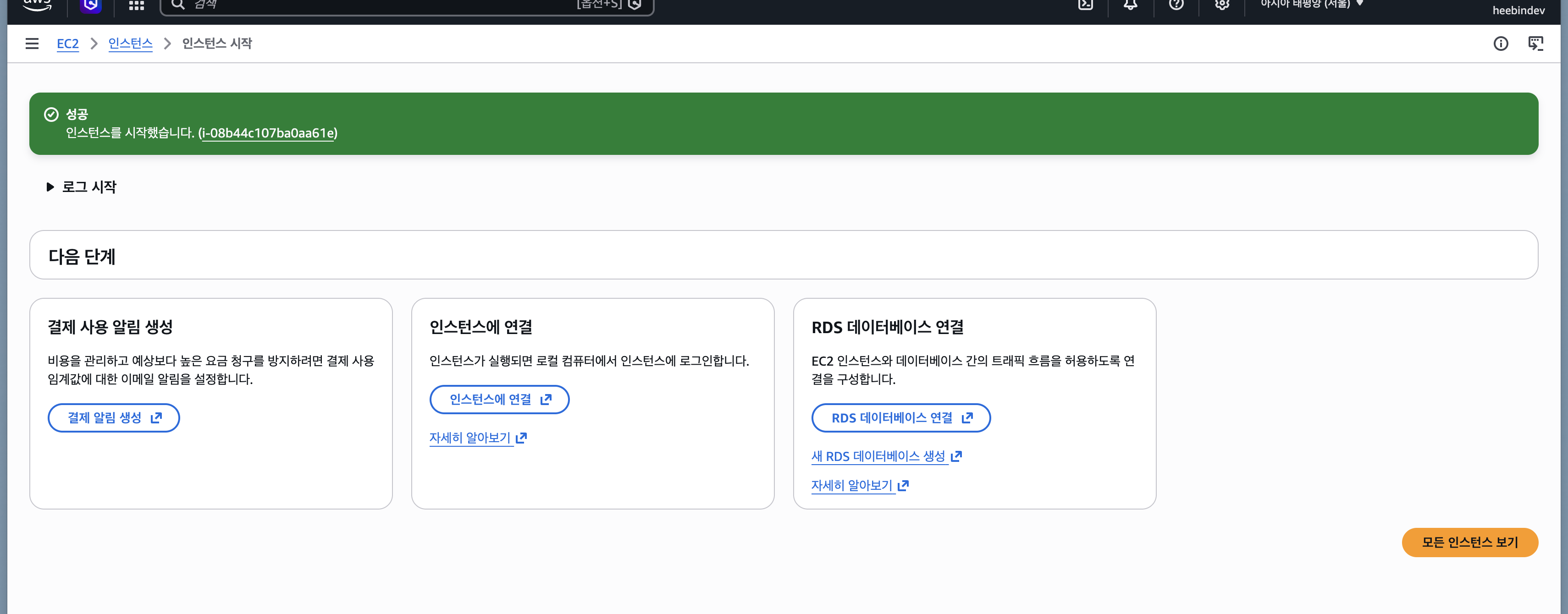
 위 대시보드에서 인스턴스 ID를 누르면 인스턴스의 세부정보로 넘어갈 수 있다.
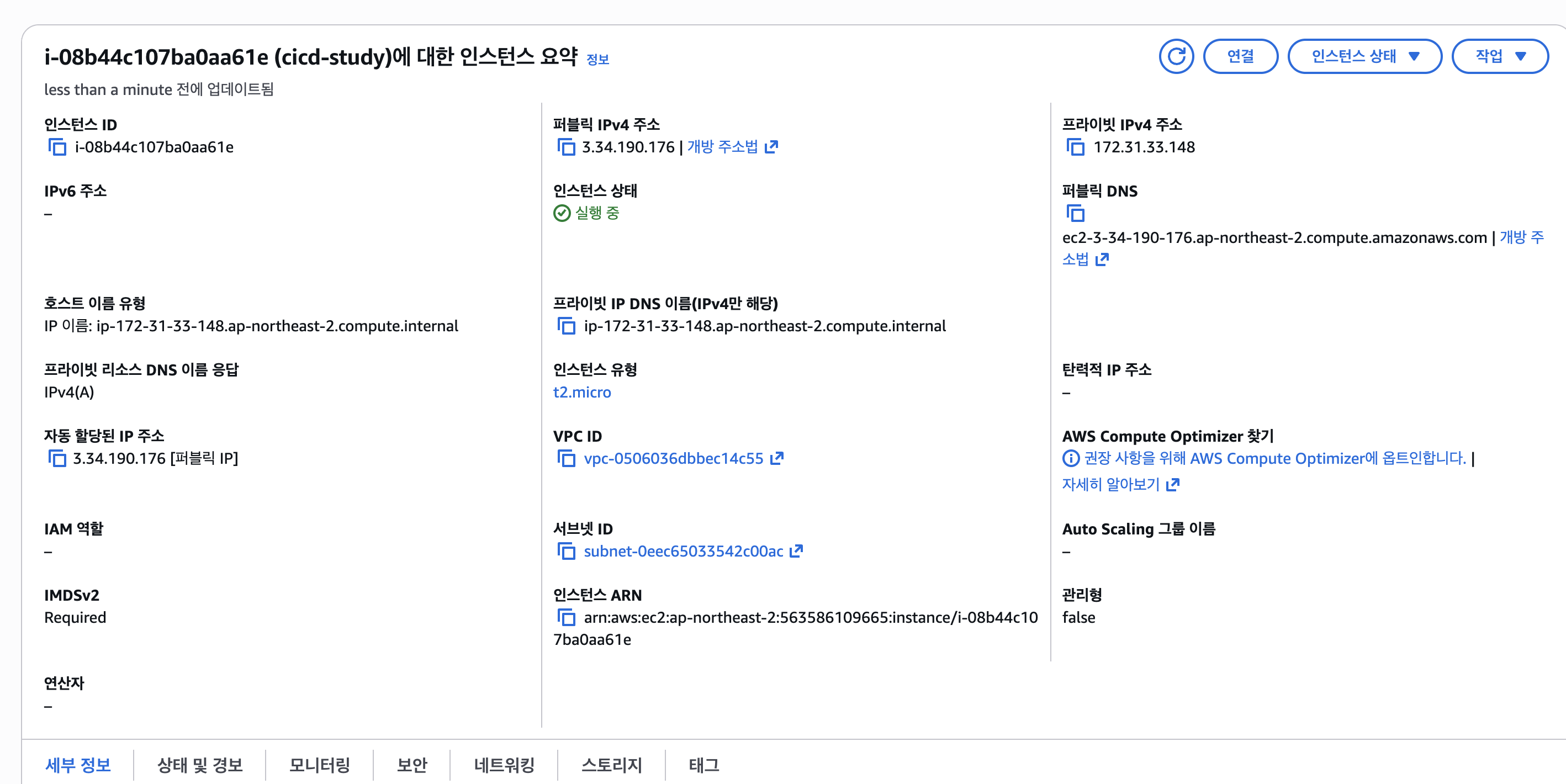 우리가 눈여겨 보아야할 부분은 퍼블릭 IPv4 주소와 인스턴스 상태이다.
- 퍼블릭 IPv4 주소는 EC2 인스턴스가 생성되면서 부여받은 IP 주소이다.
- 인스턴스 상태에서 EC2 인스턴스가 실행중이라는 것은 컴퓨터가 켜져있다는 뜻이다.
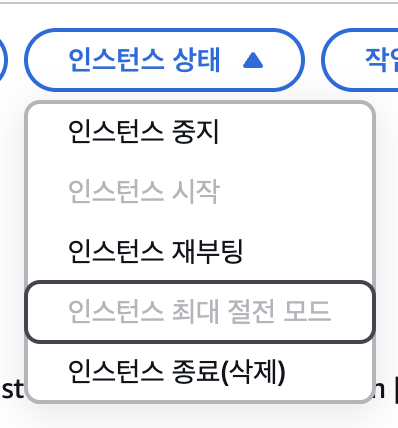 EC2 인스턴스는 중지, 재부팅, 종료할 수 있다.
 - 재부팅: 컴퓨터를 재시작
- 중지: 컴퓨터를 잠깐 꺼둠
- 종료: 인스턴스를 아예 삭제함! 한번 종료하면 도중에 취소할 수 없으므로 조심해야함!
2.보안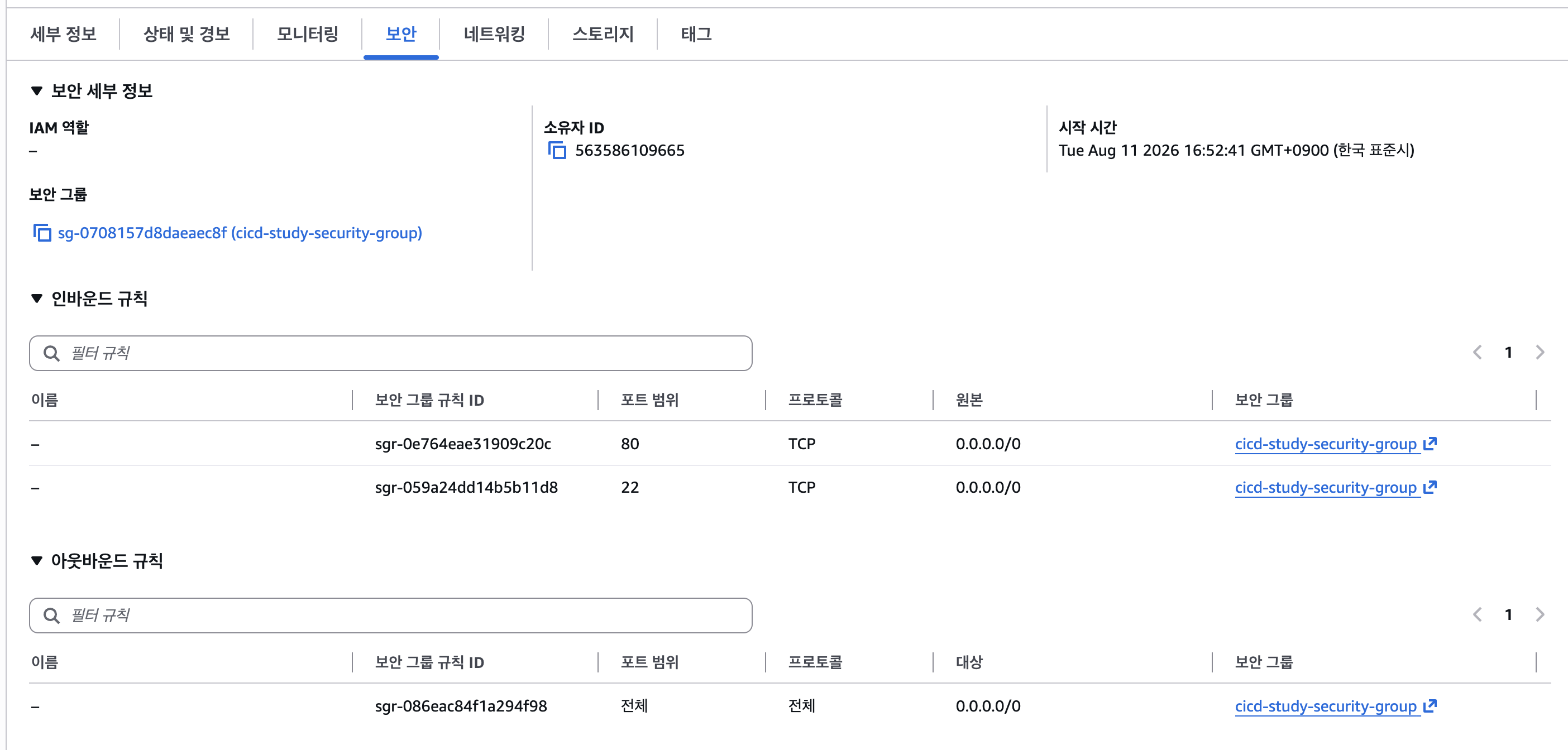
3.네트워크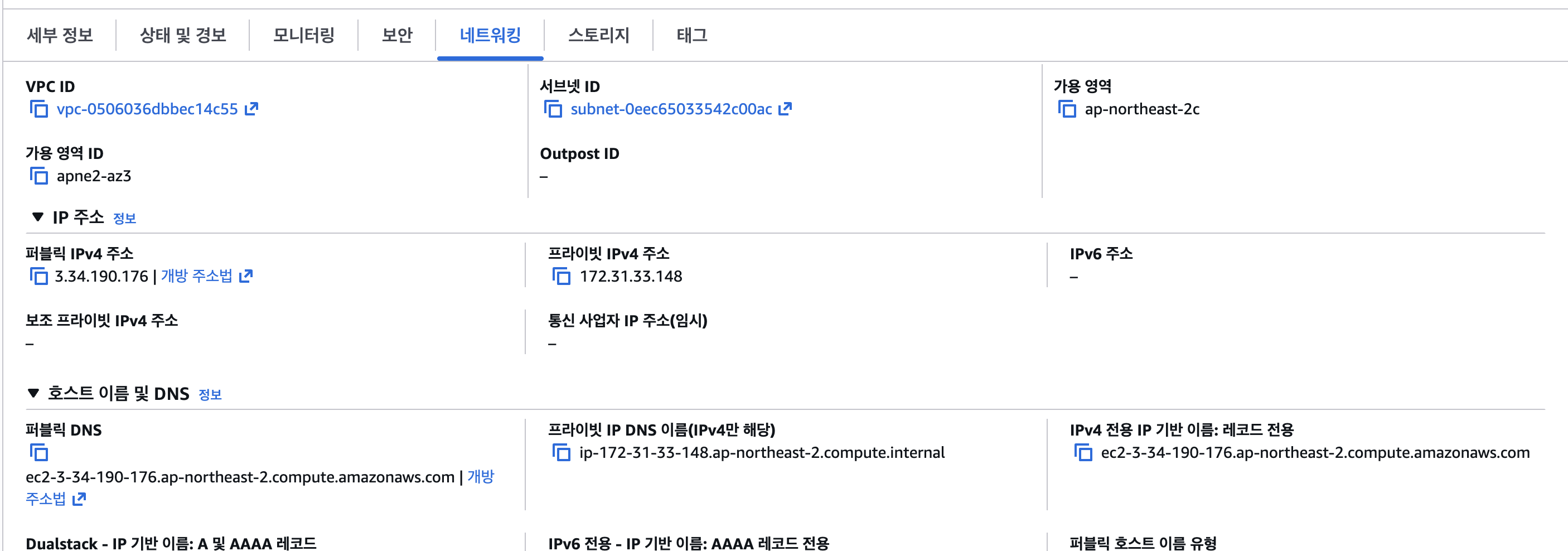
4.스토리지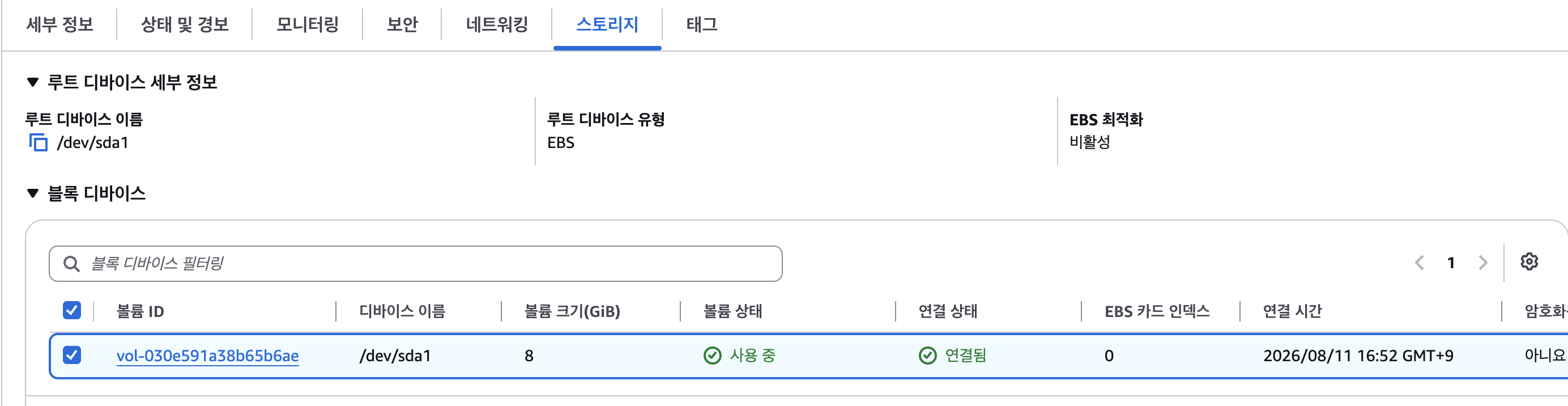
우리가 설정한 EBS와 8Gib를 확인할 수 있다.
5.상태 검사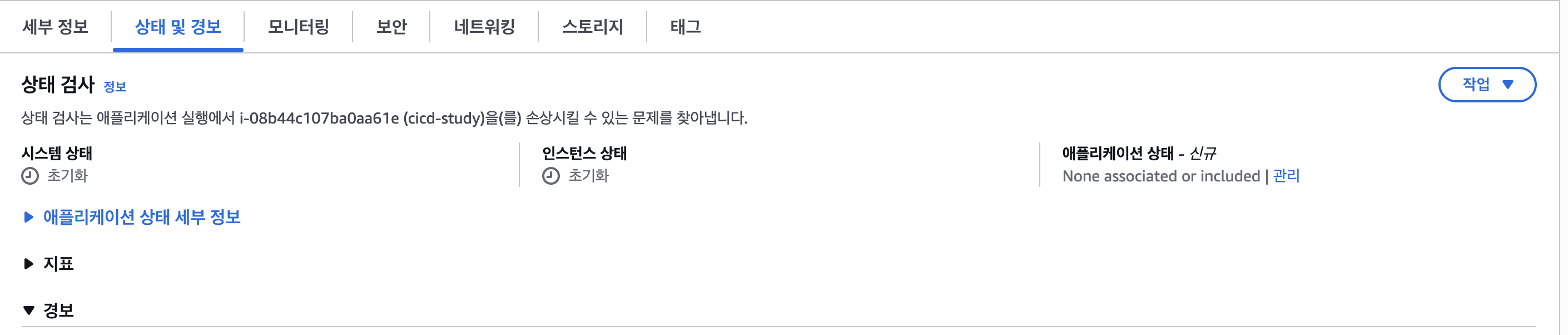
잘 안보는 창이다.
6.모니터링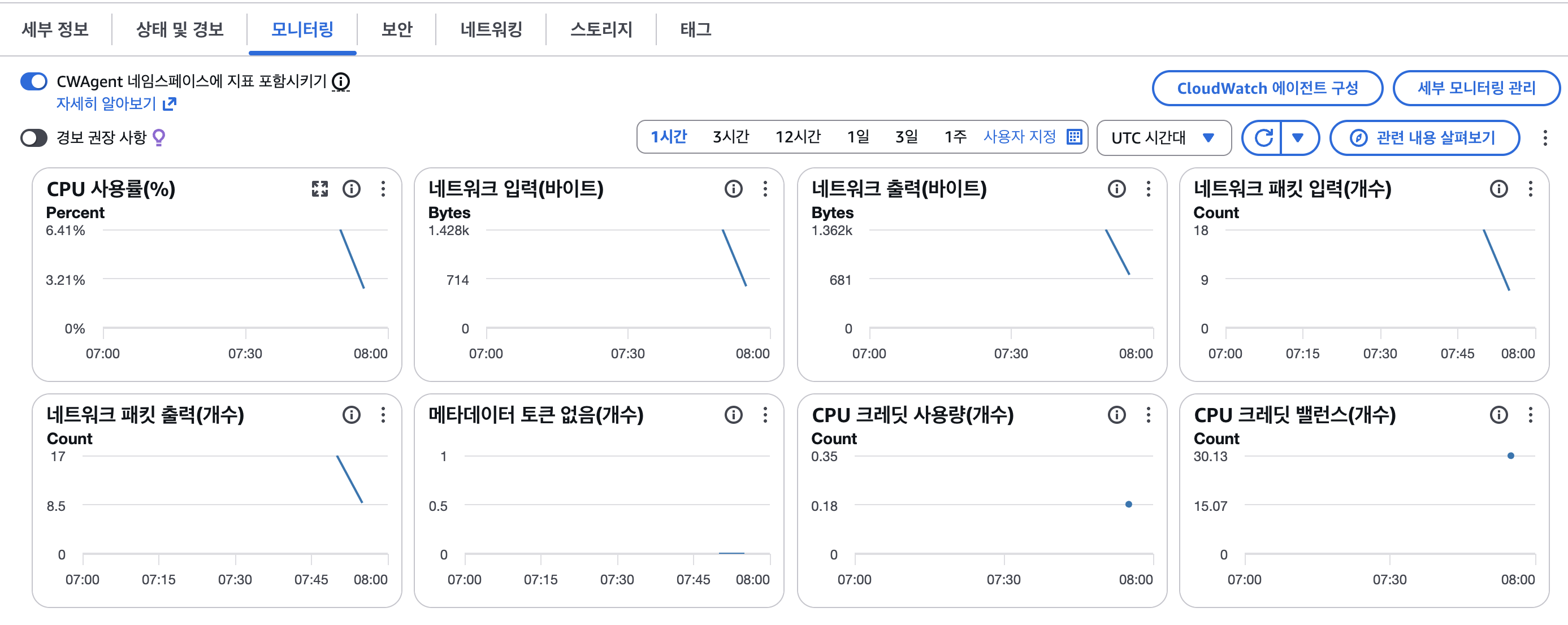
EC2 인스턴스에 대한 여러가지 정보를 볼 수 있는 창이다.
AWS를 처음 입문할때는 자주 볼일이 없지만, 나중에 실제 서버를 운영할 때는 자주보게 된다!
EC2 인스턴스가 정상적으로 작동하고 잇는지, EC2 인스턴스의 성능을 향상시켜줘야하는지 아래의 지표를 통해 파악할 수 있다.
7.태그
잘 안보는 창이다.
EC2에 접속하기
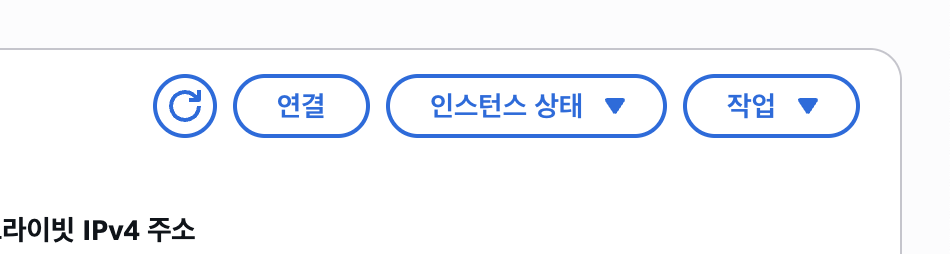
오른쪽 상단의 연결 버튼을 통해 접속할 수 있다.
 웹 브라우저에서 EC2 인스턴스 연결은 AWS EC2 홈페이지에서 접속하는 방식이다.
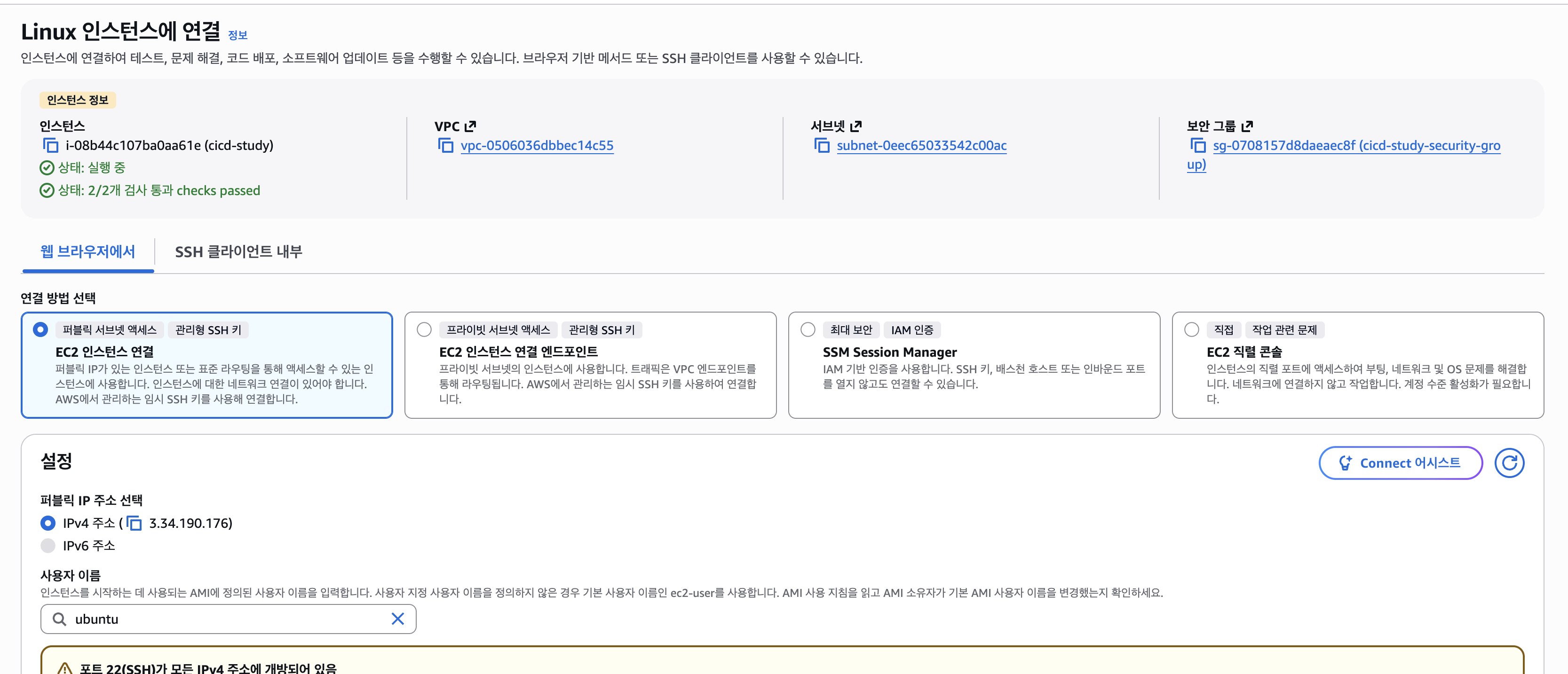 사용자 이름은 디폴트값인 ubuntu를 그대로 사용하여 연결을 클릭한다.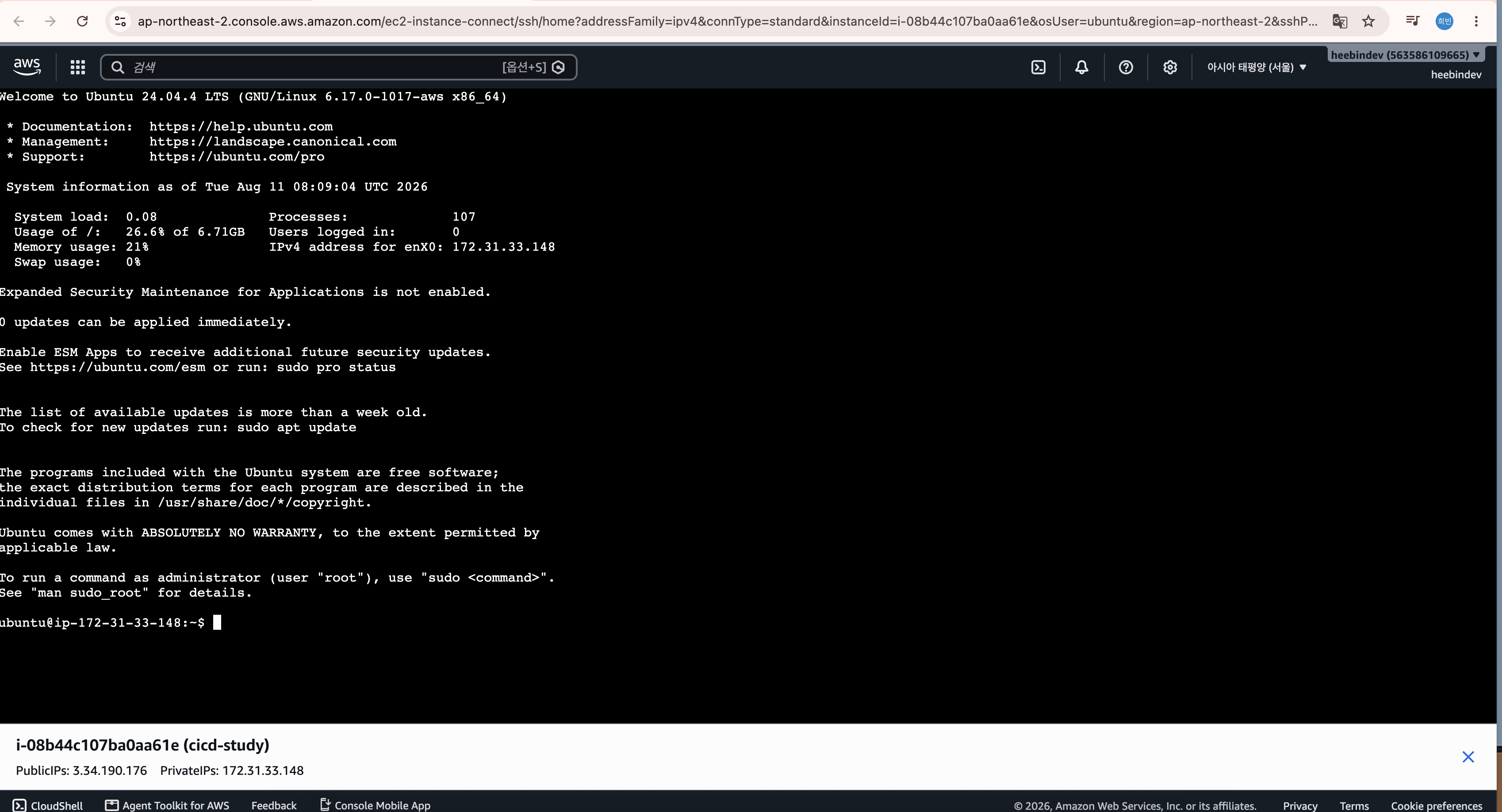
 이렇게 평범한 리눅스 명령어를 사용할 수 있다.

비니비니히비니의 정리블로그