저번에 실습한 내용 마무리하기
1. 서버 종료
lsof -i:8080
sudo fuser -k -n tcp 8080
lsof -i:8080
또는
lsof -i:8080
kill [pid]
lsof -i:8080
2. 프로젝트 폴더 삭제
rm -rf [프로젝트 디렉터리명]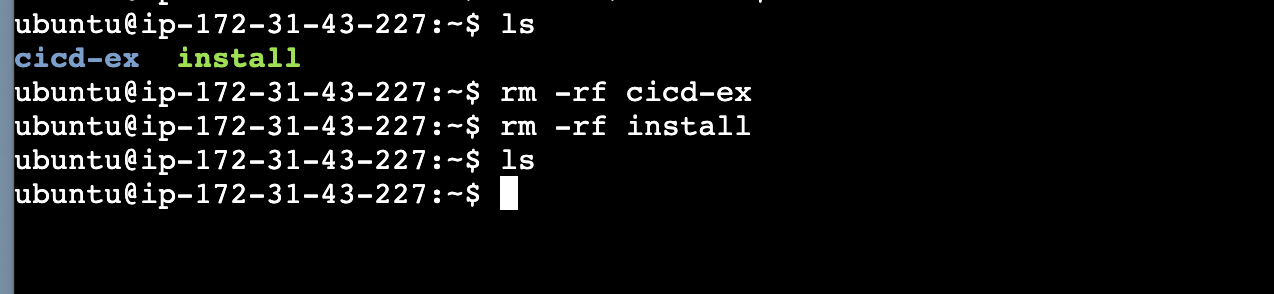
install은 CodeDeployAgent를 위한 설치파일이라서 없어도 된다.
CI/CD 적용하기
1. appspec.yml, 스크립트 파일 작성하기
appspec.yml은 CodeDeploy가 실행될 때 필수적으로 존재해야 하는 파일이다. CodeDeploy는 이 설정 파일을 기반으로 실행한다.
-
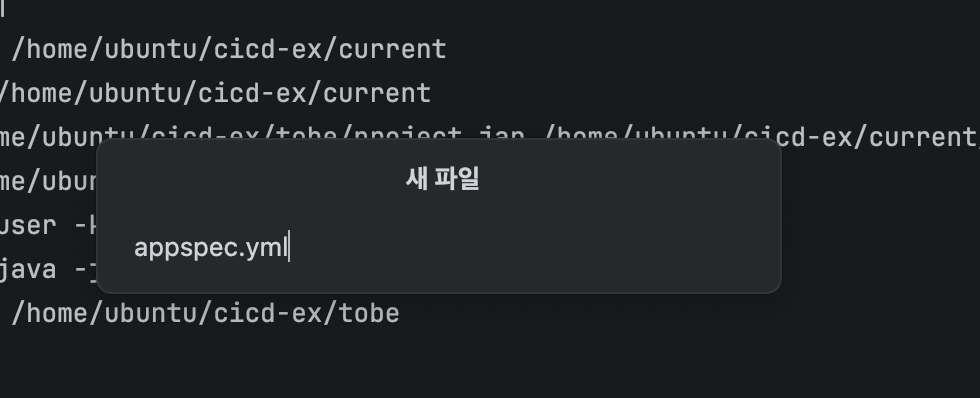
프로젝트 최상단에
appspec.yml파일 만들기
-
코드 작성
appspec.yml
version: 0.0
os: linux

files:
  # S3에 저장한 파일들 중 destination(AWS EC2)으로 이동시킬 대상을 지정한다.
  # / 이라고 지정하면 S3에 저장한 전체 파일을 뜻한다.
  - source: /
    # EC2의 어떤 경로에 저장할 지 지정한다.
    destination: /home/ubuntu/cicd-ex

permissions:
  - object: /
    owner: ubuntu
    group: ubuntu

hooks:
  ApplicationStart:
    - location: scripts/start-server.sh
      timeout: 60
      runas: ubuntu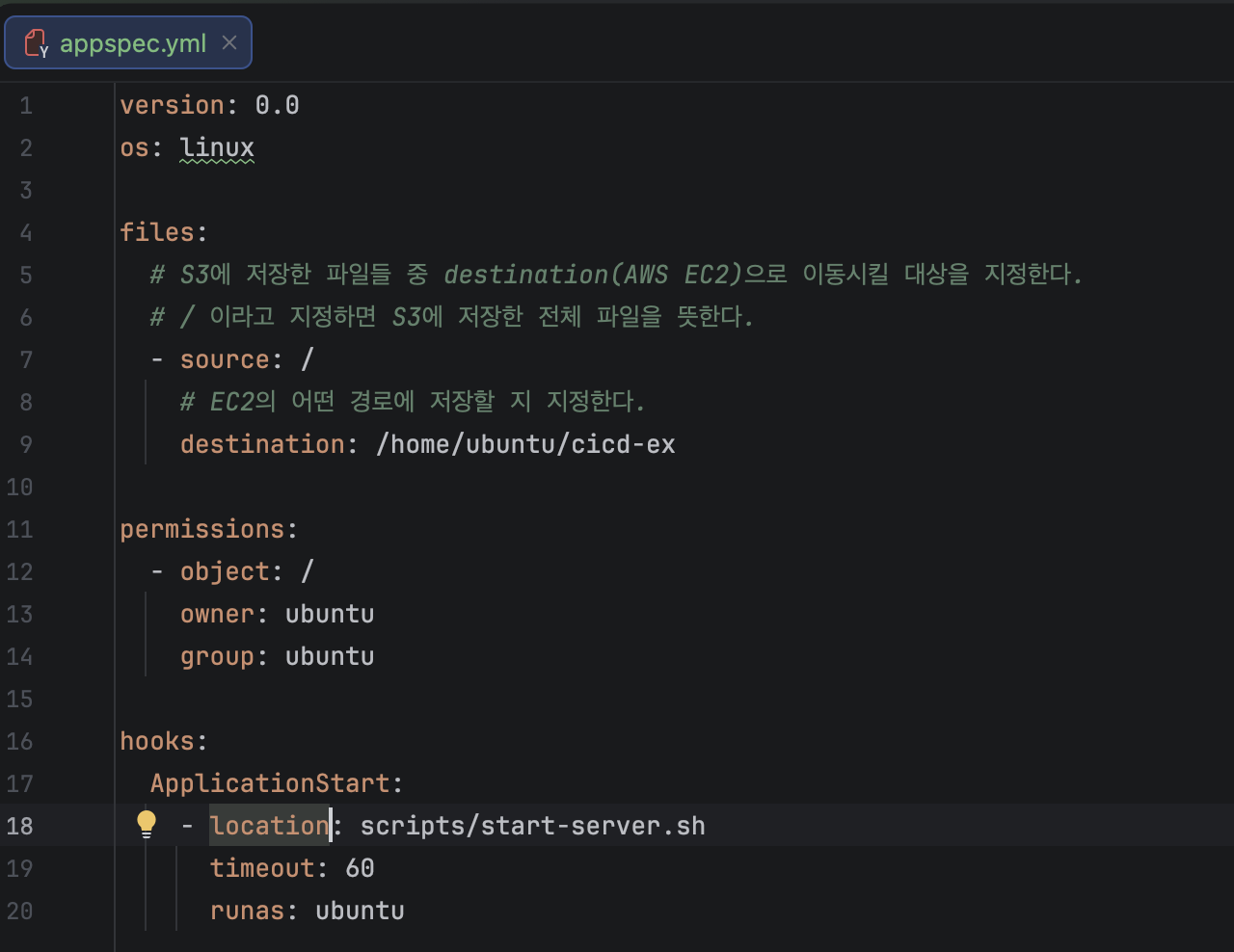
-
permissions: 어떤 권한을 가지고 수행하는지
-
hooks: 코드 디폴로이가 실행하는 여러 단계가 있는데, 애플리케이션이 시작할 때, location(로컬 프로젝트)의 파일을 실행한다.
-
프로젝트 최상단에
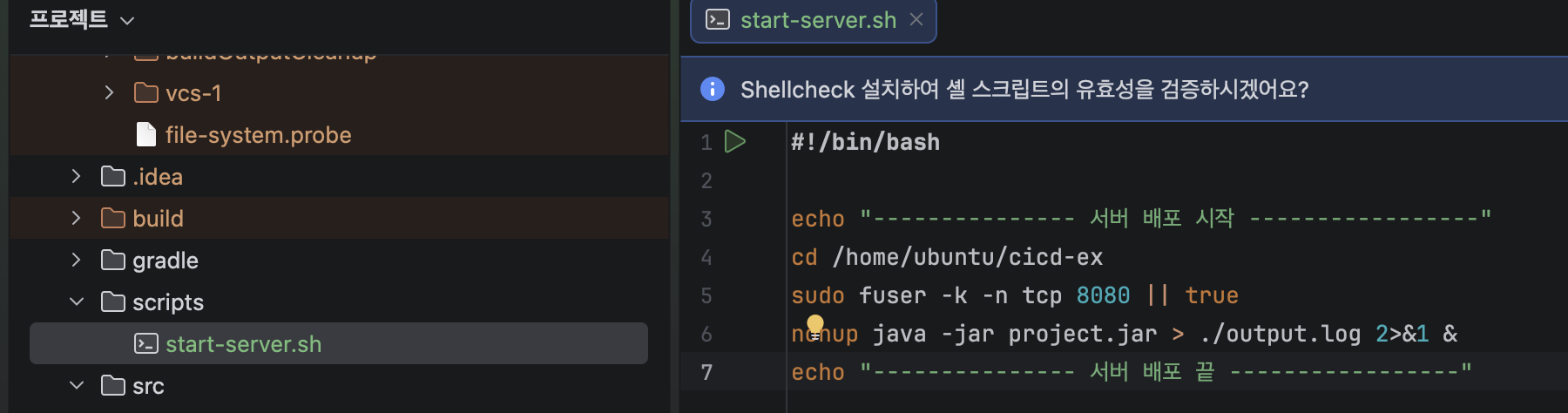
scripts/start-server.sh만들기
이때, 이 경로는 내 임의로 만들어도 된다!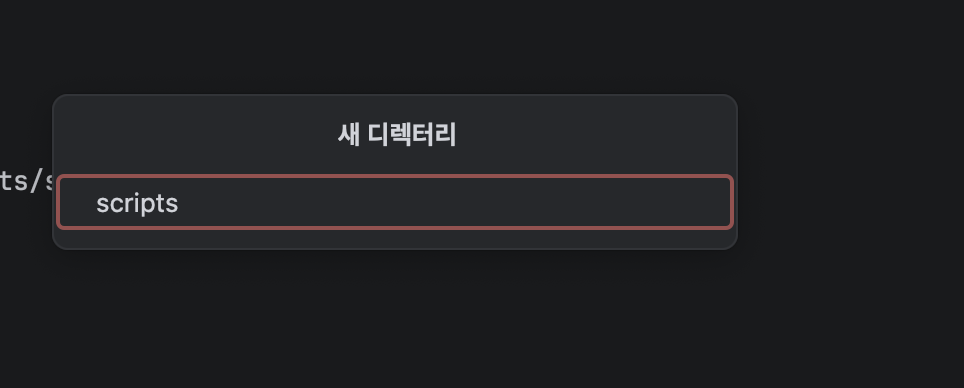
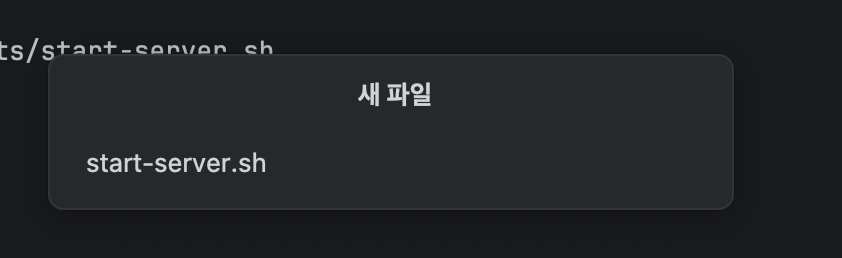
scripts/start-server.sh
#!/bin/bash

echo "--------------- 서버 배포 시작 -----------------"
cd /home/ubuntu/cicd-ex
sudo fuser -k -n tcp 8080 || true
nohup java -jar project.jar > ./output.log 2>&1 &
echo "--------------- 서버 배포 끝 -----------------"
2. Github Actions 코드 작성하기
.github/workflows/deploy.yml
name: Deploy To EC2

on:
  push:
    branches:
      - main

jobs:
  deploy:
    runs-on: ubuntu-latest
    steps:
      - name: Github Repository 파일 불러오기
        uses: actions/checkout@v4

      - name: JDK 17버전 설치
        uses: actions/setup-java@v4
        with:
          distribution: temurin
          java-version: 17

      - name: application.yml 파일 만들기
        run: echo "${{ secrets.APPLICATION_PROPERTIES }}" > ./src/main/resources/application.yml

      - name: 테스트 및 빌드하기
        run: ./gradlew clean build

      - name: 빌드된 파일 이름 변경하기
        run: mv ./build/libs/*SNAPSHOT.jar ./project.jar

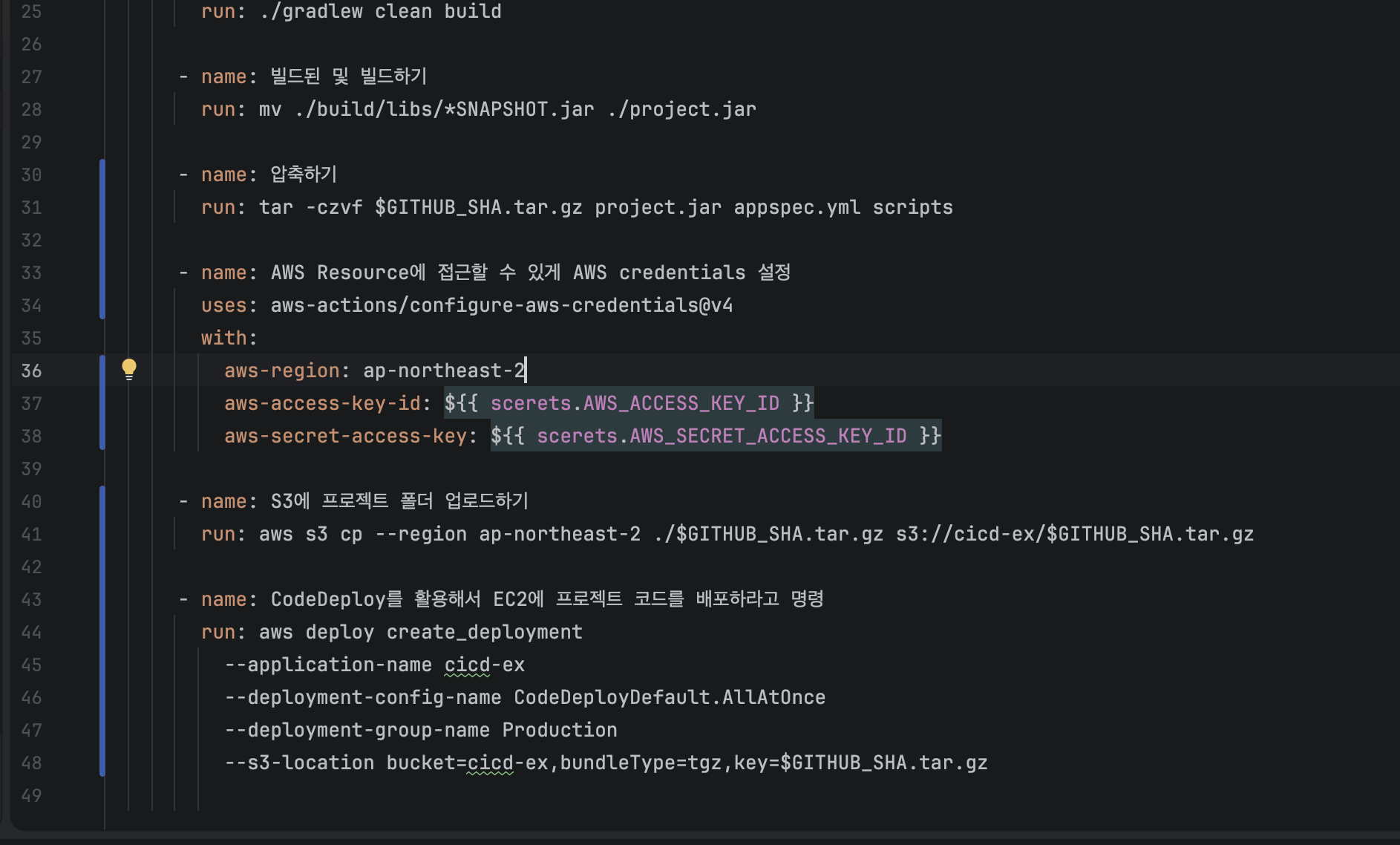
      - name: 압축하기
        run: tar -czvf $GITHUB_SHA.tar.gz project.jar appspec.yml scripts

      - name: AWS Resource에 접근할 수 있게 AWS credentials 설정
        uses: aws-actions/configure-aws-credentials@v4
        with:
          aws-region: ap-northeast-2
          aws-access-key-id: ${{ secrets.AWS_ACCESS_KEY_ID }}
          aws-secret-access-key: ${{ secrets.AWS_SECRET_ACCESS_KEY }}

      - name: S3에 프로젝트 폴더 업로드하기
        run: aws s3 cp --region ap-northeast-2 ./$GITHUB_SHA.tar.gz s3://cicd-ex/$GITHUB_SHA.tar.gz

      - name: Code Deploy를 활용해 EC2에 프로젝트 코드 배포
        run: aws deploy create-deployment
          --application-name cicd-ex
          --deployment-config-name CodeDeployDefault.AllAtOnce
          --deployment-group-name Production
          --s3-location bucket=cicd-ex,bundleType=tgz,key=$GITHUB_SHA.tar.gz
3. CodeDeploy가 잘 실행됐는 지 확인하기
-
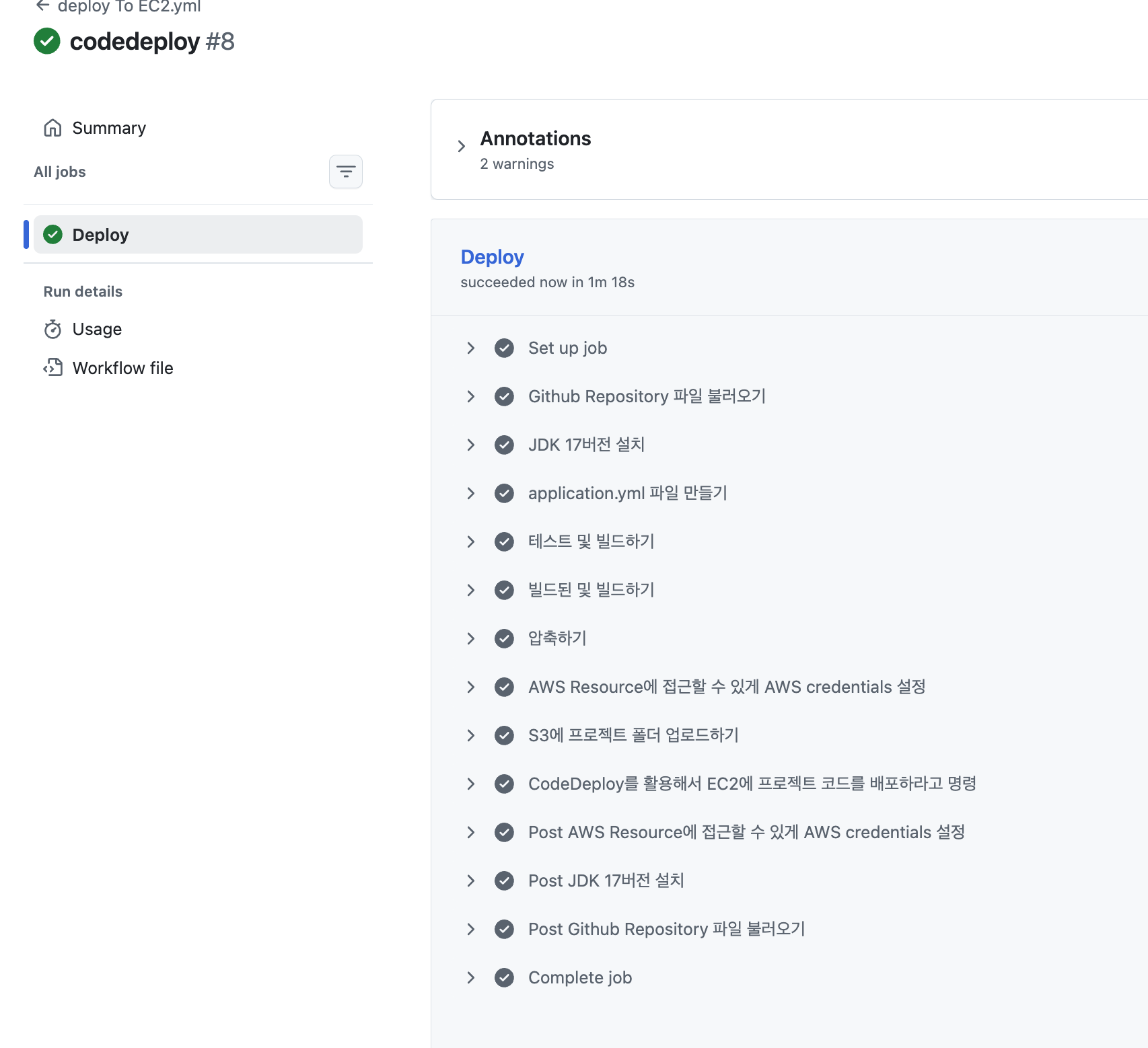
이제 커밋하고 푸시하자.
-
CodeDeploy 배포확인
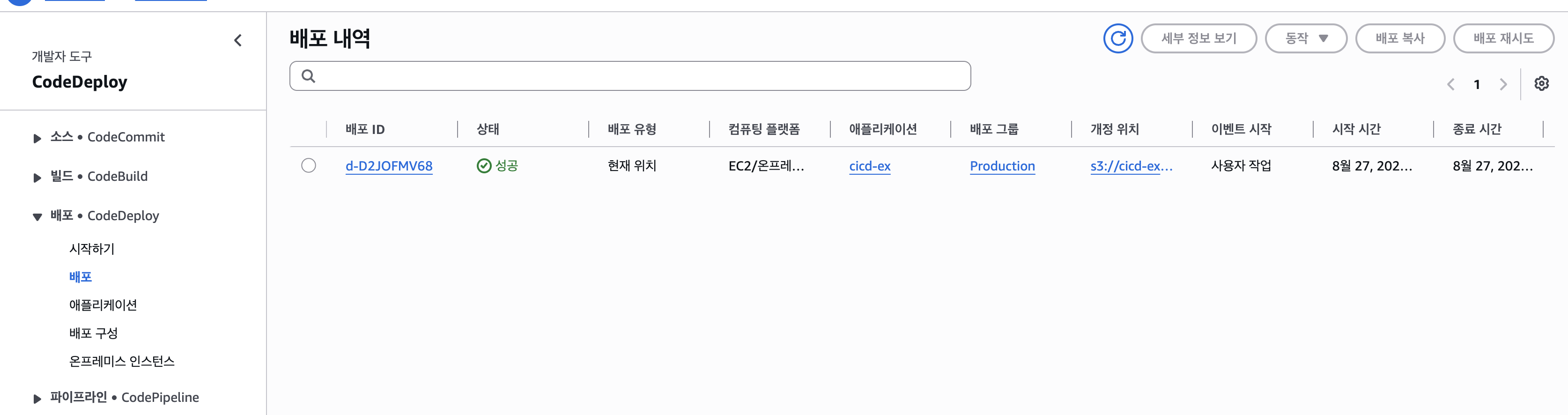
-
S3 버킷 확인
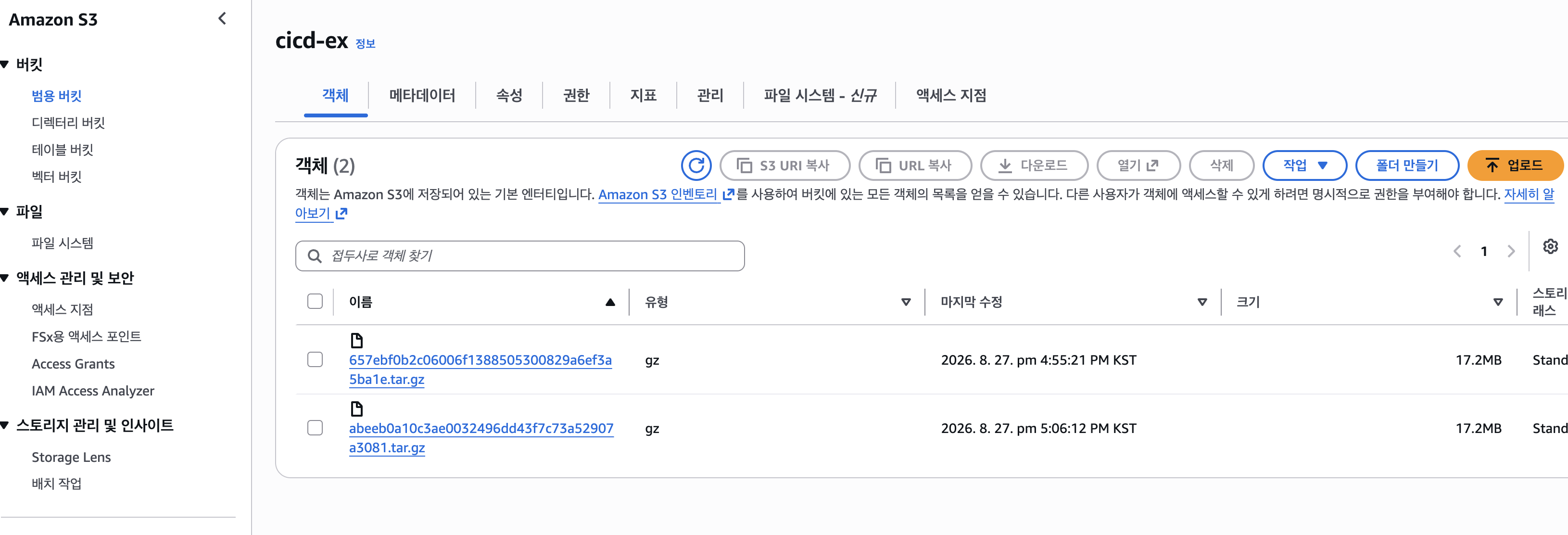
아래 경로로 들어가면 CodeDeploy가 실행시킨 스크립트 로그 파일을 열 수 있다.
/opt/codedeploy-agent/deployment-root/{deployment-group-ID}/{deployment-ID}/logs/scripts.log
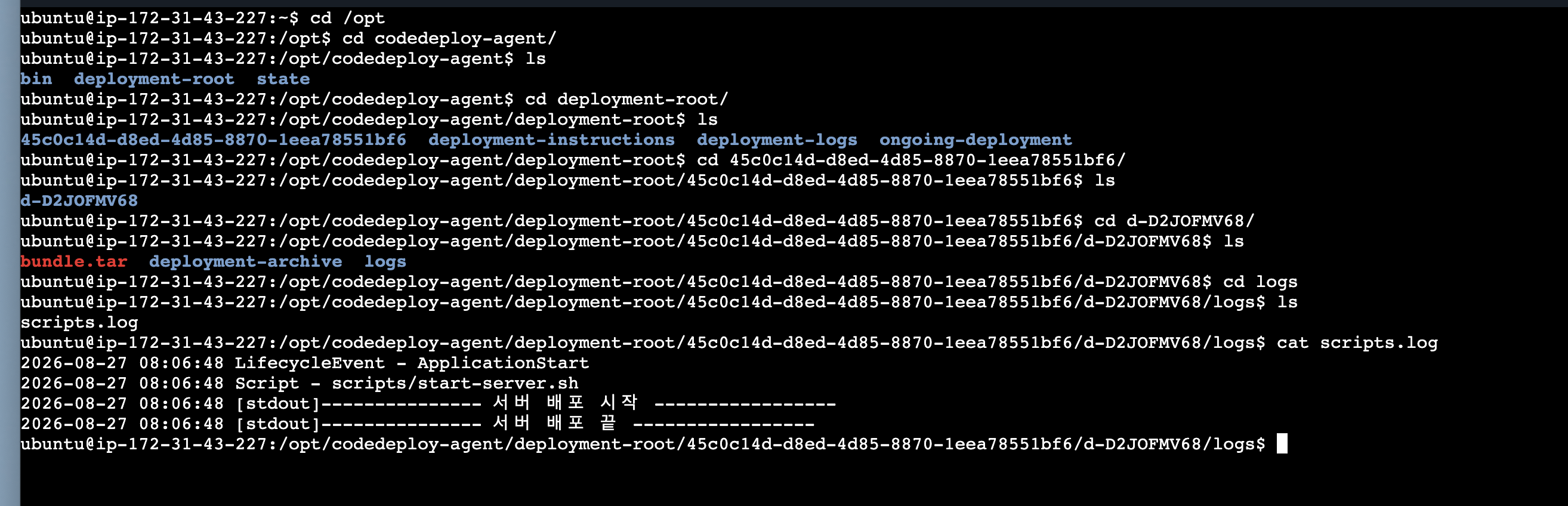
배포 ID에 해당하는 디렉터리 안에 로그가 있다.

비니비니히비니의 정리블로그