Image - adjustment
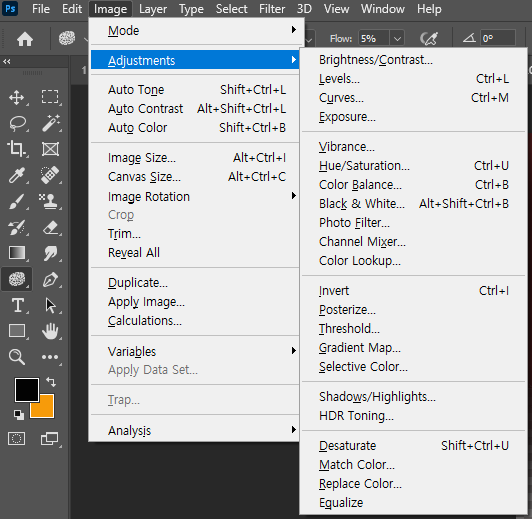
Alt -reset
1) brightness/ contrast 밝기 조절
2) 레벨 조절 Ctrl + L
인풋 레벨- 가장 왼쪽에 있는 커서는 가장 어두운 톤 보정 - 중간톤 보정 - 밝은톤 보정
아웃풋 레벨 - 전체적으로 고르게 어둡게 밝게 하는 기능
스포이드 모양- 내가 선택한 부분 픽셀값의 명도로 바꿈
3) 커브 조절 Ctrl + M
4) exposure -노출조절
5) vibrance - 채도조절
6) Hue/Saturation - 색상,채도,밝기
7) colour balance - 톤 발란스를 먼저 조정후 사진 보정
8) Black & Whikte - 흑백도 컬러별로 조절 가능
9) Photo filter - 어도비에서 제공하는 여러 필터
10) channel mixer - 각 채널이 가지고있는 색상을 더 끌어올리거나 강도 조절 monochrom -채도를 빼버림
11)colour lookup - 다른회사에서 제공하는 필터
12)invert - 반전효과 , 보색대비
13) posterize - 포스터 효과/ 흑백이나 인물이 뚜렷하게 배경과 분리된 사진이 효과 좋음
14)Treshold - 흑백 포스터 효과 / 명암에 따라 조절가능
15)그라디언트
16)Selective colour - 컬러발란스랑 비슷한 기능, 가지고 있는 색상을 끌어올릴 때 사용
17)shadow/Highlighta - 역광보정
18) HDR Toning
인물보정
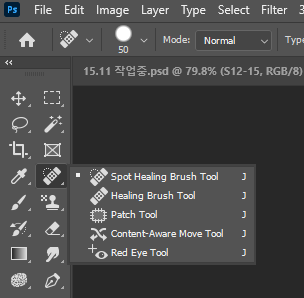
Spothealing brush - 작은 점이나 잡티 또는 옷에묻은 이물질 주변배경 인식하여 보정
healing brush - 합성하고 싶은 부분을 미리 지정하여 보정가능
Patch tool - 보정하고 싶은 부분을 깨끗한 부분으로 드래그하여 합성
Content Aware - 툴로 원하는 부분을 잡고 옮기면 복제가능
(영역툴로 잡아놓고 Edit - fill - content Aware 로 배경합성)
Red eye tool - 적목현상
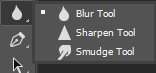
Blur 툴 - 흐릿하게 , 피부 모공 등 사용
sharpen 툴 - 선명하게, 머리카락, 눈 등 강조할 대 사용
smudge 툴 - 손가락으로 눌러 번진듯한 효과 (잘쓰이지 않음)
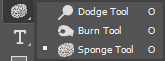
Dodge 툴 - 얼굴에서 밝혀야 하는부분 range - midtoness exposure 10% 조금씩 여러번
Burn 툴 - 얼굴에서 음영주어야 하는 부분
Ctrl + Shift + X - liquify
얼굴형 , 몸 등 보정하는 기능
