
일단 난 api 적어 보며...
오토데스크 api를 가져오기위해
https://aps.autodesk.com/
이 사이트에 드러가서 로그인 후
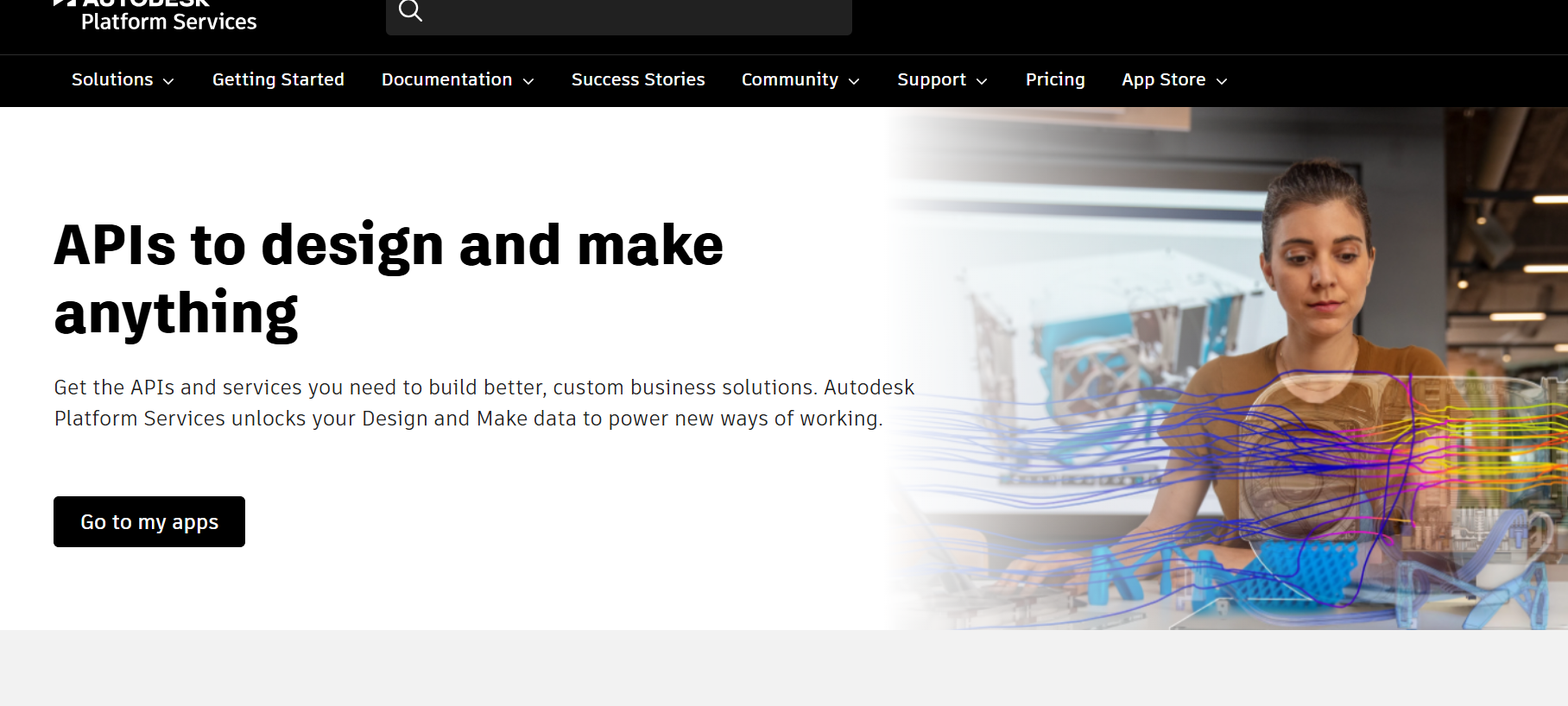
저...go to my apps를 눌러주면
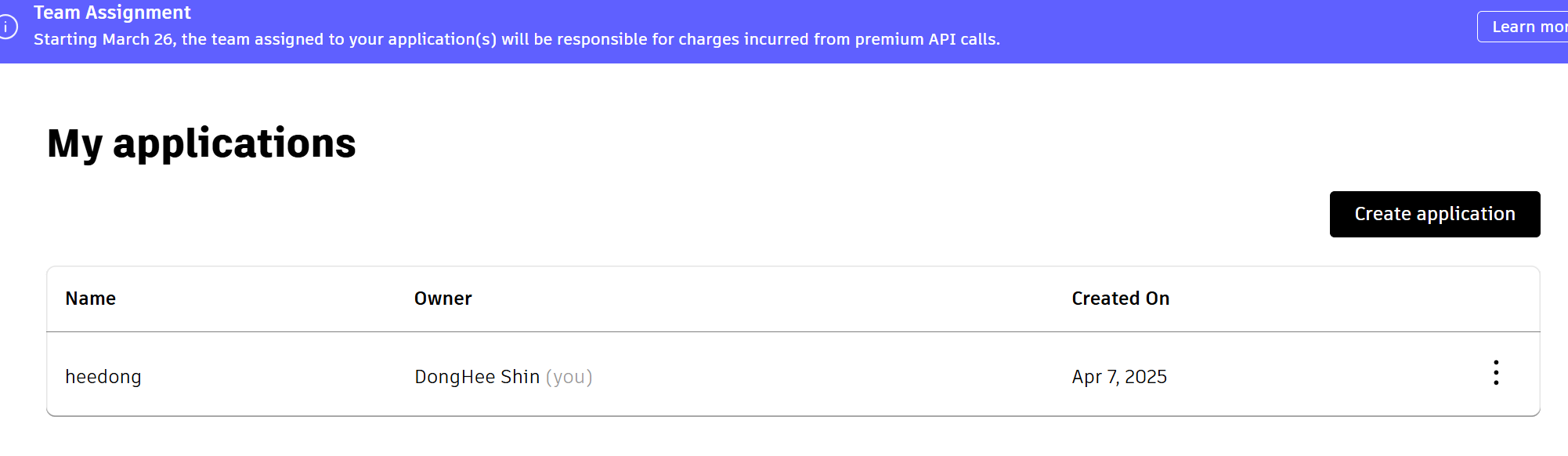
이렇게 나오는데 이미 하나 했어서 heedong가 있는거고 오른쪽에 create application을 누르면
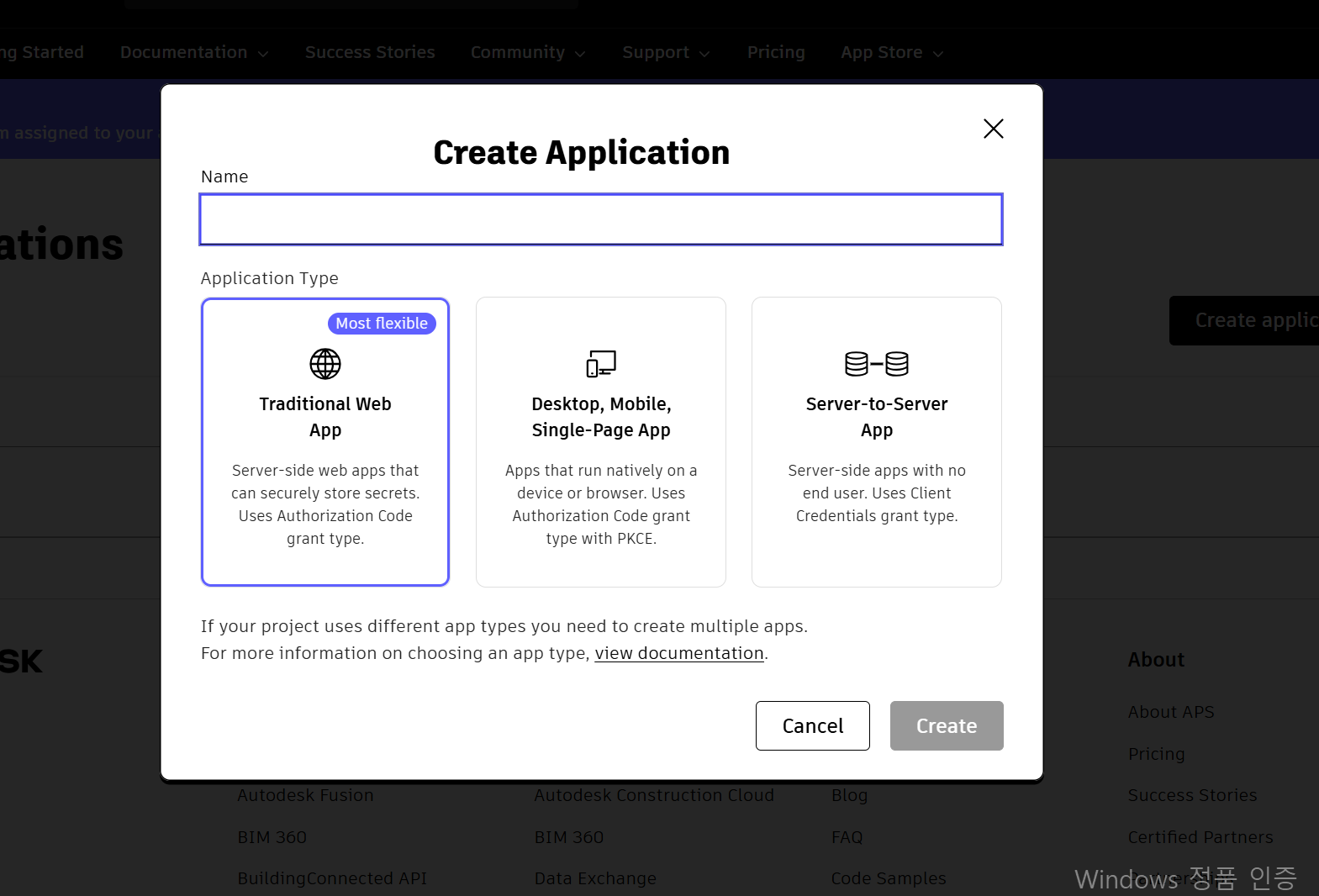
이렇게 뜨는데 무족건 첫 번째에 있는 걸 눌러서 만들어 줘야 한다 이유는 나도 모르겠다 그러라 해서 하는중
이름은 하고 싶은대로 하면 됨
만들고 나면
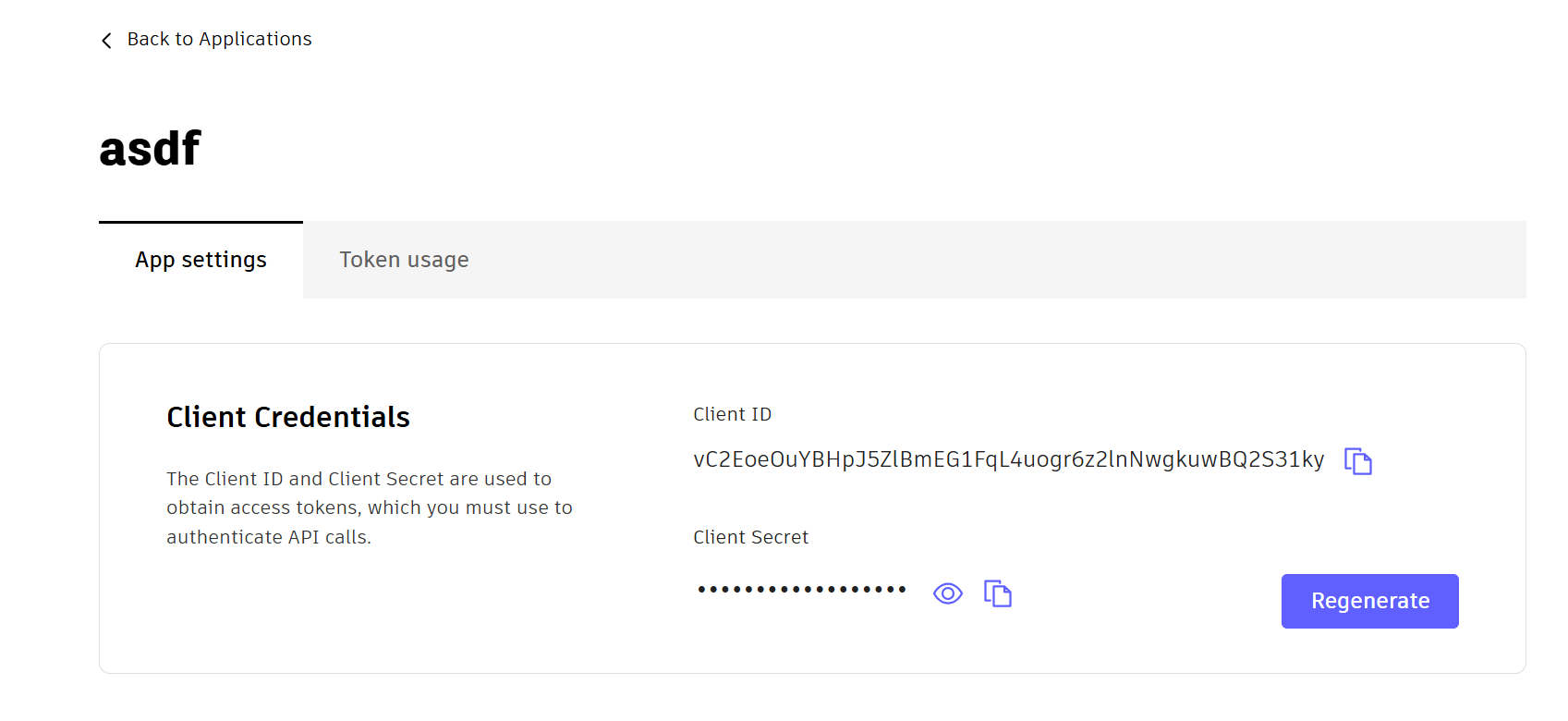
이렇게 나오며 id와 비번이 나온다 그리고 내리다 보면
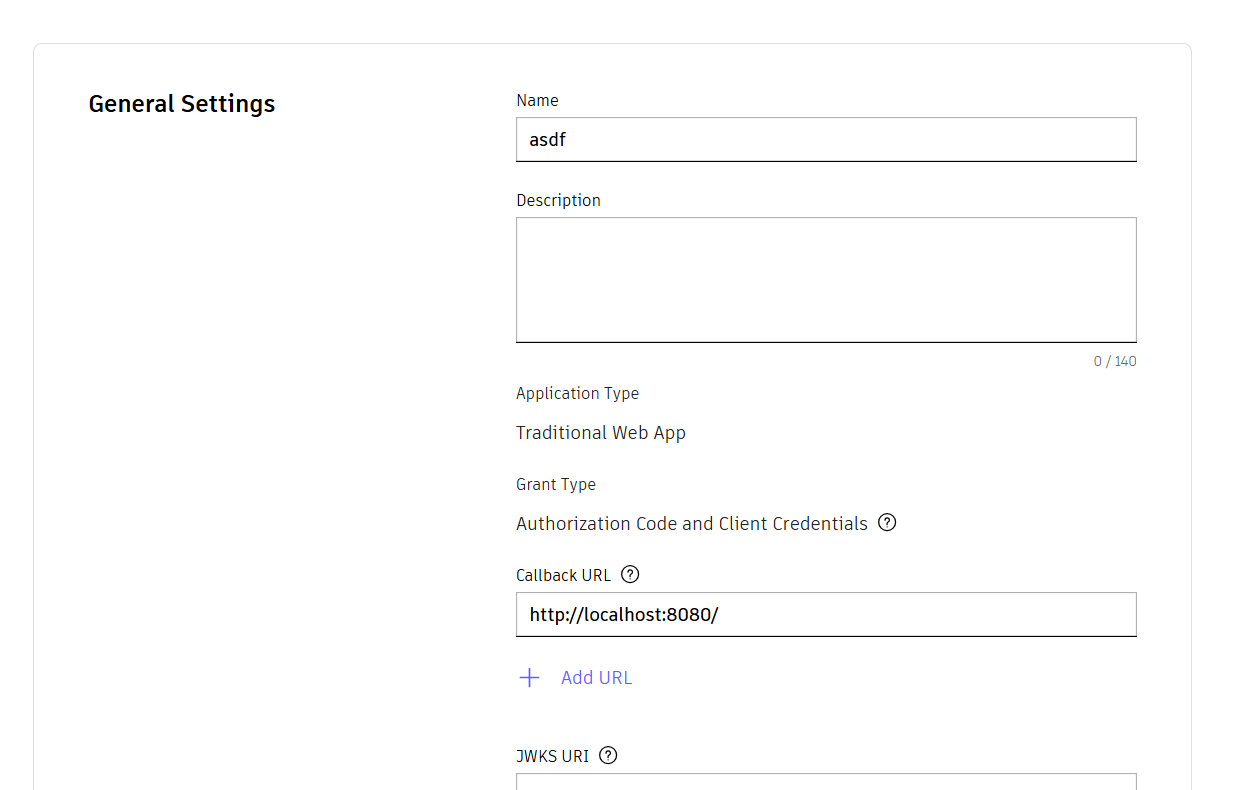
그리고 여기서 client ID를 텐더 프로그램 안에 권한을 추가 해 줘야 하는데
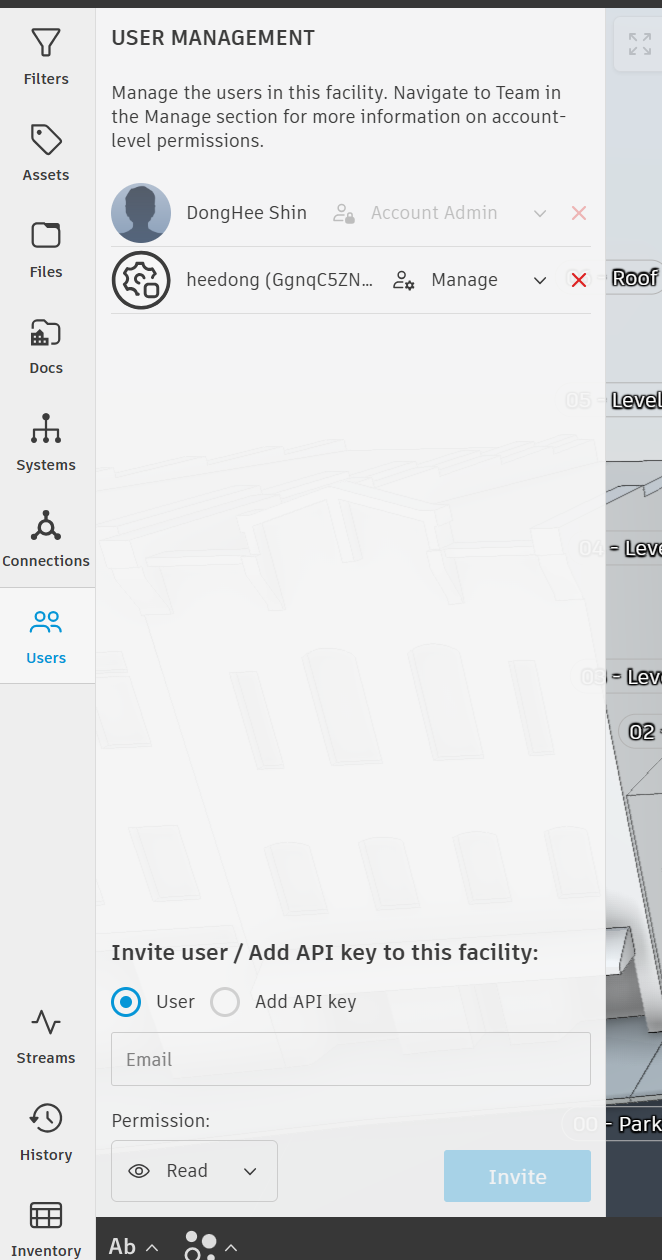
프로젝트 왼쪽에 users를 누르면 이렇게 나온다 지금 사진은 추가 해둔 상태여서 나오는 모습이다
저기 서
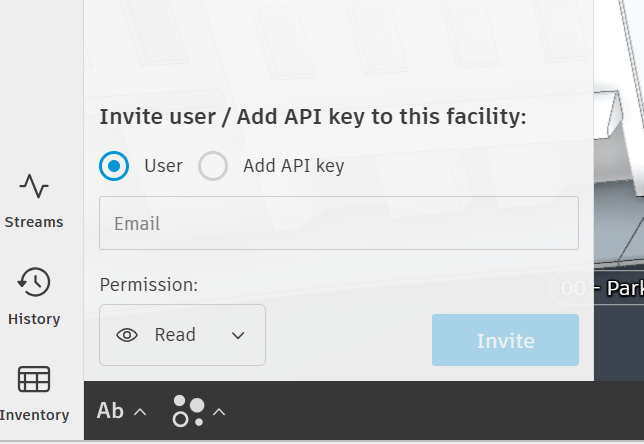
이부분에 user 을 add api key로 누르면
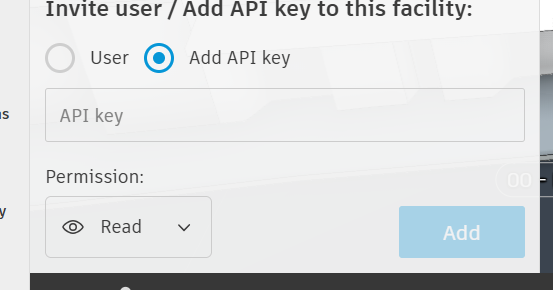
이렇게 바뀌고
왼쪽밑에 read를 누르면
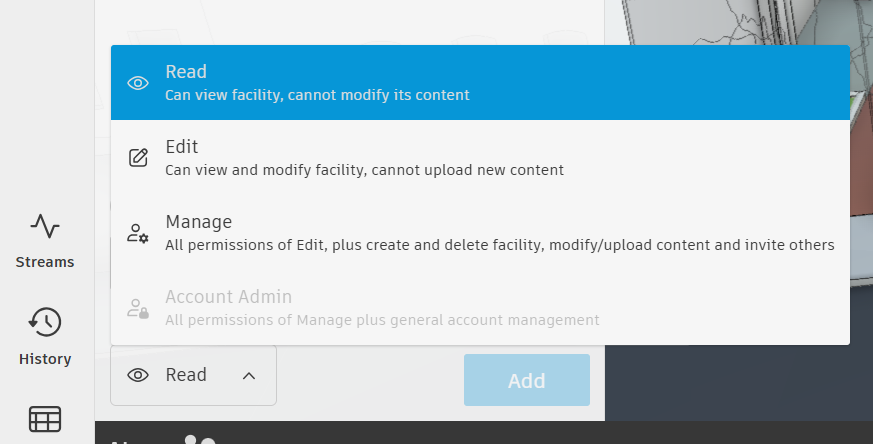
이렇게 뜨는데 여기서 그냥 manage를 눌러주면
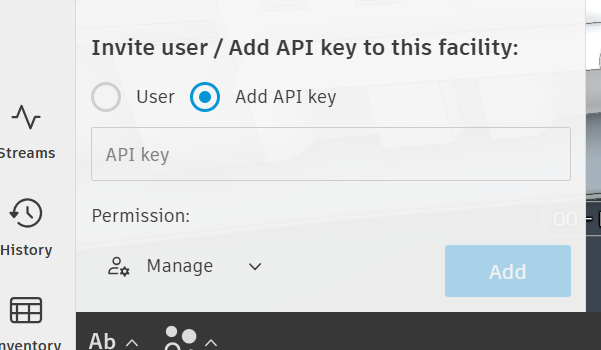
이런식으로 바뀌고
이제 api key 칸에
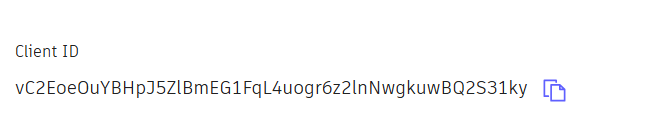 이걸 넣어주고 add를 눌러주면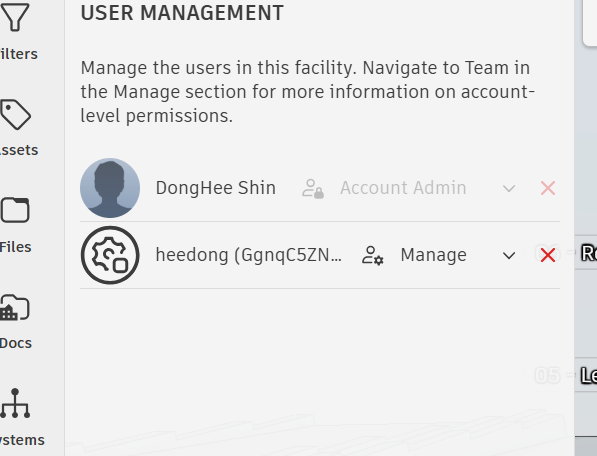
이런식으로 뜨게 된다
이렇게 나오는데 콜백url이 코인을 얻기 위해 중요함
나는 파이썬으로 해서 코인을 얻어 왔는데
코드는 알잘딱 하시고 (물어보면 줄꺼임)
id에는
SECRET에는
욤마 넣어주면 해결 그러고 코드 돌리니 코인이 띠용 하고 나옴
따른 js로 하는건 해봤는데 계속 안 되서 사기쳐서 뚫어서 했는데 포스트맨에서 적용 안 되서 파이썬으로 처리 하였다
그리고 코인을 쓰기 위해 포스트맨 이란걸 사용 할꺼다

대충 이렇게 생긴 놈이다
현제 지금은 앱을 다운하여 사용 중인데 웹에서 하여도 크게 문제 없다 포스트맨 같은 경우는 api실험할때 많이 사용 되는 놈이다
무튼 그렇게 해서
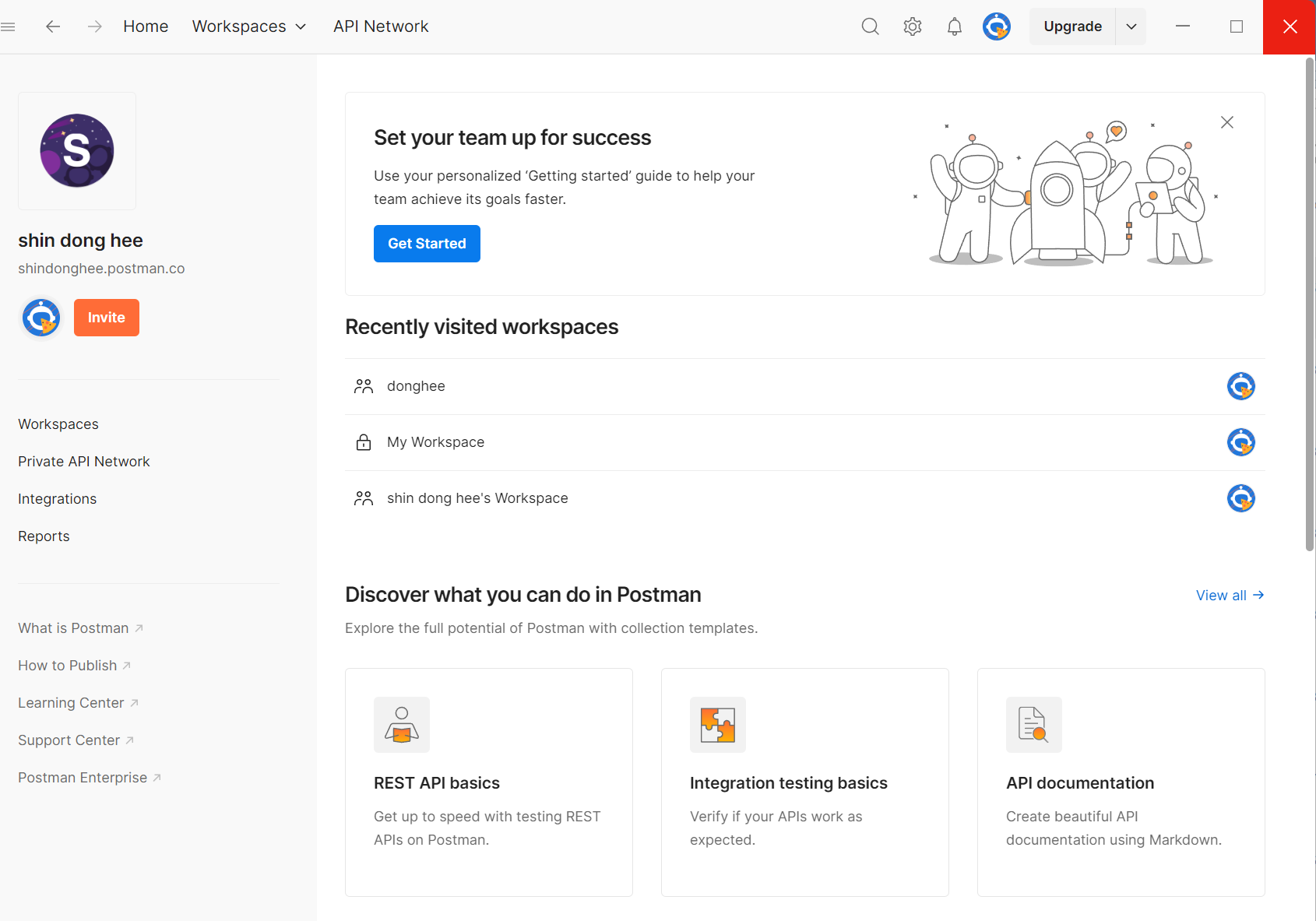
이게 홈 화면 인데 뭐.. 어떻게 나올지는 모르겠지만 이걸로 시작 한다
저기서 get started를 누르면
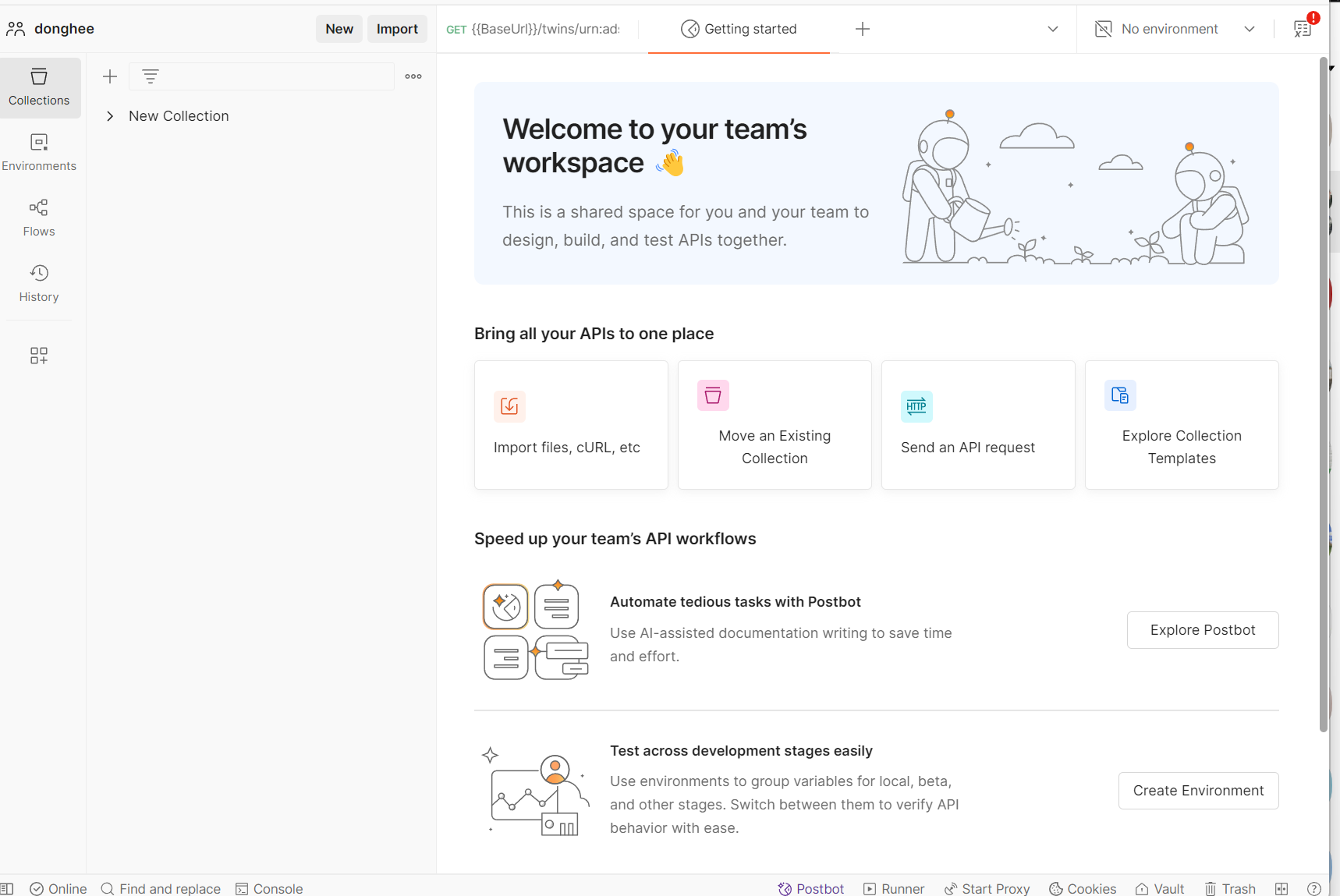
이런식으로 뜨는데여기서
여기 + 버튼을 누르자
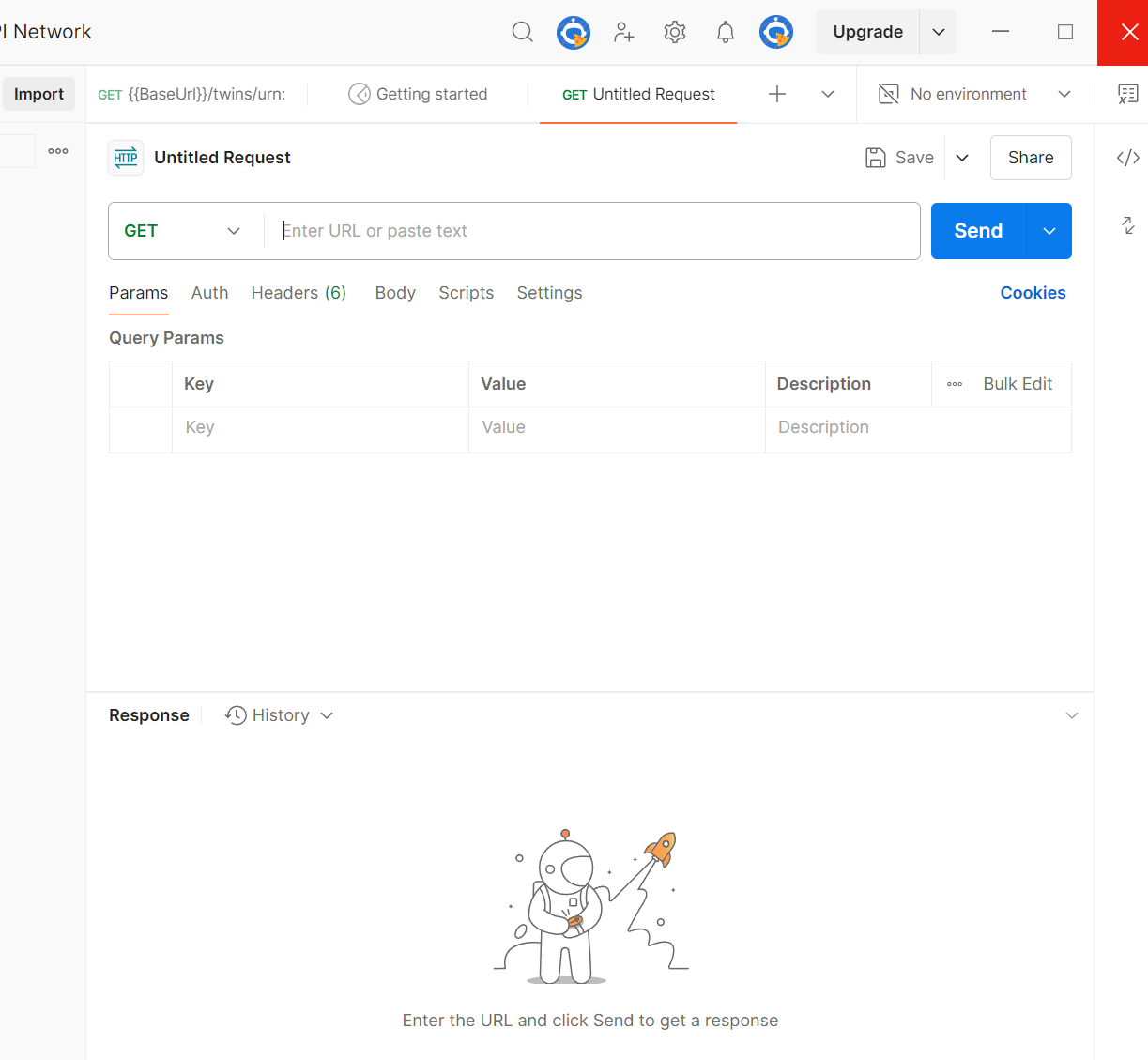
그러면 이렇게 get뭔가가 나오게 되는데

페이지에 보면 저렇게 6가지 가나오는데 거기서 auth를 눌러 주면
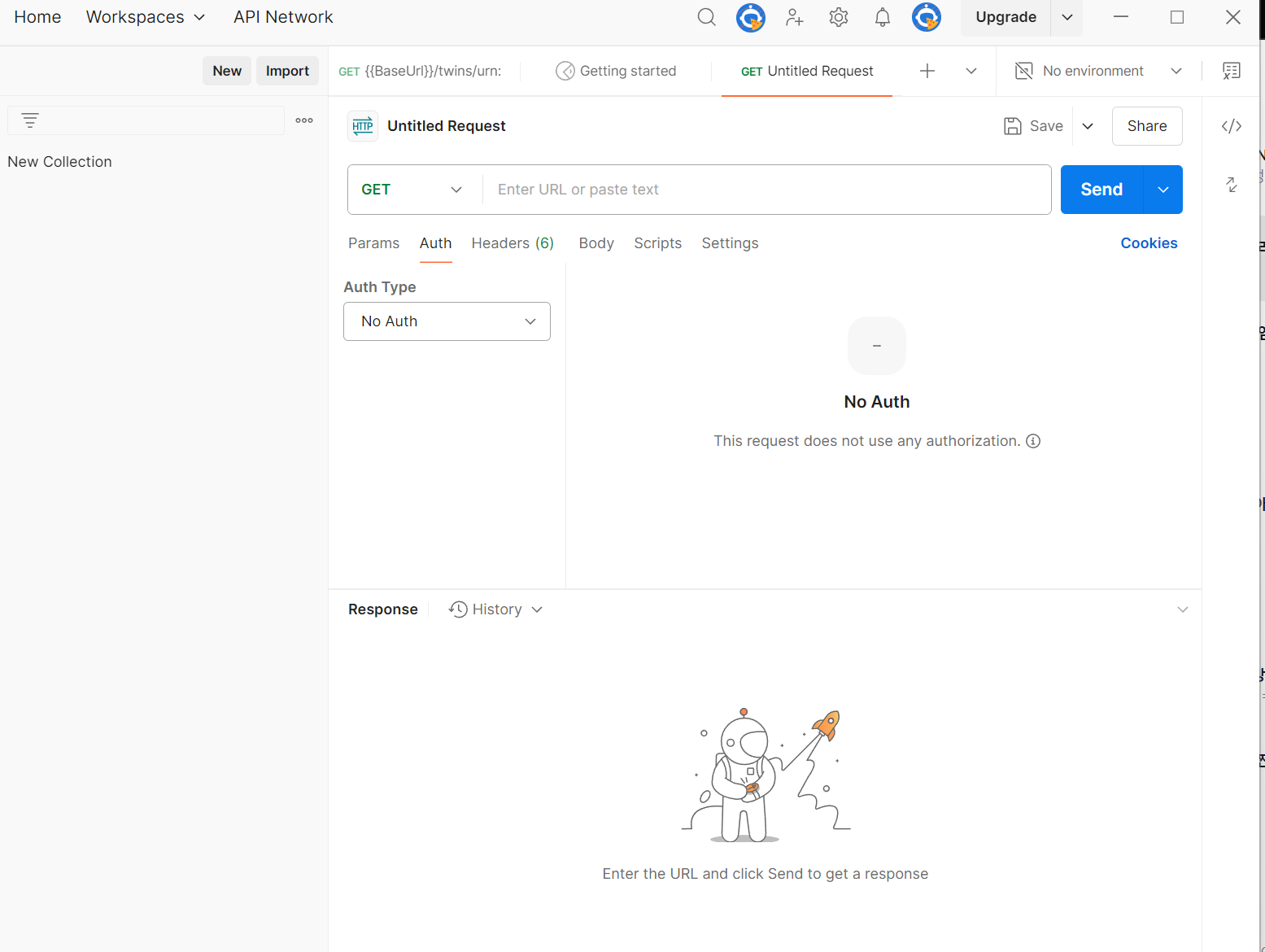
이런식으로 나오고 여기서
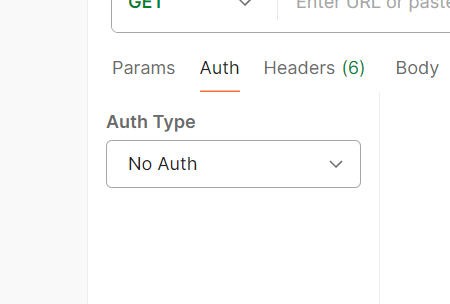
이걸 누르면
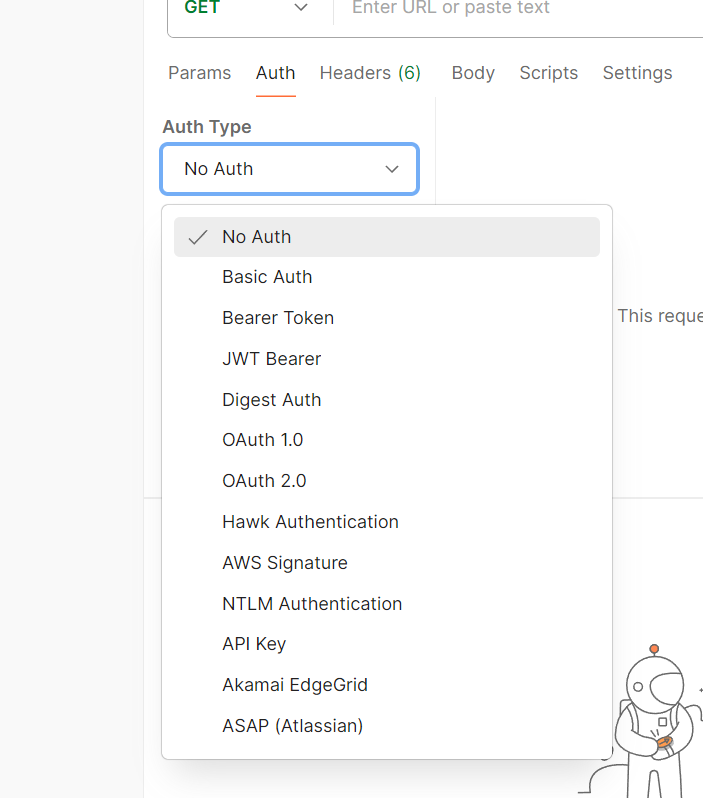
이런식으로 나오고
저기서 bearer token을 눌러주자
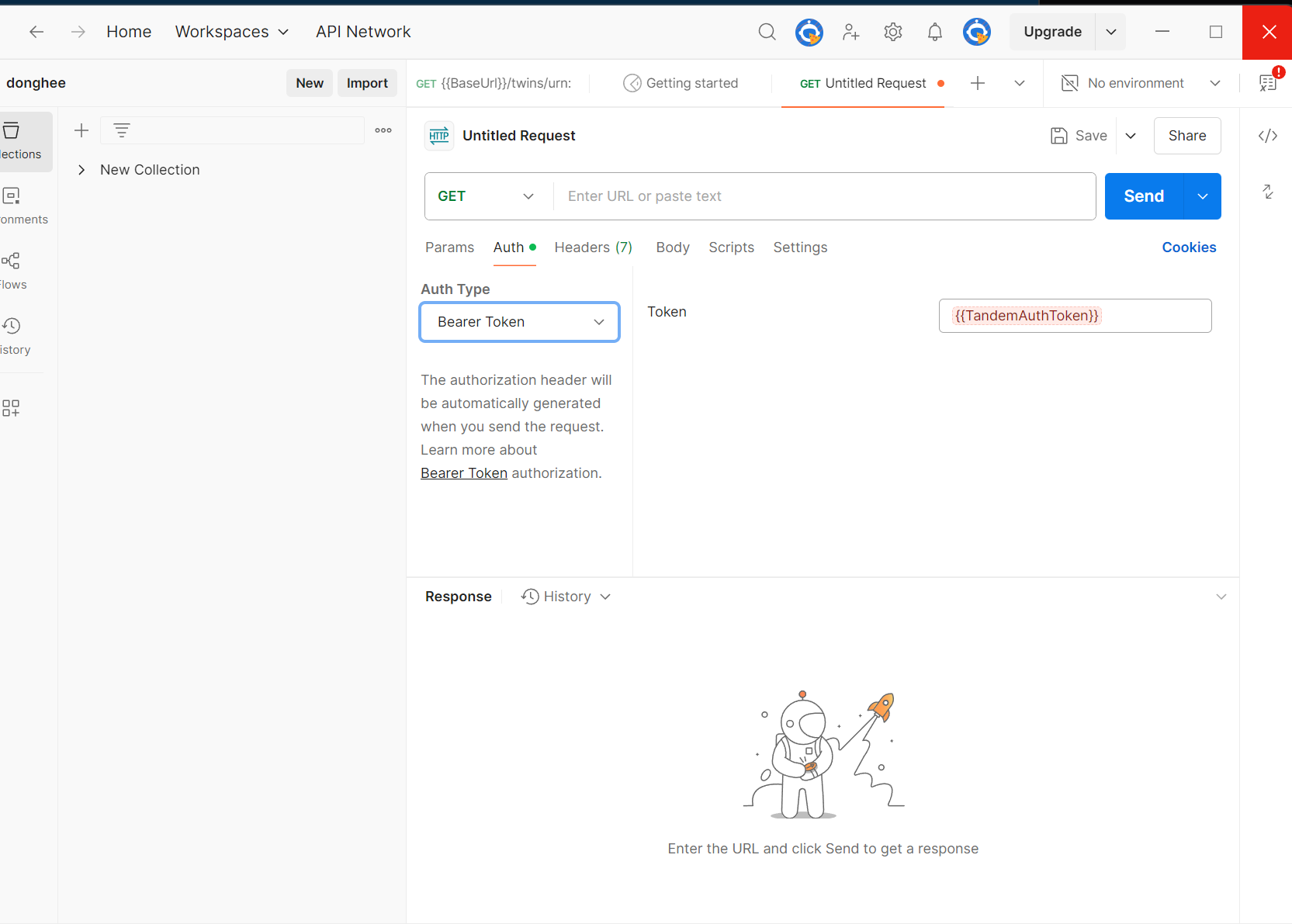
이런식으로 바뀐다 이제 토큰 이랑 사용 할 준비가 끝난것이다
오른쪽에
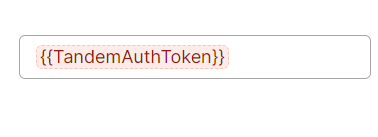
이부분에 마우스를 가져다 대면
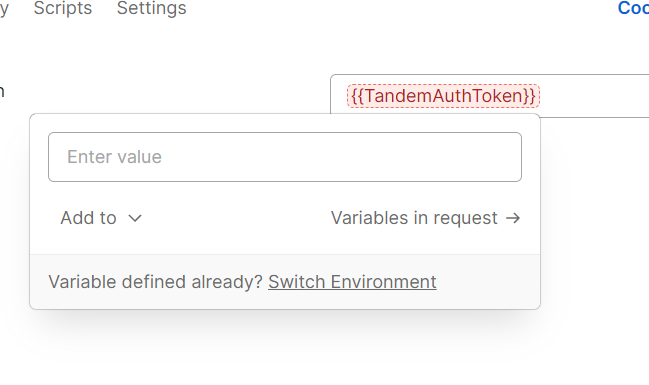
이런식으로 뜬다 저기에 아까 뽑아둔 코인을 복붙 해버린다
그러면 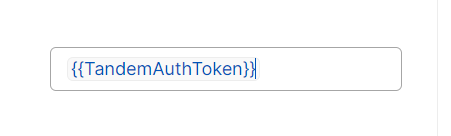
이렇게 색이 변한다
그리고 이제 우리는

이부분을 건들것이다
get 옆에 url을 쓰라는곳에
{{BaseUrl}}
이걸 먼저 작성하자 그러면
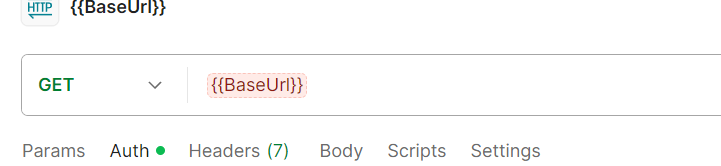
이런식이 될꺼고
똑같이 마우스를 올려두면
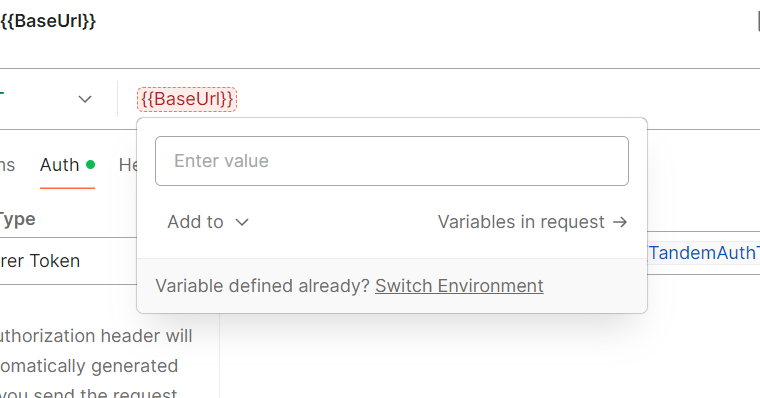
이런식으로 된다
여기에 우린 기본적으로 예제를 사용해보자
저 상자에 https://developer.api.autodesk.com/tandem/v1 이걸 작성해 주자
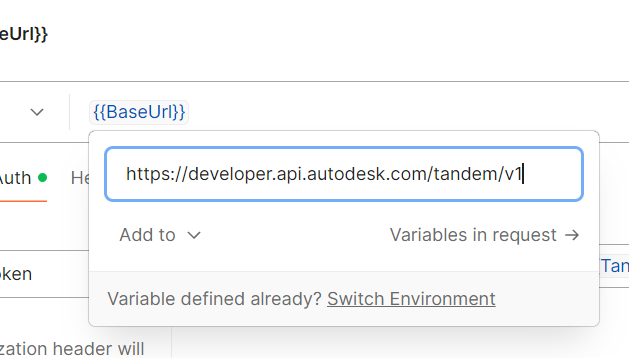
그러면 이것처럼 또 파랑이 된다 (아마 맞다는거 같음)
그러고 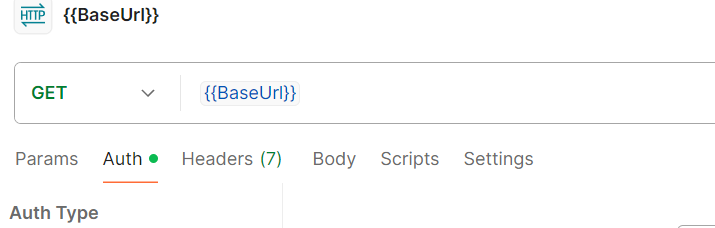
저거 뒤에 다가
자기의 텐덤에 가서
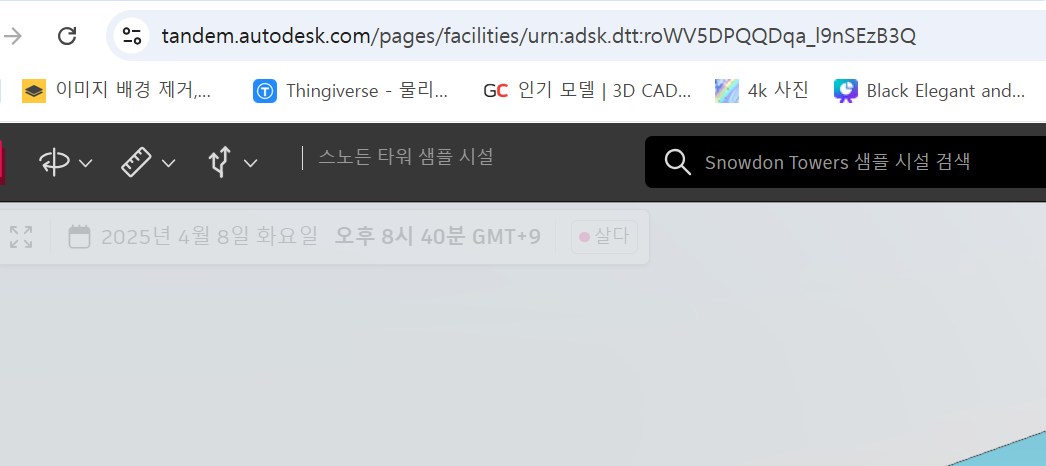
URL을 가져오자 url은 주소에서 가져오는데
https://tandem.autodesk.com/pages/facilities/urn:adsk.dtt:roWV5DPQQDqa_l9nSEzB3Q
주소 풀이 이거면 여기서
urn:adsk.dtt:roWV5DPQQDqa_l9nSEzB3Q 이부분이다
이걸 기억하고
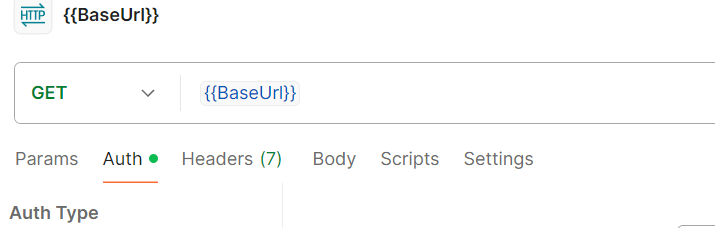
이제 여기 뒤에 다가
/twins/ 를 작성한후
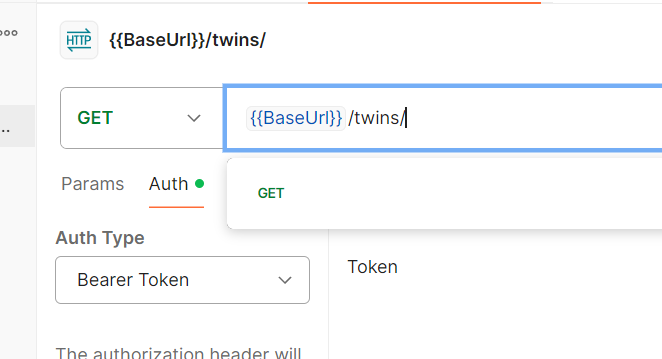
이제 그 뒤에 아까 기억한 url을 작성해주자
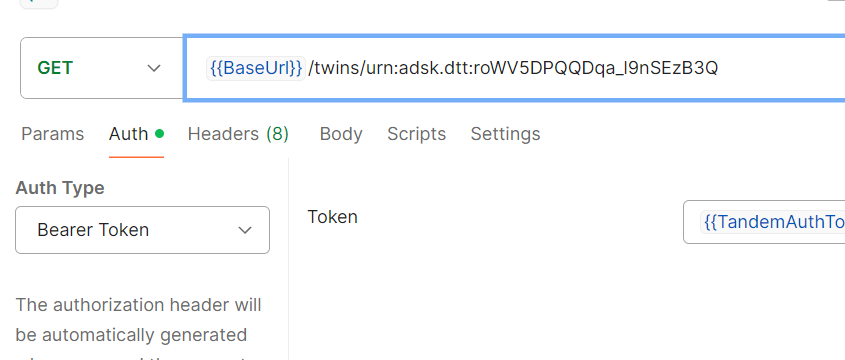
이렇게 나오는데 여기서 이제
/thumbnail 을 적어주자
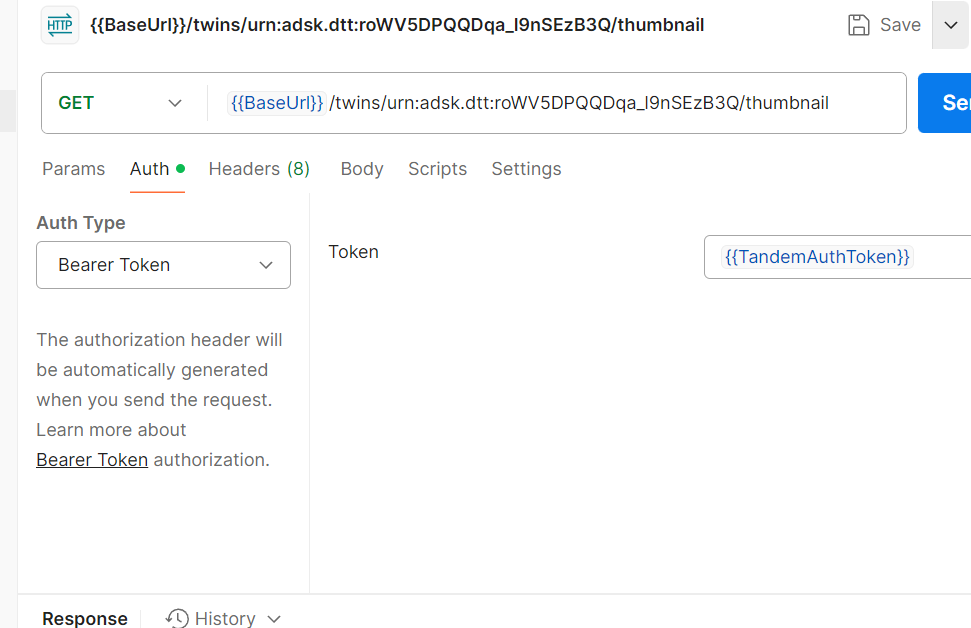
이렇게 그러고 옆에 send를 눌러보자
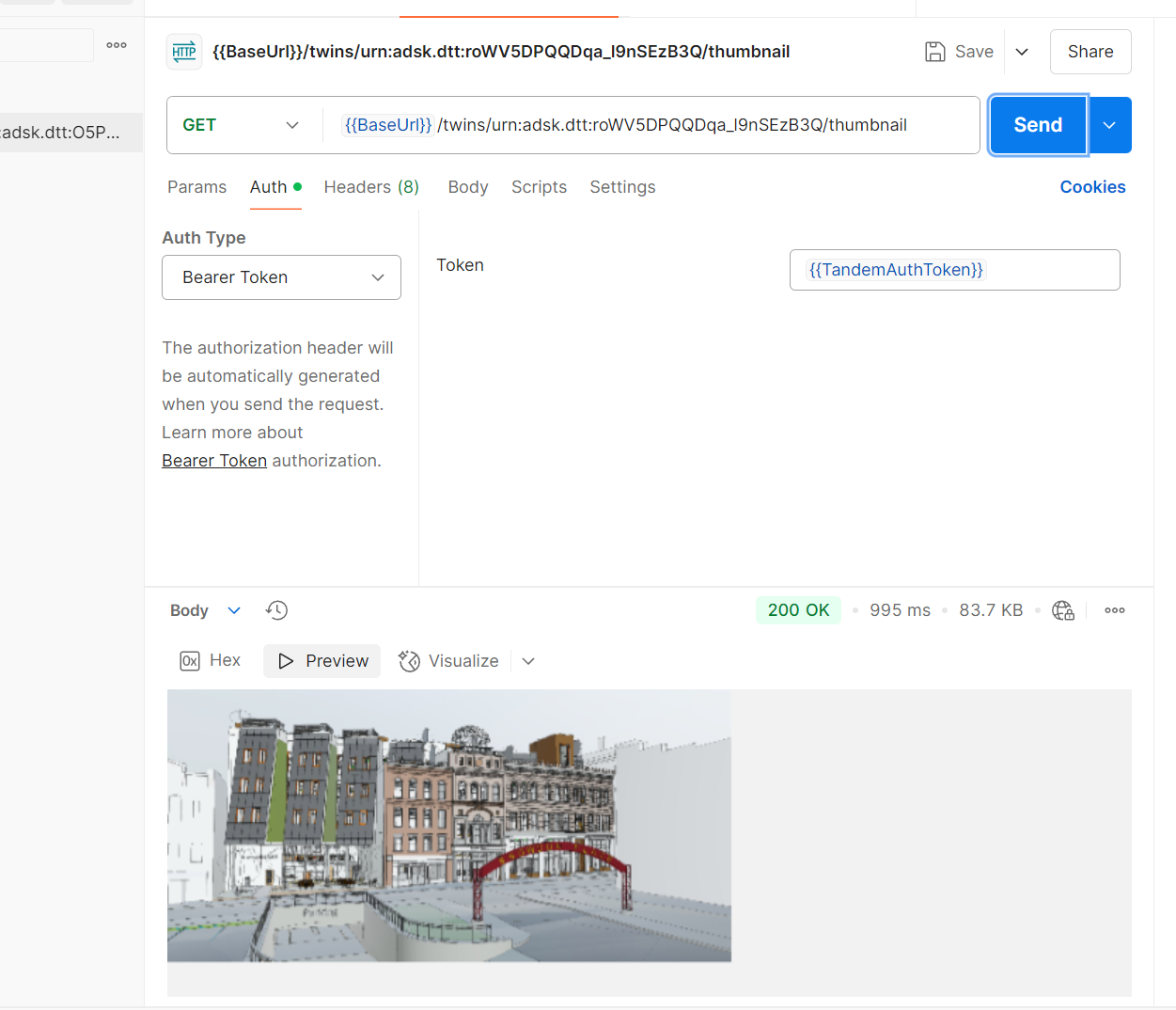
그러면 사진처럼 이렇게 나온다 기본적인 예제를 사용하여 나온것이다 이제 예제 하나식 다뜯어서 뭐가있는지 실험해봐야한다...
참고로 뒤에/thumbnail이거 안붙이면
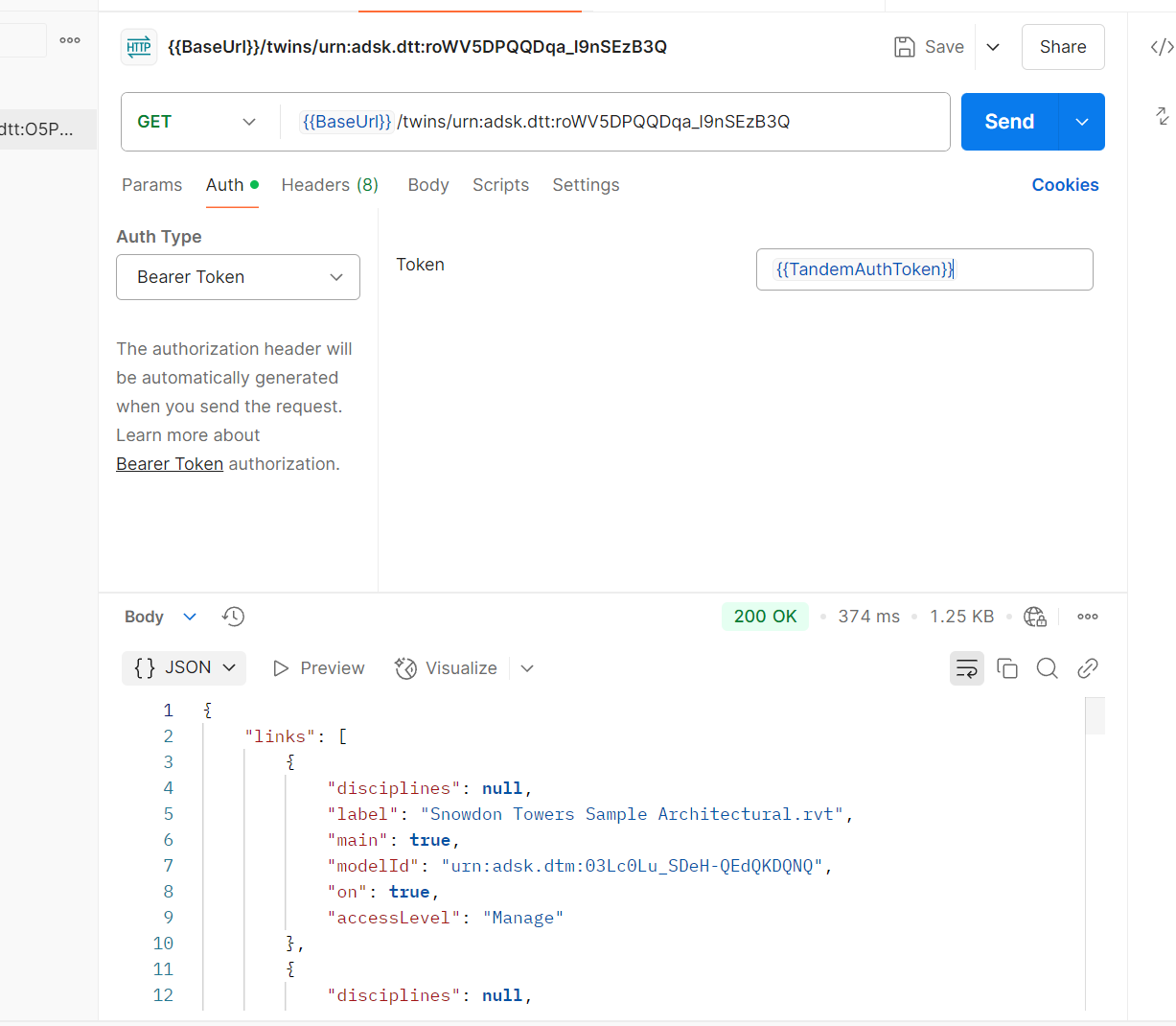
이런 식으로 나온다 그래서 이제 예제 뜯어서 어떤걸 가져올지에 따라 뒷부분을 바꾸면서 사용하면 될꺼 같다.. 물론 아직 못 함 코인 가져오는데 2일 밤새서 가져와졌다..

개추