Spring boot 사용을 위해 기본 환경 세팅을 해보겠습니다!
제목에서 말씀드린 바와 같이 다음 항목들이 설치되어야 합니다.
1. Java
2. Eclipse
3. Jdbc
4. Xampp
5. JVM
그럼 이제 순서대로 설치를 하러 가봅시다! 저는 참고로 MAC M1 환경을 사용하고 있습니다.
Java 설치하기
터미널에서 먼저 java -version을 실행해서 자바가 설치되어있는지 먼저 확인해주세요! 설치되어있으면 이 부분은 스킵하셔도 됩니다!
⭐️ 다운로드 링크: https://www.oracle.com/java/technologies/java-se-glance.html
오라클 공식 홈페이지입니다. 여기 들어가서 게시물 중 상단에 나타나는 버전을 OS에 맞게 설치하시면 됩니다 :)
현재 기준으로 19버전까지 release 되어있는데 저는 18버전으로 사용 중이에요! React Native 개발도 하고 있는데 특정 모듈이 19버전에서는 동작하지 않아서 zulu에서 18버전을 다운받아서 사용하고 있답니다!
⭐️ 잘 설치됐는지 터미널에서 자바 버전을 확인해주세요

Eclipse 설치하기
1) Eclipse 링크에서 다운로드 받기
⭐️ 다운로드 링크: https://www.eclipse.org/downloads/
이클립스는 OS에 맞는 페이지로 이동해줍니다. 여기서 다운로드 하시면 됩니다~!
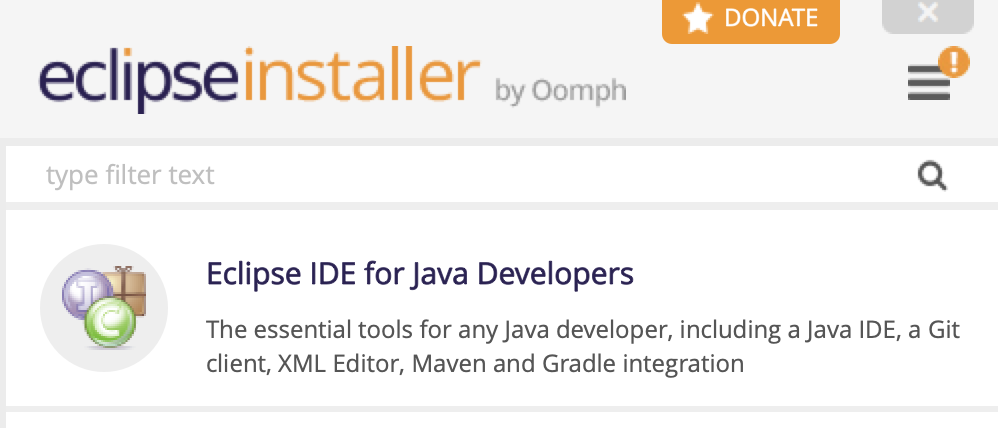
2) 설치 완료한 뒤 인스톨러에서 'Eclipse IDE for Java Developers' 선택하기
3) 아까 설치했던 java를 선택하고 어디에 eclipse를 설치할지 선택하고 'Install'을 눌러 설치하기

4) 설치가 완료되면 Launch버튼을 눌러 eclipse 실행하기
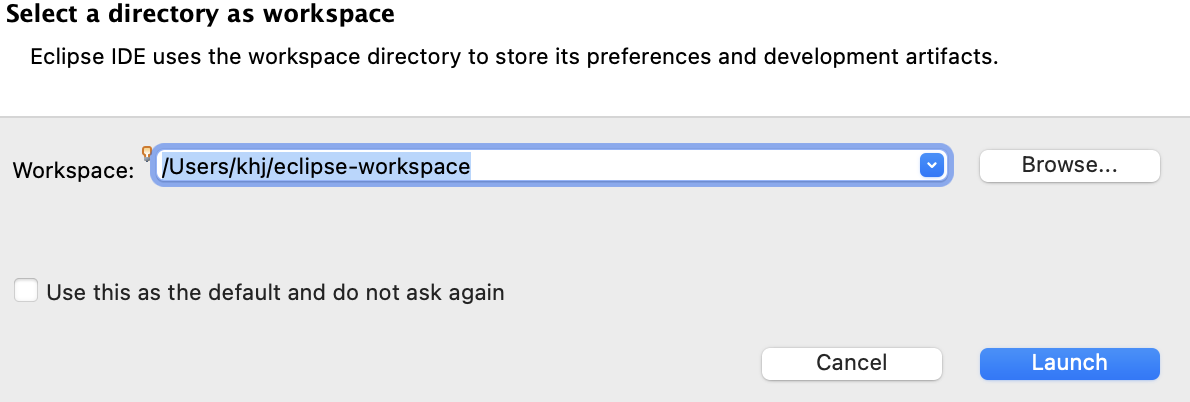
5) workspace 생성 위치 정하고 launch 하기 (원하는 디렉토리에 만들면 됩니다!)
Jdbc 설치하기
⭐️ Jdbc는 스프링부트 사용을 위해 반드시 설치해야하는 인터페이스에요!
기본 자바 수업을 듣게되면 Java와 Eclipse를 설치하고 프로젝트를 하셨을텐데요, 이렇게 되면 기본적인 어플리케이션은 개발할 수 있지만 DB와의 연동이 불가능해서 정말 완전 기본 중의 기본인 어플리케이션만 개발 가능합니다. 그래서 Jdbc를 설치해서 DB와 연동을 해주는 것이죠.
1) Connector J 설치하기
⭐️ 다운로드 링크: https://dev.mysql.com/downloads/connector/j/
링크에 접속해서 OS를 Platform Independent를 선택해주고 원하는 파일을 선택합니다. Platform Independen는 OS에 상관없이 사용할 수 있는 버전입니다.
(저는 ZIP으로 다운로드 받았어요)

2) 설치된 zip 파일 압축해제한 뒤 안에 있는 jar 파일 원하는 폴더에 옮겨놓기 (나중에 사용할 거니깐 어디에 저장해뒀는지 기억해두세요!)
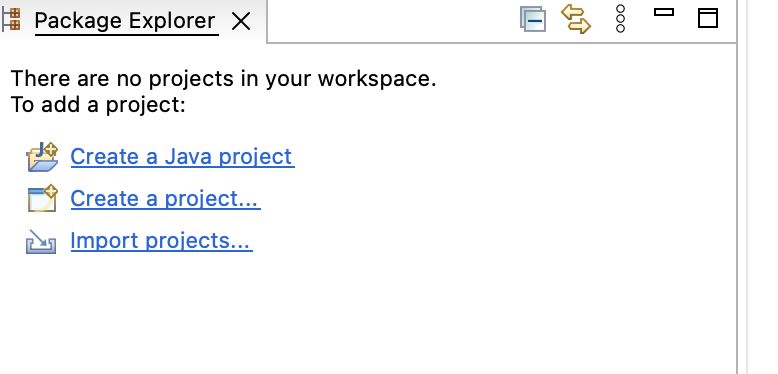
3) Eclipse 실행 후 "Create a Java Project"를 선택해서 프로젝트 생성하기!
저는 프로젝트 이름을 Sample이라고 지었어요
4) 프로젝트-오른쪽 마우스 클릭-Properties 선택

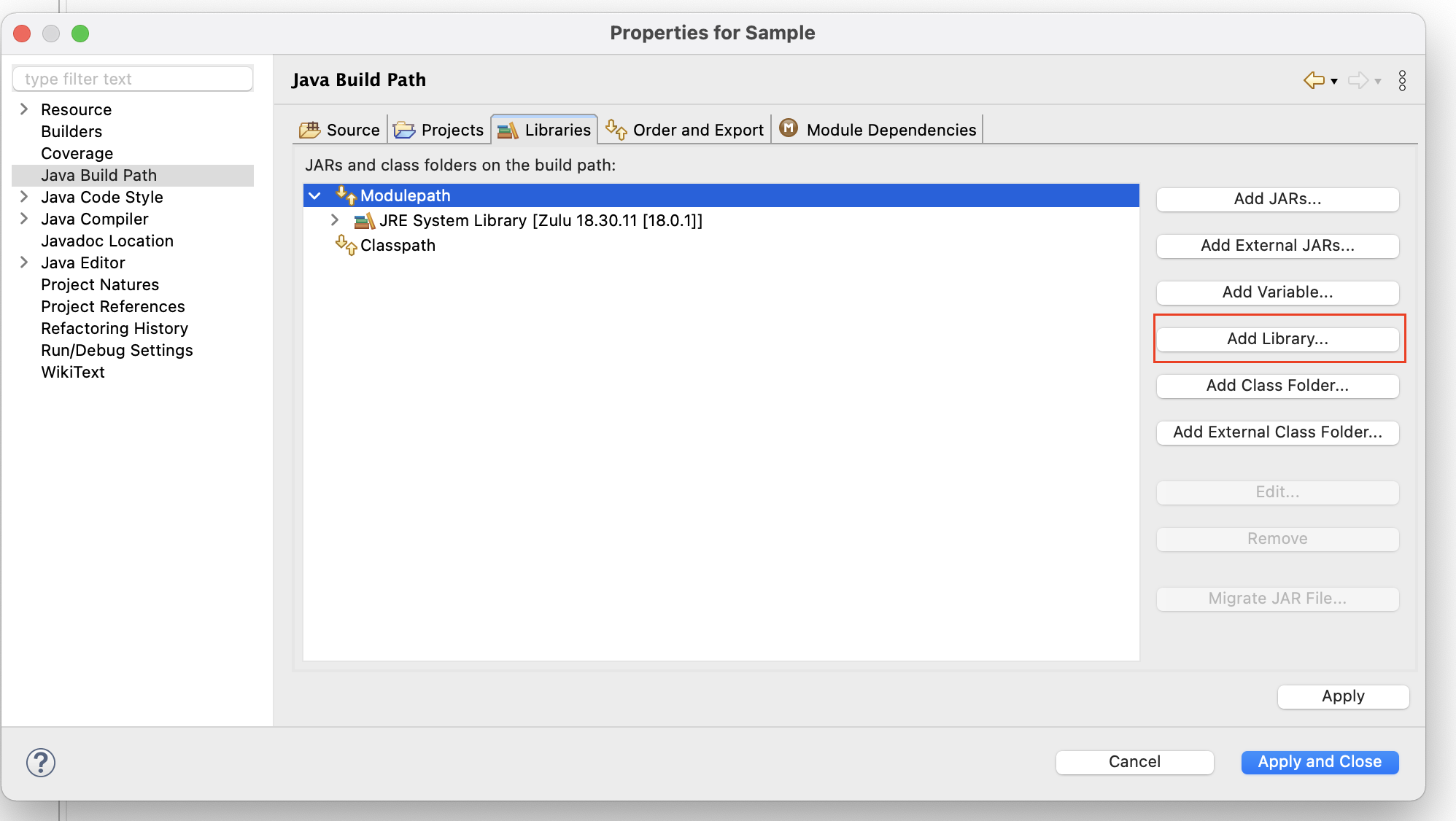
5) Java Build Path - Libraries - Modulepath 선택 후 오른쪽에 있는 Add Library 선택하기
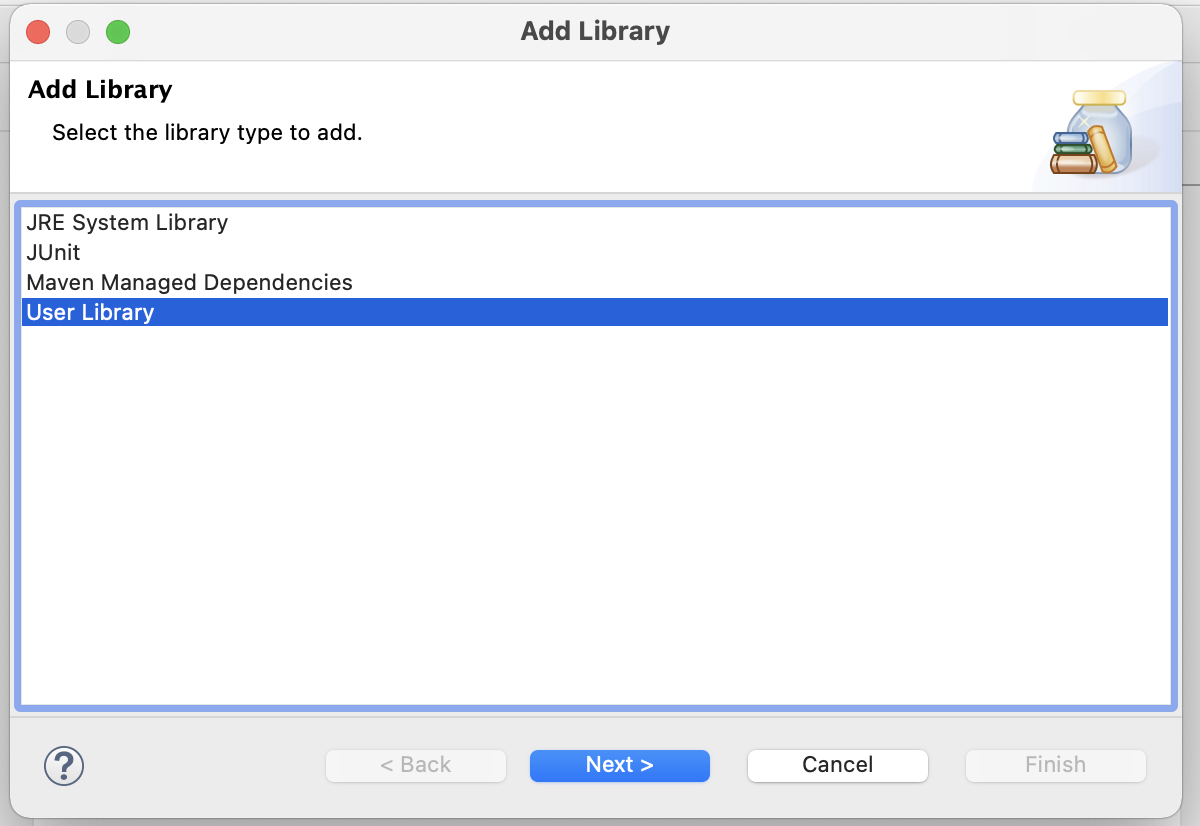
6) User Library 선택하고 그 다음에 나오는 'User Libraries...' 선택하기
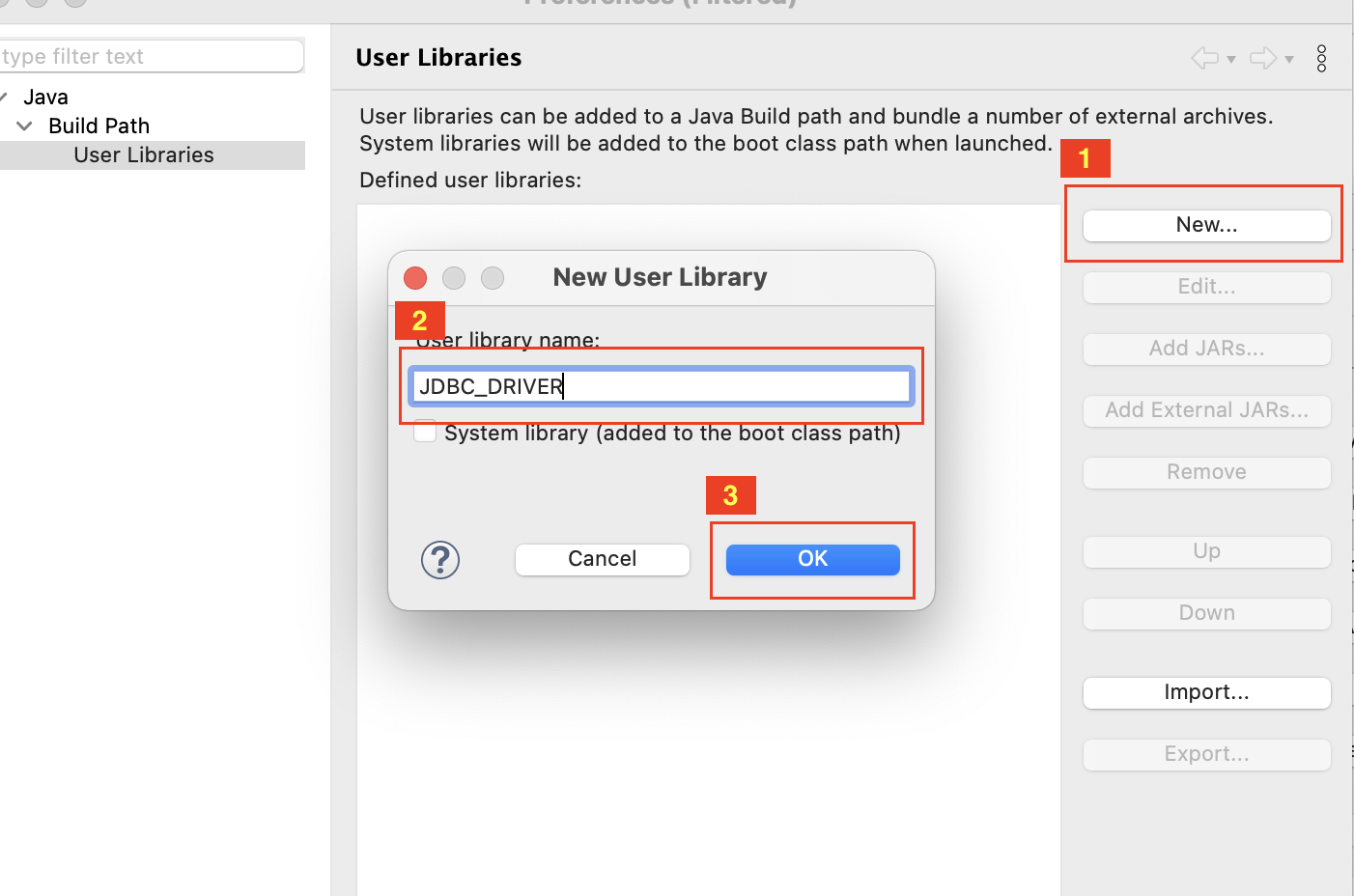
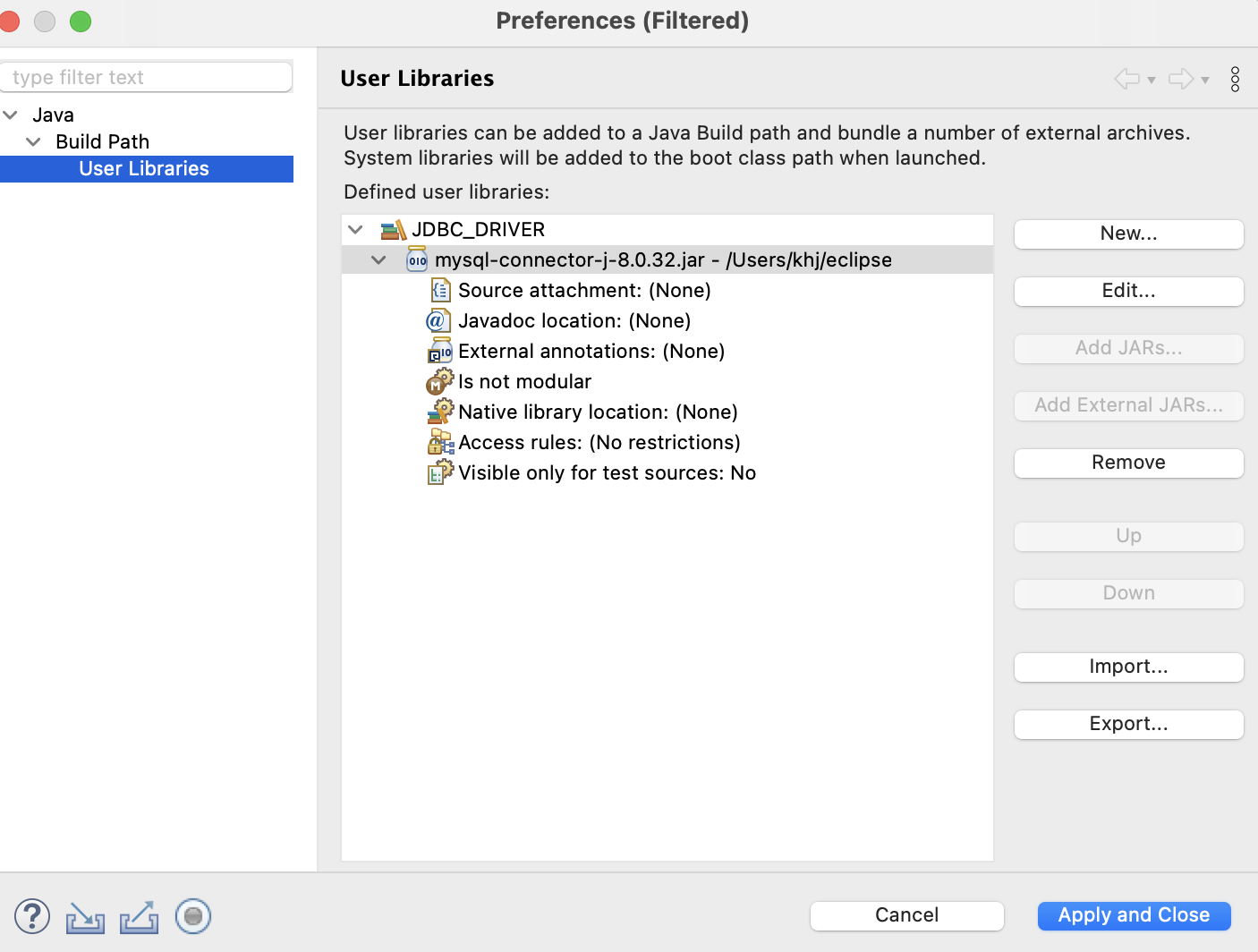
7) 'New...' 버튼을 눌러 나타나는 창에서 라이브러리 이름을 설정하고 (제 경우에는 "JDBC_DRIVER"로 설정했습니다) OK 버튼을 눌러 Library 추가하기
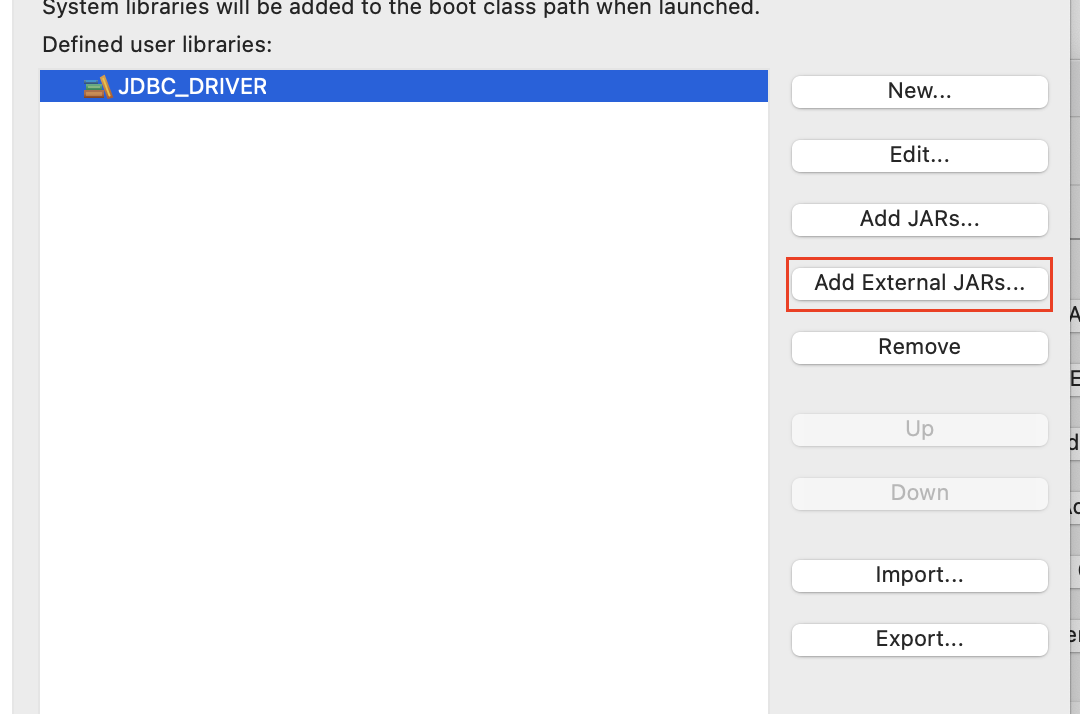
8) 'Add External JARs...'를 클릭하고 아까 다운로드 받고 옮겨놨던 jar파일 불러오기
7) 다음과 같이 제대로 설정이 됐는지 확인 후 'Apply and Close'를 선택하여 설정 완료하기
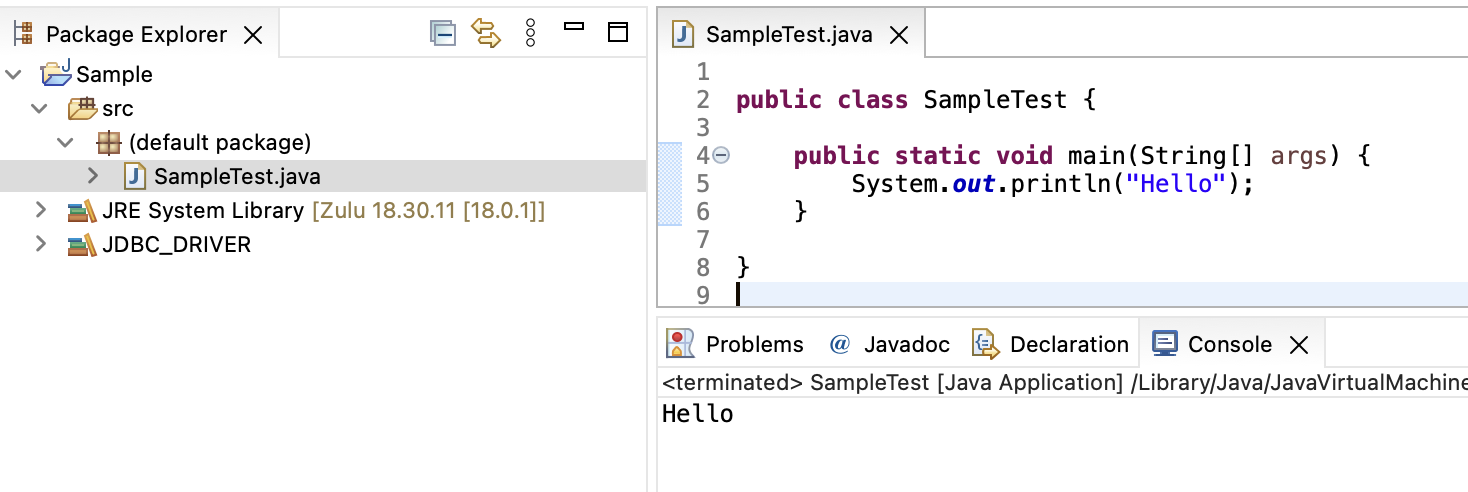
8) 설정 됐는지 확인해보기!
8-1) src에서 오른쪽 마우스 클릭해서 새로운 class 만들기
8-2) 아무 문장이나 프린트해보고 정상적으로 동작하는지 확인하기