🐳 Docker
🤔 Docker를 사용하는 이유는 뭘까 ?
🚀 애플리케이션 개발과 배포가 편해진다 !!!
Docker Container내부에서 여러 소프트웨어를 설치해도 호스트 OS에는 영향 XCI/CD에서 지속적인 통합(Continuous Integration) 과정의 테스트에서Docker를 활용- 어떤 서버에 올리더라도 같은 환경으로 구성된 컨테이너로 동작하기 때문에 표준화된 배포를 구성할 수 있다.
- 여러 애플리케이션의 독립성과 확장성 ⬆️
Docker가 가상화에서 사실상 표준의 위치
☑️ Docker 및 Docker Compose 설치
homebrew 를 이용해서 Docker, Docker Compose 설치
brew install docker docker-compose

#docker version 확인
docker --version

#docker compose version 확인
docker-compose --version
☑️ Container 실행테스트
# Docker 엔진과 구성 확인
docker info

# Container 실행 테스트

## nginx 이미지 다운받기
docker image pull nginx:1.25.3-alpine

## 다운로드된 이미지 확인
docker images

# nginx:1.25.3-alpine 이미지의 레이어 히스토리 확인
docker image history nginx:1.25.3-alpine

# nginx 컨테이너 실행 (8001번 포트 매핑)
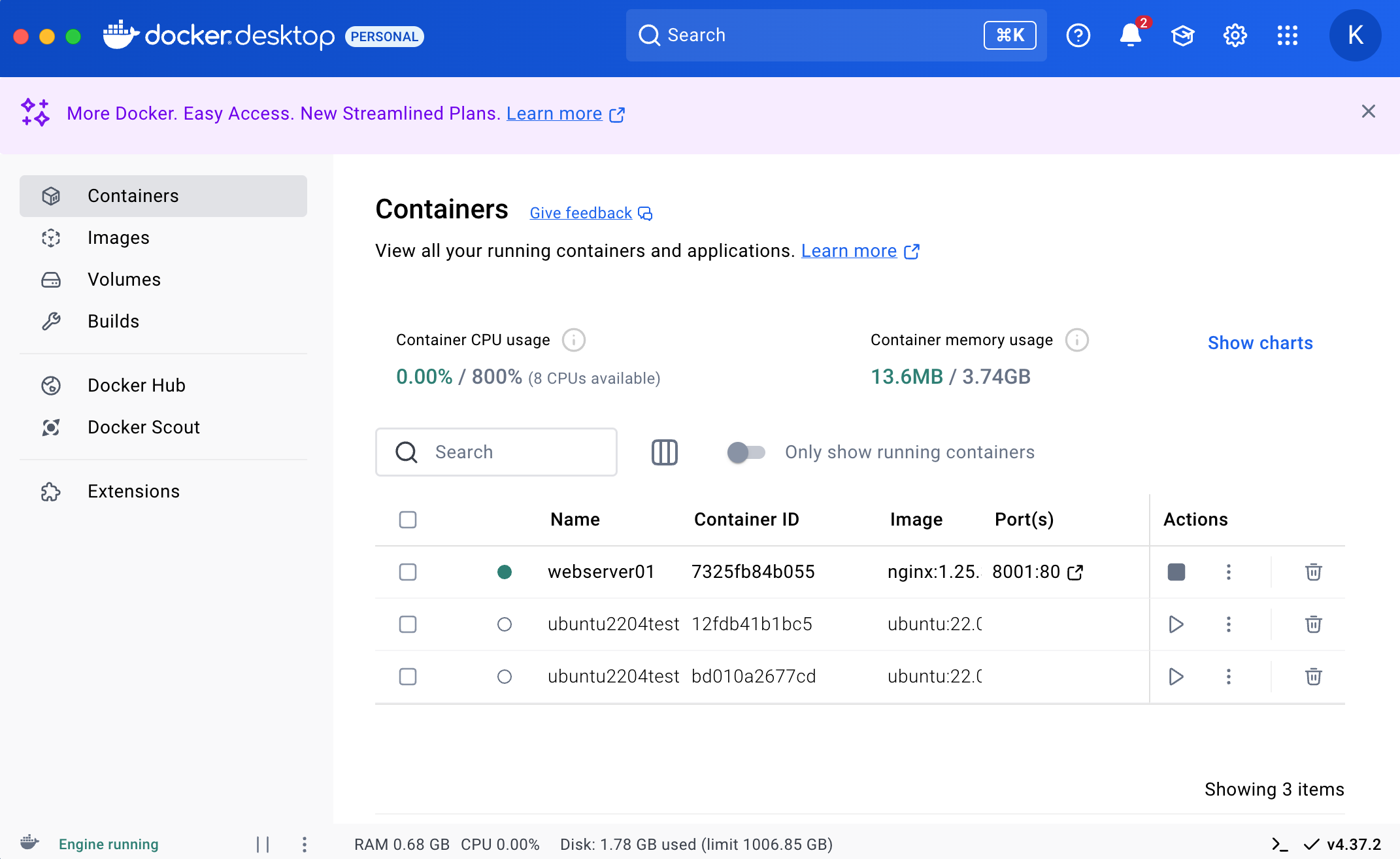
docker run -d -p 8001:80 --name webserver01 nginx:1.25.3-alpine

# 실행 중인 컨테이너 확인 (webserver01 검색)
docker ps | grep webserver01

# webserver01 컨테이너의 포트 매핑 정보 확인
docker port webserver01

# 로컬에서 8001번 포트를 통해 Nginx 서비스 확인
curl localhost:8001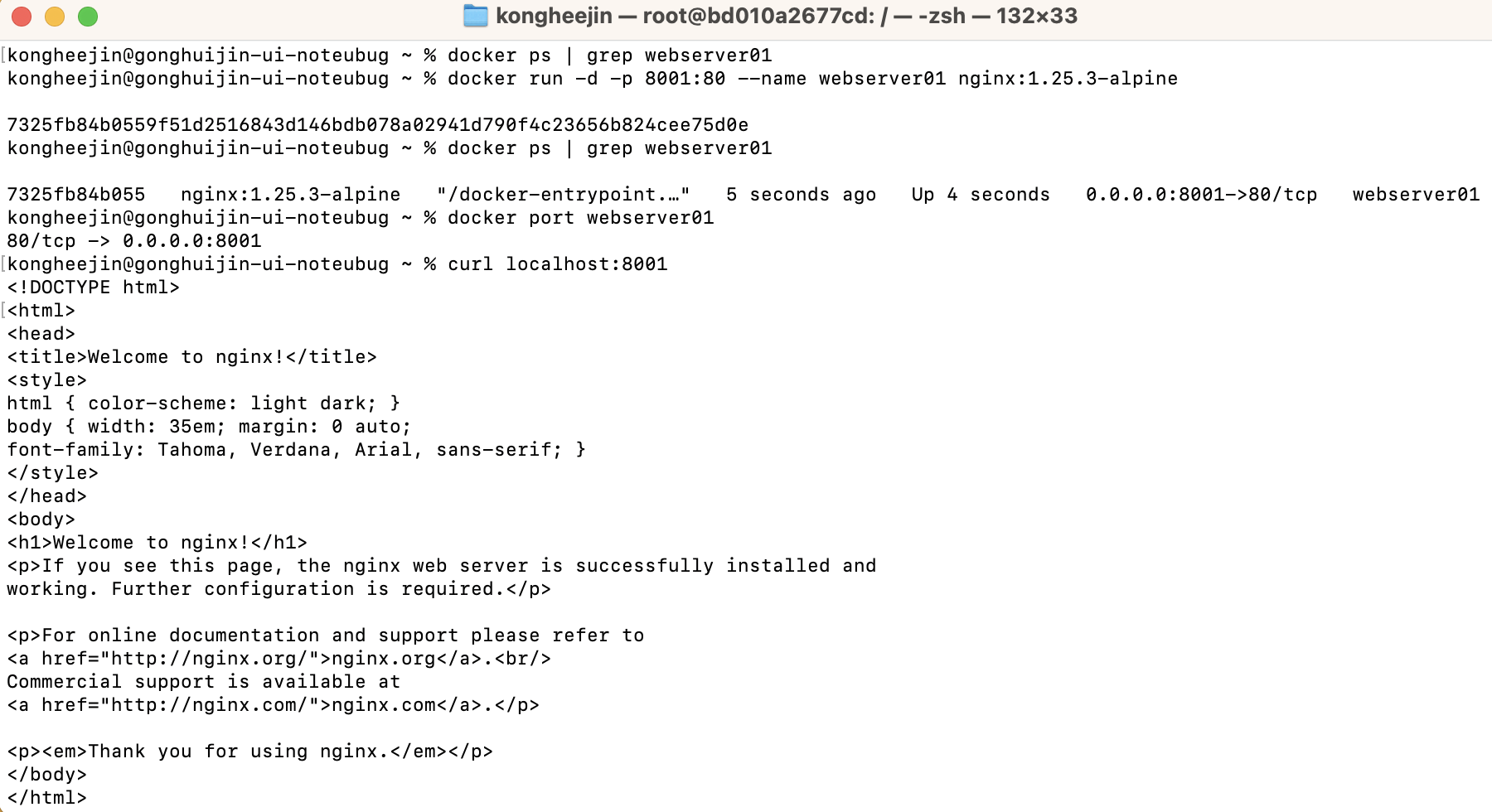
☑️ Docker Image 관리
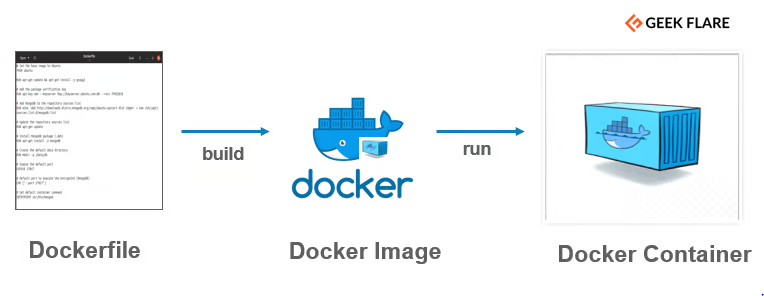
docker image
jar파일과 같이 실행되지 않은 OS- 미리 라이브러리, 기타 종속성에 대한 정의 그리고 실행되는 코드가 포함되어있는 실행되지 않은 OS파일
- 어떤것을 해야한다 라는 내용이 담김
-Docker Container서비스를 위한 이미지는Container런타임에 필요한 바이너리, 라이브러리 및 설정 값, 실행되는 코드 등을 포함 - 변경되는 상태값을 보유하지 않고(stateless), 변하지 않음(Immutable, Read-Only).
- 상태 저장 없음(stateless) : 애플리케이션과 관련된 모든 파일과 라이브러리를 포함하고 있기 때문에, 다른 환경에서도 동일한 애플리케이션을 실행 가능- 불변성(Immutable) : 이미지가 한번 생성되면 변경할 수 없는 것을 의미
- 도커 이미지는 필요한 파일만 포함하고 있기 때문에, 용량이 작다.
- 이미지를 변경할 필요가 있을 경우에는 새로운 이미지 생성 필요
☑️ Docker 이미지 내려받기
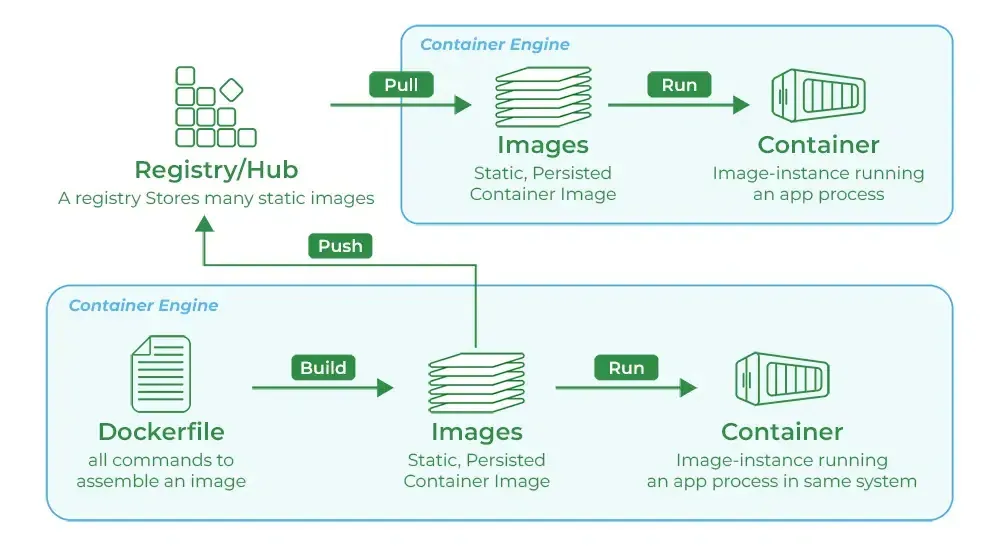
docker pull- hub.docker.com 에서 이미지를 제공받거나 해당 사이트로 이미지를 제공
- Private Registry 서버를 통해 이미지를 제공받거나 제공 가능
- docker 이미지는
Registry/Hub인 특정 공간에 저장되어 있고 대표적인 공간이Docker Hub Docker Hub에서 이미지를pull하고Container를 실행하게 된다.Dockerfile을 통해서image를 만든다.
- 빌드한image를Docker Registry/Hub에 업로드한다.
- 또는 자신의 머신에서Container로 실행할 수 있다.
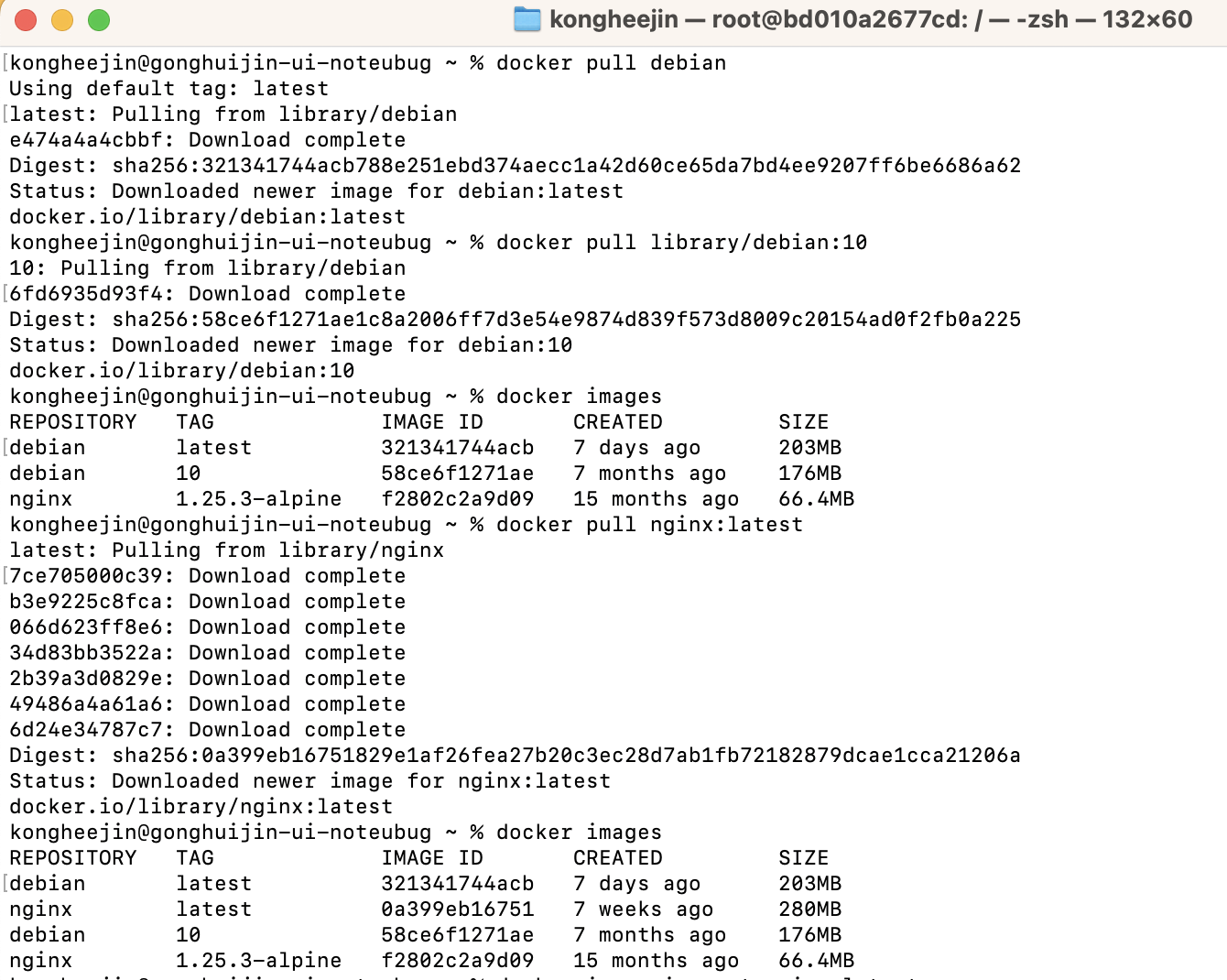
# 최초에는 docker.io가 default registry로 설정됨.
docker pull debian[:latest]
docker pull library/debian:10
docker pull docker.io/library/debian:10
docker pull index/docker.io/library/debian:10
docker pull nginx:latest

# private registry 나 클라우드 저장소의 이미지를 받는 경우
docker pull 192.168.0.101:5000/debian:10 # 현재는 실제로 동작하지 않음
docker pull gcr.io/google-samples/hello-app:1.0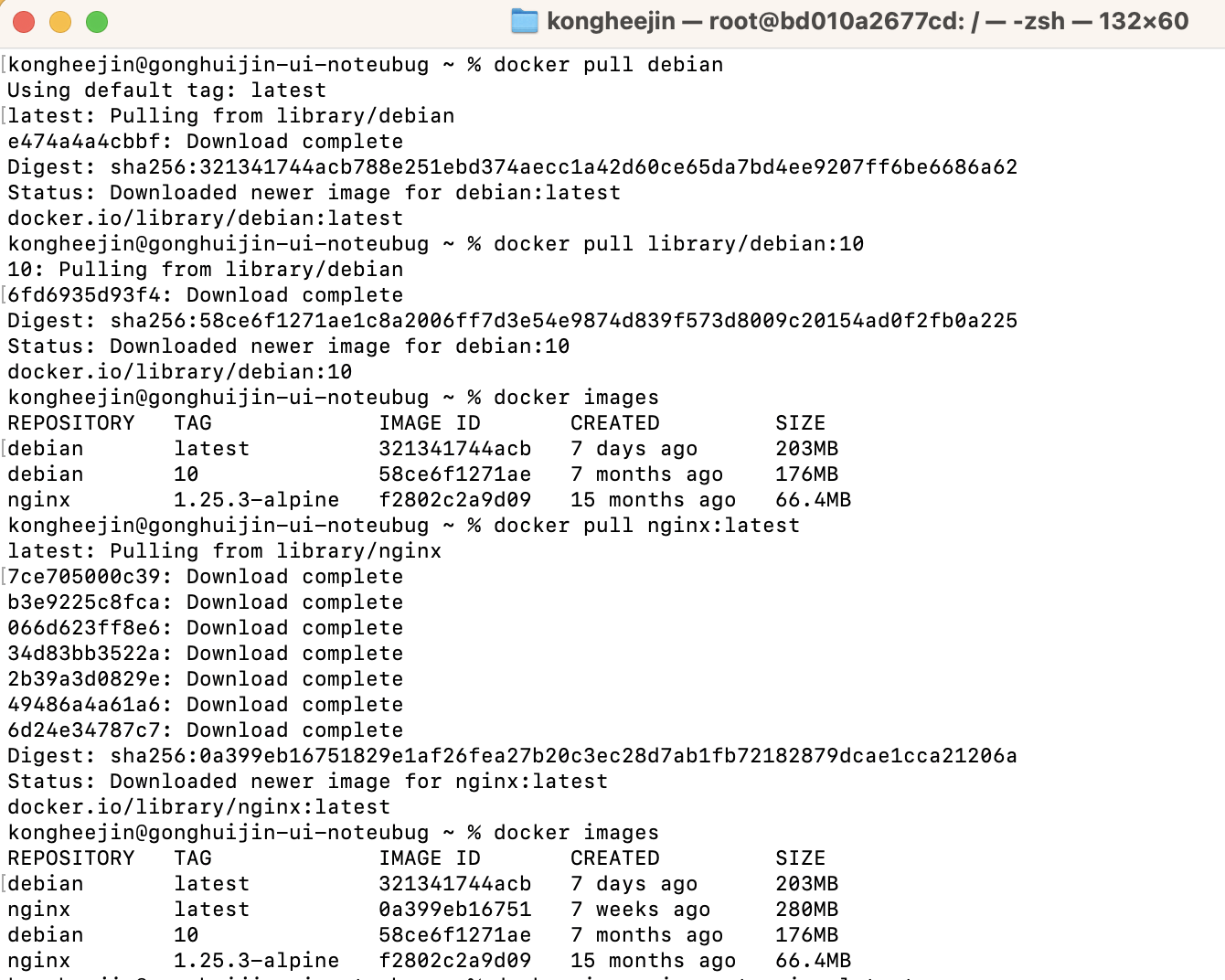
☑️ Docker 이미지 구조 확인
docker image inspect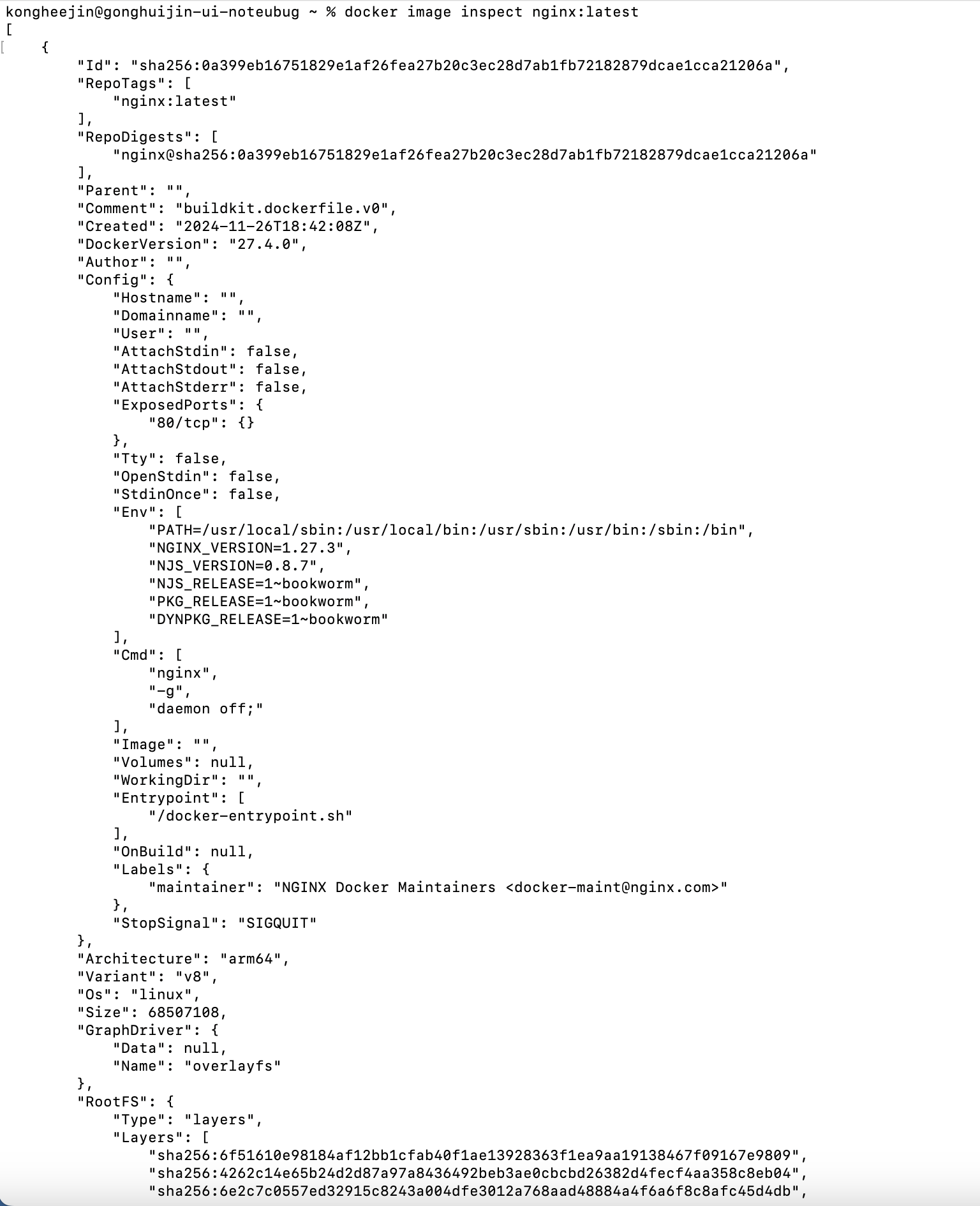
# 생성된 이미지의 내부 구조 정보를 json 형태로 제공
docker image inspect --format="{{.Os}}" nginx:latest
linux
docker image inspect --format="{{.RepoTags}}" nginx:latest
[nginx:latest]
docker image inspect --format="{{.ContainerConfig.ExposedPorts}}" nginx:latest
map[80/tcp:{}]
docker image inspect --format="{{.RepoTags}} {{.Os}}" nginx:latest
[nginx:latest] linux
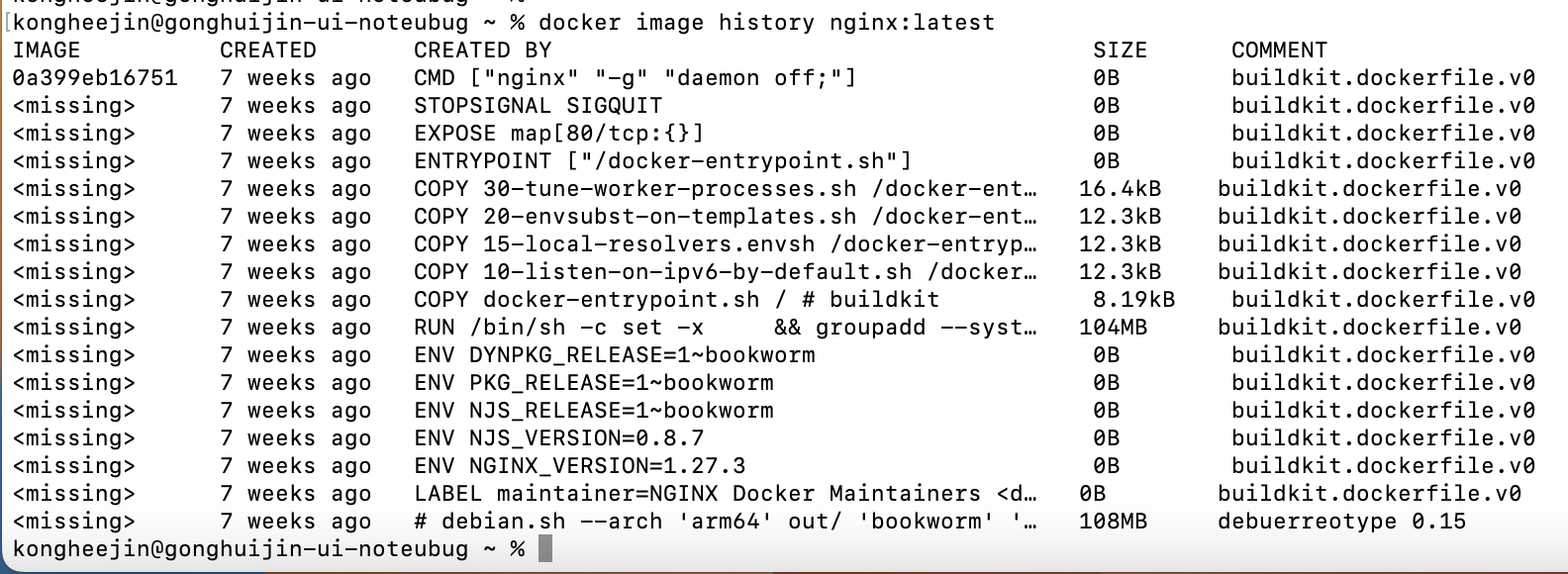
☑️ Dockerfile 정보
docker image history-
여러 개의 계층 구조로 구성
-
- 여러 가지 계층으로 image가 만들어졌 있음을 확인가능하다 !!
☑️ Docker Desktop 확인
docker login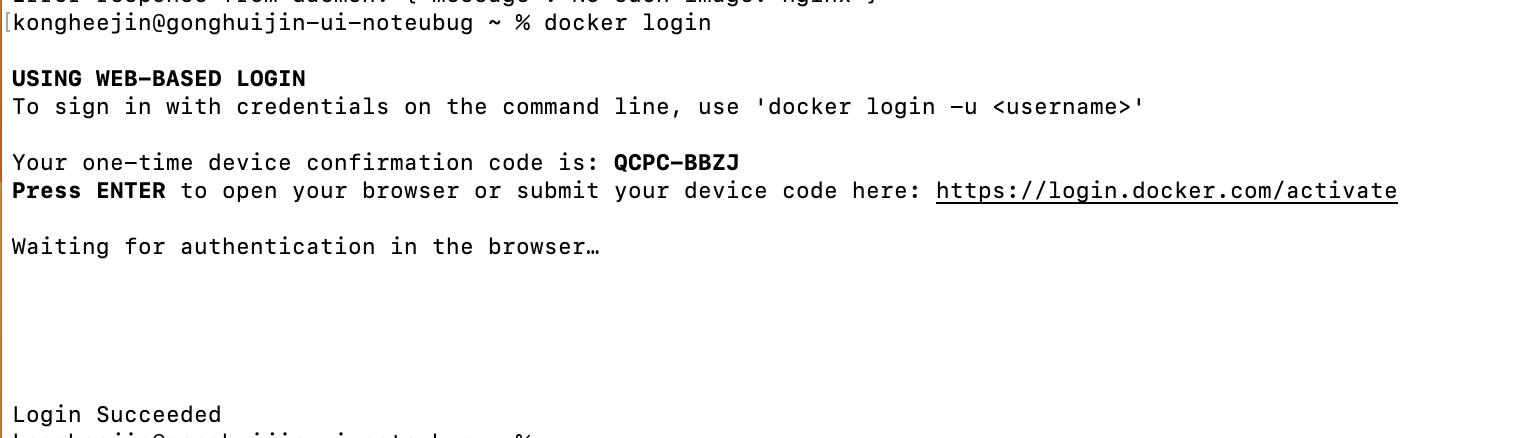
✅ Docker Container
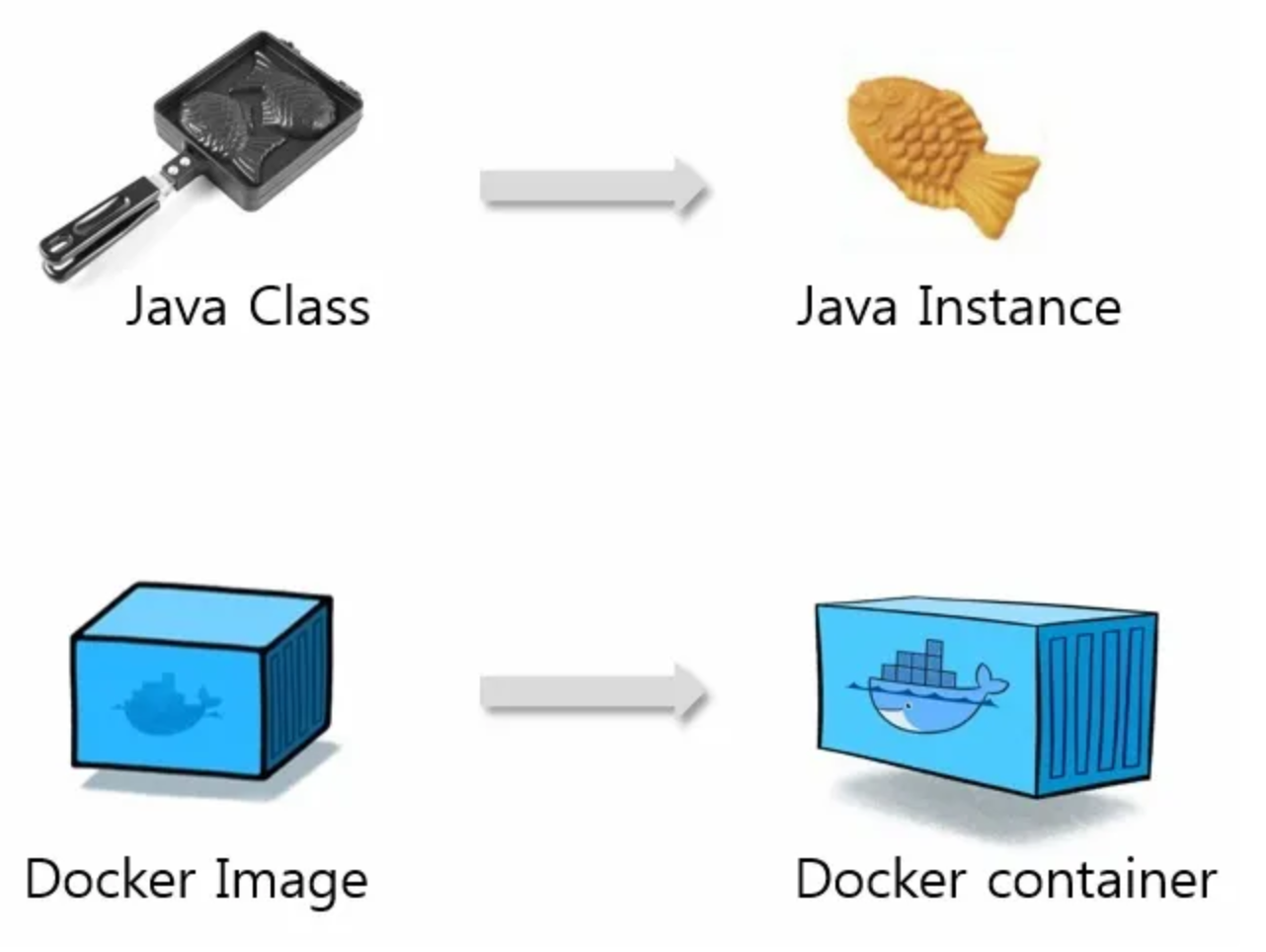
Docker Image와 Container의 관계
Docker Image 와 Docker Container 사이의 관계에 대해 알아보자 !
Image: 컨테이너에 대한 OS, Application, Library 등등의 정보를 담고 있음.Container: Image를 실행한 상태. 1개의 Image로 부터 N개의Container를 생성할 수 있는 1:N의 관계.Image는 내가 만들고 싶은 붕어빵의 정보를 갖고 있는 틀이라면,Container는 구워낸 붕어빵
☑️ Docker Container 명령어
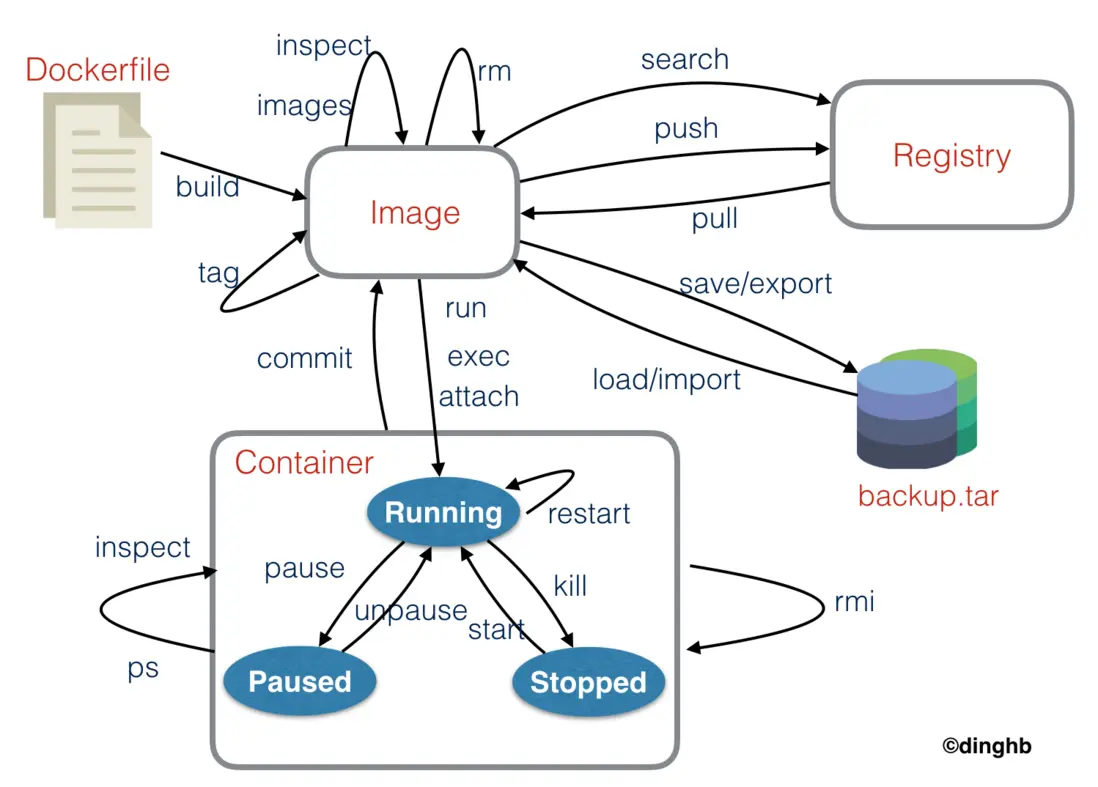
Docker 컨테이너는 Running, Paused, Stopped 상태로 나뉘며, 이 상태에 따라 컨테이너의 서비스 동작이 결정됩니다.
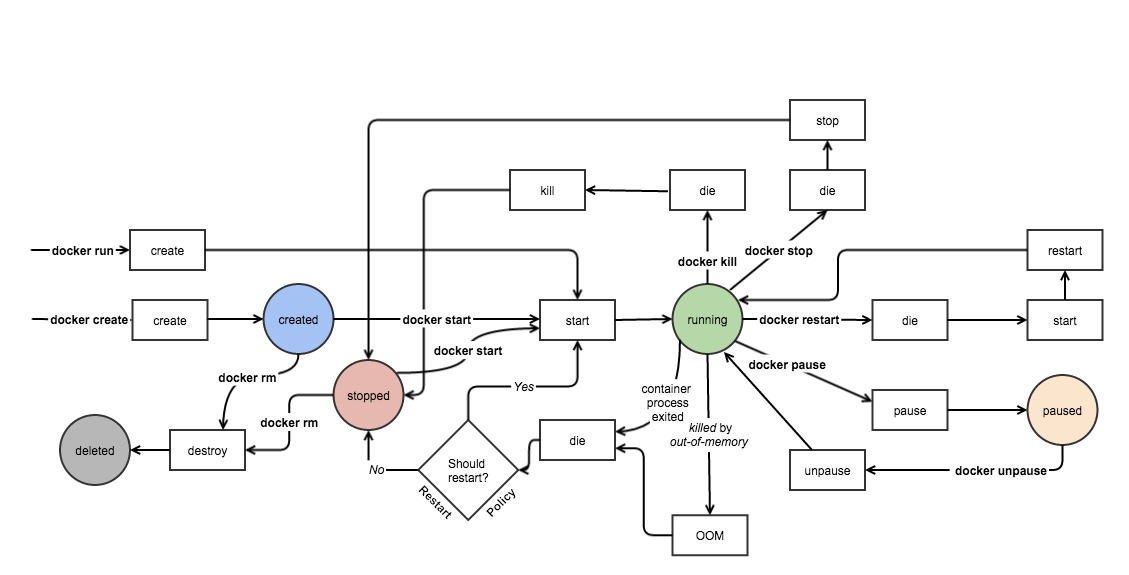
Docker 생애 주기(LifeCycle)
docker run또는docker create명령어를 실행하면 컨테이너가Create상태로 전환.docker start명령어를 실행하면 컨테이너가Start상태로 전환되며, 이후Running상태에서 동작.
☑️ Docker Container 수동 생성
//이미지 다운로드 및 확인
docker pull ubuntu:22.04
docker images

# 컨테이너 생성 (실행하지 않고 생성만)
docker create –ti --name ubuntu2204test ubuntu:22.04
docker ps –a

# 컨테이너 시작 및 연결
## 중지된 컨테이너를 실행
docker start ubuntu2204test
##실행 중인 컨테이너에 연결
docker attach ubuntu2204test

# docker run 명령어 활용
# docker run은 create, start, attach를 순차적으로 한 번에 실행
docker run -ti --name=ubuntu2204test2 ubuntu:22.04 /bin/bash
docker run -ti --name=ubuntu2204test3 ubuntu:22.04 /bin/bash
root@1cd125b32870:/#
# 터미널을 한 개 더 열고
ps -ef | grep ubuntu2204test3
user 9710 7637 0 17:17 pts/4 00:00:00 docker run -ti --name=ubuntu2204test3 ubuntu:22.04 /bin/bash
user 9921 9377 0 17:17 pts/5 00:00:00 grep --color=auto ubuntu2204test3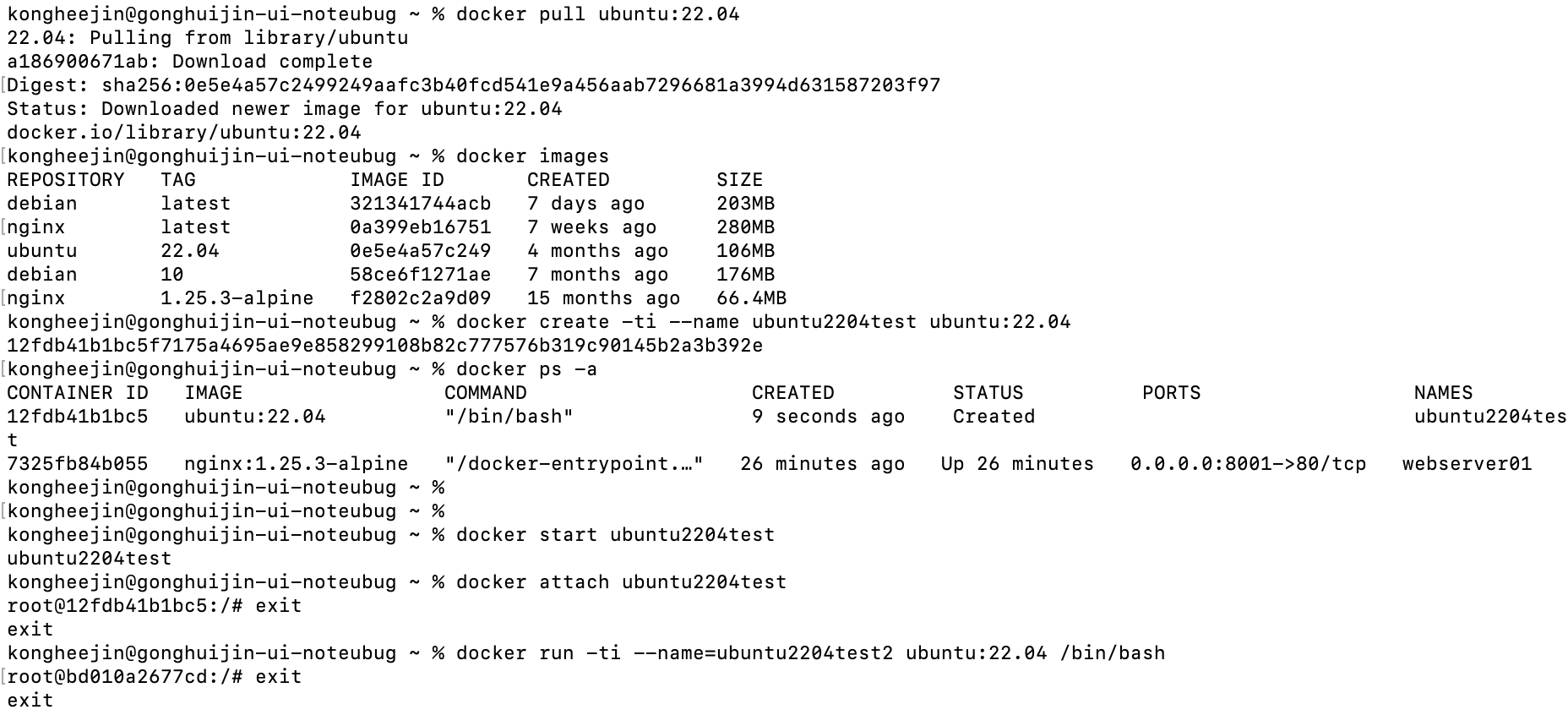
- Docker 컨테이너는 하나의 프로세스임을 알 수 있다 !!
☑️ Container 명령어 테스트
컨테이너 명령어 테스트 해보자 !
mkdir nodejsapp
cd nodejsapp
vi app.js # 테스트용 nodejs 앱
vi Dockerfile # 새로운 도커 이미지를 위한 Dockerfile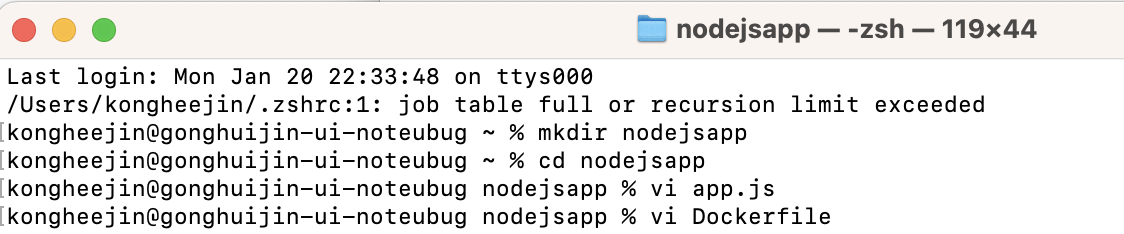
# 1.0 태그를 추가하여 node-test라는 이미지를 빌드
docker buildx build -t node-test:1.0 .

# 빌드 완료한 이미지 보기
docker images | grep node-test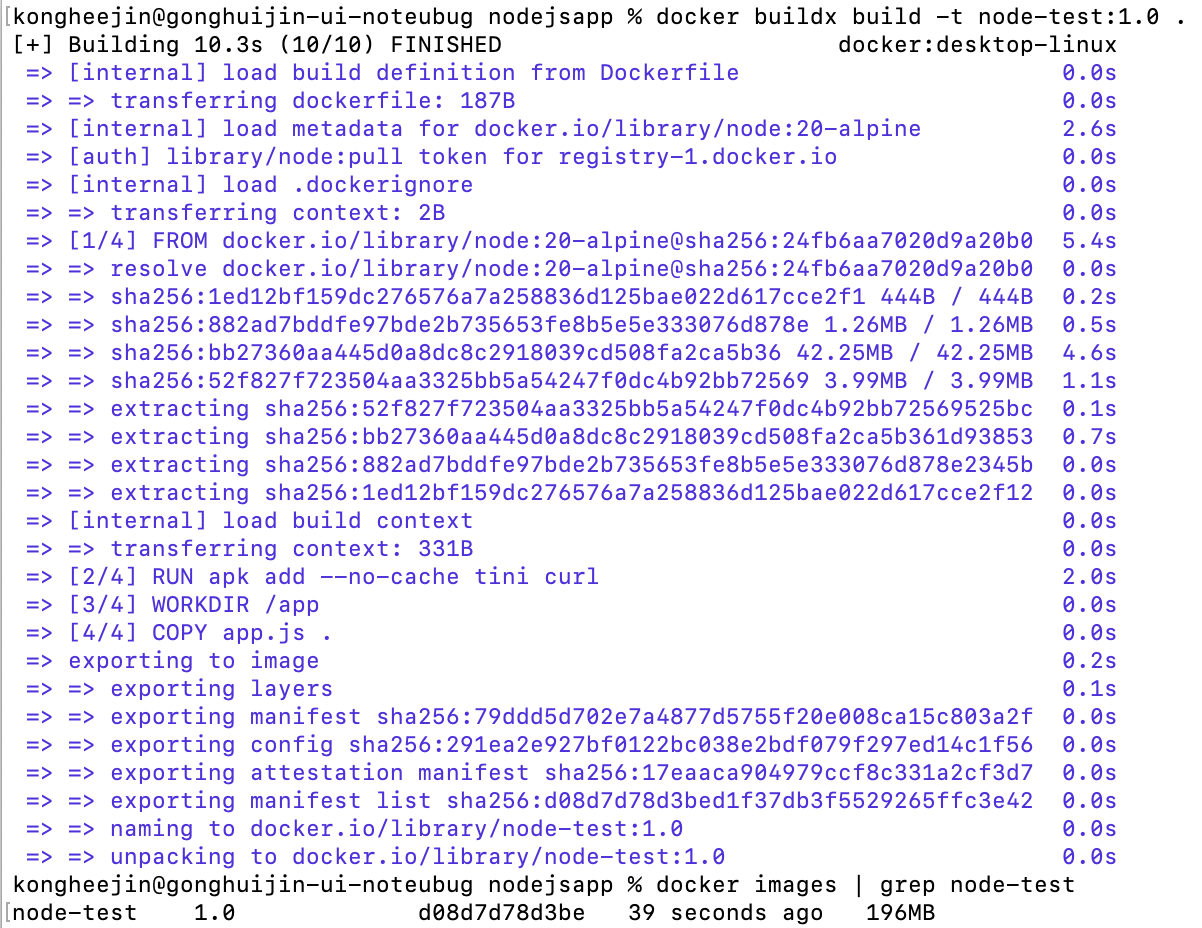
- Dockerfile에 있는 명령어들을 순차적으로 실행하여 Image를 만드는 과정이다.
- 빌드 완료된 Image 확인 가능 !! ->
node-test
# 1.0으로 태그 추가한 이미지의 Dockerfile history
docker image history node-test:1.0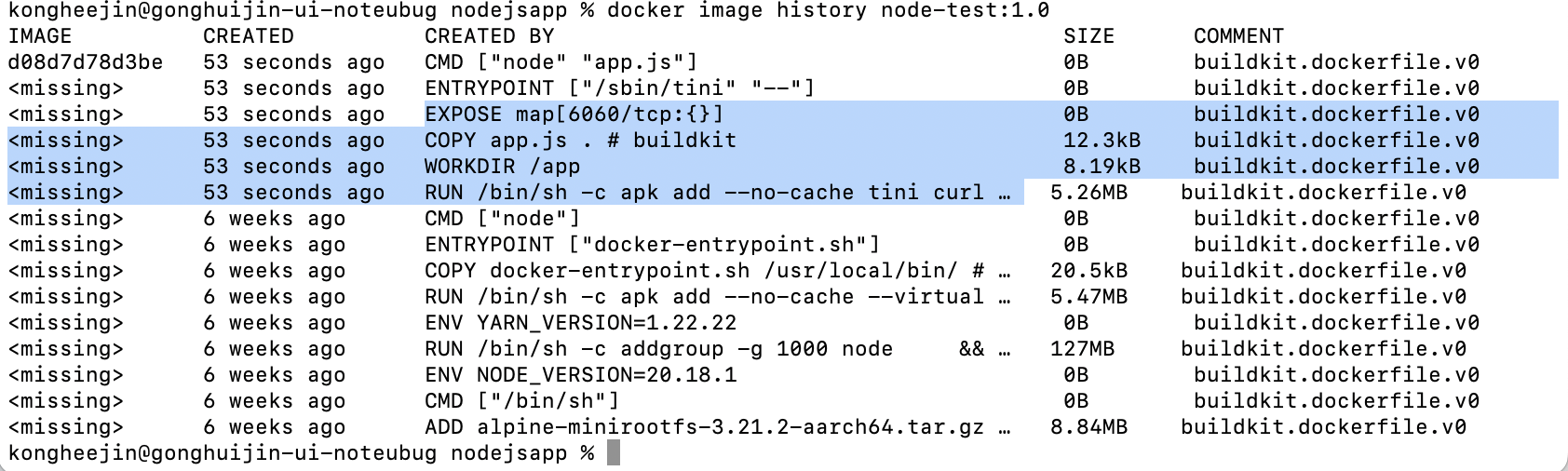
- tini curl 설치한 것 확인 가능
- app.js를 복사 한 다음에 6060번 포트에서 연 것을 확인 가능
# 컨테이너 실행
docker run -itd -p 6060:6060 --name=node-test -h node-test node-test:1.0

# 컨테이너 확인
docker ps | grep node-test

# 컨테이너에서 실행 중인 웹 서버나 서비스에 접근
curl http://localhost:6060
☑️ docker run 자주 사용하는 옵션
-d: detached mode; 백그라운드 모드-p: 호스트와 컨테이너의 포트를 연경(포워딩)-v: 호스트와 컨테이너의 디렉토리를 연결(마운트)-e: 컨테이너 내에서 사용할 환경변수 설정-name: 컨테이너 이름 설정-rm: 프로세스 종료 시 컨테이너 자동 삭제-ti: -i 와 -t 를 통시에 사용한 것으로 터미널 입력을 위한 옵션
☑️ 실행 중인 Container에 대한 정보
# 컨테이너에서 실행 중인 프로세스 조회
docker top node-test

# 컨테이너에 매핑된 포트 조회
docker port node-test

# 컨테이너 리소스 통계 출력 (1회)
docker stats node-test --no-stream
CONTAINER ID   NAME        CPU %     MEM USAGE / LIMIT     MEM %     NET I/O        BLOCK I/O   PIDS
14c475f7ac09   node-test   0.01%     9.035MiB / 15.45GiB   0.06%     1.5kB / 518B   0B / 0B     11

# 컨테이너 리소스 통계 출력 (스트림)
docker stats node-test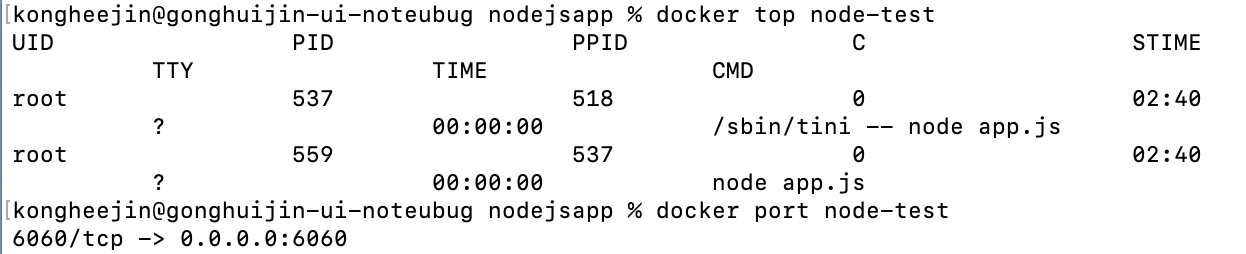
# docker logs
# 표준 출력(stdout), 표준에러(stderr) 출력
docker logs node-test
…


# 로그를 계속 출력
docker logs –f node-test
…
…

# 출력된 로그는 파일로 관리되기 때문에 HostOS 의 disk 를 사용
docker info | grep -i log
# docker [container] inspect
# 컨테이너 내부 확인
docker inspect node-test#docker stop | start | pause | unpause
# 터미널1, 도커 상태 확인
docker stats
# 터미널2, 도커 프로세스 이벤트 확인
docker events
# 터미널3, docker start
docker stop node-test
docker ps –a
docker start node-test
#
docker pause node-test
docker unpause node-test
docker ps -adocker exit code
| 종료 코드 | 설명 |
|---|---|
| 0 | Docker Process가 수행해야 할 모든 Command 또는 Shell을 실행하고 정상 종료 |
| 255 | Docker Image에 정의된 EntryPoint 또는 CMD가 수행이 완료되었을 경우 발생 |
| 125 | Docker run 명령어의 실패로 실제 docker process가 기동되지 않음 |
| 126 | Docker Container 내부에서 Command를 실행하지 못할 경우 발생 |
| 127 | Docker Container 내부에서 Command를 발견하지 못하였을 경우 발생 |
| 137 | kill -9로 인해 종료 됨 |
| 141 | 잘못된 메모리 참조하여 종료 됨 |
| 143 | Linux Signal로 정상 종료 |
| 147 | 터미널에서 입력된 정지 시그널로 종료 됨 |
| 149 | 자식 프로세스가 종료 되어 종료 됨 |
☑️ Docker Container 정리
- docker container prune
-실행 중이 아닌 모든 컨테이너 삭제
# 중지된 컨테이너를 포함하여 모든 컨테이너 리스트
docker container ls -a

#
docker container prune- docker image prune
- 태그가 붙지 않은(dangling) 모든 이미지 삭제
#
docker image prune

# 남아 있는 이미지 리스트 확인 – 실행 중인 컨테이너의 이미지 등
docker image ls- docker system prune
- 사용하지 않는 도커 이미지, 컨테이너, 볼륨, 네트워크 등 모든 도커 리소스를 일괄적으로 삭제
docker system prune출처 : Application Deployment using Kubernetes and Docker
Docker Image/Container
Docker Container LifeCycle
[TeamSparta]

🔥💻🔥