IntelliJ 초기 셋팅 시 편한 설정과 플러그인 모음
Setting
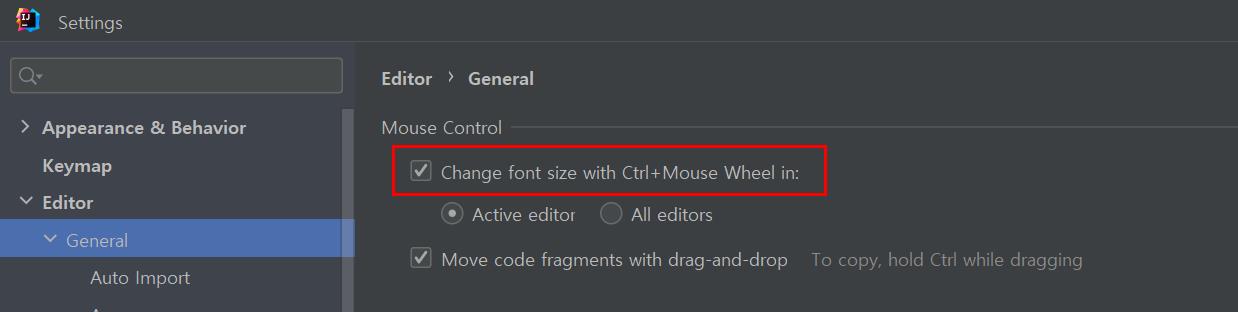
- 마우스 휠로 코드 폰트 크기 조절
Setting > Editor > General > [체크]change font size with Ctrl+Mouse Wheel
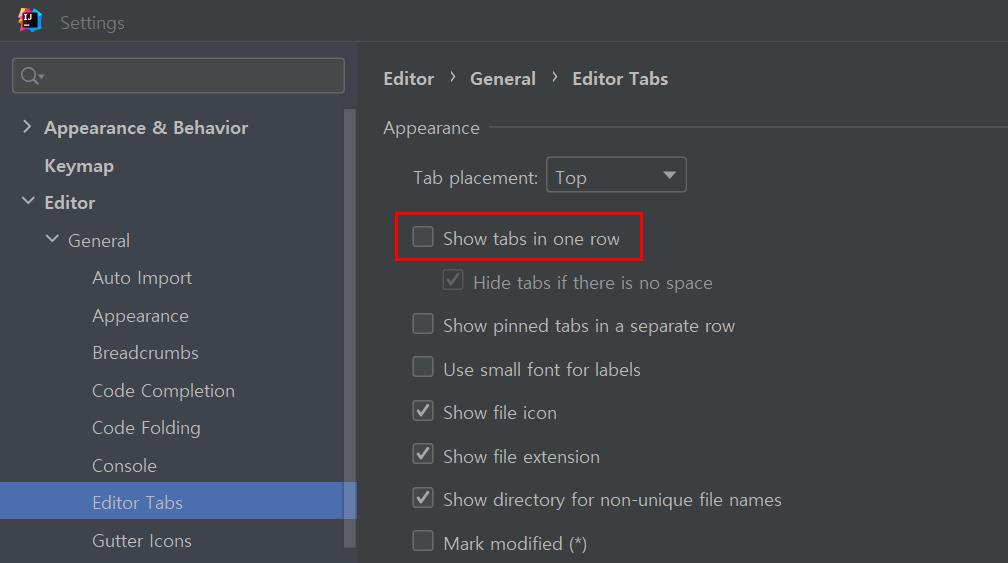
- 탭이 한 줄로 나와서 불편할 때
Settings > Editor > General > Editor Tabs > [체크해제]Show Tabs in one row
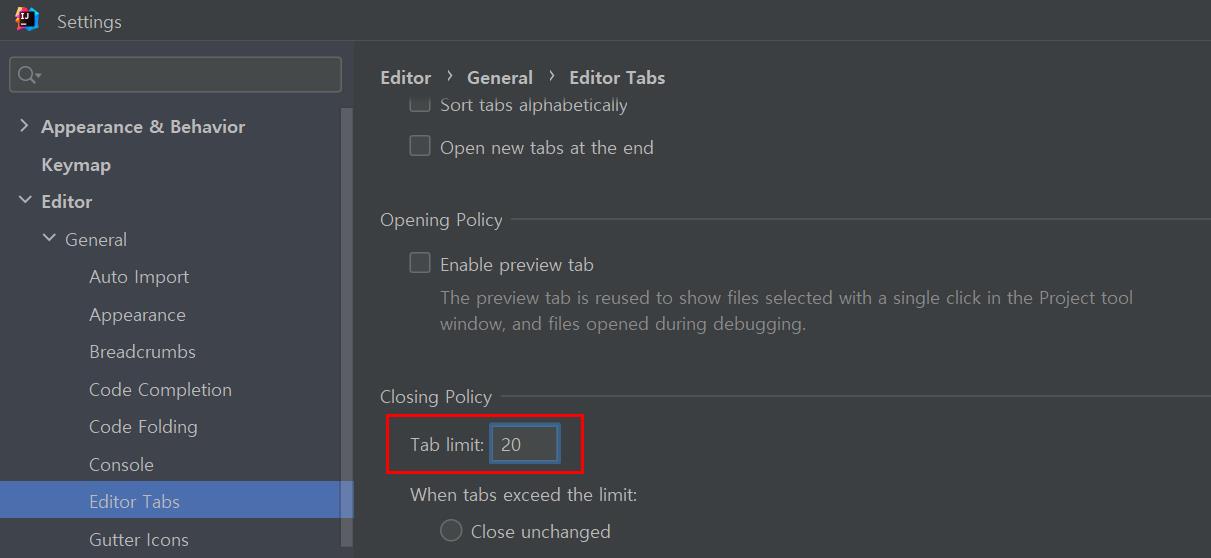
- 원하는 표시 탭 수
tab limit
이상 넘어가면 처음 켜둔 파일부터 꺼짐
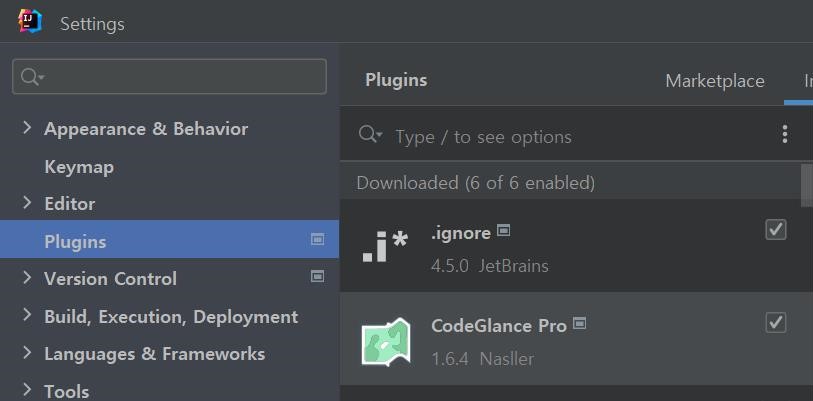
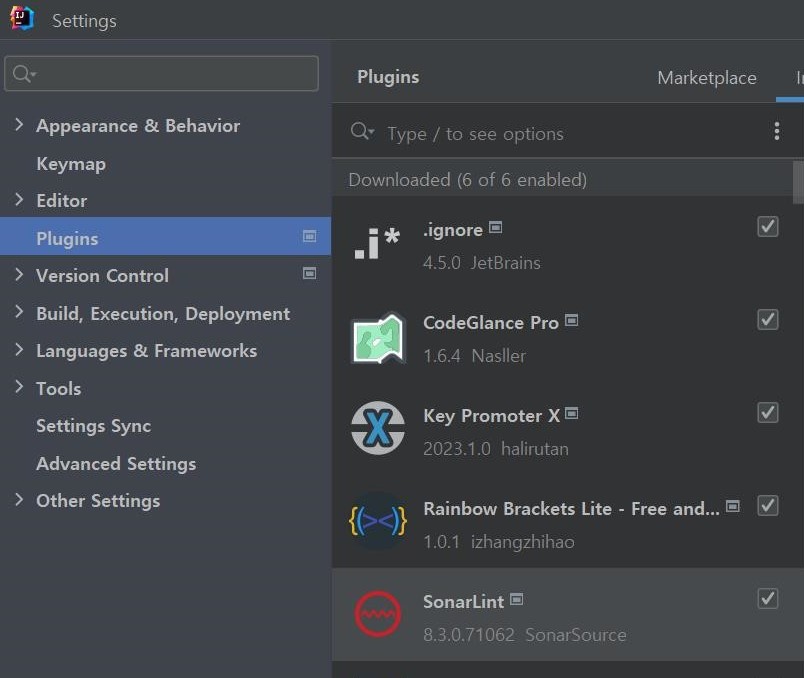
Plugins
- CodeGlance Pro
코드 우측에 미니맵을 보여준다. (커서 올리면 미리보기)
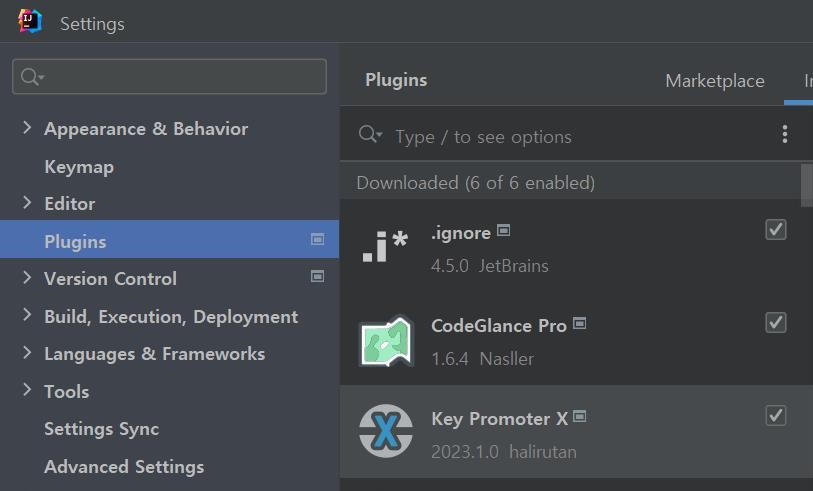
- Key Promoter X
마우스로 행한 동작의 단축키를 알려준다. (마우스와 멀어지기)
- Translation
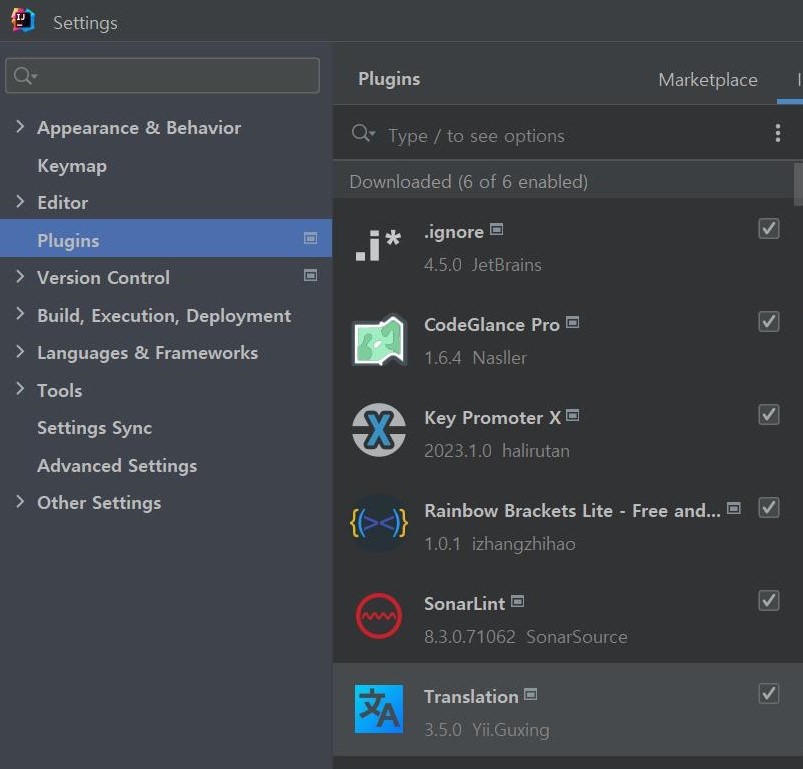
번역 (윈도우 Ctrl + Shift + Y)
번역 상자 (Ctrl + Shift + O)
- Rainbow Brackets
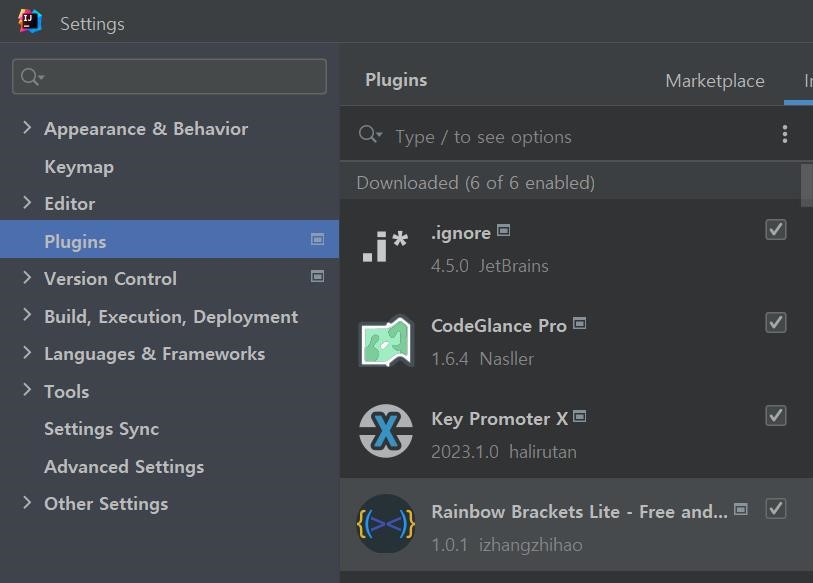
괄호 시작과 끝을 같은 색으로 구분해준다.
- .ignore
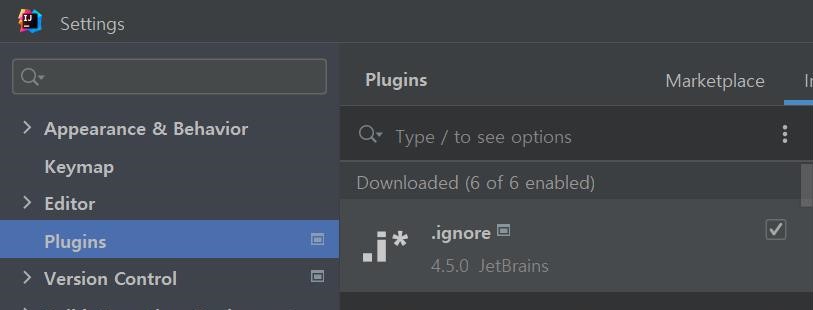
.ignore파일을 쉽게 만들어준다.
- SonarLint
코드를 분석해서 어디를 고치면 좋을 지 등 간략한 코드 리뷰를 해준다.
코드 분석 할 파일을 열고 하단에 sonarlint 탭을 누르면 자동 실행이 되고 안된다면 좌측 첫번째의 재생버튼을 누른다.
Major는 빨간색 아이콘으로 위험할 수 있는 허점이 있는 코드에 대한 리뷰
Minor는 초록색 아이콘으로 위험성은 없지만 이렇게 고치면 더 좋다 라는 식의 리뷰
Info는 단순 코드의 정보에 대해 알려주는 리뷰
오른쪽 Rule, Locations 탭을 통해 각 리뷰에 해당하는 코딩 룰과 코드를 알려준다.
- GitToolBox
커서가 위치한 곳의 커밋한 수정자, 날짜, 커밋메시지 표시
- CodeMetrics
코드가 복잡하면 빨간색으로 표시
- Code Screenshots
코드 스크린샷 (윈도우 Ctrl + Alt + Shift + A)

Hello, World!