Git Log and Diff실습환경 만들기
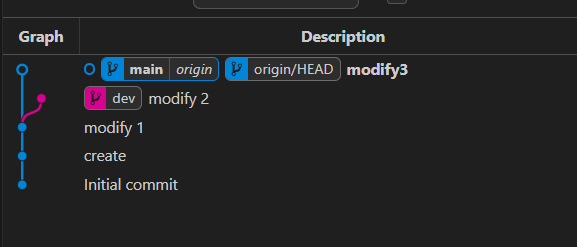
Git Log 확인
- git bash에서
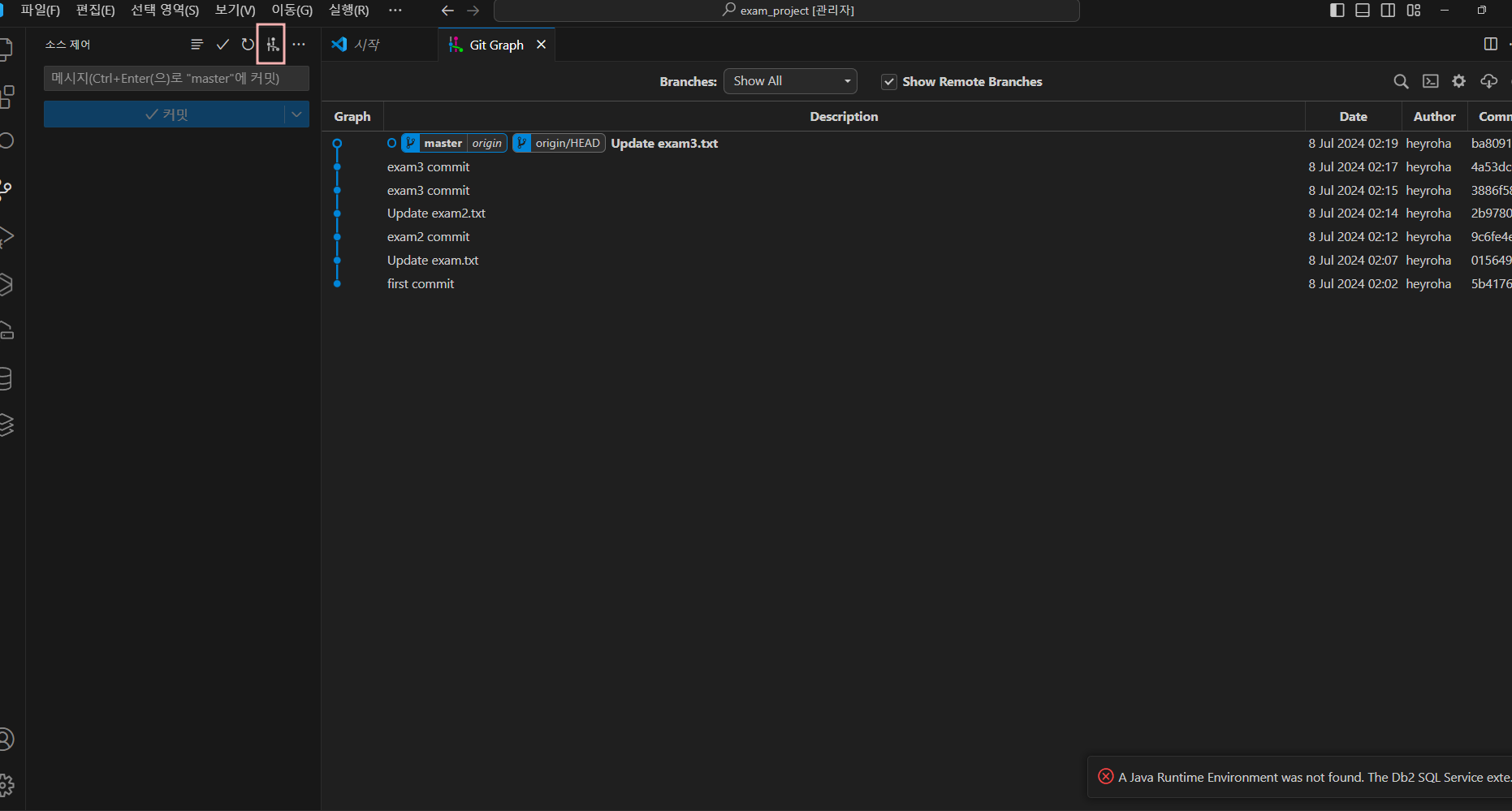
code명령어를 통해 vscode를 실행시킨다. - vscode에서 git graph를 찾은뒤 설치
- 아래의 화면이 나타나면 성공
- 커밋의 기록을 알 수 있음.
Git Log 실습환경 만들기
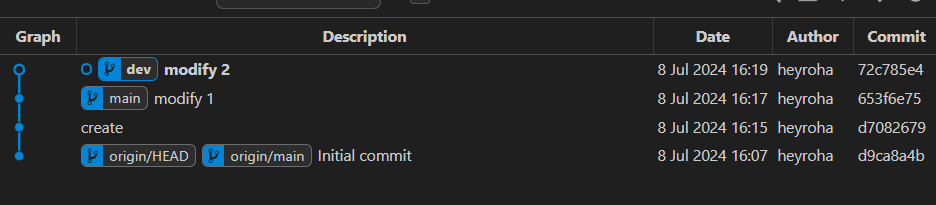
- 새로운 레파지토리를 remote에 만들어줌.
- log_project 레파지토리 안에 다음과 같이 설정해줌
Git Log
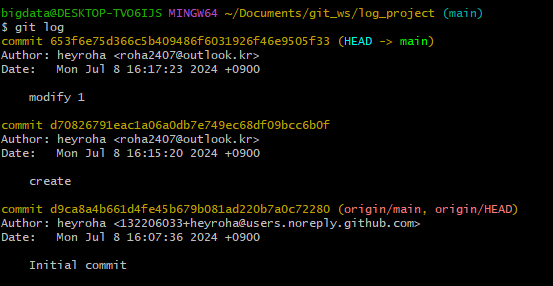
git log: 깃의 로그 확인 가능- 아래서부터 시작
Git Editor and Diff tool설정
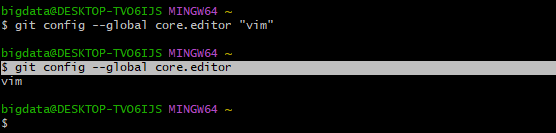
$ git config --global core.editor: 기본 문서 편집기가 무엇인지 확인(vim 이 떠야하는데 뜨지 않는다면$ git config --global core.editor "vim"으로 직접 설정
vi (파일이름): vim으로 파일 편집 가능.
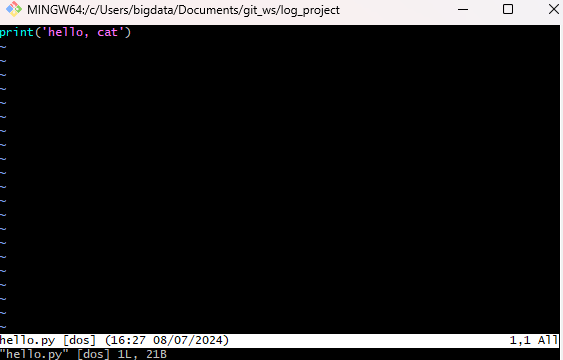
$ git config --global core.editor "code --wait": vim 말고 vscode로 수월하게 편집하기 위해서 기본 설정 바꿀 것임.(*wait 설정은 vscode를 종료할 때까지 bash창의 명령어를 입력하지 않도록 기다리겠다는 것. 불편하면 wait없이 'code'만 입력해도 됨.)

git config --global -e: vscode에서 gitconfiguration 열기
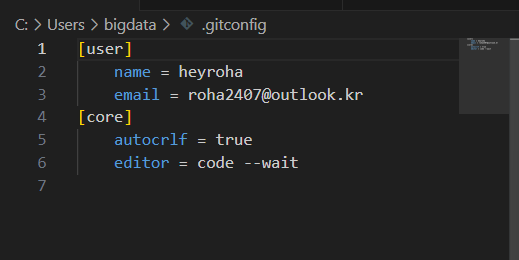
- 위의 gitconfid에 diff 설정 추가(추가하고 x눌러서 꺼줘야함)
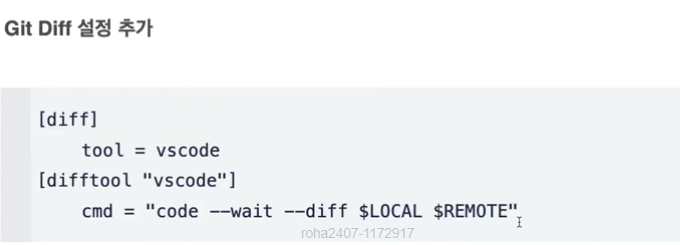
Git Diff(local)
-
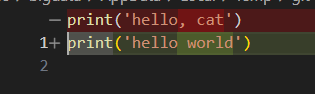
get diff (브랜치1) (브랜치2): 각 브랜치간, 커밋간 들어가있는 내용이 다를 수 있는데 이를 확인할 수 있게 도와주는 것.
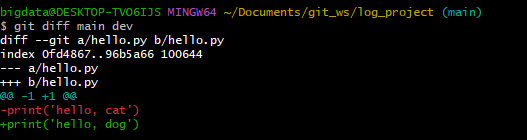
-
get difftool (브랜치1) (브랜치2): vscode상에서 브랜치의 차이를 보여줌


-
커밋 번호를 통해서도 확인 가능

-
head^는 head(마지막커밋)이전의 커밋을 말함

-
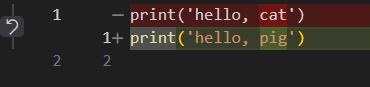
get difftool HEAD: 마지막 커밋과 현재 수정사항의 비교 -
마지막 수정은 cat이었는데 , 현재는 pig로 변경되어있음을 나타냄.
Git Diff(remote)
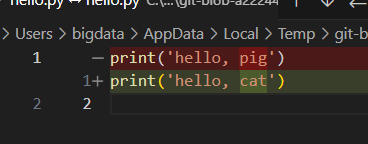
git difftool main origin/main: main은 local을 의미하고 origin은 remote에 연결되어있는 기본 레파지토리의 url을 말한다. local과 remote의 변동 내용을 비교
📌회고록
cat >: 덮어쓰기cat >>: 붙여쓰기git checkout -b (브랜치이름): 해당 브랜치가 없는 경우에만 사용해야함