
▼본론
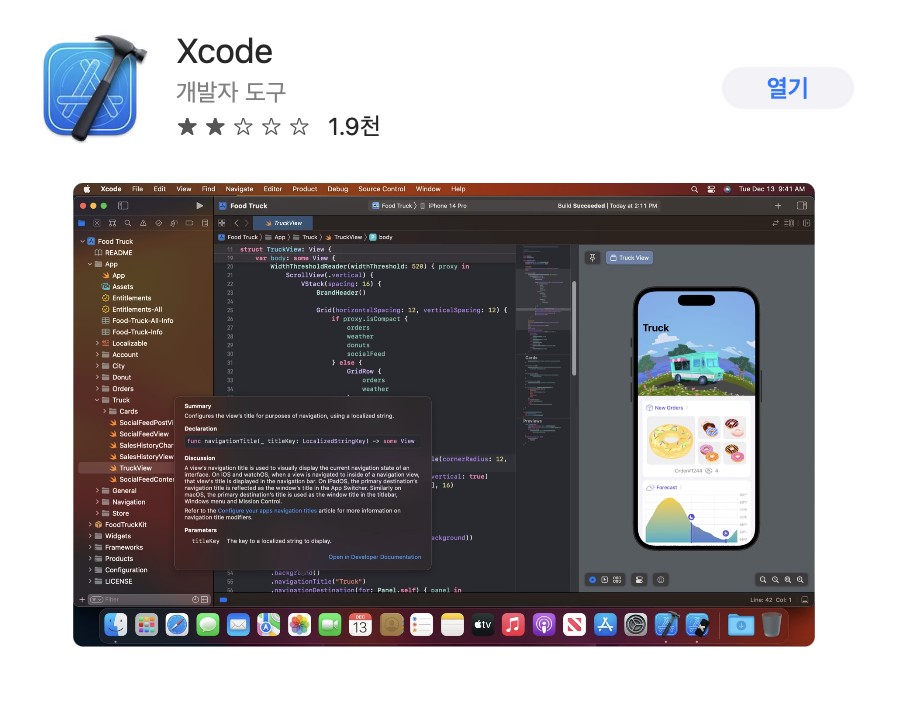
1. 먼저 앱스토어에서 Xcode를 다운받아야 한다.
2. 그 다음 VSCode는 VSCode 공식 홈페이지 에서 맥 버전으로 다운 받는다.
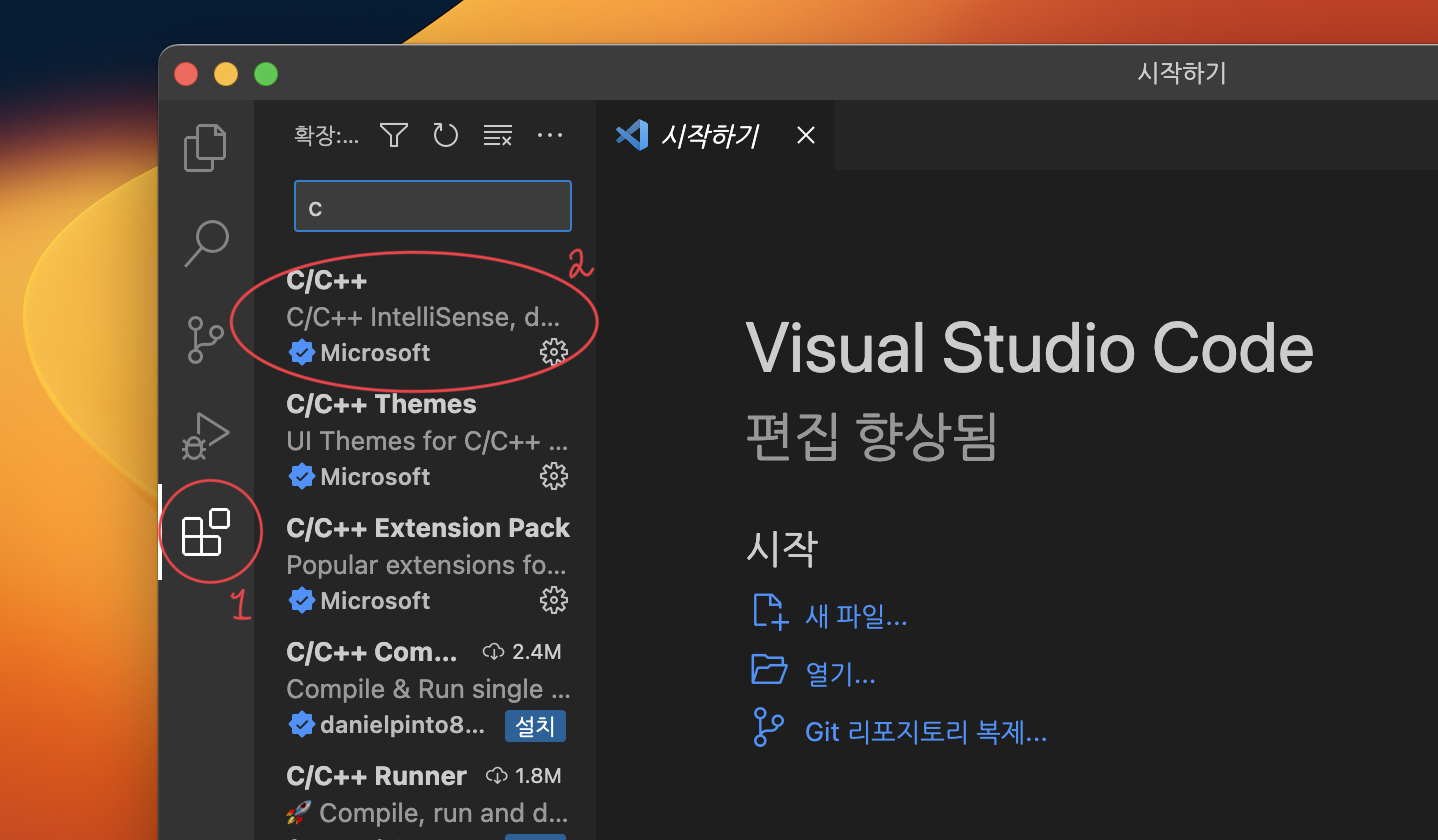
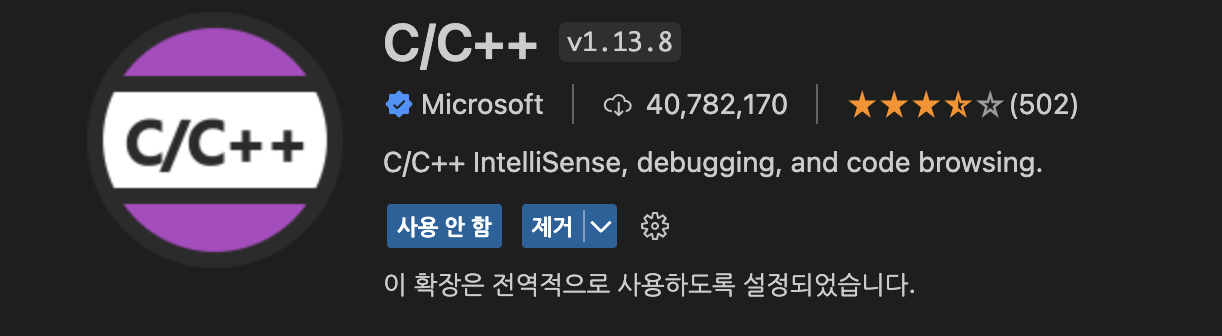
3. 위 사진 순서대로 클릭하면 insall이 보인다. 눌러서 다운 받아준다. 필자는 이미 다운 받은 상태이기 때문에 제거만 뜬다.
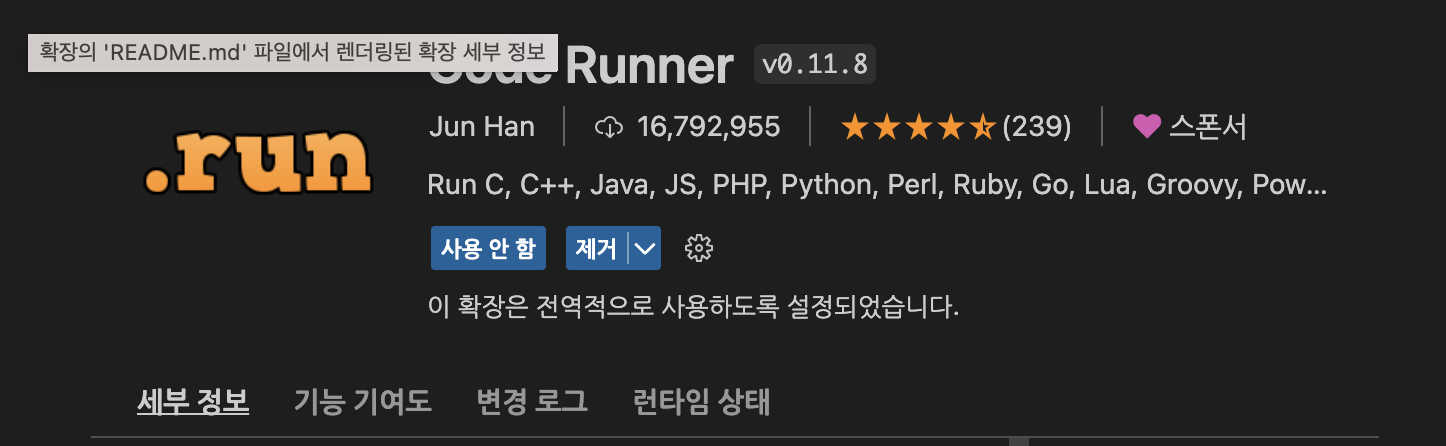
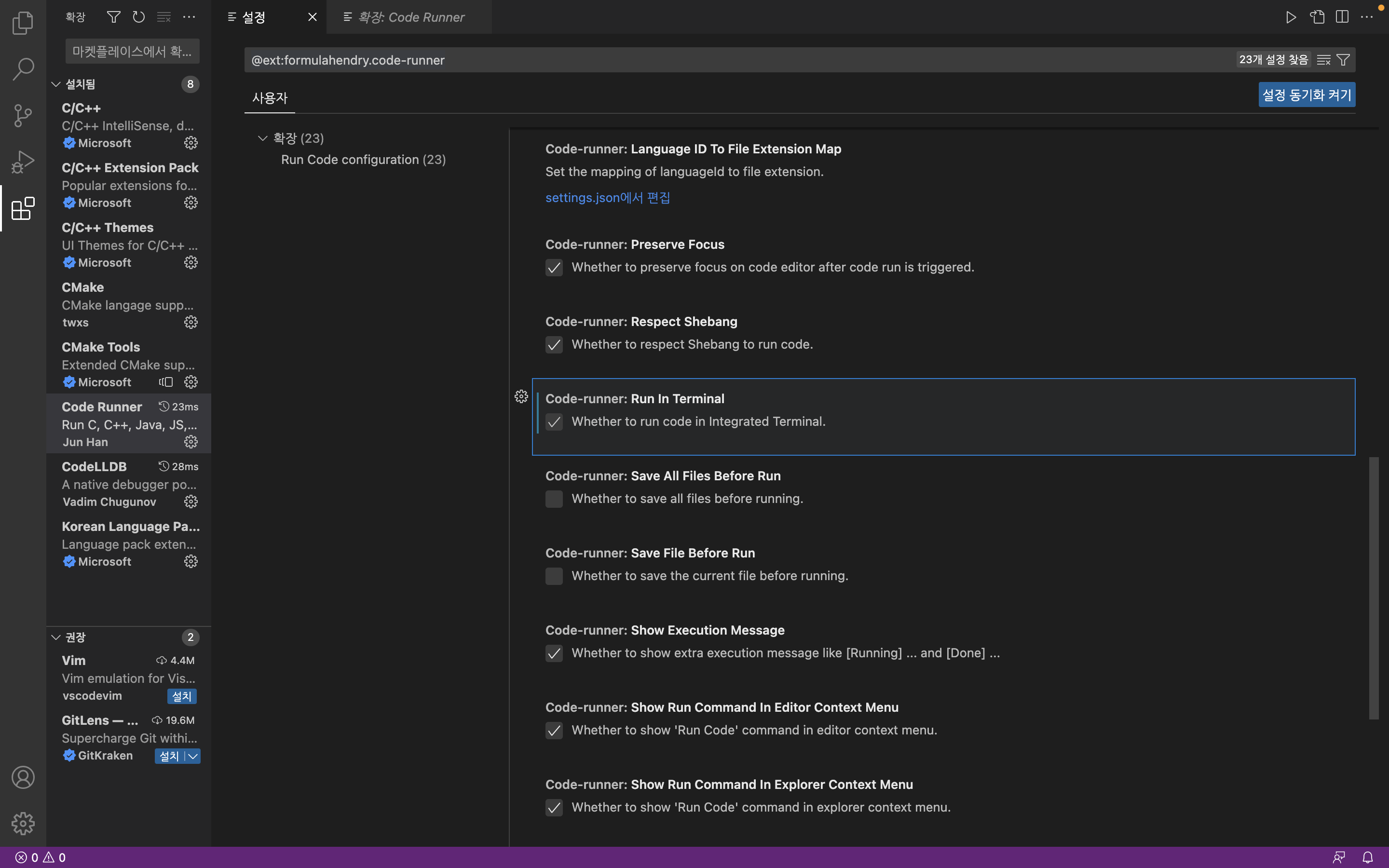
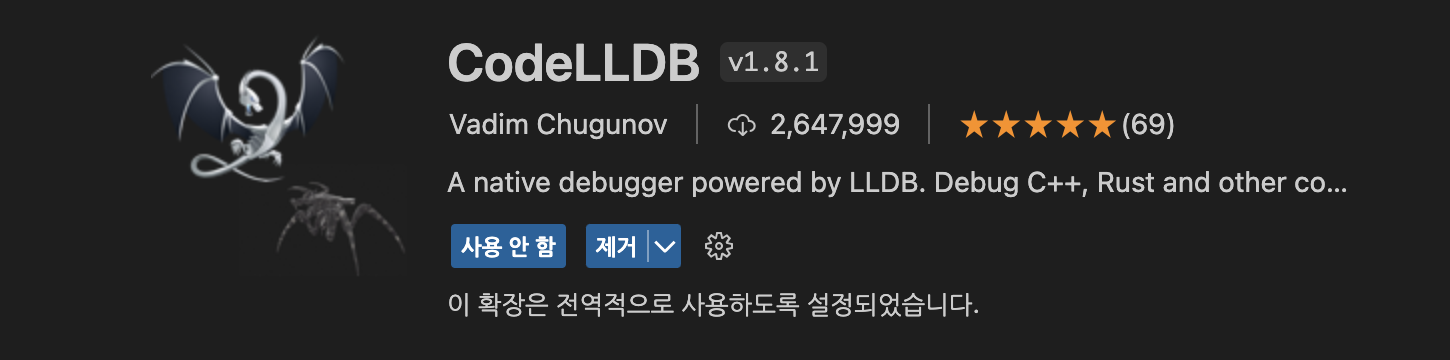
4. c/c++ 확장 프로그램을 다운 받은 것 처럼 위에 두 확장 프로그램도 다운받아준다.(Code Runner, CodeLLDB)
Code Runner는 위 사진에서 보이는 제거 옆에 환경설정 버튼을 클릭 하면 확장 설정이 뜬다. 확장 설정에 들어가서 내리다 보면 위 두번째 사진처럼 Run In Terminal 이 보이는데 체크해준다.이래야 터미널에서 코드가 실행된다.
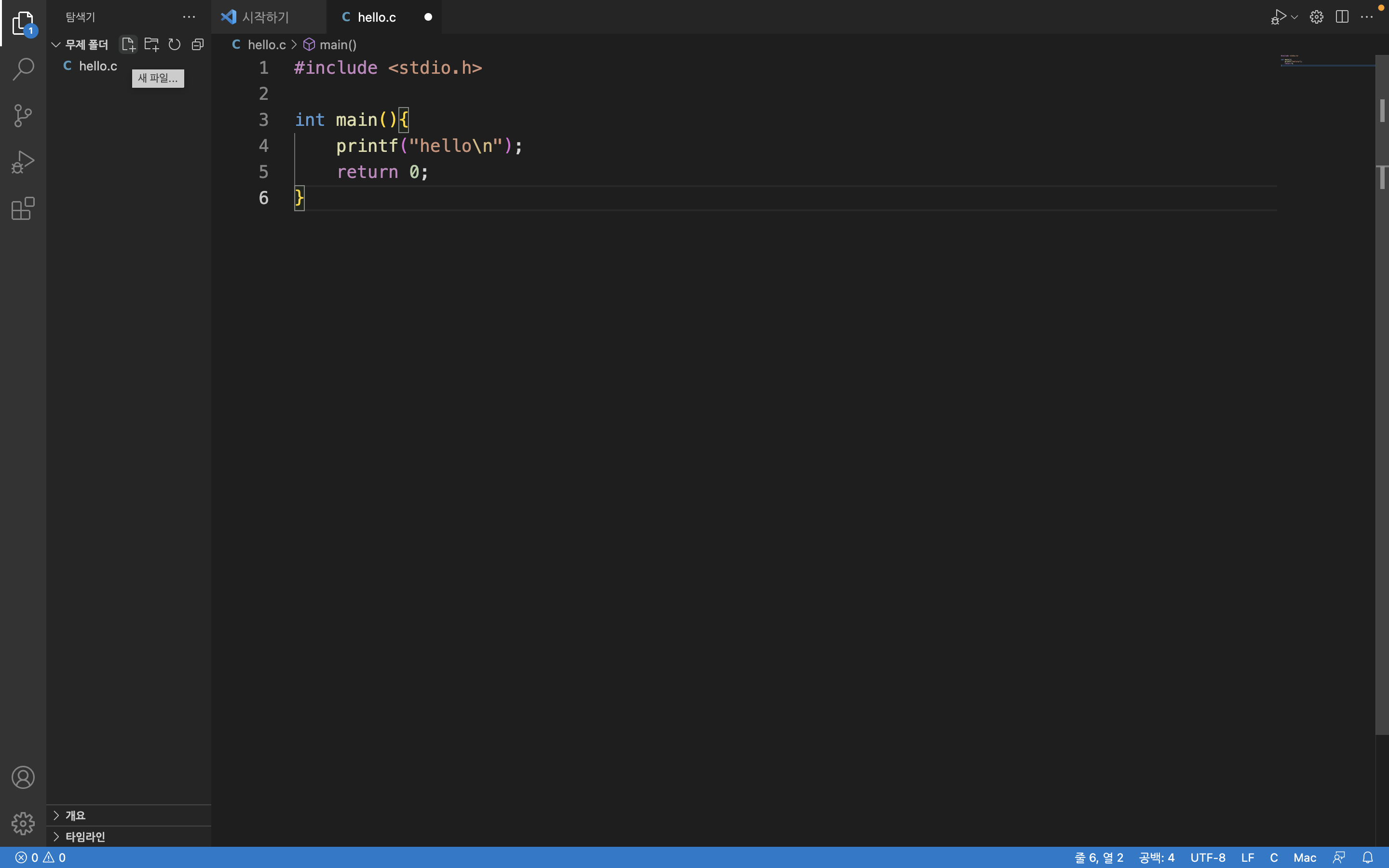
5. 기본 환경은 셋팅 되었다. 언어를 한글로 바꾸고 싶다면 구글링을 해보길 바란다. 매우 쉽다. 이제 c/c++ 코드를 실행해 볼 차례이다. 새로운 폴더를 생성하거나 기존 폴더에 새 파일을 열어 원하는이름을 짓고 .c를 붙여주면 c언어 파일이 되고 .cpp을 붙여주면 c++파일이 된다.
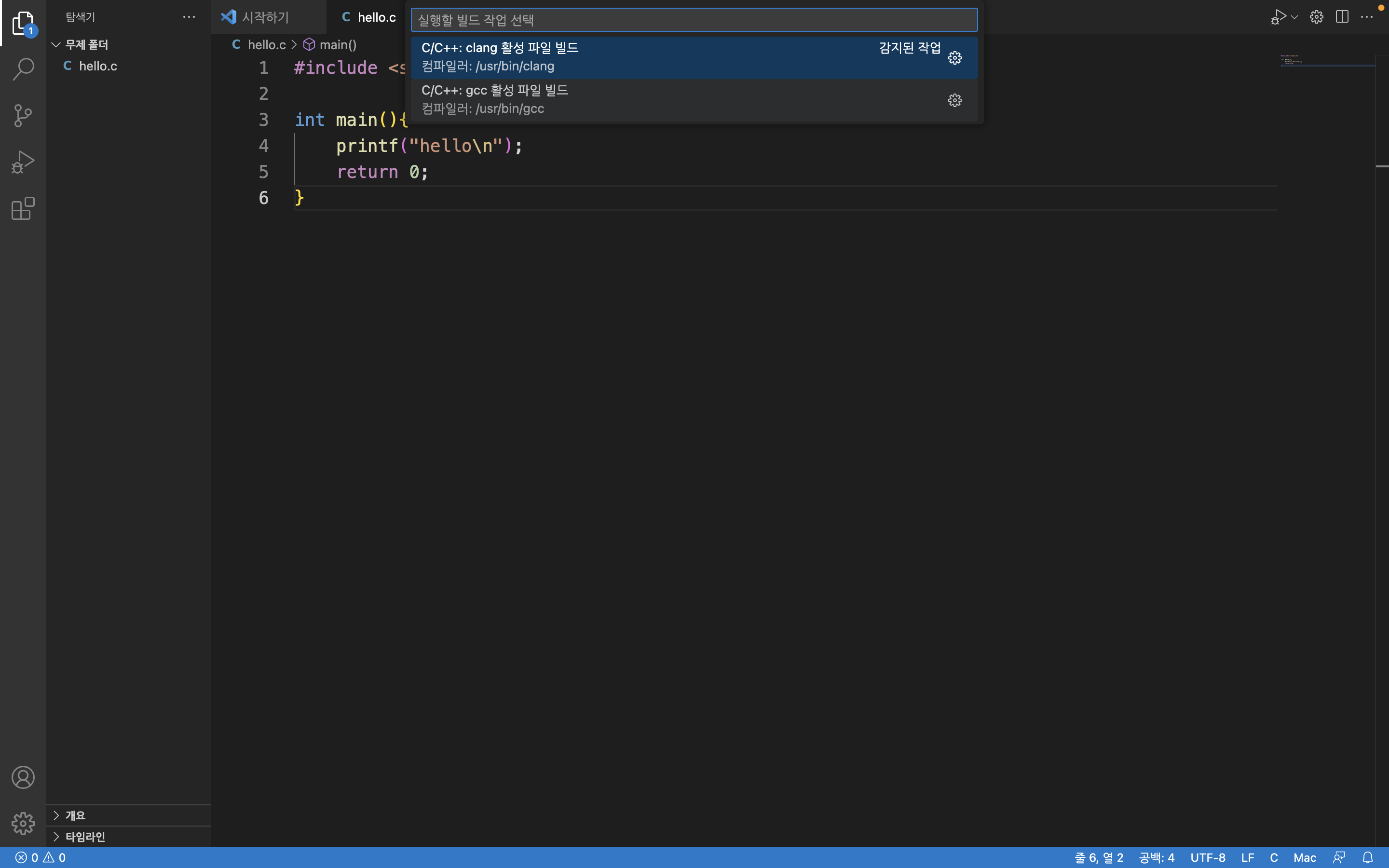
6. 키보드에서 [command + shift + B] 를 동시에 눌러주면 빌드가 완성된다. 이 때 뜨는 창에서 c언어는 gcc 활성 파일 빌드를 눌러주고 c++은 clang++ 활성 빌드를 눌러준다. 때문에 c언어와 c++은 다른 폴더에서 사용하는 것이 좋다.(활성 빌드가 다름)
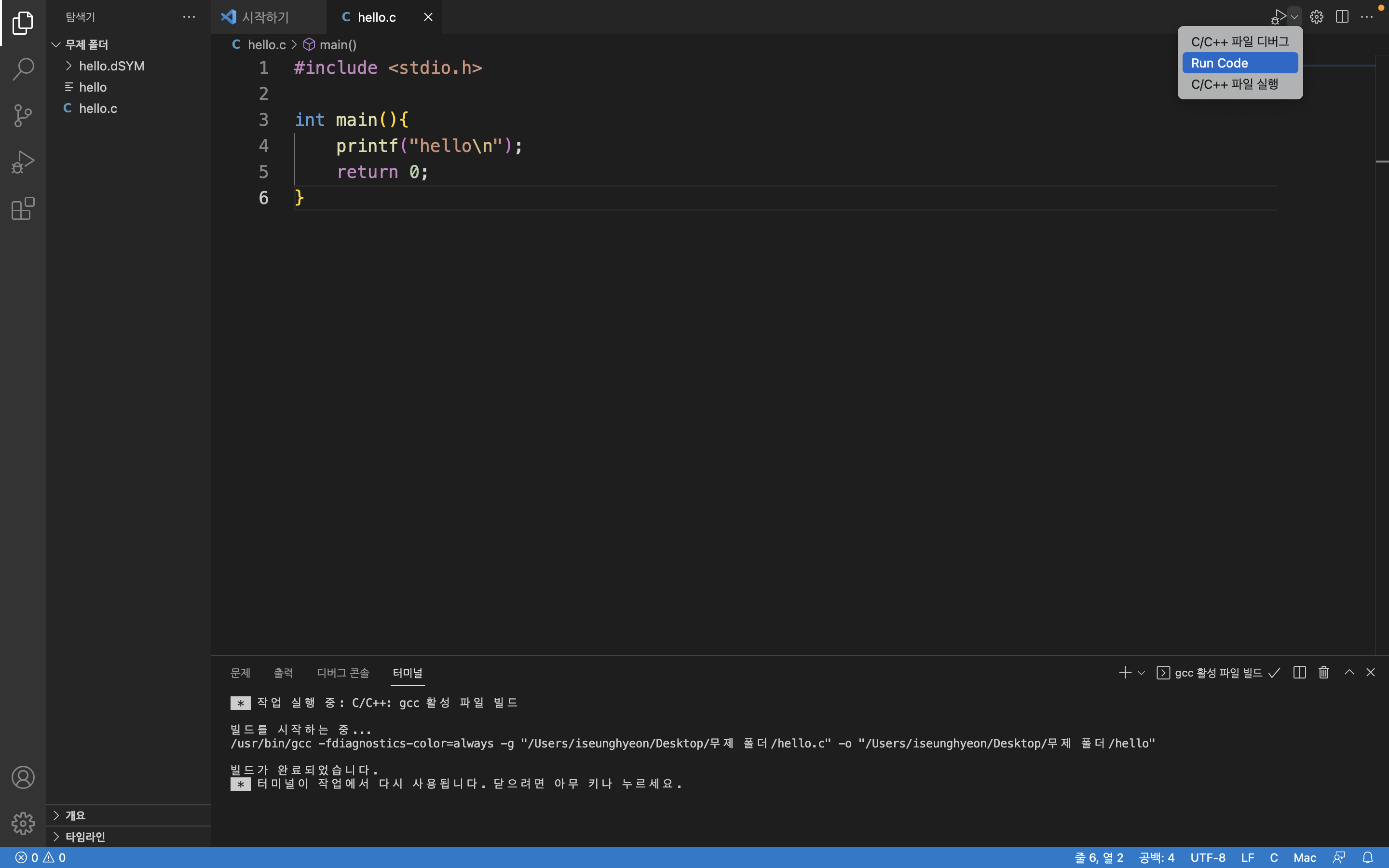

7. 빌드 완료 후 우측상단에서 Run Code를 눌러주면 터미널에 코드가 최종적으로 실행됨을 볼 수 있다. 출력할때 줄바꿈(\n)을 해야 %기호가 표시되지 않아 깔끔하다.
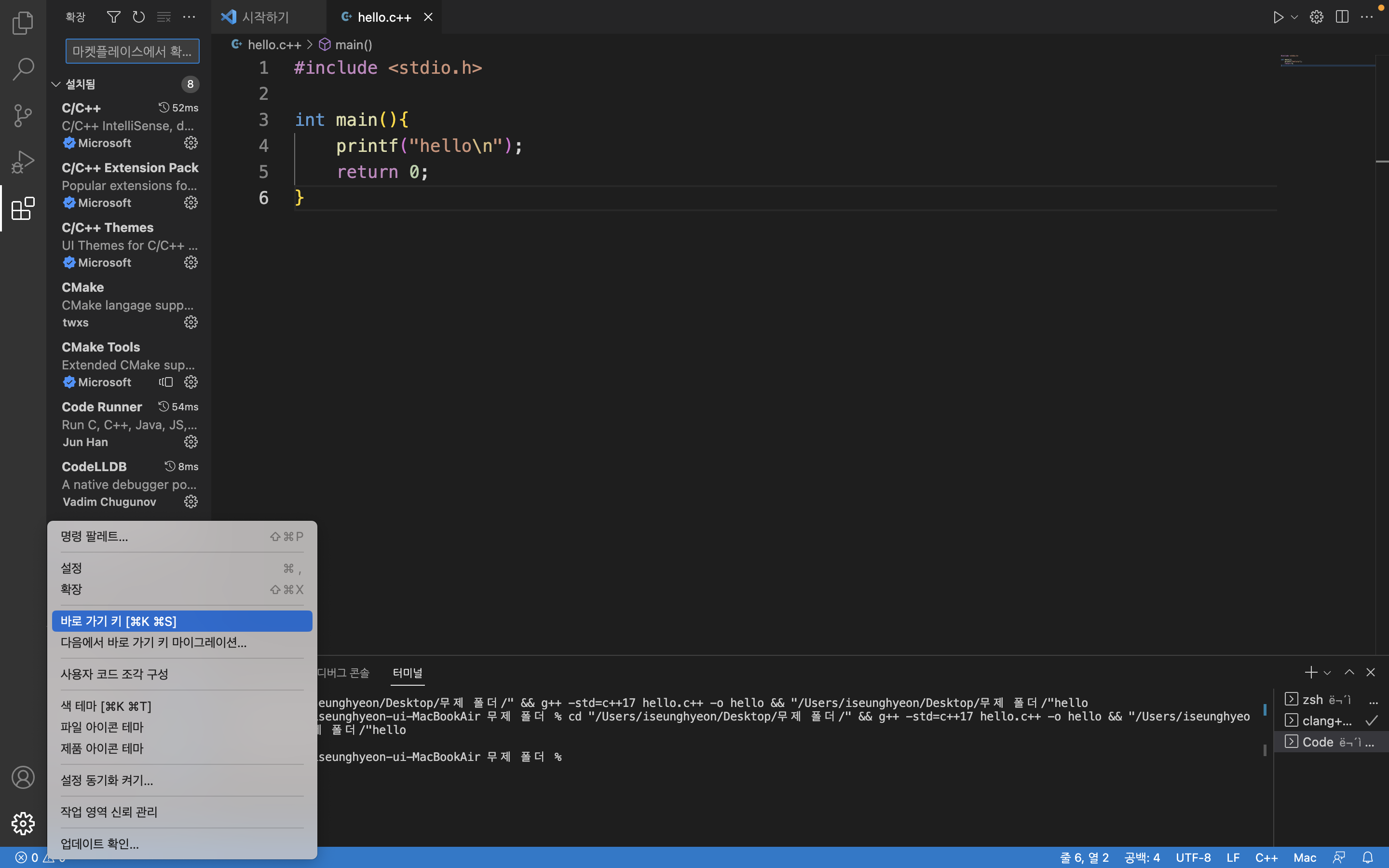
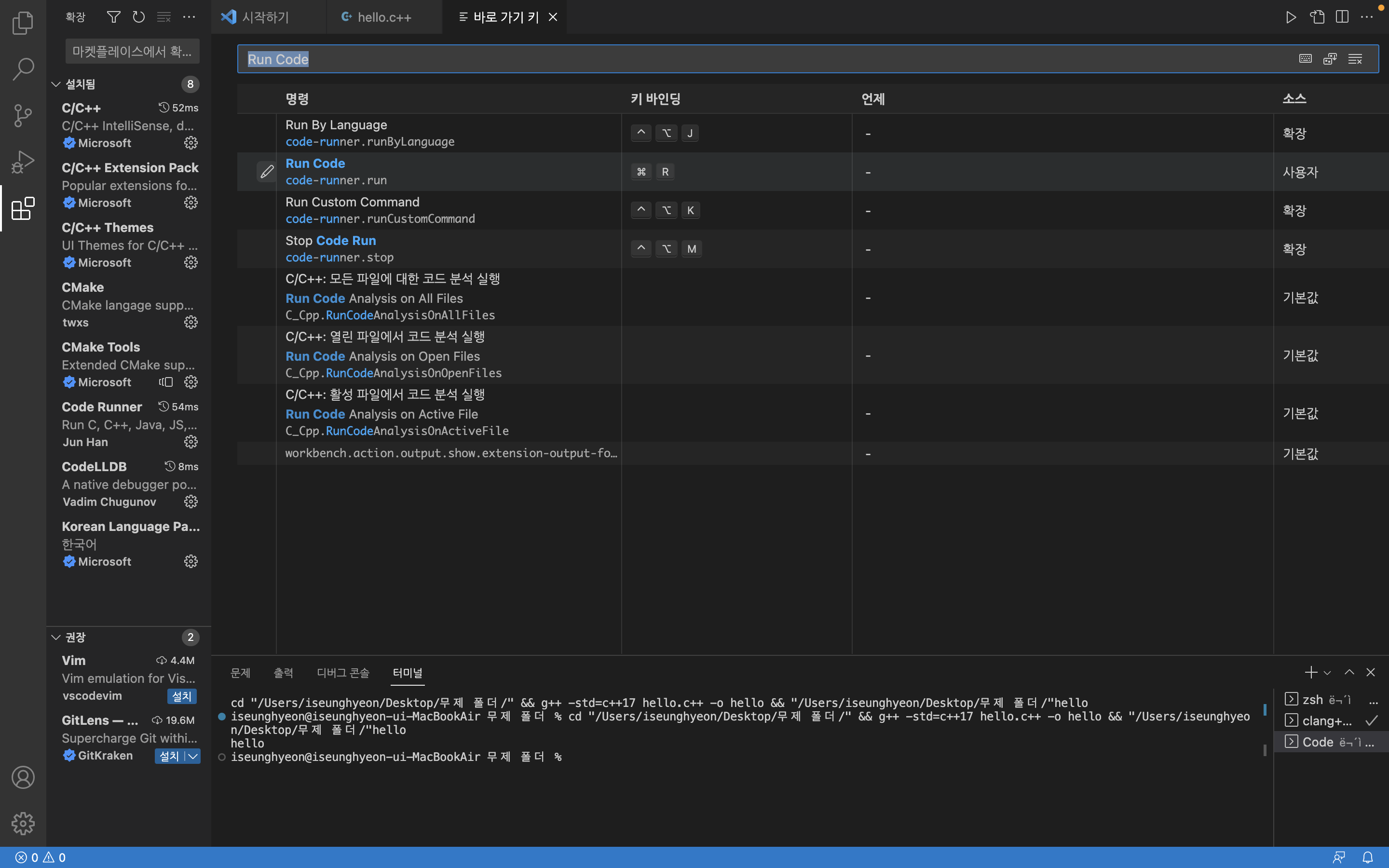
- 실행 단축키: 추가로 실행 버튼을 단축키로 사용하고 싶다면 좌측 하단에 있는 관리에서 바로 가기 키를 클릭한다. Run Code를 검색하고 단축키를 편한대로 수정하면 된다. 필자는 [command + R]로 설정하였다.