What is Tableau? Why are we using it?
태블로(tableau) 이해하기
태블로(tableau)는 데이터를 분석 및 시각화 하는 Business Intelligence(BI)솔루션이며, 데이터를 사용해 문제를 해결하는 방식에 혁신을 가져온 시각적 분석 플랫폼으로, 사람과 조직이 데이터를 최대한 활용하도록 지원하는 솔루션
BI : 기업에서 데이터를 수집, 정리, 분석하고 활용하여 효율적인 의사 결정을 하도록 하는 애플리케이션과 기술의 집합.
태블로는 의사결정을 도와주는 시각화 툴
모든 사람들이 데이터를 보고 쉽고 빠르게 이해할 수 있도록 돕는다
장점 )
- 유연한 데이터 연결
- 직관적인 Drag & Drop 인터페이스
- 다양한 형태의 시각화
- 디지털 노마드에 최적화
단점 )
LEARNING CURVE
태블로를 통한 간단한 데이터 전처리
- union 과 join을 할 수 있다.
- 필드명이 직관적이지 않아 알아보기 어려울 때 -> 더블클릭하여 필드명 변경
- 데이터타입을 선택하여 쉽게 변경가능
태블로 기본 컨셉 이해
차원 및 측정값
새 데이터 원본에 연결하는 경우 Tableau가 필드에 포함된 데이터 유형에 따라 데이터 원본의 각 필드를 데이터 패널의 차원 또는 측정값으로 할당합니다.
-
차원 : 정성적 값 (예 : 이름, 날짜, 지리적 데이터 등)을 포함합니다. 차원을 사용하여 데이터의 세부 정보를 분류하고 나누고 표시할 수 있습니다. 차원은 뷰의 세부 수준에 영향을 미칩니다.
-
측정값 : 측정할 수 있는 정량적 수치 값을 포함합니다. 측정값을 집계할 수 있습니다. 측정값을 뷰에 끌어 놓으면 Tableau가 (기본적으로) 해당 측정값에 집계를 적용합니다.
연속형 , 불연속형
-
연속형(초록색) : 데이터 유형이 문자열이거나 부울인 차원은 연속형일 수 없음
-
불연속형(파란색) : 날짜(연속형으로 만들수도 있긴하다)
Tableau for Business Intelligenc
기본 차트 만들기
테이블
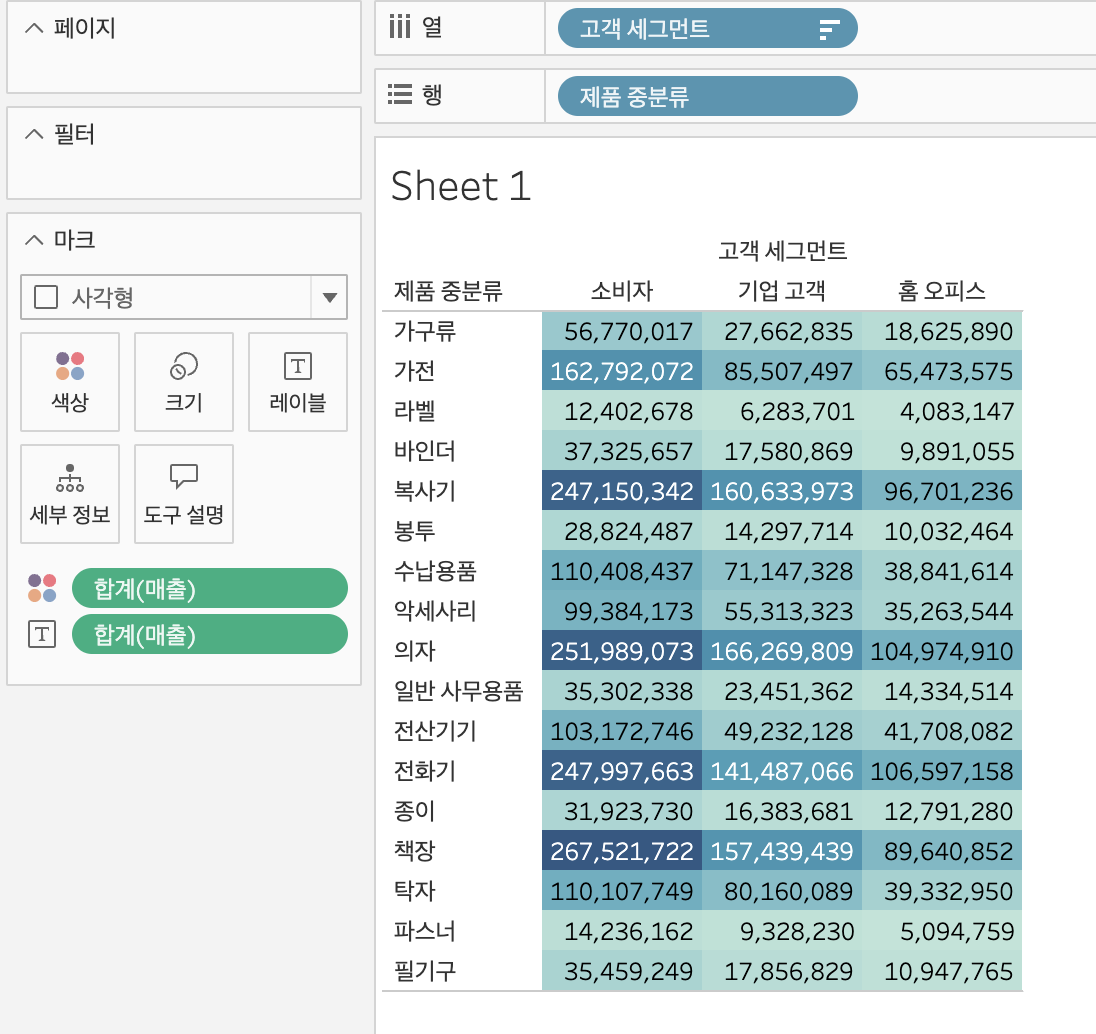
커맨드 키를 누르면서 매출을 색상에 드래그하면 시각화하기 좋게 표현할 수 있다.
차원을 먼저 측정값을 나중에 넣으면 테이블
막대
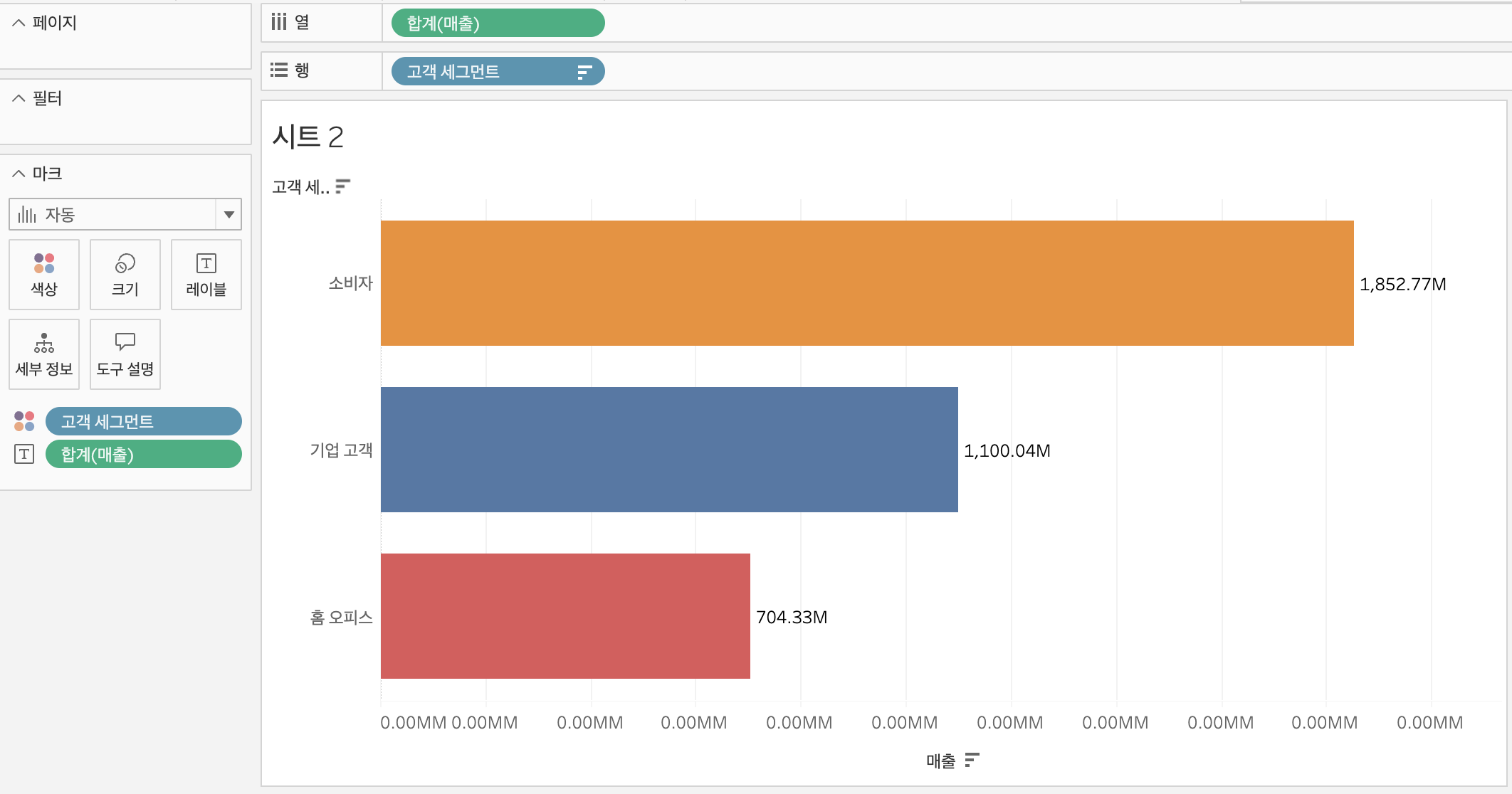
측정값을 먼저 차원을 나중에 넣으면 막대
매출을 레이블에 드래그해서 넣으면 막대 그래프에 합계 매출을 나타낼 수 있고, 고객 세그먼트를 색상에 드래그하면 각 막대별로 색상이 생긴다.
합계(매출)을 오른쪽 클릭해서 서식에 들어가 백만단위로 바꾸면 저렇게 표현할 수 있다.
라인
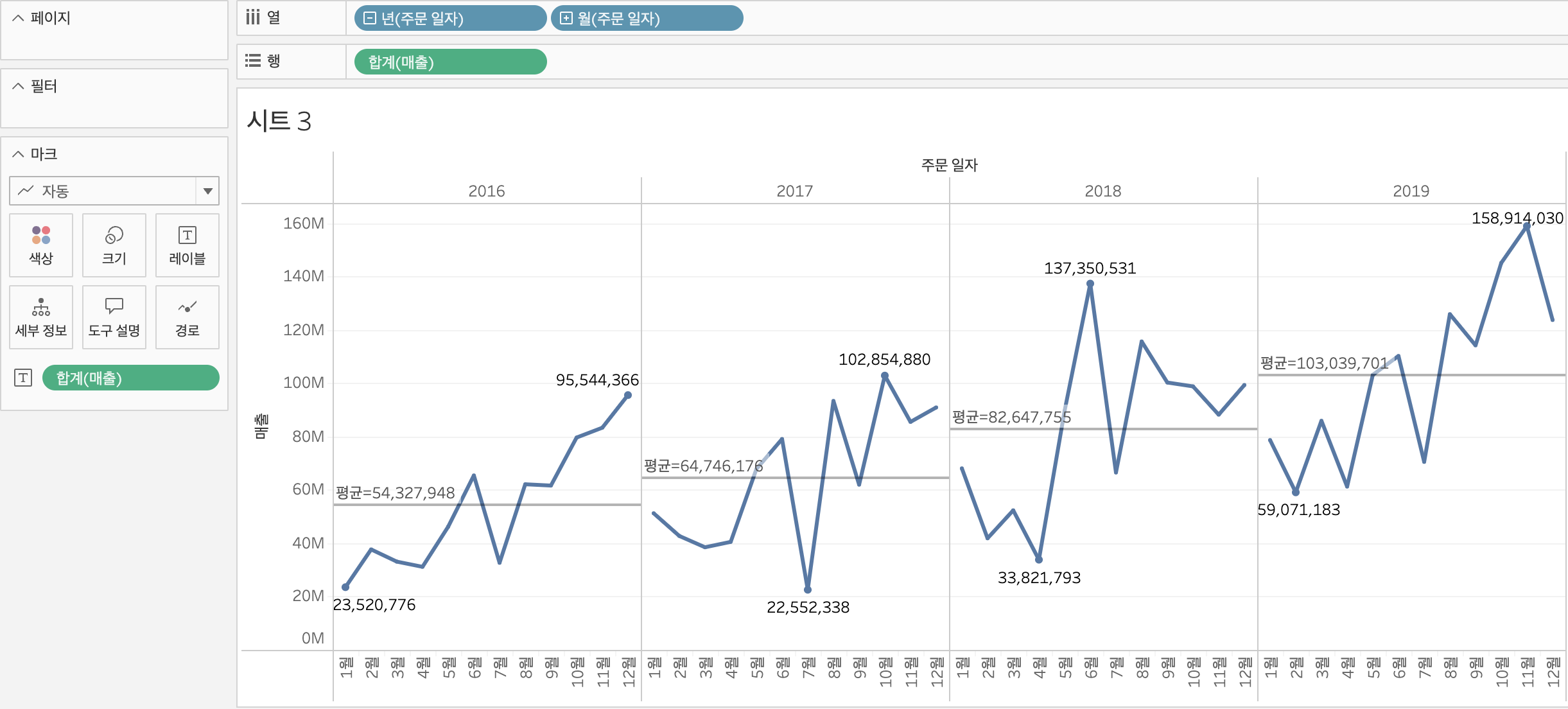
날짜타입의 차원을 넣으면 자동으로 라인이 생긴다.
열을 계속해서 추가하면 년 - 분기 - 월 이 생기는데 분기를 빼준 것
매출을 레이블에 드래그해서 추가한다음 레이블 서식을 변경하여 최대최소만 표시하도록 설정
분석 - 평균 라인을 패널로 가져온 것
평균라인을 선택하여 편집을 누른 뒤 레이블 사용자지정 - 계산 = 값 으로 하면 시트 평균라인에 값이 생긴다.
파이
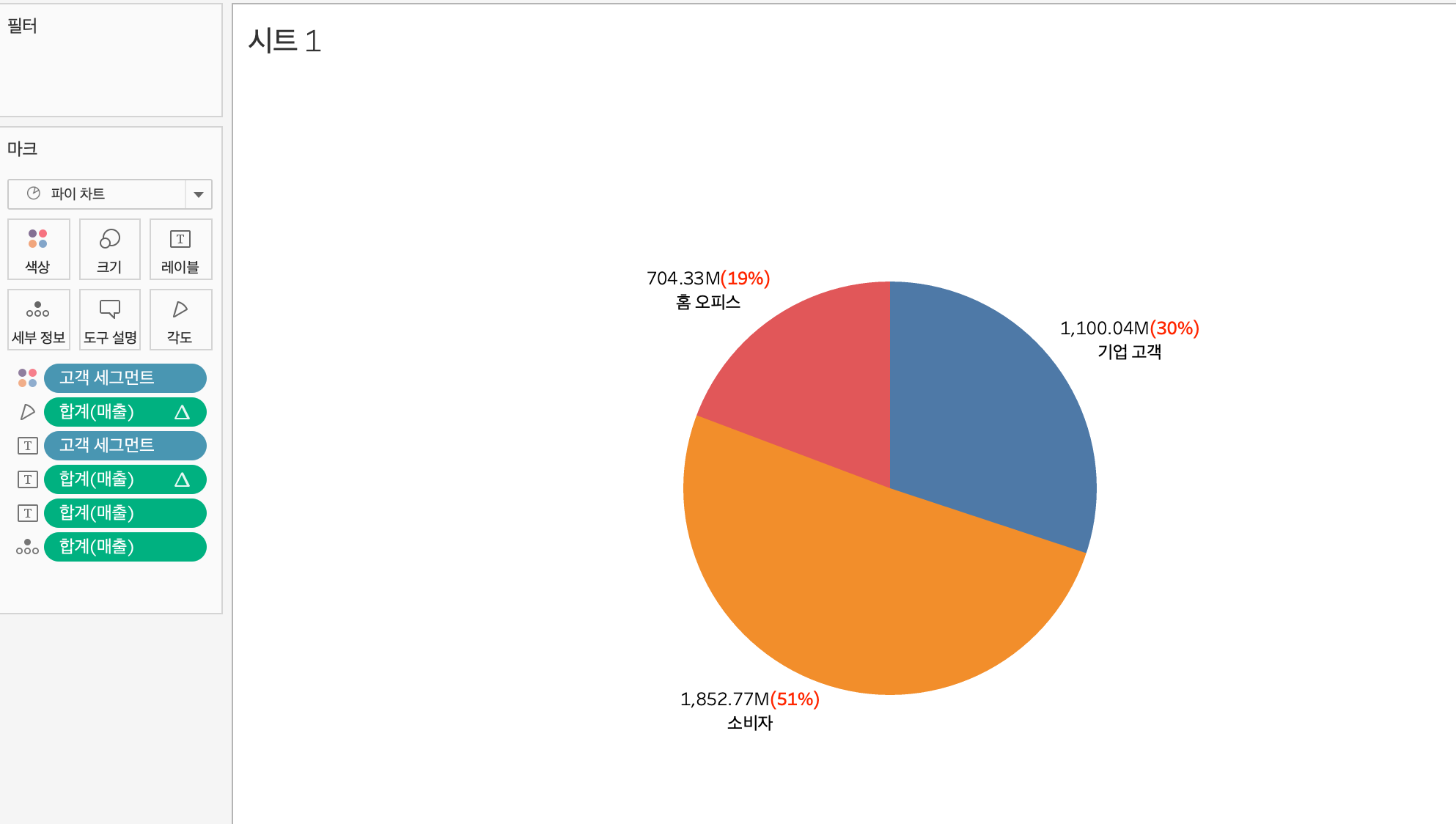
고객 세그먼트와 매출을 마크에 드래그한 뒤 파이차트로 변경
고객 세그먼트를 색상에 드래그
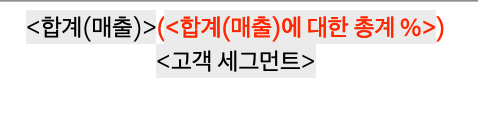
고객 세그먼트를 커맨드 키를 누른채 레이블에 드래그하면 시트에 이름이 생긴다.
매출도 마찬가지
그리고 합계 우클릭 후 퀵테이블 계산 - 구성 비율을 하면 %가 나온다. -> 기본 소수점 두자리까지 나온다.
매출 우클릭 후 서식 - 백분율 선택 후 소수점 0 으로 하면 소수점이 사라진다.
레이블을 선택한 뒤 점 세개를 누르고 편집하면
트리맵
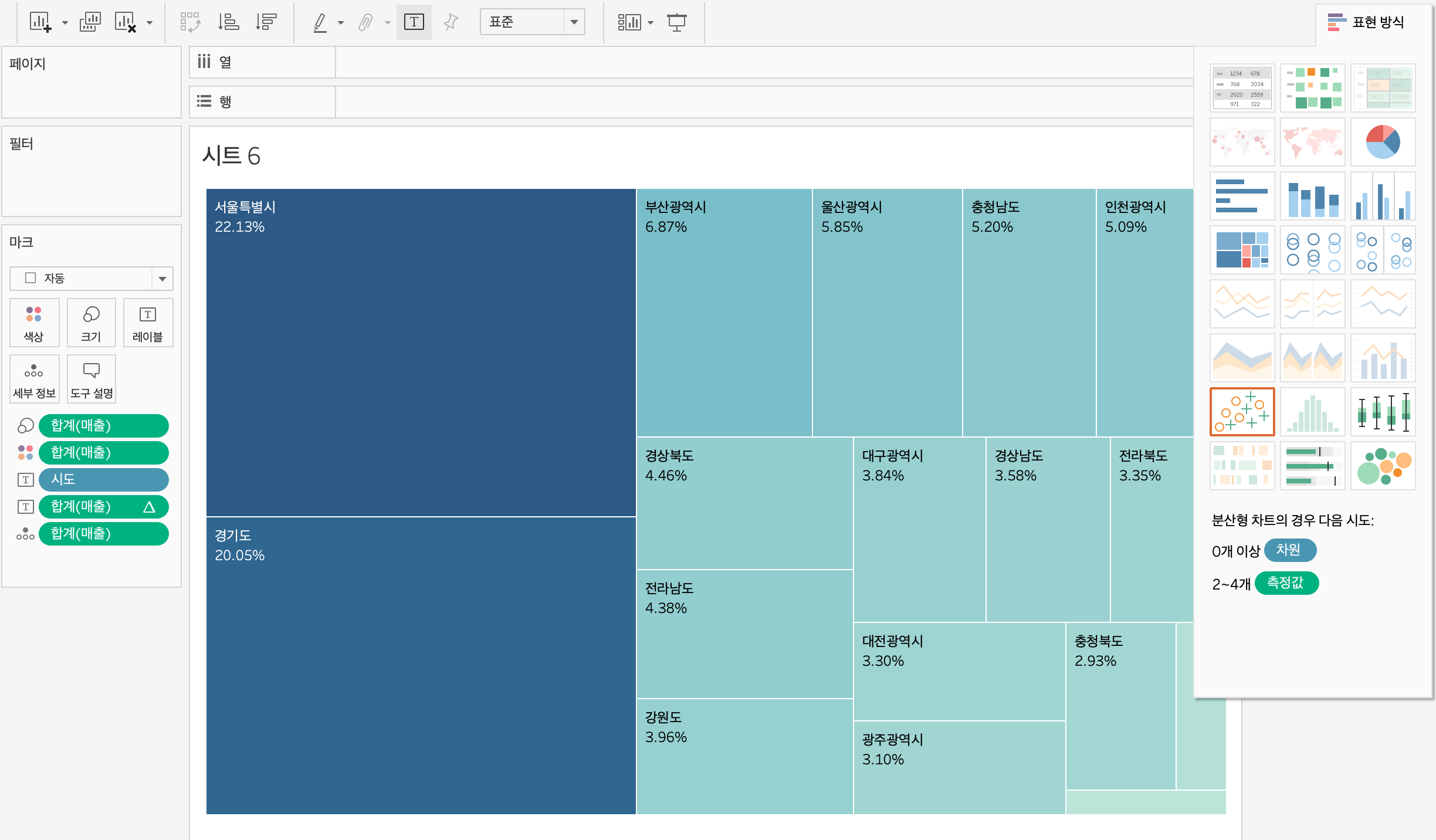
항목이 많을 때 사용
오른쪽 상단에 표현방식을 선택한 다음
시도 와 매출을 동시선택 -> 사용가능한 표현방식이 뜬다
실무에서는 잘 사용하지 않는다.
누적막대
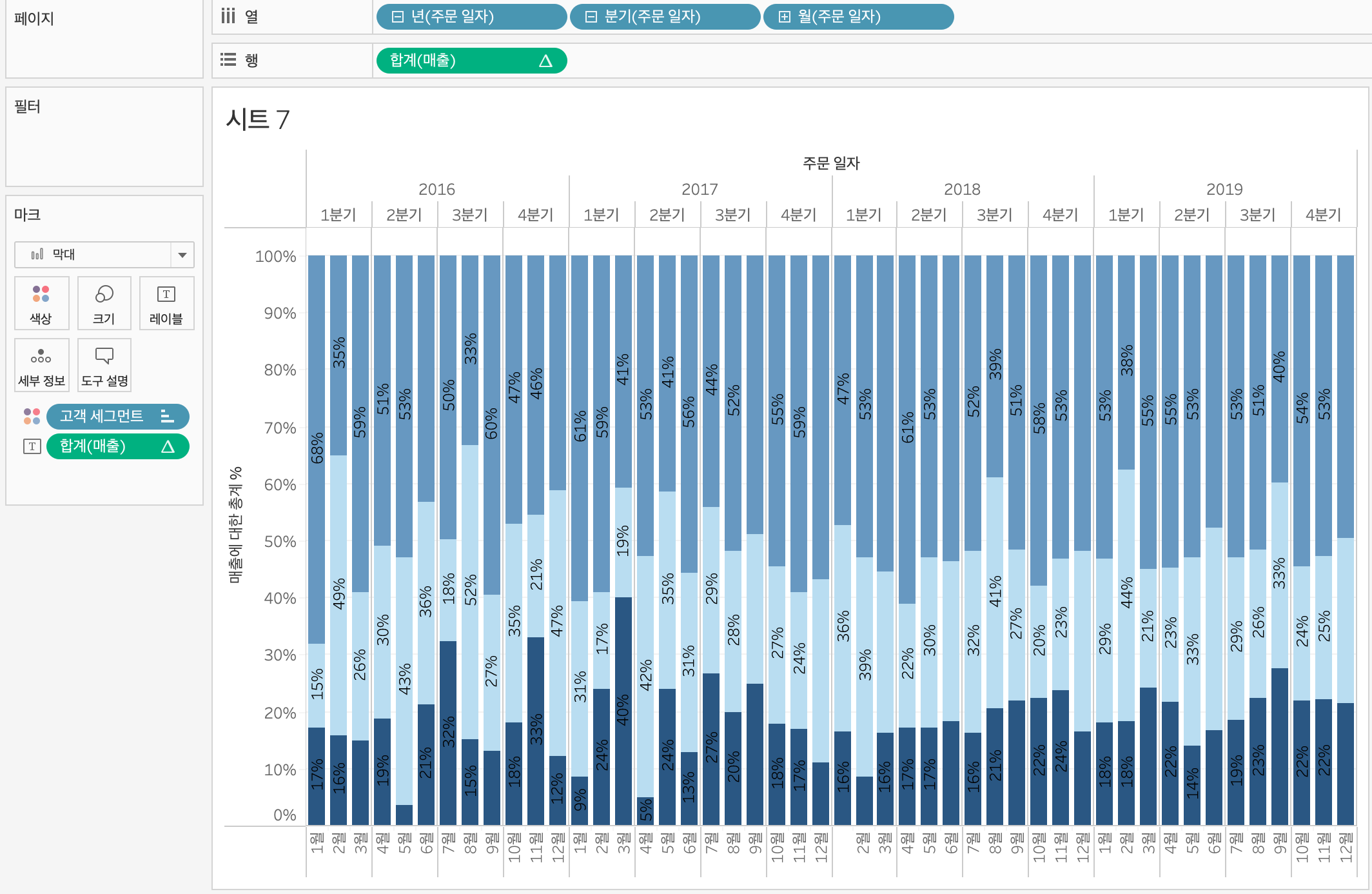
매출을 더블클릭 한후 고객 세그먼트를 마크에 넣는다 -> 전체보기로 변경
그러면 막대가 쌓여있는데 이것을 누적막대라고 부른다.
합계를 퀵계산으로 구성비율로 바꿔주고 레이블에 드래그해서 막대에 비율을 표시한다. 합계를 다시 우클릭 - 다음을 사용해서 계산 - 테이블(아래로)
열을 늘려준다.
대시보드 만들기
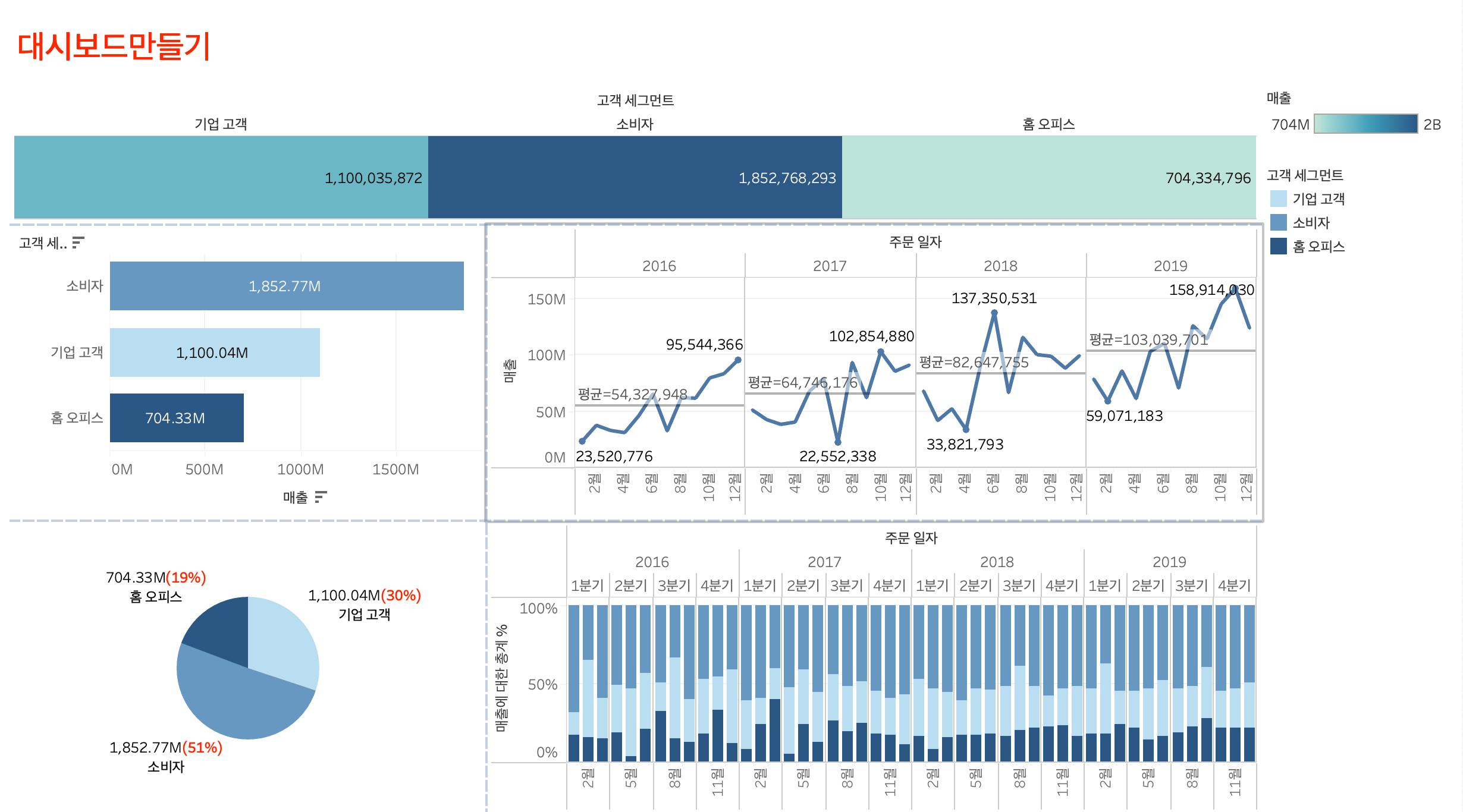
대시보드 : 다양한 데이터를 동시에 비교할 수 있게 여러 뷰의 모음이라고 할 수 있다.
- 대시보드를 만드는 목적 : 누가 사용하는가? 전달하려는 정보가 무엇인가
- 디스플레이 환경 : 태플릿, 핸드폰, PC
- 레이아웃 배치 : 핵심 내용은 왼쪽 상단에 위치
드래그앤드랍으로 만든다
크기가 작은건 전체보기로 바꿔주기
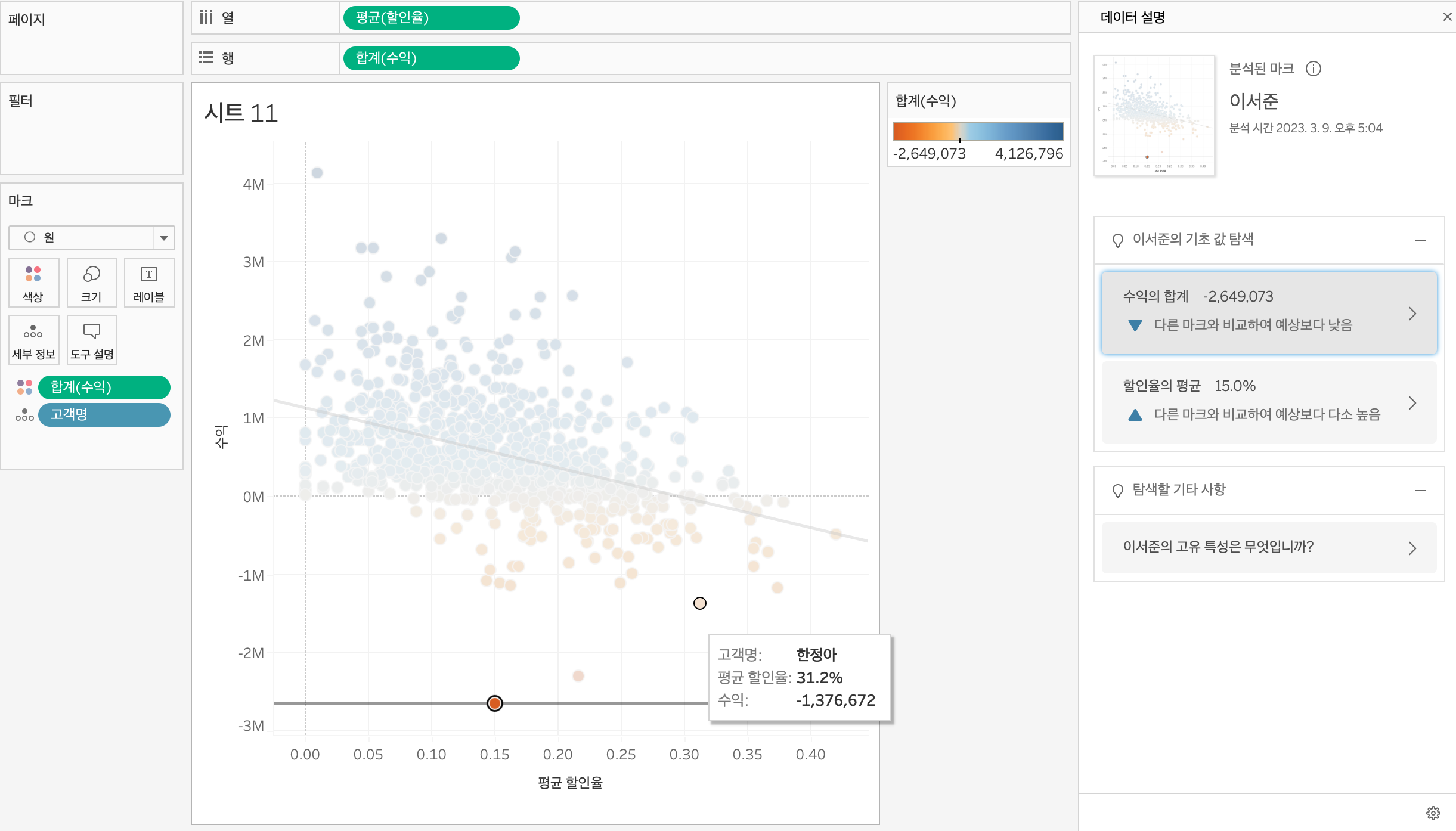
분산형 차트 만들기
수익과 할인율을 선택하고
할인율 우클릭 - 측정값 - 평균
할인율 서식 - 숫자 - 백분율 소수점 1로 변경
고객명을 마크- 세부정보로 드래그
모양을 원으로 바꿔준 후 색상 선택 - 테두리를 흰색으로 변경 ( 잘 보이게 하기 위해서)
수익을 마크 - 색상으로 드래그
(0을 기준으로 수익이 나는 것은 파란색, 마이너스 수익을 기록하는 것은 주황색으로 표시되어 있다.)
분석 - 추세선 - 선형 추세선 ( 할인율이 높아질수록 수익이 떨어지는 것을 확인할 수 있다.)
제일 밑에 있는 동그라미를 눌러 전구를 클릭하면 데이터에 대한 설명을 볼 수 있다.
이중축 차트 만들기
두개의 측정값을 사용한다
하나의 뷰에서 축을 이중으로 써서 차트를 만든다
제한된 공간에서 여러 개의 값을 비교할 때 사용
콤비네이션
막대차트 + 라인차트
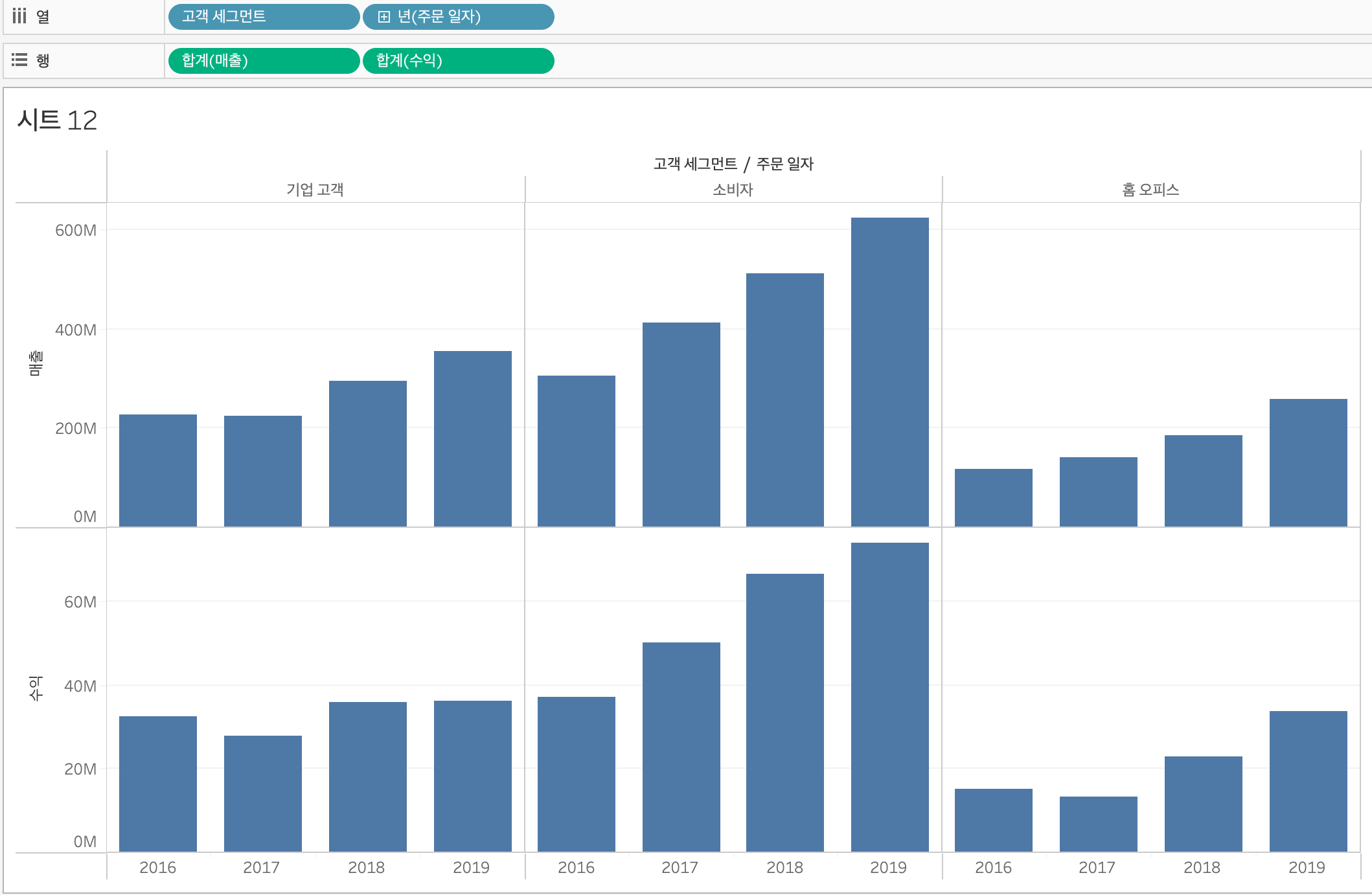
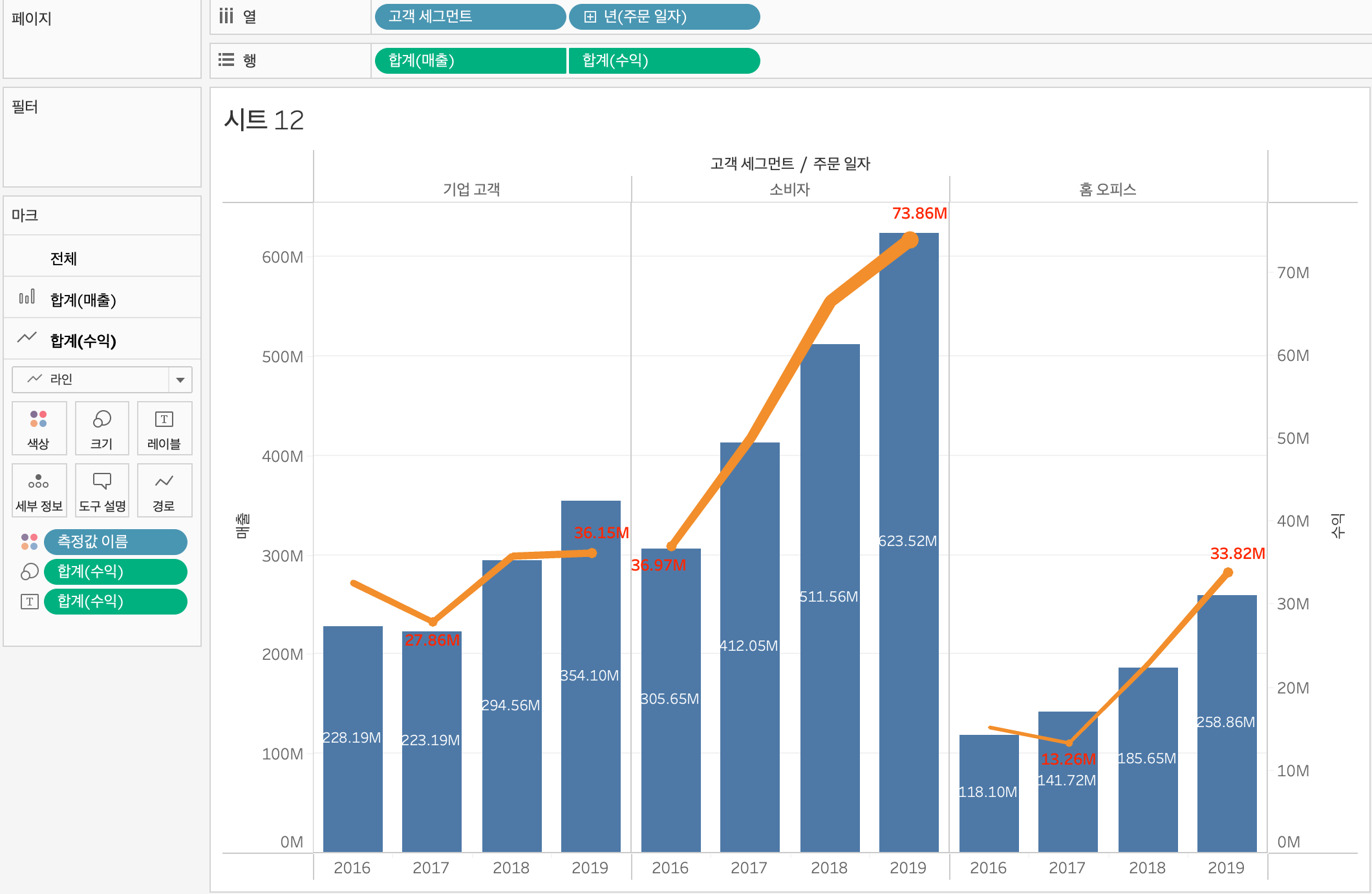
두개로 만들어진 차트를 하나로 만든다
수익 우클릭 - 이중축
마크 - 수익 - 라인으로 변경
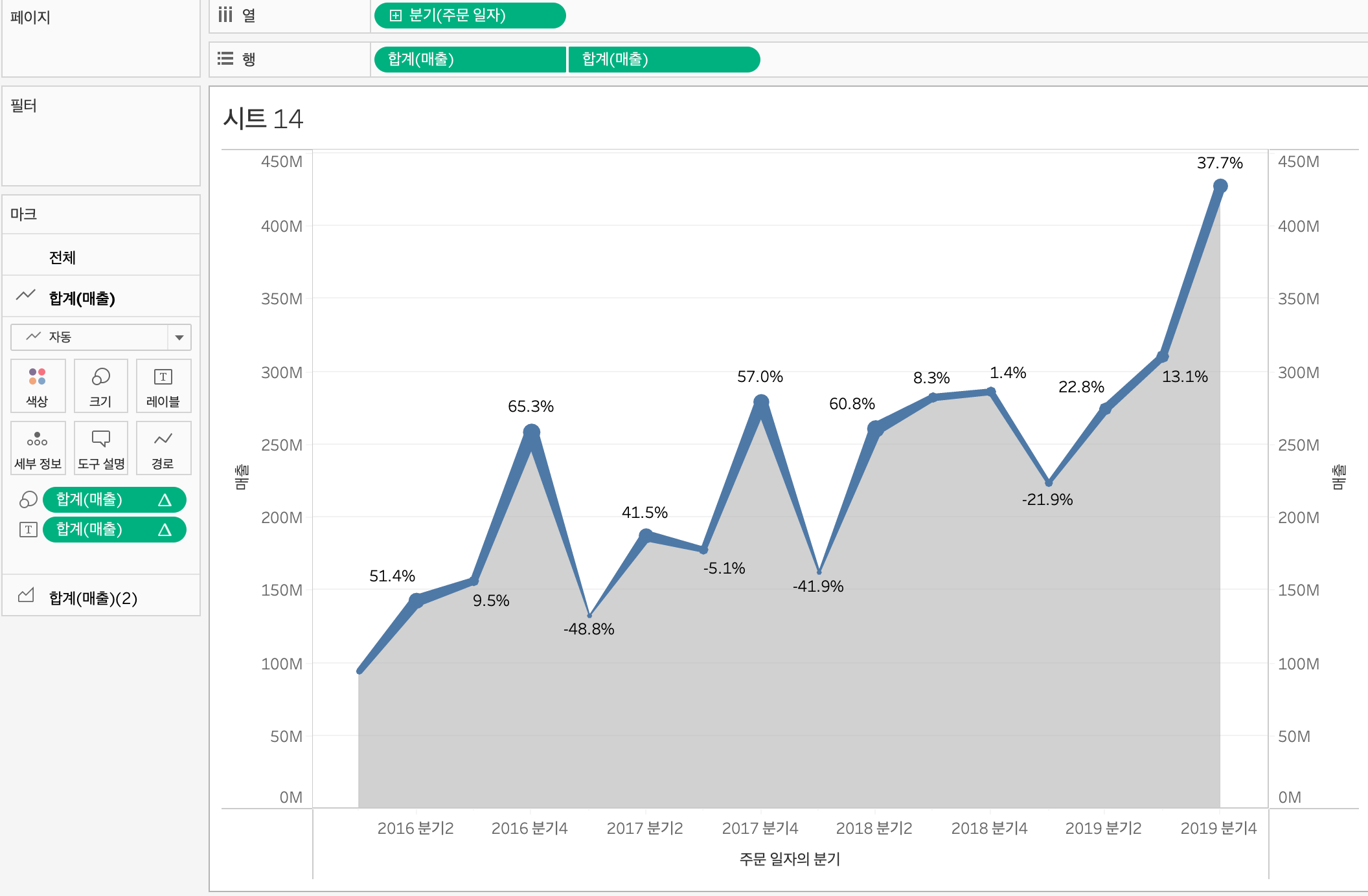
라인 + 영역
축 선택 후 축 동기화
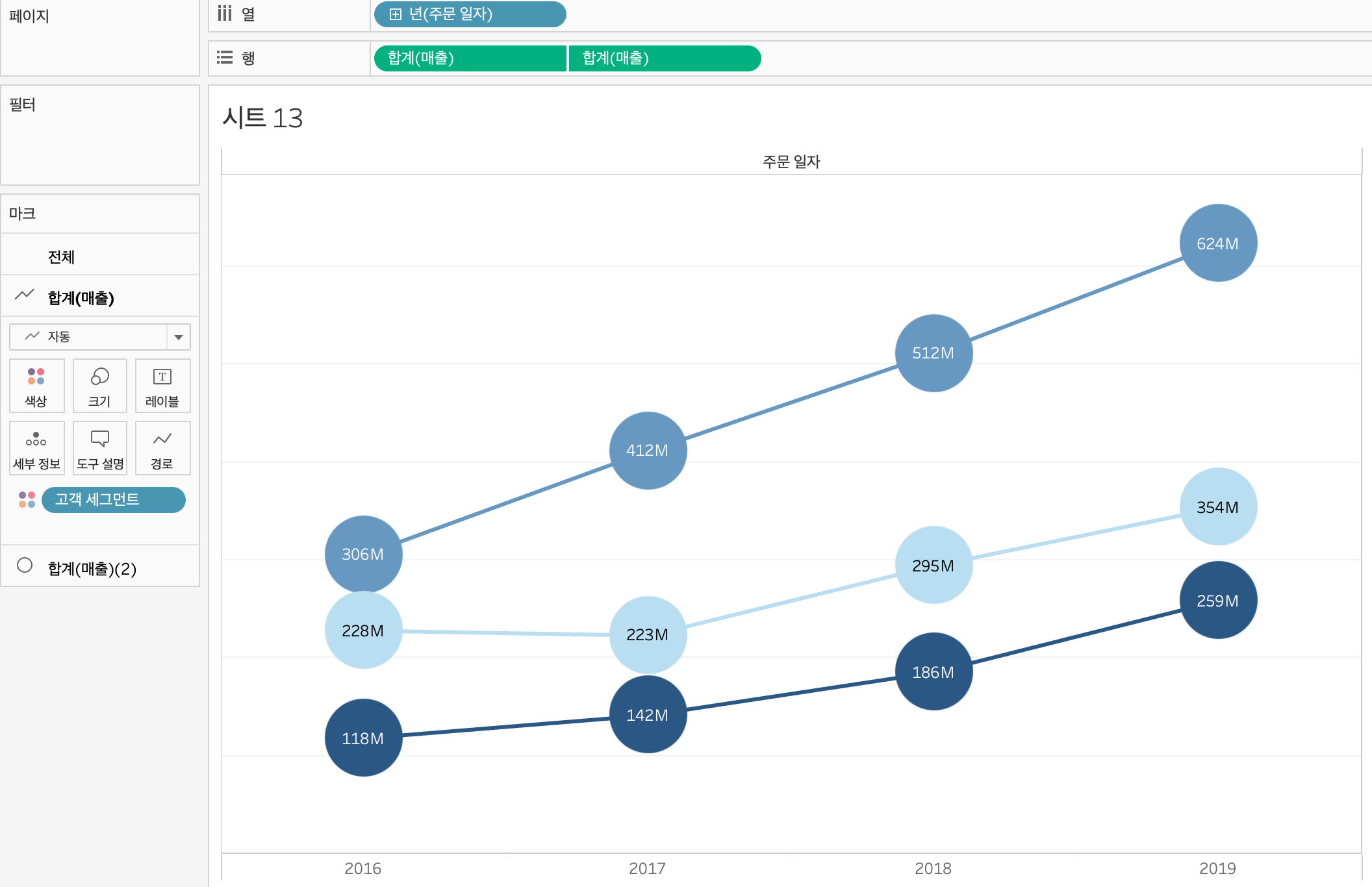
응용차트
옵션키를 누르면서 주문일자를 열 선반에 드래그 - 분기(주문 일자)
매출 행 선반에 드래그
축 동기화 시키고 오른쪽 축 - 우클릭 - 맨 앞으로 마크 이동
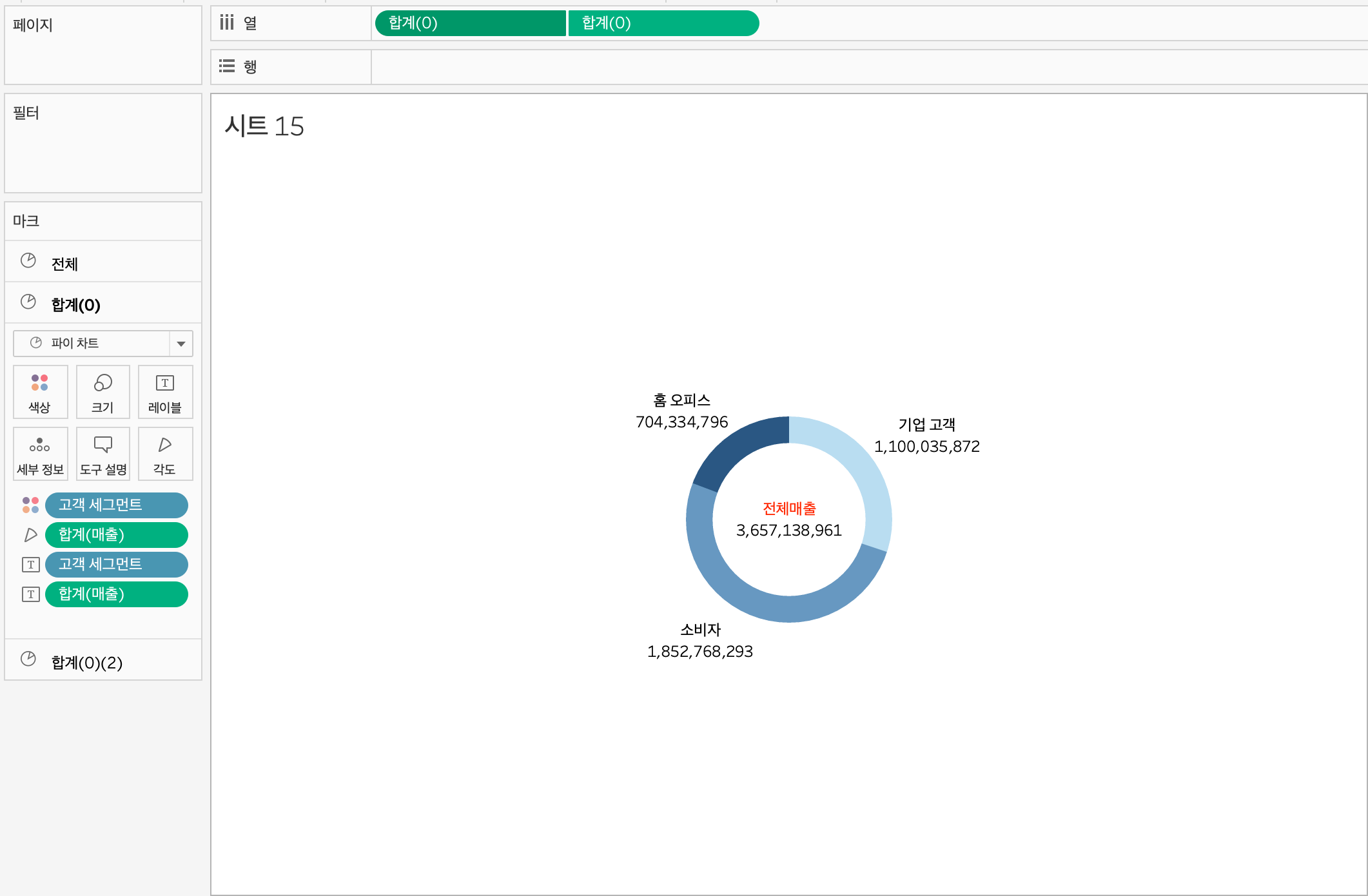
도넛
파이차트보다 도넛차트가 더 보기 좋아서 도넛차트를 많이 사용한다
열선반에 0을 넣는다
파이차트로 변경
고객세그먼트를 색상에 드래그
매출을 각도에 드래그
열을 복제해서 두개로 만든다음 합계 우클릭 - 이중 축
기준선을 없애준다
대시보드
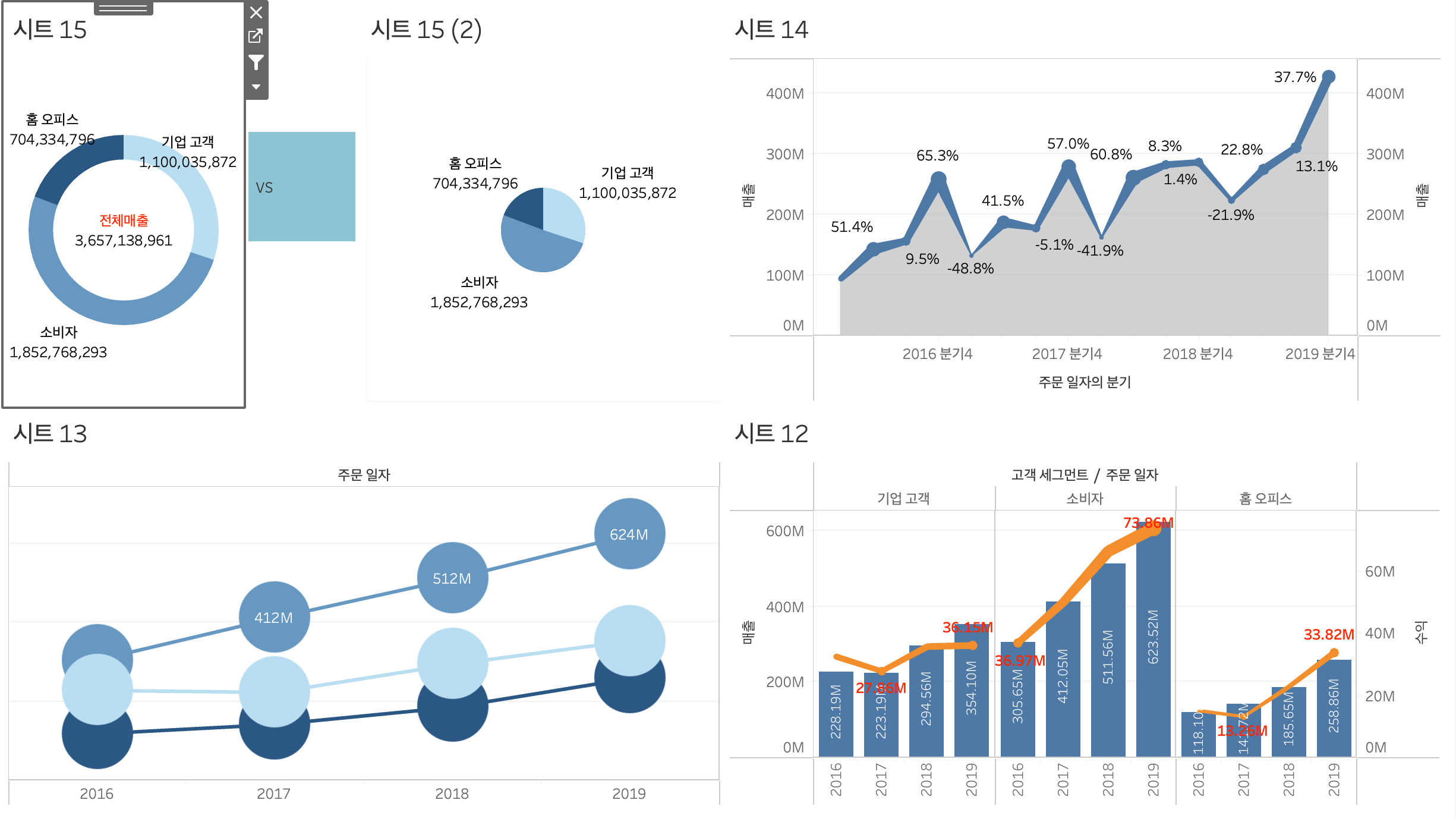
대시보드 - 동작 - 필터 (하이라이트) 등 으로 여러가지 동작을 추가할 수 있다.
도넛차트의 기업고객을 클릭하면 응용차트가 그에 따라 움직인다.
다양한 기능 활용
그룹 / 집합 / 결합된 집합
서울시, 경기도, 인천을 그룹화해서 수도권과 기타로 차트를 만들 수 있다.
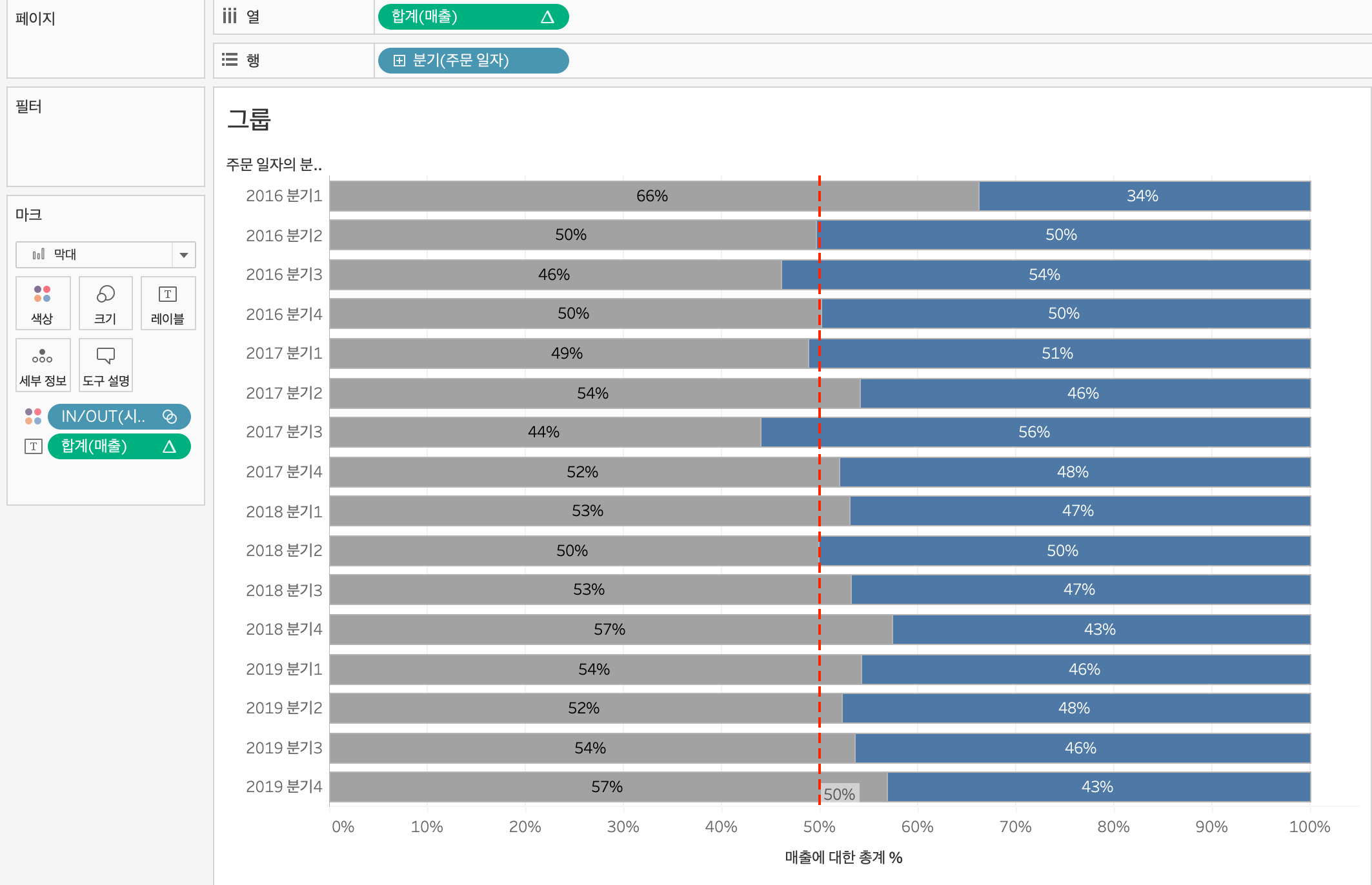
계층 / 드릴다운
계층 : 날짜형식의 필드는 계층이 원래 만들어져 있어 열 선반이나 행 선반에 + - 표시가 있다.
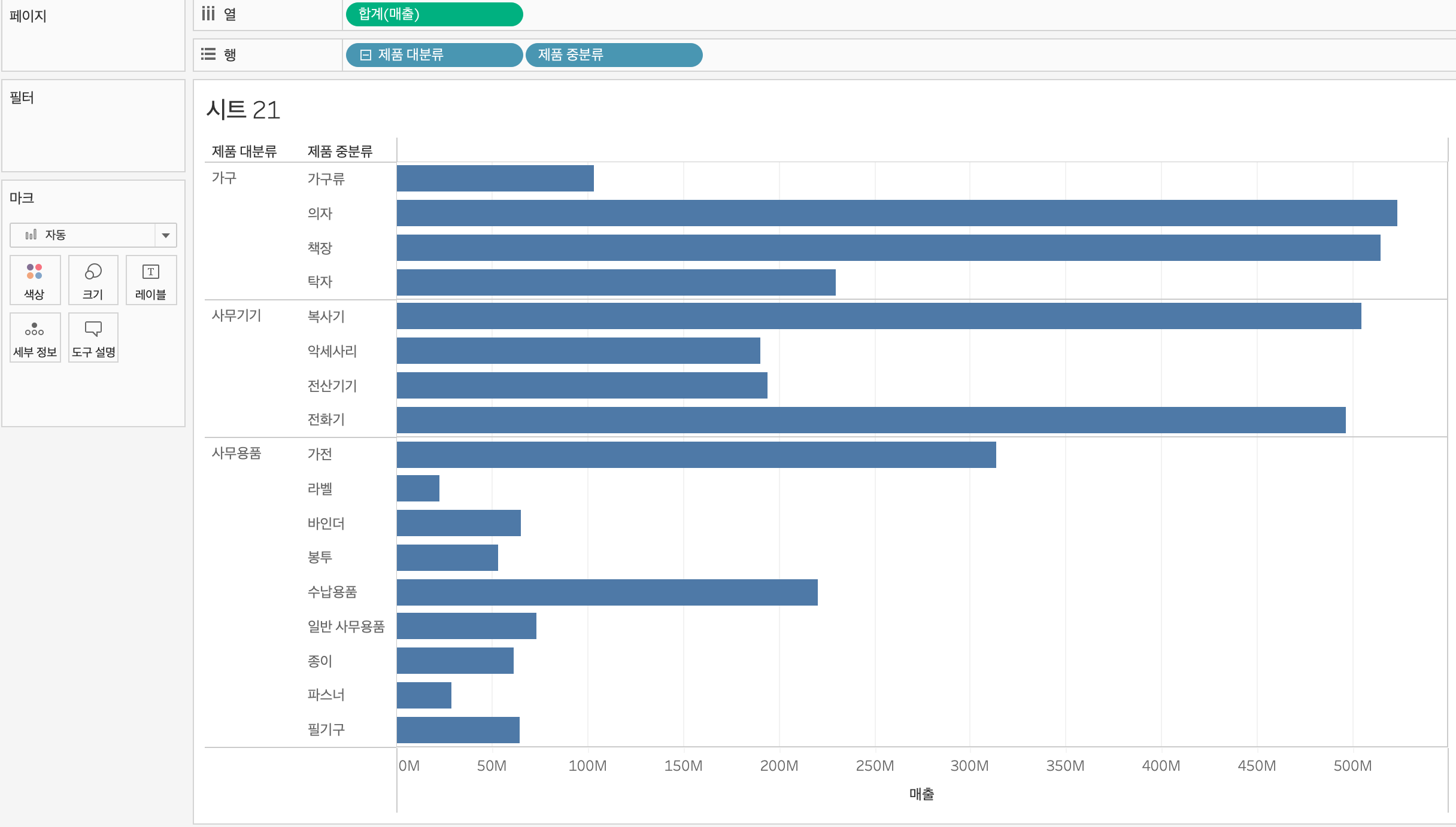
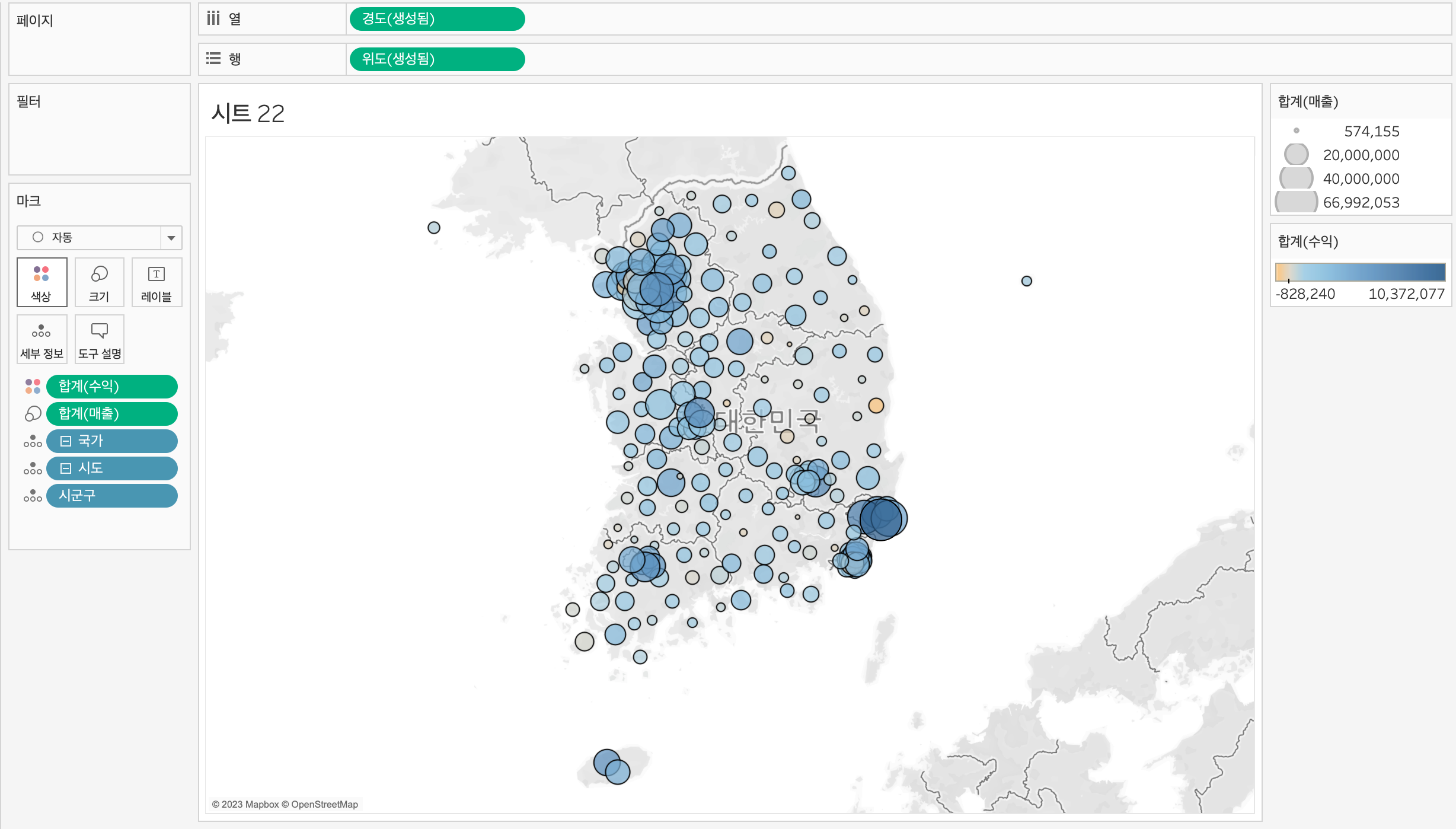
맵 차트 만들기
겹치는 군이나 구가 있다면 서로를 계층으로 만들어 주면 된다.
응용 차트 만들기
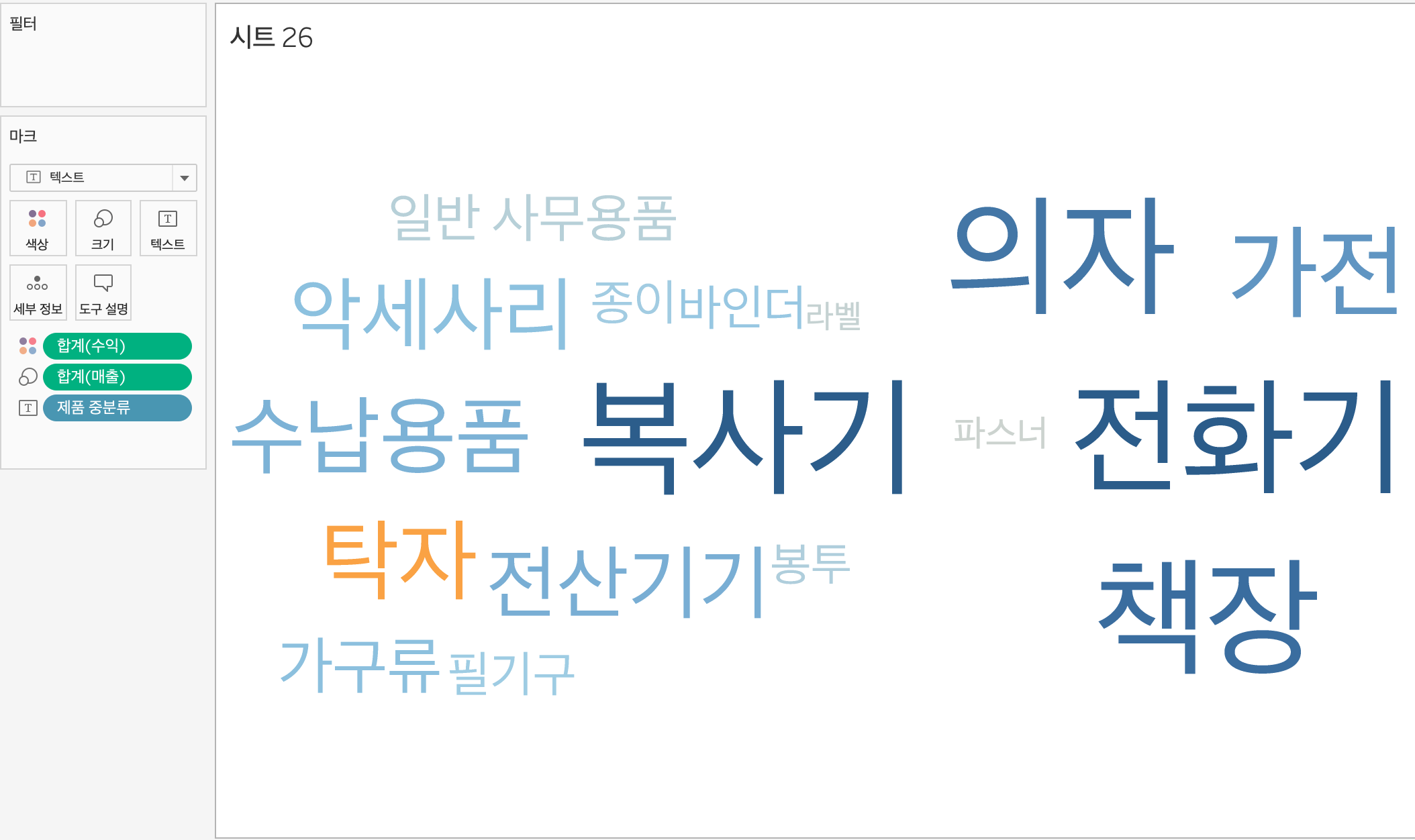
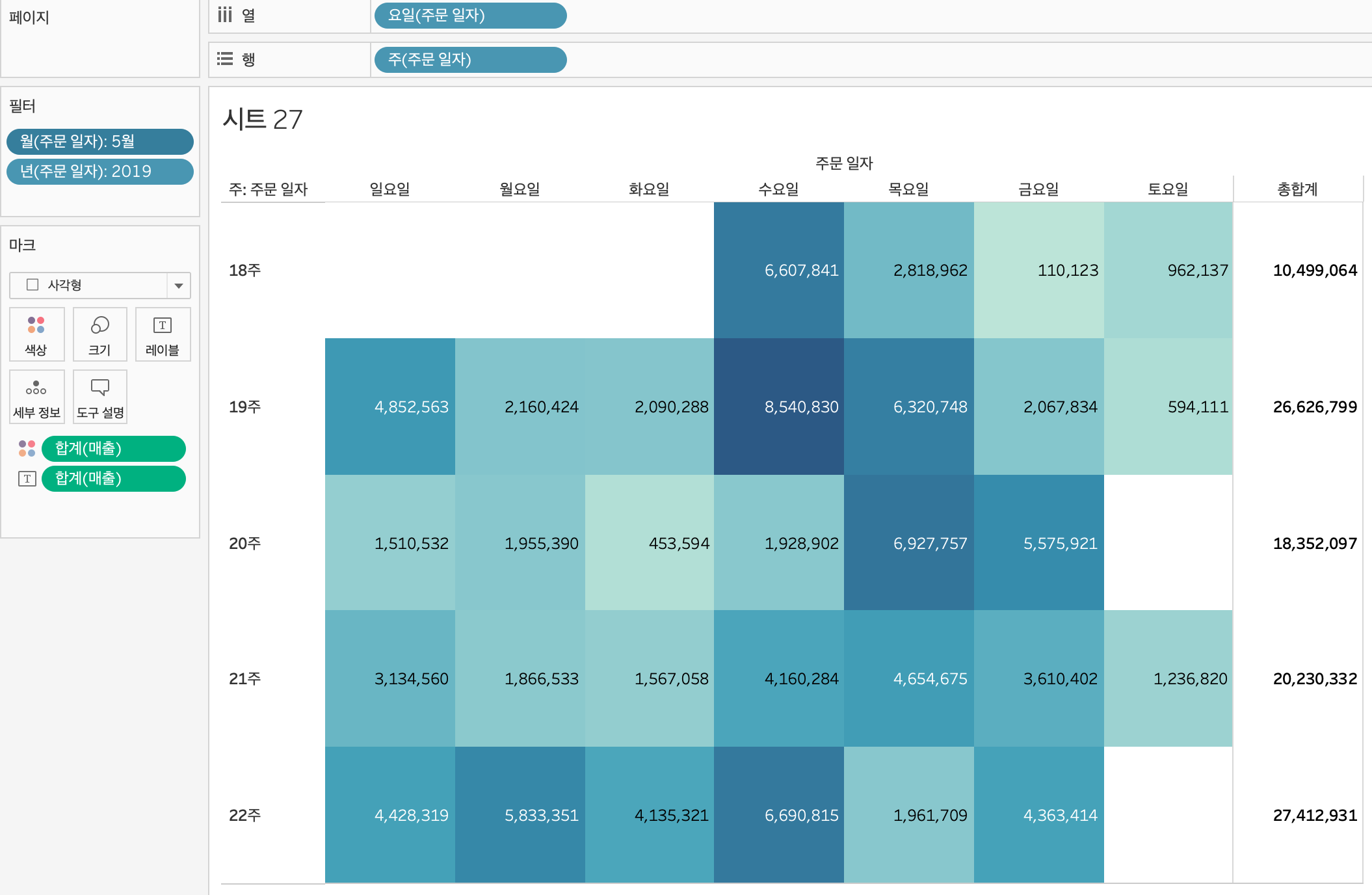
Tableau for Business Analytics
퀵 테이블 계산
- 누계 : 누적합 표현
- 차이 : 이 전의 값과 비교 (맨 앞은 비교대상이 없으므로 안나온다)
- 구성 비율
- 순위
- 비율 차이 : 비율값들 사이의 성장률
- 전년대비 성장률 : 같은 월에서 전년도랑 비교한 것
- 백분위수 : 전체 대비 퍼센트 (상위 몇 %인지)
- 이동 평균
- YTD 총계 : 특정시점까지의 총계 ( 누계에서 계산방식을 패널 아래로 기준으로 변경하면 동일)
- 연평균 성장률(CAGR) : 여러 해 동안의 성장률을 평균으로 환산한 것으로, 매년의 성장률을 산술평균이 아닌 기하평균으로 환산
계산된 필드
구성요소
- 필드 : 데이터 원본에 존재하는 필드를 활용해 새로운 필드를 만듭니다.
- 연산자 : 함수, 필드, 매개변수 등을 연결하고 계산을 판단하는 요소
- 매개 변수 : 상수 값을 동적인 값으로 변경해주는 변수입니다.
- 함수 : 새로운 계산식을 적용하기 위해 기존 데이터 원본의 필드에 유형 및 역할을 결정하는 데 영향을 줍니다.
