
Docker Redis
Redis Image
$ docker pull redis입력을 하게 되면 docker hub에서 redis image를 다운받게 됩니다.

다운이 완료되면 아래 명령어로 확인할 수 있습니다. 이름이 redis로 되어있는게 다운된 이미지 입니다.
물론 Docker desktop에서도 확인할 수 있습니다.
docker images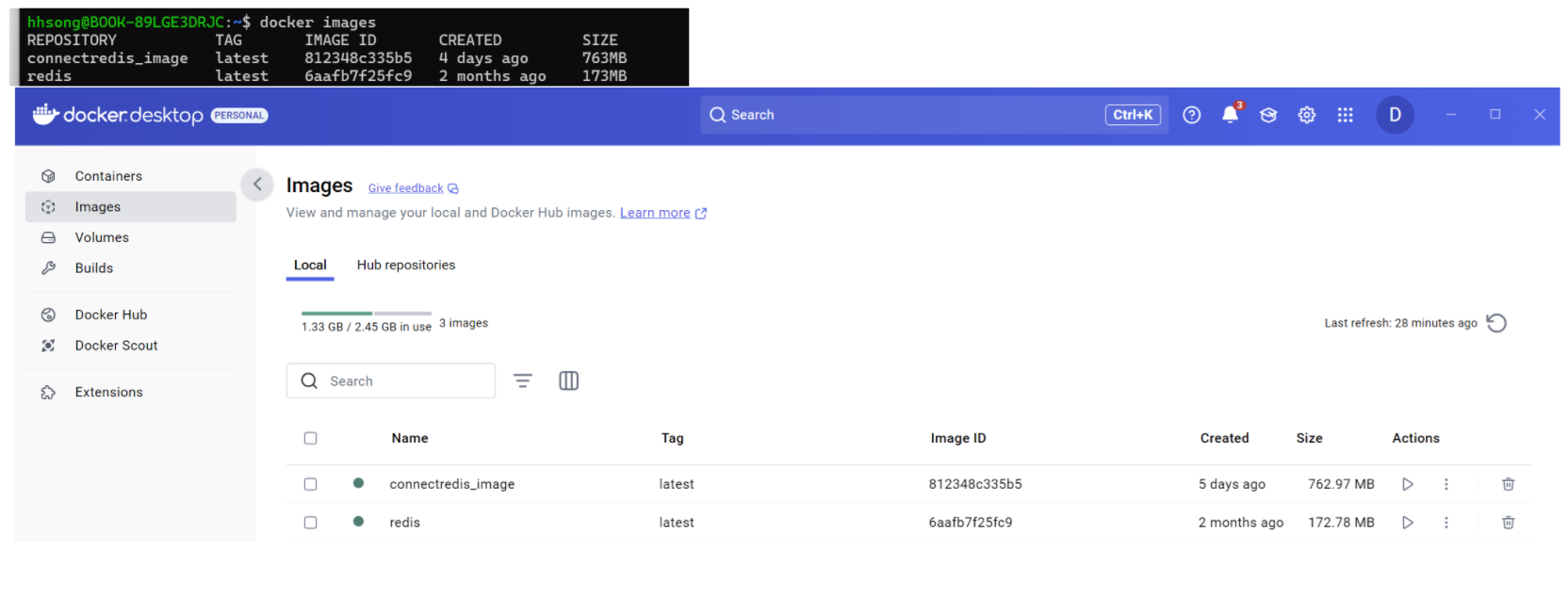
Redis Container
다운받은 이미지로 컨테이너를 실행하게 됩니다.
docker run -p 6379:6379 --name <make container name> -d redis:latest위 명령어를 실행하게 되면은 컨테이너가 실행하게 됩니다.
이미 만들어진 컨테이너를 실행하고 싶다면 아래 명령어로 실행하면 됩니다.
docker start <container name>만들어진 컨테이너는
docker container ls -a 명령어로 확인할 수 있고, Docker desktop으로 확인할 수 있습니다.
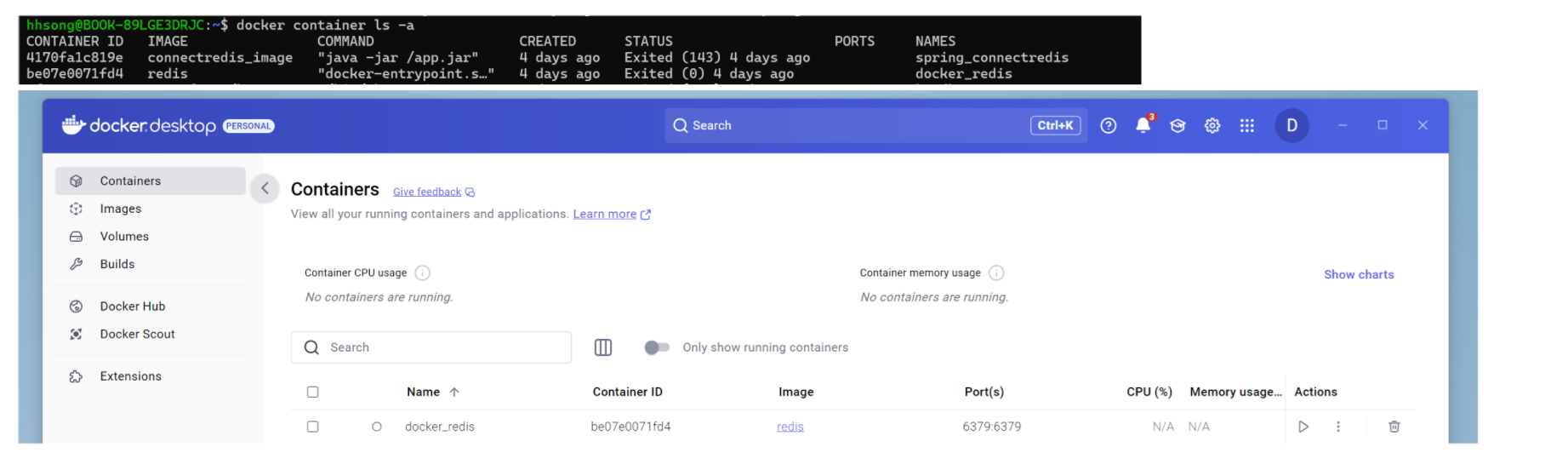
실행 중인 컨테이너는 docker ps 명령어로 확인하거나, Docker desktop으로 확인할 수 있습니다.
Docker desktop으로 만들어진 컨테이너에 대해 실행하거나, 중지할 수도 있습니다.
Redis cli
docker exec -i -t docker_redis redis-cli위 명령어를 통해 redis cli 접속할 수 있습니다.

Docker H2
H2 Image
docker pull oscarfonts/h2위 명령어로 H2에 대해서 Image를 다운받을 수 있습니다.
다운이 완료되면 아래 명령어로 확인할 수 있습니다. 이름이 oscarfonts/h2로 되어있는게 다운된 이미지 입니다.
물론 Docker desktop에서도 확인할 수 있습니다.
docker imagesH2 Container
docker run -d -p 1521:1521 -p 8082:81 -v /home/hhsong/h2/volume --name=h2_db -e H2_OPTIONS="-ifNotExists" oscarfonts/h2
H2 Database를 사용해 본 분들은 아시겠지만 web도 기동되기에 포트를 2개 사용합니다.
8082:81 port는 외부에서 8082로 사용하고 docker 컨테이너에서는 81 port로 사용합니다.
추가로 -e H2_OPTIONS="-ifNotExists" 을 추가로 사용해 컨테이너를 기동했습니다.
-ifNotExists 옵션은 Databases are created when accessed을 위해 사용하게 됩니다.
적용을 하지 않으면은 database를 만들 수 없어, h2 web server에서 로그인시 에러가 발생하게 됩니다.
더욱더 h2 option에 대해 궁금하신 분들은 H2 Option page에서 확인해 보시면 됩니다.
이미 만들어진 컨테이너를 실행하고 싶다면 아래 명령어로 실행하면 됩니다.
docker start <container name>만들어진 컨테이너는
docker container ls -a 명령어로 확인할 수 있고, Docker desktop으로 확인할 수 있습니다.
실행 중인 컨테이너는 docker ps 명령어로 확인하거나, Docker desktop으로 확인할 수 있습니다.
Docker desktop으로 만들어진 컨테이너에 대해 실행하거나, 중지할 수도 있습니다.