리눅스 활용을 위한 설치
-
가상 머신을 활용해 리눅스 환경을 체험해볼 예정
-
가상머신 : oracle VM
-
리눅스 : 리눅스 배포판을 설치
- 리눅스 배포판이 많지만, 그 중 하나를 선택하여 설치할 예정
-> ubuntu -
윈도우에서는 코딩없이, 아이콘을 더블클릭하여 상호작용하는 과정이 있었다.
-> 리눅스에서는 명령어를 많이 외우는 것이다.
- 가상머신도구 실행 -> 새로 만들기 클릭
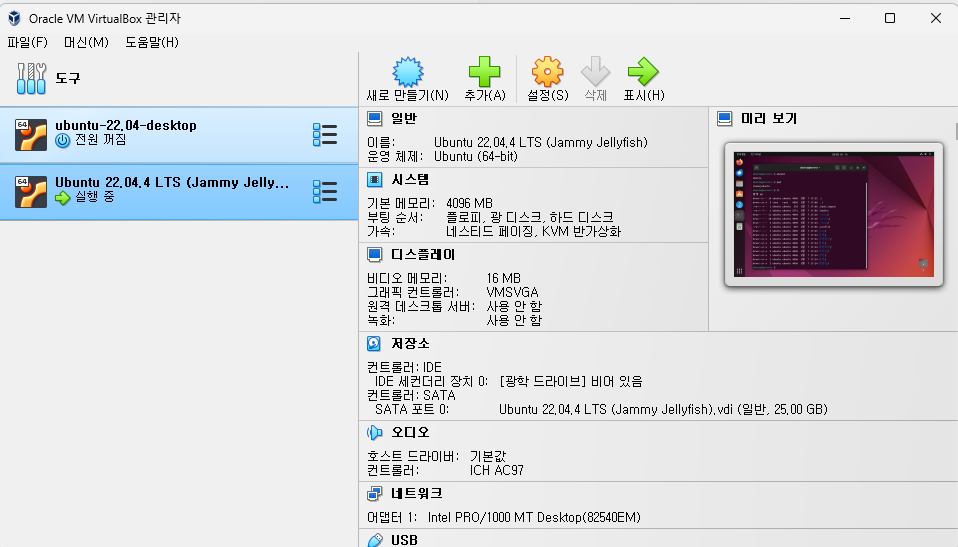
- 가상머신 생성 과정 : 가상머신 이름, 다운받았던 ubuntu 파일을 ISO 이미지에 삽입.
무인 설치 건너뛰기 체크(설정 체크)
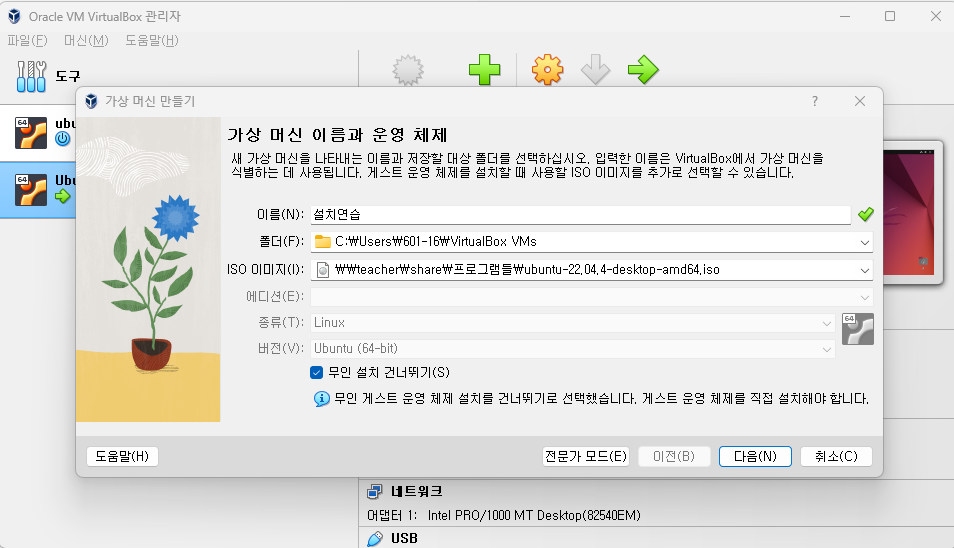
- 하드웨어 및 프로세서 설정
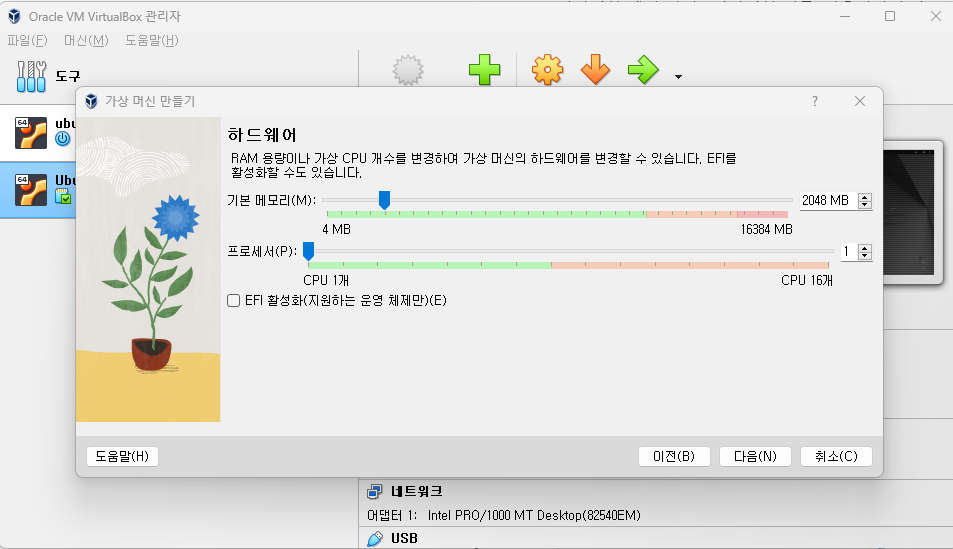
- 가상 하드 디스크 설정
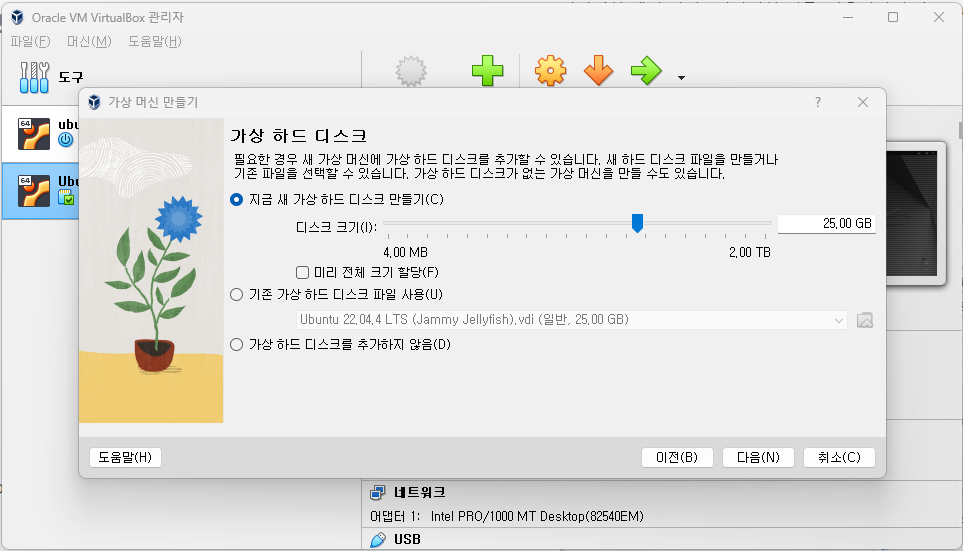
- 요약 확인

이후 해당 계정을 실행하여 ubuntu를 설치하는 과정이 추가된다.
1. install Ubuntu

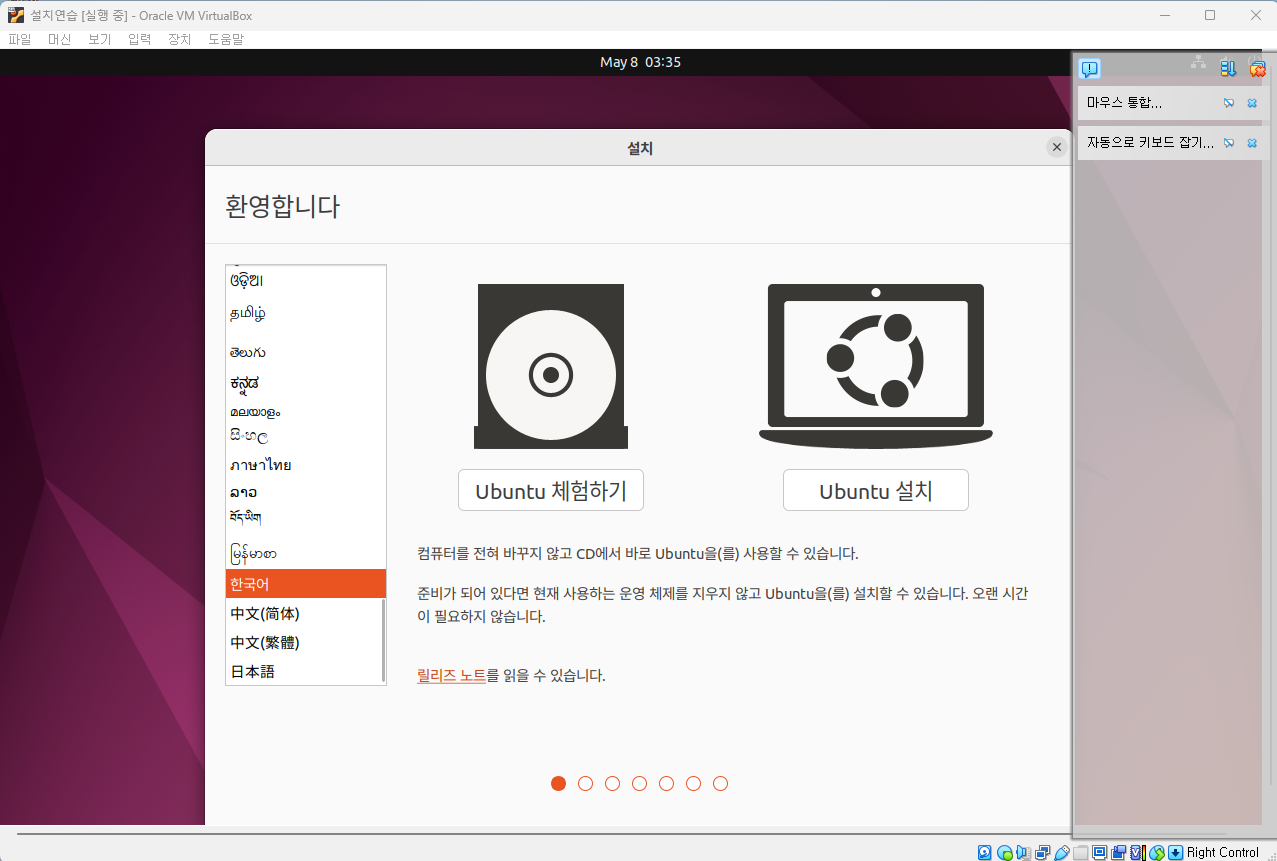
2. 접속 시 설치 창 뜸. 설치 언어 선택
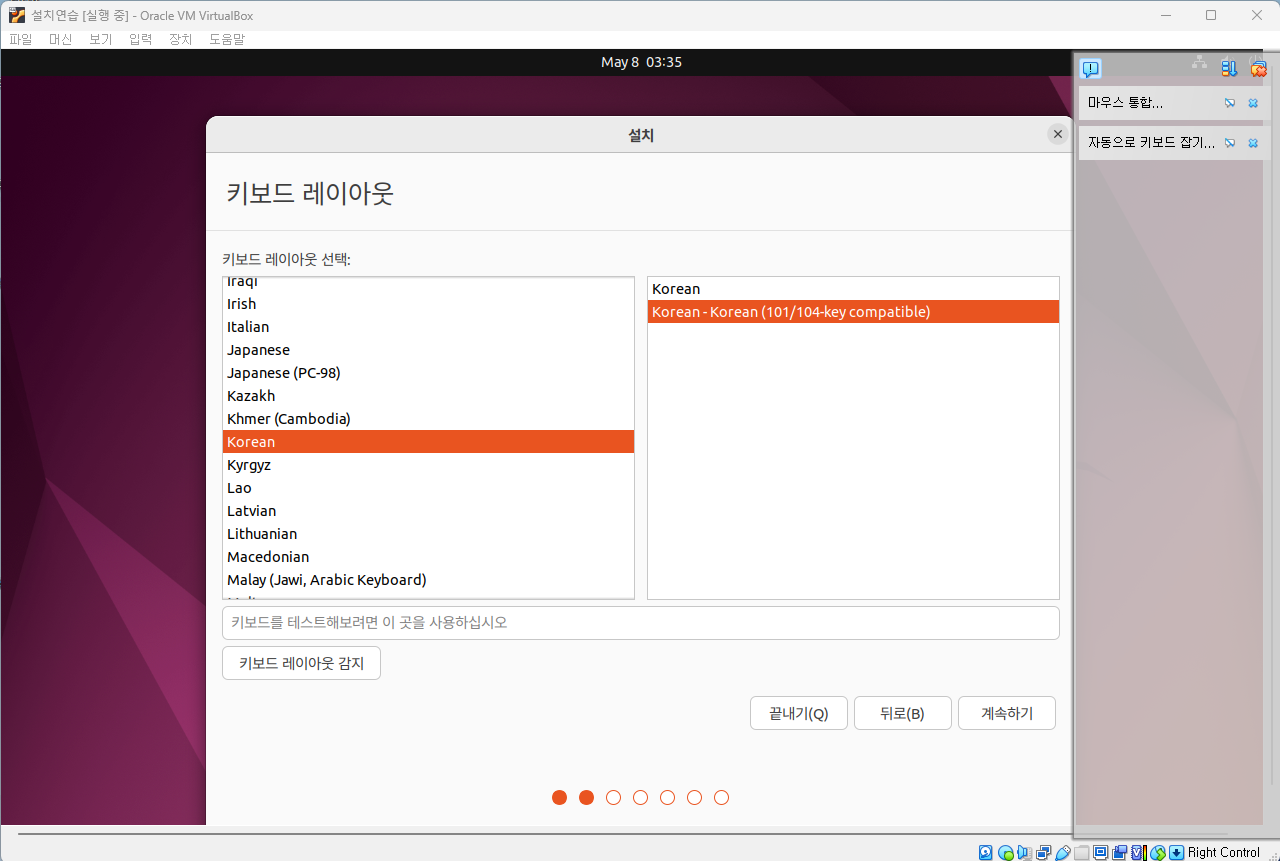
3. 키보드 레이아웃 선택
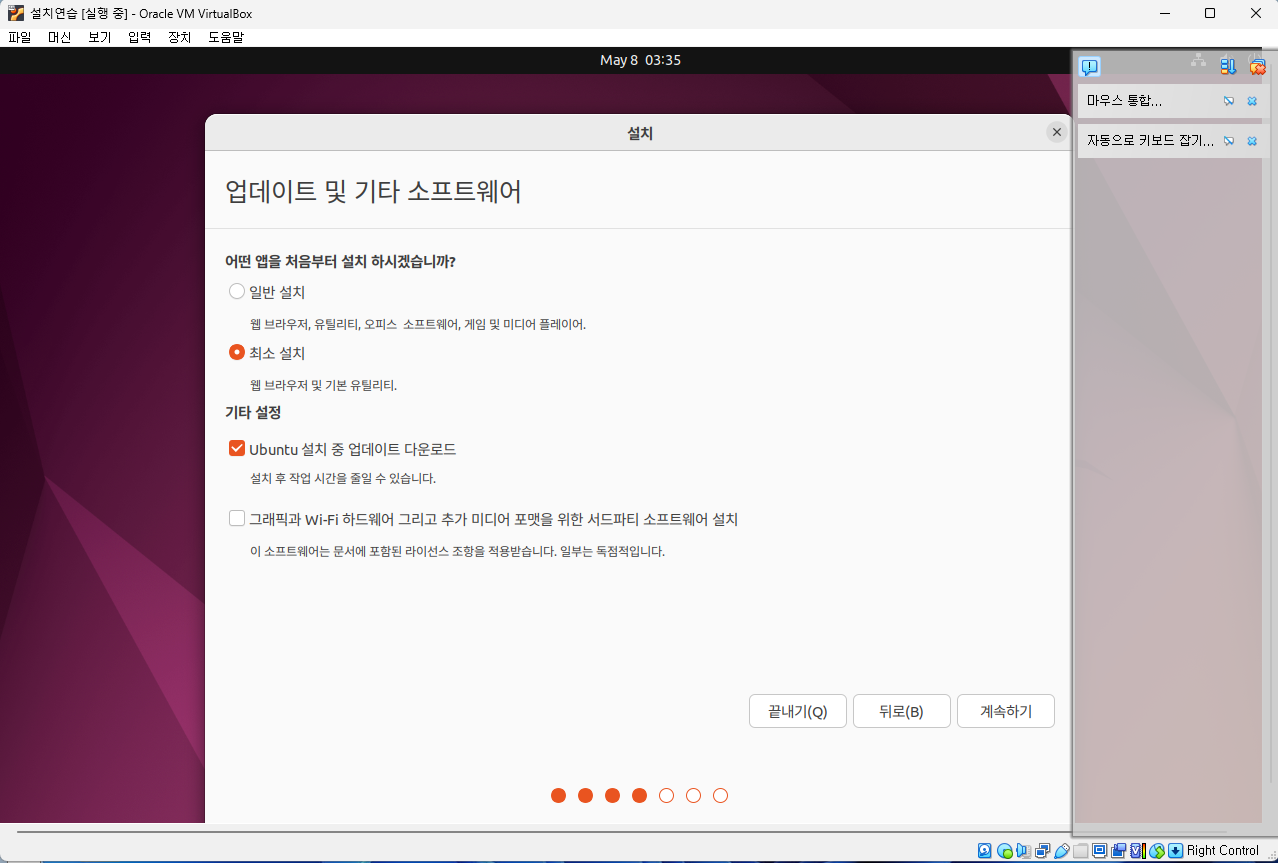
4. 설치 시간을 최소화하기 위해 최소 설치로 설정 변경. 기본은 일반 설치로 설정되어 있음.
5. 설치 운영체제가 없을 경우 나오는 창인 듯 하다. 처음부터 새로 설치하는 상황이므로 지금 설치 클릭
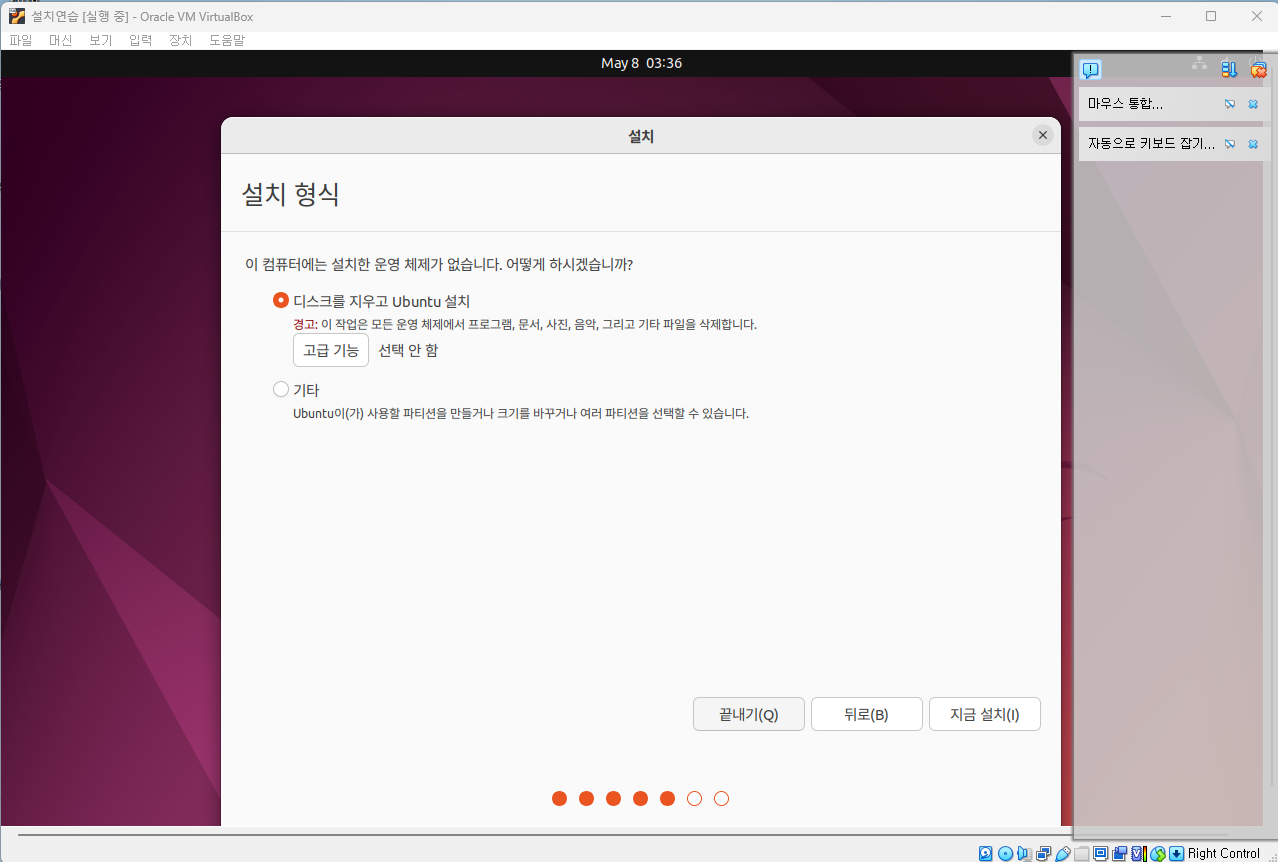
6. 지금 설치를 클릭하면 포맷 안내창이 뜬다.
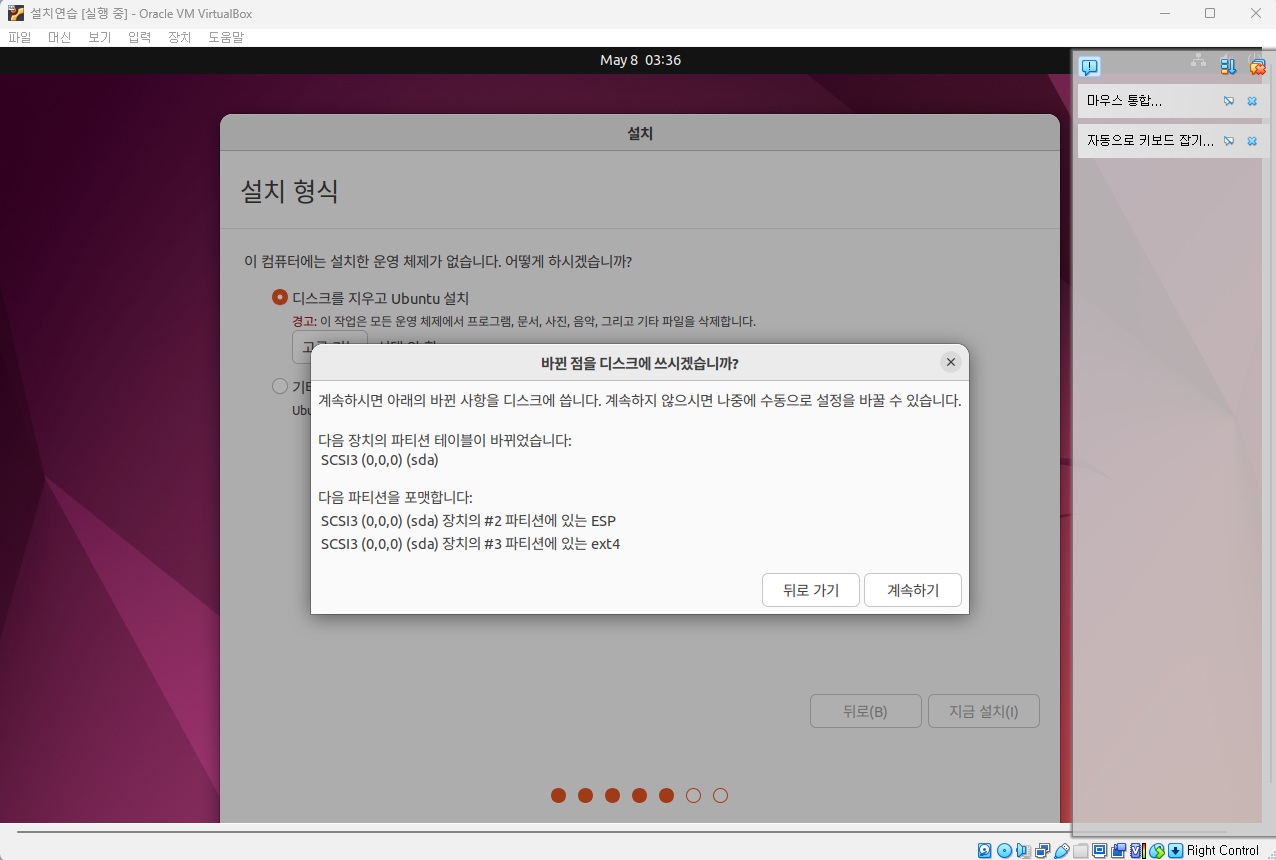
7. 거주 설정
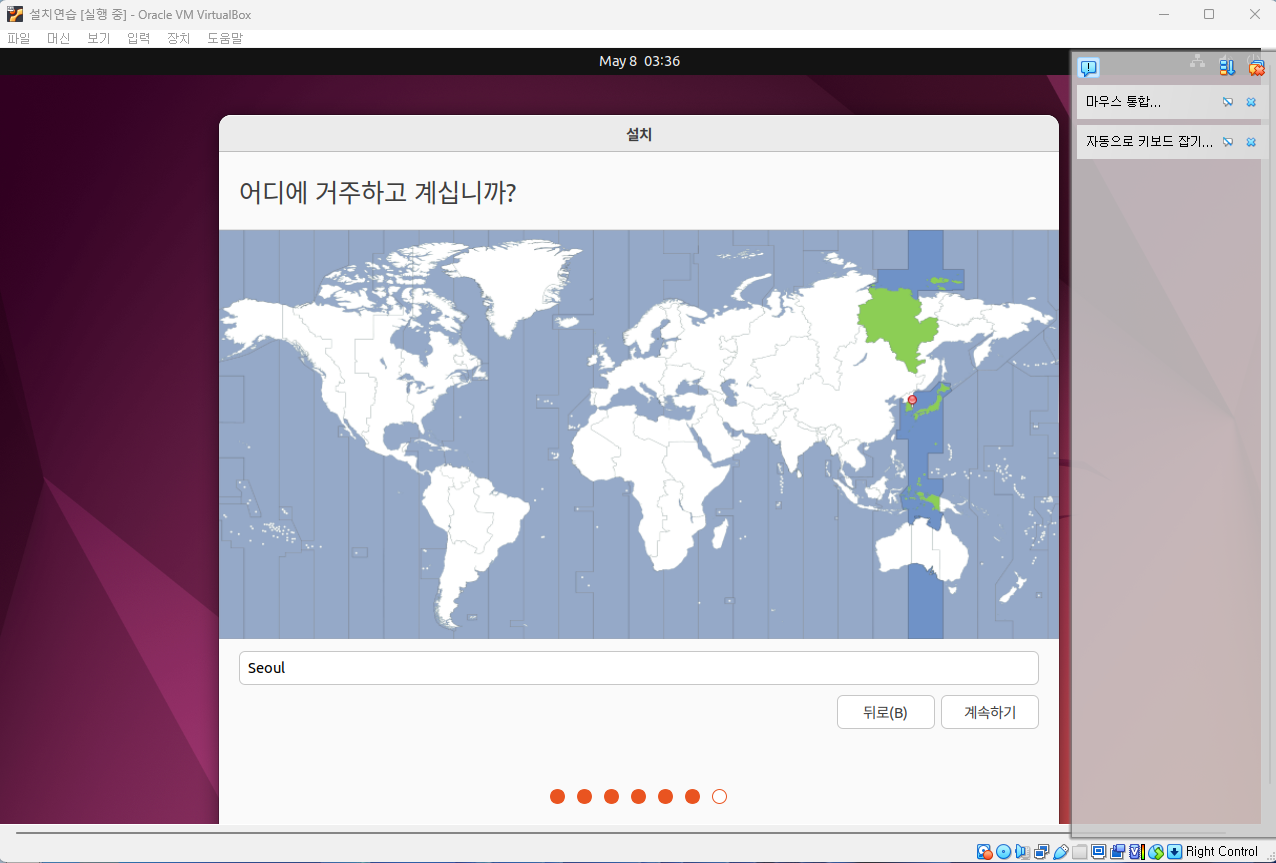
8. 접속 아이디, 비밀번호 설정.
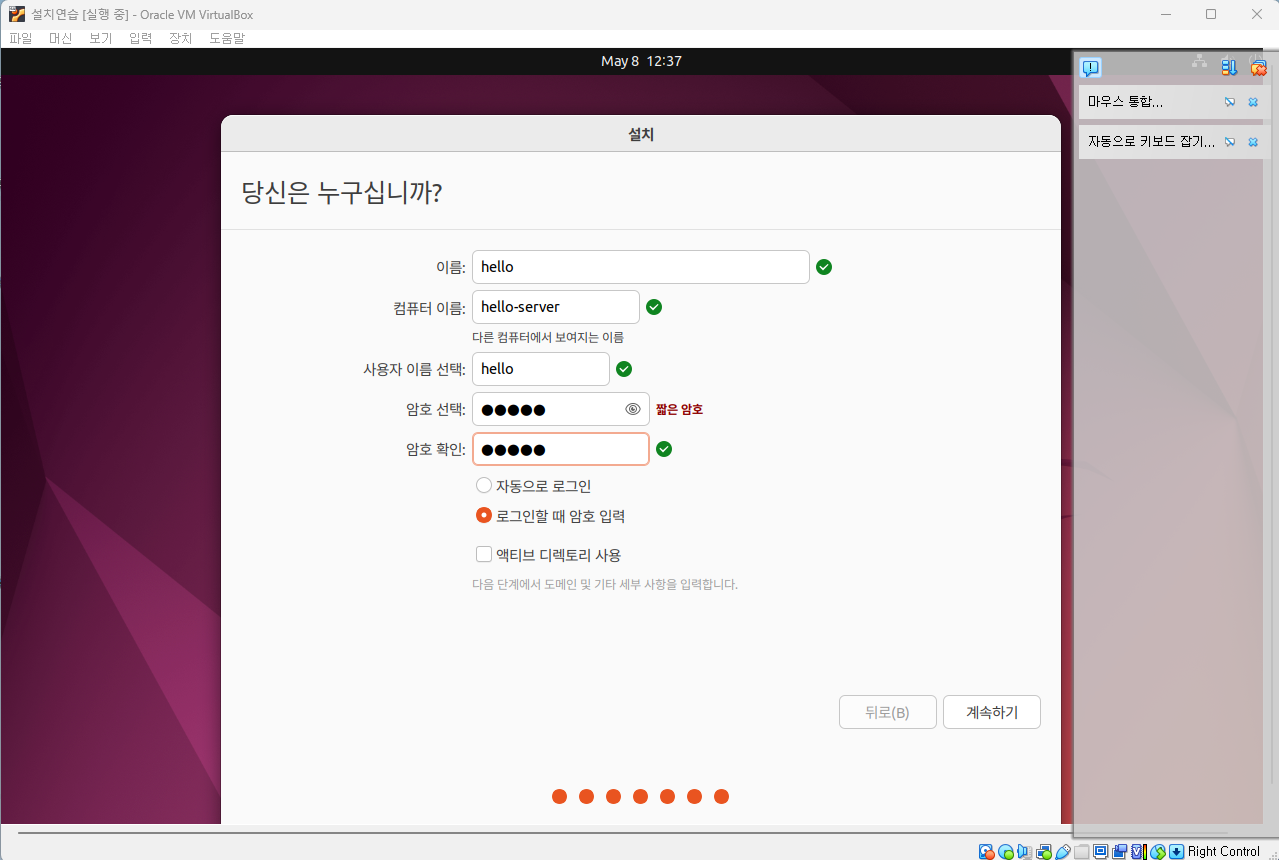
9. 설치 시작
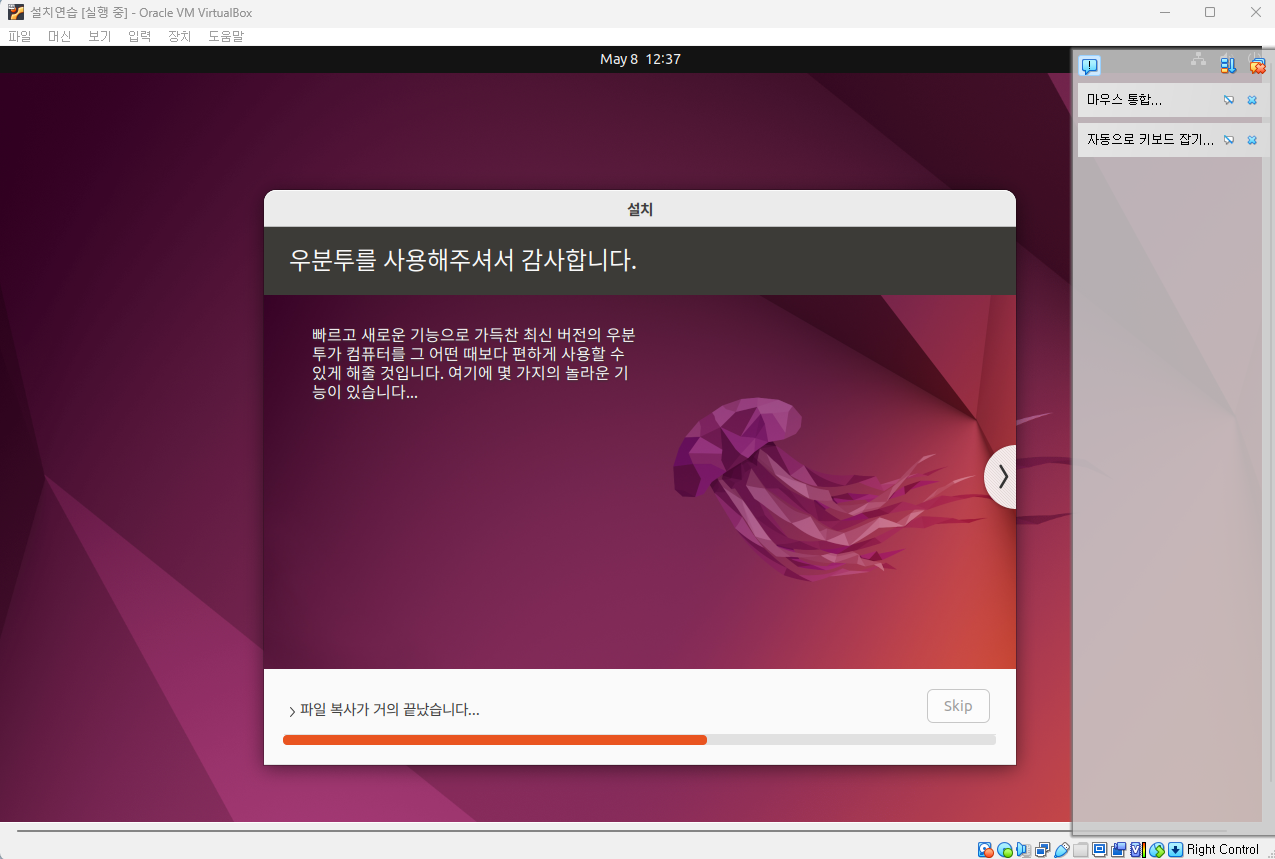
정상적으로 프로그램이 가상머신에 설치된 경우, 볼 수 있는 화면
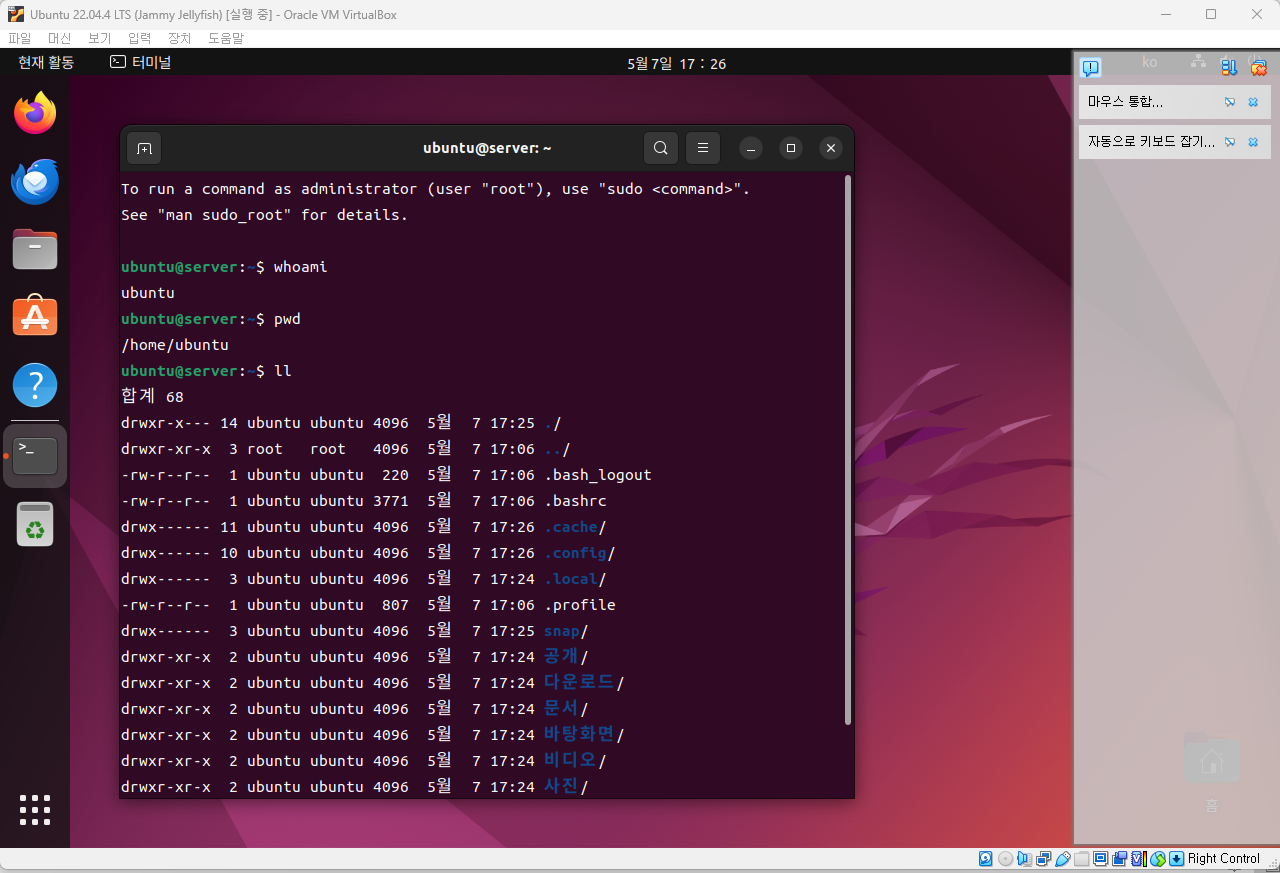
- 해당 화면에서 확인할 수 있는 명령어
- whoami : 현재 사용자의 로그인을 표시
- pwd : 현재 디렉토리의 절대 경로 표시
- ll : 현재 디렉토리 안에 있는 파일 목록 표시

두리둥둥