과제 목표 : react 프로젝트를 생성하여 나만의
명함을 만들고깃허브공간에 올리기
1. react 프로젝트 생성
npm create vite@latest위 명령어를 통해 react 프로젝트를 생성합니다.
평소에는 습관적으로 입력하곤 했는데, 이번에는 위 명령어가 어떤 의미인지 알아보려고 합니다.
npm create의 의미 : 특정 템플릿 생성기를 실행하자는 의미로, 쉽게 말해 새로운 프로젝트의기본 뼈대를 만든다고 생각하면 됩니다.vite의 의미 : vite는툴의 종류중 하나인데요, React, Vue, Svelte 등여러 프레임워크를 지원합니다. 저는 이 중 react를 사용할 예정입니다. 즉, vite를 지정했다는 건 vite라는 툴을 이용하여 기본 뼈대를 만들겠다는 의미라고 할 수 있습니다.@latest의 의미 : vite의가장 최신 버전을 가져와서 프로젝트를 생성하겠다는 뜻입니다.
한 줄로 정리하자면,
"vite라는 툴의 가장 최신 버전을 가져와서 새 프로젝트 폴더를 만든다"
라고 할 수 있습니다!
2. 프로젝트 기본 구조 알아보기
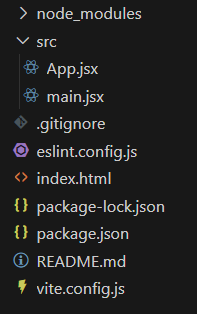
프로젝트를 생성하면 위 사진과 같은 구조를 볼 수 있는데요.
(사용되지 않을 일부 파일 및 폴더는 삭제한 상태임.)
간단하게 알아보자면 아래와 같습니다!
index.html: 브라우저가 제일 처음 읽는 파일.<div id="root"></div>위와 같이 빈 박스가 들어있어서 react가 해당 빈 박스에 화면을 그려 넣는 방식.
main.jsx: 진짜 entry point임! index.html의<div id="root">를 찾아서, 그 안에<App />컴포넌트를 넣음.app.jsx: 메인 컴포넌트로, 실제로 화면에서 보여주고 싶은 UI를 작성하는 파일.
즉, 명함을 만들기 위해서는 app.jsx에 원하는 내용을 작성해주면 됩니다.
3. Flexbox
flexbox란, "Flexible Box Layout"의 줄임말로 유연한 박스 배치 방식입니다.
flexbox는 부모-자식 관계로 동작합니다.
부모 : 컨테이너
자식 : 아이템
즉, 부모 컨테이너 안에 들어있는 모든 요소들을 자식 아이템이라고 할 수 있습니다.
1주차 교안 내용에 따르면 위와 같은 내용들을 참고할 수 있습니다.
flex-direction을 통해 메인 축을 정해 가로 배치를 할 것인지 세로 배치를 할 것인지 결정 가능.justify-content,align-items등을 통해 축 정렬 가능.flex-grow,flex-shrink,flex-basis등을 통해 아이템 속성들 조절 가능.
4. 명함 만들기
디자인 써클이라고 하는 웹사이트에서 아래와 같은 참고용 명함 레퍼런스를 가져왔습니다.
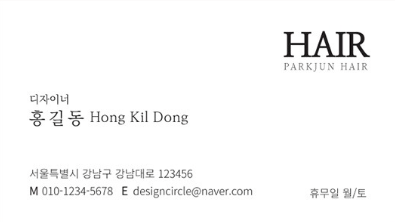
구역을 한 번 나눠보겠습니다.
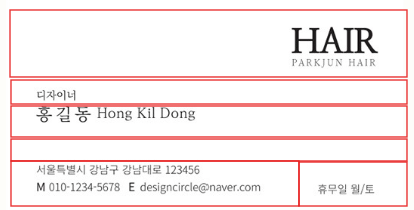
저는
1. 로고 영역 2. 직책 영역 3. 이름 영역 4. 하단 정보 영역
이렇게 4가지 영역으로 나누어 생각했습니다.
제가 작성한 코드를 간단하게 살펴보도록 하겠습니다.
// App.jsx
import React from "react";
import "./App.css";
import mail from "./assets/mail.png";
import github from "./assets/github.png";
import velog from "./assets/velog.png";

function App() {
  return (
    <div className="card">
      {/* 1. 로고 영역 */}
      <div className="logo">
        <h1>HUIWON</h1>
        <p>INCHEON UNIVERSITY</p>
      </div>

      {/* 2. 직책 영역*/}
      <div className="position">개발자</div>

      {/* 3. 이름 영역*/}
      <div className="name">유 희 원 Yu Hui Won</div>

      {/* 4. 하단 정보 영역*/}
      <div className="footer">
        <div className="left">
          <p>서울특별시 서대문구</p>

          {/* 전화번호, 이메일 */}
          <div className="contact-item">
            <span>010-8560-4428</span>
            <img src={mail} alt="메일 로고" className="icon" />
            <span>heuiwon716@gmail.com</span>
          </div>

          {/* 깃허브, 벨로그 */}
          <div className="contact-item">
            <img src={github} alt="깃허브 로고" className="icon" />
            <span>Dead-or-Alive0609</span>
            <img src={velog} alt="벨로그 로고" className="icon" />
            <span>https://velog.io/@hi_1/posts</span>
          </div>
        </div>
      </div>
    </div>
  );
}

export default App;
먼저,
App.jsx파일을 통해 구역을 나누어 박스들을 만들어 주었습니다.
className으로 박스들을 구분해주고,h1 / p / span 태그를 적절히 사용해주었습니다.
로고 이미지의 경우assets폴더를 만들어 정적 파일을 넣은 후import하여 사용해 주었습니다.
tip)
h1 태그: 제목 태그(굵고 큰 글씨)p 태그: 문단 태그span 태그: 인라인 태그로, 문장 안에서 특정 부분만 묶을 때 사용. CSS 스타일을 일부 텍스트/요소에만 적용하고 싶을 때 자주 씀. 줄바꿈이 되지 않는 것이 특징.div 태그: 블록 요소 → 한 줄 전체 차지, 줄바꿈 발생.
// App.css
/* 전체 페이지 중앙 정렬 */
body {
  display: flex;
  justify-content: center;
  align-items: center;
  height: 100vh;
  margin: 0;
  background: #f5f5f5;
}

/* 명함 박스 */
.card {
  width: 500px;
  background: #fff;
  border: 1px solid #ccc;
  border-radius: 8px;
  padding: 20px;
  display: flex;
  flex-direction: column;
  gap: 12px;
  box-shadow: 0 4px 12px rgba(0, 0, 0, 0.1);
}

/* 로고 오른쪽 정렬 */
.logo {
  text-align: right;
}

.logo h1 {
  margin: 0;
}

.logo p {
  margin: 0;
  font-size: 12px;
  color: #555;
}

/* 직책 */
.position {
  font-size: 14px;
  color: #444;
}

/* 이름 크게 */
.name {
  font-size: 22px;
  font-weight: bold;
}

/* 주소 */
.address {
  margin: 0;
  font-size: 14px;
  color: #333;
}

/* 연락처 */
.contacts {
  display: flex;
  flex-direction: column;
  gap: 6px;
}

.contact-item {
  display: flex;
  align-items: center;
  gap: 6px;
  font-size: 14px;
  color: #333;
}

.icon {
  width: 16px;
  height: 16px;
}
어쩌고 저쩌고 코드 설명
브라우저에서 실행시 아래와 같은 결과물을 보입니다.
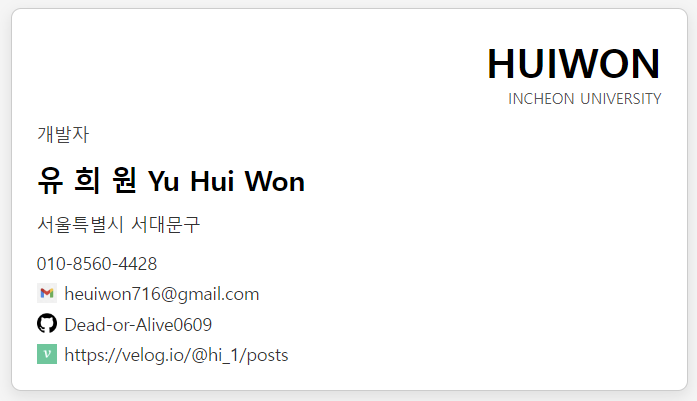 🔗나만의 명함 만들기_배포 링크
5. 깃허브에 올리기
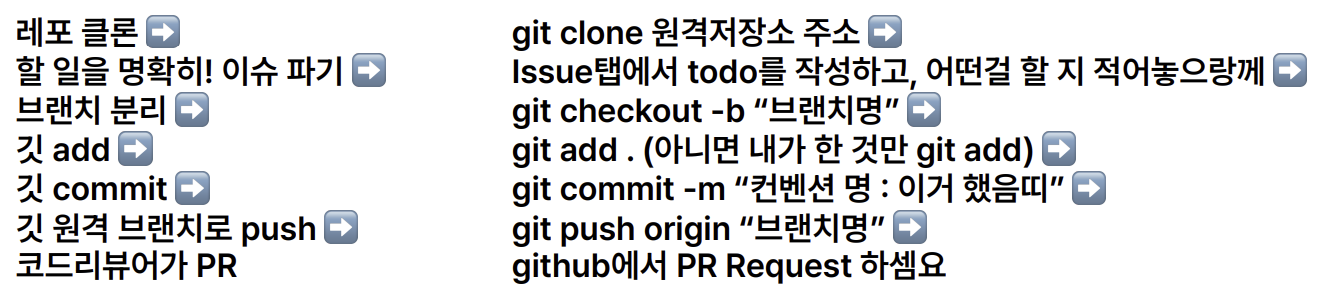
교안에 나온 깃 플로우를 참고하여 깃허브에 올려보도록 하자.
이슈 생성 시 필요한
Commit Type에 대해 간단하게 알아보면 다음과 같다.(출처가 기억이 안 나요 죄송해요)
feat: 새로운 기능 추가fix: 버그 수정docs: 문서 수정style: 코드 포맷팅, 세미콜론 누락, 코드 변경이 없는 경우refactor: 코드 리펙토링test: 테스트 코드, 리펙토링 테스트 코드 추가chore: 빌드 업무 수정, 패키지 매니저 수정