이번 시간에는 웹 사이트 한 개를 선정하여 스타일 요소를 분석해보려고 합니다. 저는 평소에 많이 사용하는 웹 사이트 중 유튜브 뮤직을 골라보았습니다!
1. 스타일 요소 알아내는 법
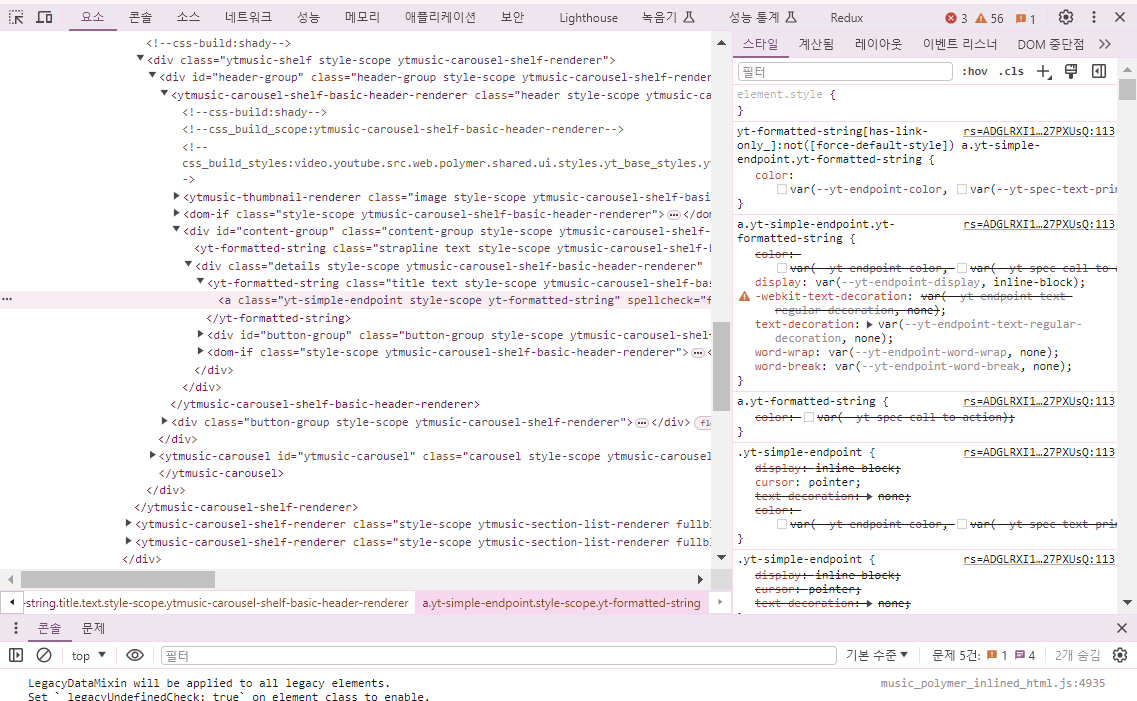
먼저 스타일 요소를 알아내는 방법은 아래와 같습니다.
F12로 관리자 도구 열기- 좌측 상단 버튼 ->
검사할 페이지 요소 선택- 2번의 버튼을 누른 후
원하는 요소를클릭!요소영역에 코드가 뜸.- 우측에
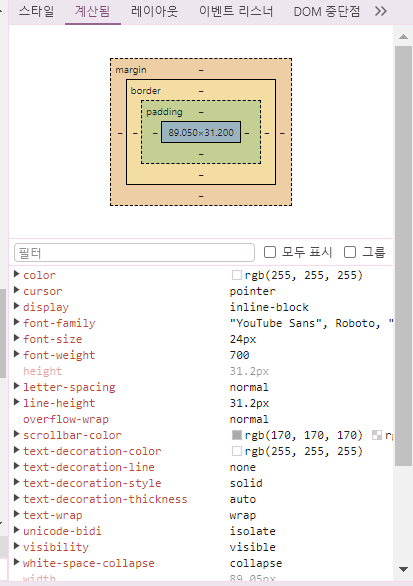
스타일,계산됨영역에서스타일 요소를 볼 수 있음.
2. 유튜브 뮤직 스타일 요소
우선 메인 화면은 아래와 같습니다.
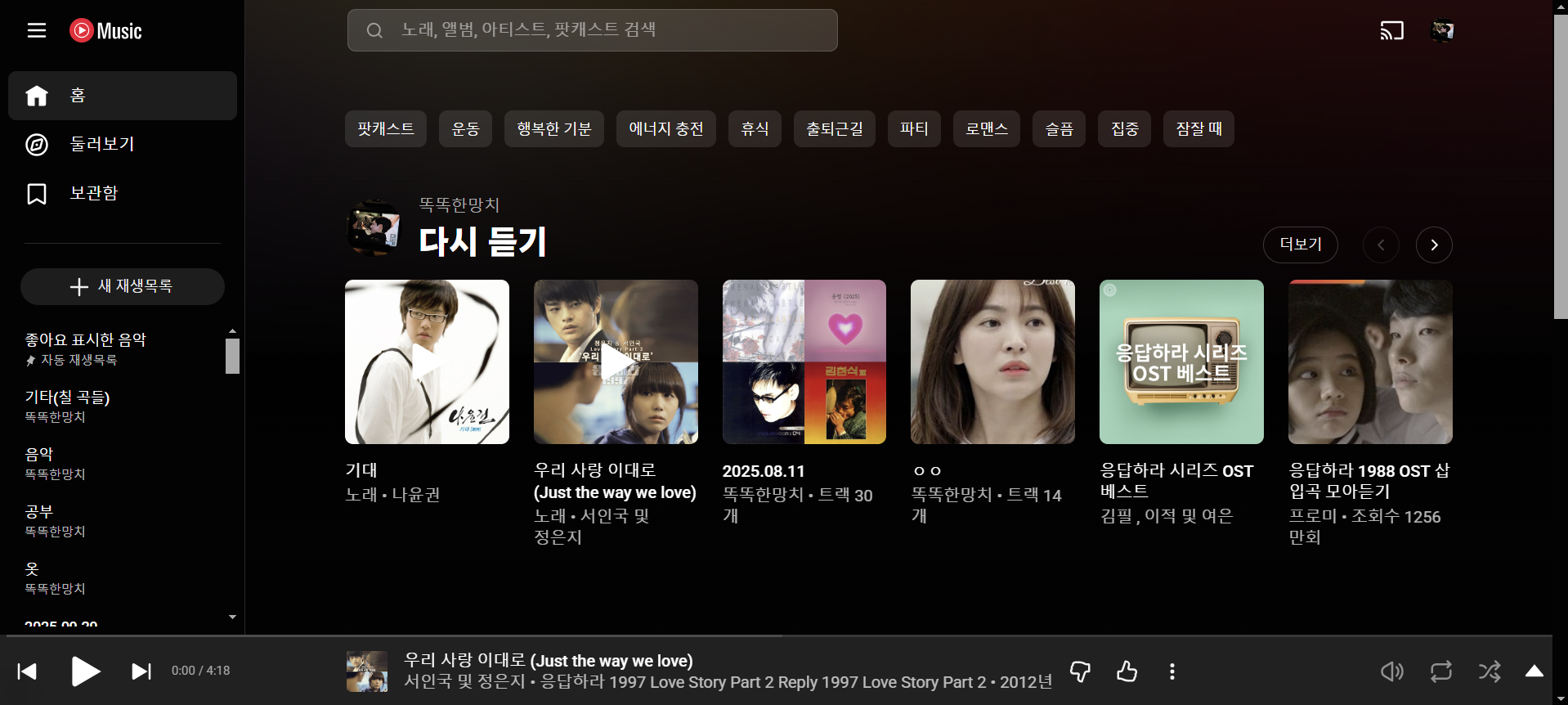
저는 현재 다크 모드를 사용 중이기 때문에 이에 맞춰 요소들을 하나하나 눌러가며 스타일 요소를 정리해보았습니다.
가. 색상
- 기본 배경 색상 :
rgba(0, 0, 0, 0)- 스크롤러 메뉴 버튼 색상 :
rgba(255, 255, 255, 0.1)- 스크롤바 색상 :
rgb(170, 170, 170)rgba(0, 0, 0, 0)
나. 폰트
- 로고, 스크롤러 메뉴바, 사용자 아이디, 노래 및 가수 :
Roboto,"Noto Naskh Arabic UI",Arial,sans-serif- 좌측 메뉴바 :
Roboto,Noto,sans-serif- 다시 듣기 글꼴 :
"YouTube Sans",Roboto,"Noto Naskh Arabic UI", Arial, sans-serif
** 폰트의 경우 찾아보니 위 세 가지 폰트들이 순서대로 우선순위를 가지고, 셋 모두 적용이 불가한 경우 기본 글꼴로 렌더링된다고 합니다. 아래 사진처럼 요소 탭에서 렌더링된 글꼴을 확인할 수 있습니다!
7. 애니메이션(Transition & Motion)
- Hover 시 : 썸네일 확대 효과 (
transform: scale(1.05))- 전환 시 : 페이드(
transition: opacity 0.3s ease-in-out)- 재생 버튼 : 클릭 시 미세한 진동 효과 (
keyframes pulse형태)
8. 스켈레톤 로딩(Skeleton Loading)
- 로딩 중 : 앨범 자리마다 회색 블록이 깜빡이며 표시
- background :
linear-gradient(90deg, #2a2a2a, #3a3a3a, #2a2a2a)- animation :
shimmer 1.2s infinite linear

똑똑한 망치