
문제
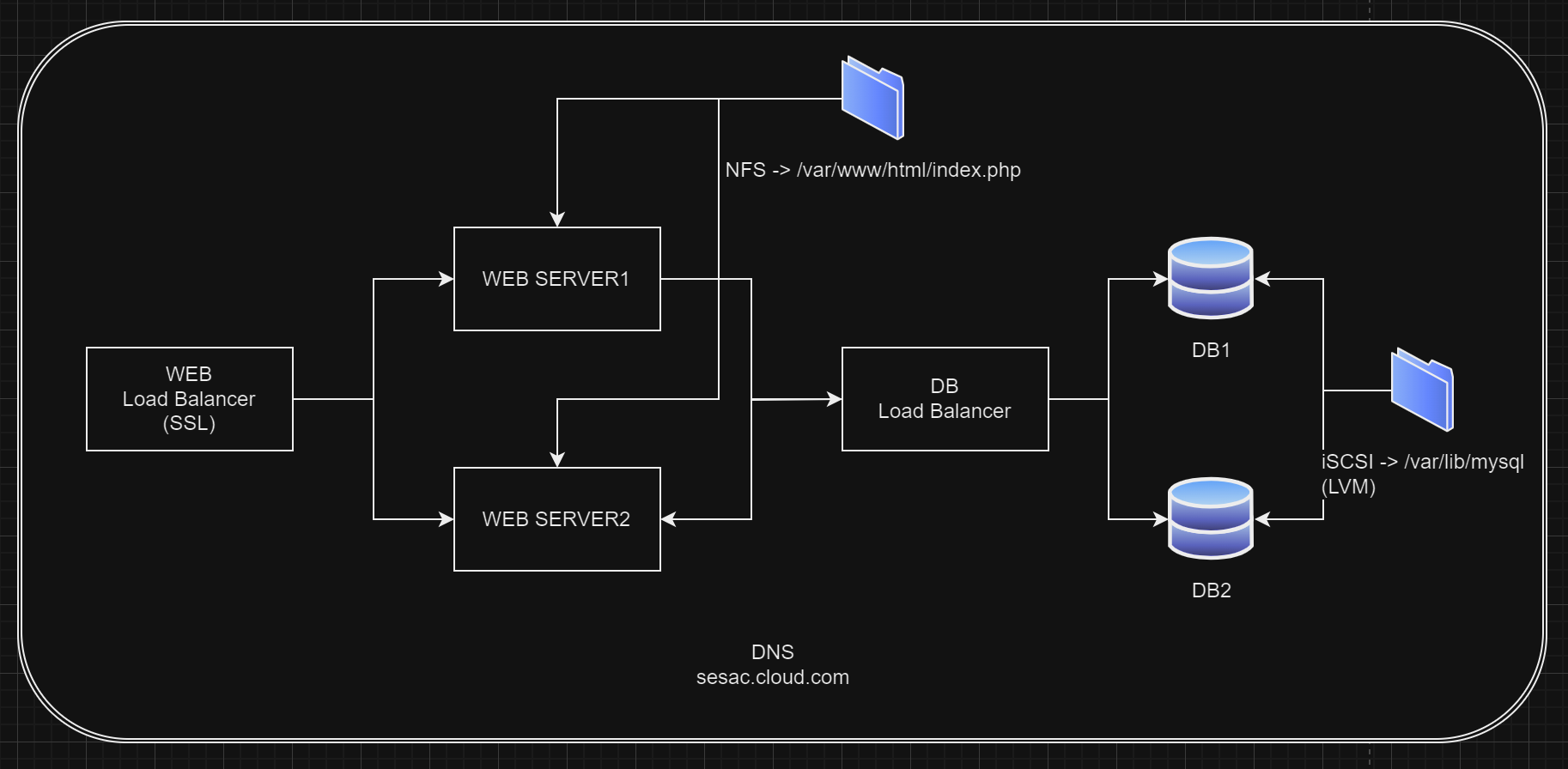
Client → WEB LB(SSL) → WAS(NFS) → DB LB → DB(iSCSI, 이중화)
- 특이사항
- 문제 구현 시 정방향 구성으로 구현하게 될 경우 뒷 방향의 구성이 안되어 있는 상태로 테스트가 불가할 것이라고 판단해 역방향으로 구현
- NFS, iSCSI 서버의 경우 처음 vagrant up 시에는 정상적으로 동작하지만 추후 vagrant 를 종료하고 다시 켤 때 프로세스 순서 상 가장 먼저 올라와야할 서비스이기 때문에 낮은 번호의 VM 머신으로 지정해 사용하는 것을 권장
- 구현 순서
- IP → DNS → iSCSI → DB(이중화) → DB LB → NFS → WAS → WEB LB → SSL 적용
- VM 은 Client 포함 총 10대로 구성
IP
- IP 구성
- 공통
- DNS : 192.168.10.200
- G/W : 192.168.10.1
- 그 외
- VM1 (192.168.10.20) - Client
- VM2 (192.168.10.2) - WEB LoadBalancer
- VM3 (192.168.10.3) - Web SERVER
- VM4 (192.168.10.4) - Web SERVER
- VM5 (192.168.10.5) - DB LoadBalancer
- VM6 (192.168.10.6) - DB1
- VM7 (192.168.10.7) - DB2
- VM8 (192.168.10.8) - NFS
- VM9 (192.168.10.9) - iSCSI
- vagrantfile 의
if i == 1→if i == 9로 가상디스크 VM을 9번으로 변경 - (주의) NFS, iSCSI 서버는 VM1,2 로 놓는 것을 추천
- vagrantfile 의
- VM10 (192.168.10.100) - DNS
- 공통
- 구현
- VM1 부터 10까지 모두 설정(IP는 구성에 맞게 변경)
nmcli con add type ethernet ifname eth2 con-name static ipv4.addresses 192.168.10.20/24 ipv4.gateway 192.168.10.1 ipv4.dns 192.168.10.100 ipv4.dns-priority 1 ipv4.method manualnmcli con up static
DNS
- 목표
- 모든 IP 대역의 DNS 서버 등록
- 정방향, 역방향 모두 구현
- 도메인은 sesac.cloud.com 을 사용
- 구현
yum install -y bindvi /etc/named.conf설정- 변경
- listen-on port 53 { 127.0.0.1; }; → listen-on port 53 { any; };
- listen-on-v6 port 53 { ::1; }; → listen-on-v6 port 53 { none; };
- allow-query { localhost; }; → allow-query { any; };
- 추가
  57   │ zone "sesac.cloud.com" IN {
  58   │     type master;
  59   │     file "sesac.cloud.zone";
  60   │ };
  61   │
  62   │ zone "10.168.192.in-addr.arpa" IN {
  63   │     type master;
  64   │     file "192.168.10.zone";
  65   │ };
named-checkconf /etc/named.conf→ 무응답 = OK
- 변경
- Zone 설정
- sesac.cloud.zone
-
cp /var/named/named.empty /var/named/sesac.cloud.zone1 │ $TTL 3H 2 │ @ IN SOA ns.sesac.cloud.com rname.invalid. ( 3 │ 0 ; serial 4 │ 1D ; refresh 5 │ 1H ; retry 6 │ 1W ; expire 7 │ 3H ) ; minimum 8 │ NS ns.sesac.cloud.com. 9 │ ns A 192.168.10.100 10 │ client A 192.168.10.20 11 │ weblb A 192.168.10.2 12 │ web1 A 192.168.10.3 13 │ web2 A 192.168.10.4 14 │ dblb A 192.168.10.5 15 │ db1 A 192.168.10.6 16 │ db2 A 192.168.10.7 17 │ nfs A 192.168.10.8 18 │ iscsi A 192.168.10.9 -
named-checkzone sesac.cloud.zone /var/named/sesac.cloud.zone→ OK -
chown :named /var/named/sesac.cloud.zone
-
- 192.168.10.zone
cp /var/named/sesac.cloud.zone /var/named/192.168.10.zonevi /var/named/192.168.10.zone1 │ $TTL 3H 2 │ @ IN SOA ns.sesac.cloud.com rname.invalid. ( 3 │ 0 ; serial 4 │ 1D ; refresh 5 │ 1H ; retry 6 │ 1W ; expire 7 │ 3H ) ; minimum 8 │ NS ns.sesac.cloud.com. 9 │ 100 PTR ns.sesac.cloud.com. 10 │ 20 PTR client.sesac.cloud.com. 11 │ 2 PTR weblb.sesac.cloud.com. 12 │ 3 PTR web1.sesac.cloud.com. 13 │ 4 PTR web2.sesac.cloud.com. 14 │ 5 PTR dblb.sesac.cloud.com. 15 │ 6 PTR db1.sesac.cloud.com. 16 │ 7 PTR db2.sesac.cloud.com. 17 │ 8 PTR nfs.sesac.cloud.com. 18 │ 9 PTR iscsi.sesac.cloud.com.named-checkzone 192.168.10.zone /var/named/192.168.10.zone→ OKchown :named /var/named/192.168.10.zone
- sesac.cloud.zone
- 서비스 시작 및 등록
systemctl enable --now named.service
- 방화벽 설정
firewall-cmd --add-service=dns --permanentfirewall-cmd --reload
iSCSI
-
목표
- 20G 디스크를 각 10G의 용량을 가진 2개의 논리 불륨으로 변환
- 각각의 논리 볼륨을 DB1, DB2 서버의 /var/lib/mysql 폴더에 마운트
-
구현 순서
- 디스크 → 파티셔닝 → 물리 볼륨화 → 볼륨 그룹 생성 → 논리 볼륨 생성
- 물리 볼륨(2) → 볼륨 그룹(1) → 논리 볼륨(2) 형태로 생성 계획
- 디스크 → 파티셔닝 → 물리 볼륨화 → 볼륨 그룹 생성 → 논리 볼륨 생성
-
구현
-
fdisk /dev/sdb→ /dev/sdb1 (10G), /dev/sdb2 (10G) 생성 -
pvcreate /dev/sdb1 /dev/sdb2 -
vgcreate basic_vg /dev/sdb1 /dev/sdb2 -
lvcreate -n lv1 -L 10G basic_vg -
lvcreate -n lv2 -l 2558 basic_vg- 10G 생성에 2560의 PE(Physical Extent) 가 필요하지만 2개가 모자라 2558로 논리 볼륨 생성(= 표시되는 용량은 10G)
-
lvdisplay- 논리 볼륨 상태 확인 -
dnf install -y targetcli -
iSCSI TARGET 설정
targetcli- iSCSI 1 생성
backstores/block create dev=/dev/sdb1 name=block1iscsi/ create wwn=iqn.2024-06.com.cloud.sesac:target1iscsi/iqn.2024-06.com.cloud.sesac:target1/tpg1/acls create wwn=iqn.2024-06.com.cloud.sesac:initiator1iscsi/iqn.2024-06.com.cloud.sesac:target1/tpg1/luns create /backstores/block/block1
- iSCSI2 는 1의 반복
- 최종 iSCSI
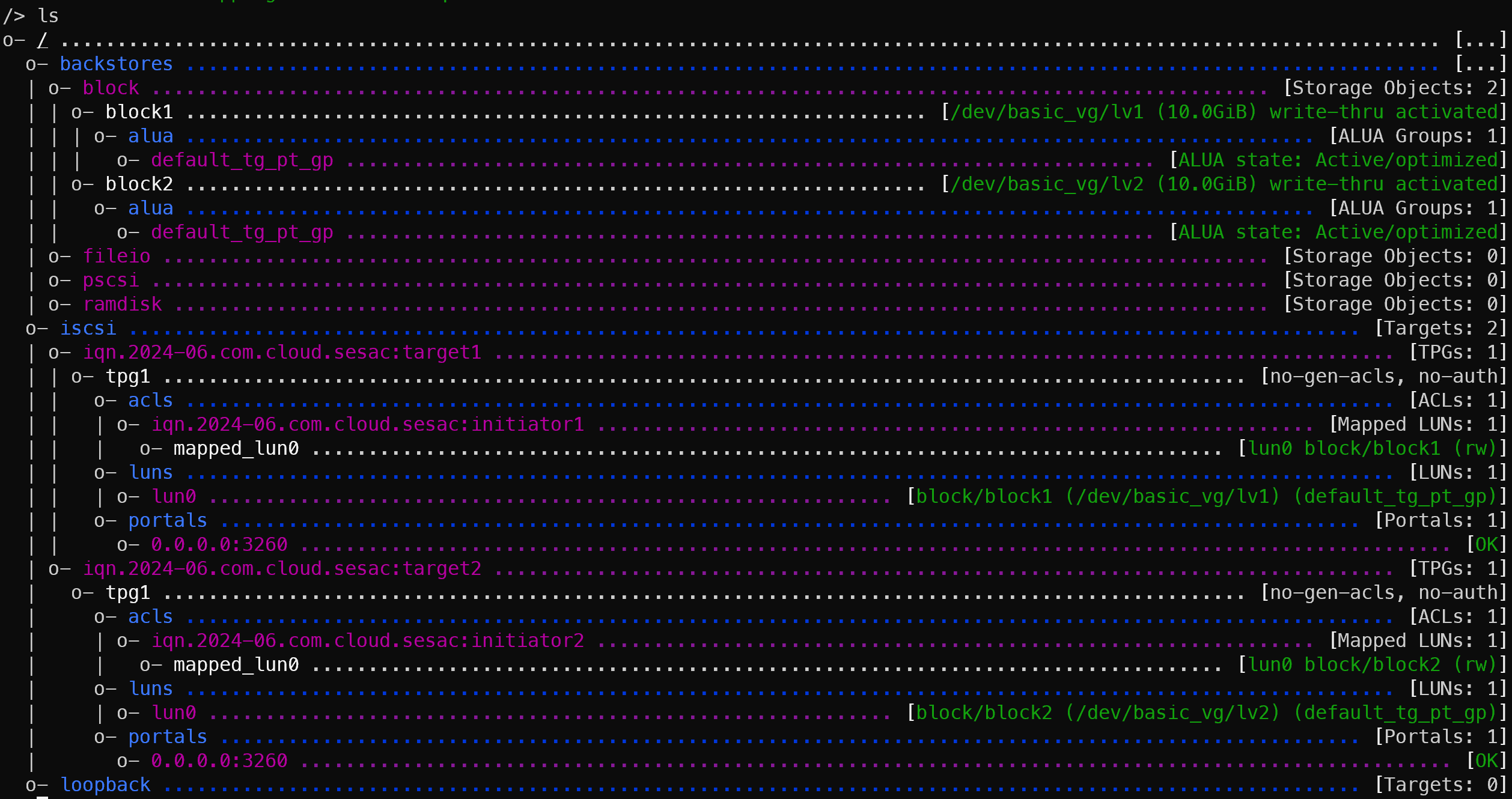
systemctl enable --now targetfirewall-cmd --add-service=iscsi-target --permanentfirewall-cmd --reload
-
iSCSI INITIATOR 설정
dnf install -y iscsi-initiator-utilssystemctl enable --now iscsivi /etc/iscsi/initiatorname.iscsi- Target 설정에서 acl에 등록한 initiator 이름 입력
- InitiatorName=iqn.2024-06.com.cloud.sesac:initiator1
iscsiadm -m discovery -t st -p 192.168.10.10- Target과 연결 확인iscsiadm -m node -T iqn.2024-06.com.cloud.sesac:target1 -llsblk로 장치 확인- 2는 1의 반복
-
iSCSI 장치 /var/lib/mysql 로 마운트 ( DB1, DB2 )
-fdisk /dev/sdb
-mkfs -t xfs /dev/sdb1
-mkdir -p /var/lib/mysql
- /var/lib/mysql 은 mariadb 설치 후 자동 설치되는 폴더지만 먼저 마운트 하기위해 미리 생성해두고 진행
-vi /etc/fstab→ /dev/sdb1 /var/lib/mysql xfs _netdev 0 0
- iSCSI 로 장착된 장치는 영구 마운트 시 4번째 옵션을 defaults가 아닌 _netdev로 부여
-mount -a
-mount | grep /dev/sdb1- 마운트 확인DB 이중화
-
목표
- 데이터베이스 서버를 이중화로 구성
- WEB 연동을 위해 유저 생성 및 DB, TABLE을 생성
-
구현
- MASTER
dnf install -y mariadb-serversystemctl enable --now mariadbfirewall-cmd --add-service=mysqlmysql_secure_installation- 초기 보안 설정vi /etc/my.cnf.d/mariadb-server.cnf- [mysqld] 섹션 설정
- autocommit=0
- server-id=100 ( 임의, 다른 서버와 중복 금지)
- log-bin=mysql-bin ( 임의 )
- [mysqld] 섹션 설정
systemctl restart mariadbmysql -u root -p→ 로컬 DB, root 유저로 접속- WEB 연동 사전 작업
- 모든 기준은 index.php 기준으로 작성
- index.php의 내용 임의 변동 시 직접 관련 세팅 변경 필수
<?php
$server_addr = "192.168.10.20";
$user_name = "web_user";
$password = "123";
$db_name = "web_db";
$connection = mysqli_connect($server_addr, $user_name, $password, $db_name);
$query = "SELECT * FROM web_tab";
$rst = mysqli_query($connection, $query);

if (mysqli_num_rows($rst) > 0) {
  while($i = mysqli_fetch_assoc($rst)) {
    echo "id : "  .  $i["id"]  .  " | name : "  .  $i["name"]  .  "<br>" ;
  }
}
mysqli_close($connection);
?>
CREATE DATABASE web_db;CREATE TABLE web_tab(id int AUTO_INCREMENT PRIMARY KEY, name VARCHAR(10));desc web_db.web_tab;INSERT INTO web_db.web_tab(name) VALUES ("CHOI");INSERT INTO web_db.web_tab(name) VALUES ("KIM");
CREATE USER 'web_user'@'%' IDENTIFIED BY "123";- web_user는 모든 IP 에서 접근 가능하며 비밀번호는 123으로 지정
GRANT ALL ON web_db.web_tab TO 'web_user'@'%';- web_user는 web_db.web_tab에 모든 권한 부여
- 이중화 세팅
GRANT replication slave ON *.* TO 'web_user'@'%';- web_user에게 모든 DB, 모든 TABLE에 대한 slave 복제 권한 부여
FLUSH PRIVILEGES**;**SHOW MASTER STATUS;- FILE, POSITION의 값들은 이후 slave 설정 DB에서 입력하게 된다.
- FILE ↔ master_log_file // POSITION ↔ master_log_pos
mysqldump --all-databases -u root -p > rep.dump- MASTER DB 백업
scp ./rep.dump vagrant@db2.sesac.cloud.com:/tmp- MASTER DB 백업 → SLAVE DB로 이동
- SLAVE
dnf install -y mariadb-serversystemctl enable --now mariadbfirewall-cmd --add-service=mysqlmysql_secure_installation/etc/my.cnf.d/mariadb-server.cnf- [mysqld] 섹션 설정
- autocommit=0
- server-id=100 ( 임의, 다른 서버와 중복 금지)
- log-bin=mysql-bin ( 임의 )
- read-only=1
- [mysqld] 섹션 설정
mysql -u root -p < /tmp/rep.dump- MASTER DB 백업 복원
mysql -u root -pCHANGE MASTER TO master_host='db1.sesac.cloud.com', master_user='web_user', master_password='123', master_log_file='mysql-bin-0000 01', master_log_pos=1519;
- master_log_file과 master_log_pos는 master 의 status 값에 달라질 수 있다.start slave;- 읽기 전용(=read only)일 경우 stop slave 없이 모든 쓰기 작업 불가(백업 등)
- 별도 작업이 필요할 때 stop slave 후 시작할 것
- 이중화 연결 확인
- (MASTER) INSERT INTO web_db.web_tab(name) VALUES ("SHIN");
- (MASTER) commit;
- (SLAVE) SELECT * FROM web_db.web_tab;
- SHIN 이 존재하는 행이 존재하면 OK
- MASTER
-
DB Load Balancer
- 목표
- 로드 밸런서를 통해 접속 시 DB에 접근 가능하도록 한다.
- 구현
dnf install -y haproxy policycoreutils-python-utilsvi /etc/haproxy/haproxy.cfg- 주요 변경
- mode http → mode tcp
- bind :5000 → bind :3306 (mysql port)
- server app 127.0.0.1:5000 → server db1 db1.sesac.cloud.com:3306
- app → db1 은 default_backend를 임의 변경했기 때문
- acl url_static, use_backend static, backend static 전체 라인 삭제
  26   │ defaults
  27   │     mode                    tcp
  43   │      ...                    ...
  44   │ #---------------------------------------------------------------------
  45   │ # main frontend which proxys to the backends
  46   │ #---------------------------------------------------------------------
  47   │ frontend main
  48   │     bind *:3306
  49   │     default_backend             db
  50   │
  51   │ #---------------------------------------------------------------------
  52   │ # round robin balancing between the various backends
  53   │ #---------------------------------------------------------------------
  54   │ backend db
  55   │     balance     roundrobin
  56   │     server  db1 db1.sesac.cloud.com:3306 check
  57   │     server  db2 db2.sesac.cloud.com:3306 check
- 주요 변경
firewall-cmd --add-port=3306/tcpsemanage port -a -t http_port_t 3306 -p tcp- 적용 확인
dnf install -y mariadb(=클라이언트 전용 패키지)mysql -u web_user -h dblb.sesac.cloud.com -p- 로드밸런서 주소를 통해 DB 접근이 가능한지 접속 확인
- root 사용자는 로컬에서만 접속이 되기 때문에 web_user로 접속
NFS
- 목표
- NFS 서버의 디렉토리를 web1, web2 서버로 공유한다.
- 구현
- 서버
dnf install -y nfs-utilsmkdir /seondovi /etc/exports/seondo web1.sesac.cloud.com(rw,sync) /seondo web2.sesac.cloud.com(rw,sync)exportfs -r→ /etc/exports 갱신systemctl enable --now nfs-server.servicefirewall-cmd --add-service=nfs
- 클라이언트 * 2(자동 마운트-직접) ¹
dnf install -y nfs-utils autofsvi /etc/auto.master.d/web1.autofs→ autofs는 고정, web1은 임의- /- /etc/auto.web1
vi /etc/auto.web1- /var/www/html -rw,sync nfs.sesac.cloud.com:/seondo
systemctl enable --now autofs
- 마운트 확인
mount | grep /var/www/html
- 서버
WEB SERVER
- 목표
- 웹 서버를 통해 DB에 있는 테이블 정보를 읽어온다.
- NFS로 연결한 폴더의 index.php를 web1, web2가 공유하며 웹 서버 연결을 구현
- 구현
dnf install -y httpd php php-mysqlndpolicycoreutils-python-utilssystemctl enable --now httpdfirewall-cmd --add-service=httpsemanage boolean -m --on httpd_can_network_connect_dbsemanage boolean -m --on httpd_use_nfs- 웹 서비스 동작 확인
curl localhost/index.php
Web LoadBalancer
- 목표
- 로드 밸런서를 통해 접속 시 WEB 서버에 접근 가능하도록 한다.
- 구현
dnf install -y haproxy policycoreutils-python-utilsvi /etc/haproxy/haproxy.cfg- 주요 변경
- bind :5000→ bind :80
- server app 127.0.0.1:5000 → server web1 web1.sesac.cloud.com:80
- acl url_static, use_backend static, backend static 전체 라인 삭제
  39   │ #---------------------------------------------------------------------
  40   │ # main frontend which proxys to the backends
  41   │ #---------------------------------------------------------------------
  42   │ frontend main
  43   │     bind *:80
  44   │     default_backend             web
  45   │ #---------------------------------------------------------------------
  46   │ # round robin balancing between the various backends
  47   │ #---------------------------------------------------------------------
  48   │ backend web
  49   │     balance     roundrobin
  50   │     server  web1 web1.sesac.cloud.com:80 check
  51   │     server  web2 web2.sesac.cloud.com:80 check
- 주요 변경
firewall-cmd --add-port=3306/tcpsemanage port -a -t http_port_t 3306 -p tcp- 적용 확인
curl weblb.sesac.cloud.com/index.php
WEB LoadBalancer SSL 적용
- 목표
- WEB LoadBalancer에 SSL을 적용시켜 외부에서 내부로 요청을 보낼 때 암호화된 통신을 할 수 있도록 한다.
- 구현
dnf install -y mod_ssl opensslcd /etc/pki/tls- 개인키, csr 등 생성 파일의 경로를 쉽게 지정하기 위해 위 디렉토리에서 작업
openssl genrsa -out ./private/private.key 2048openssl req -new -key ./private/private.key -out ./certs/cert.csr- csr 생성 시 이름을 Web LoadBalancer의 도메인과 이름을 같게 해주어야 한다.
- Common Name (eg, your name or your server's hostname) []: weblb.sesac.cloud.com
- csr 생성 시 이름을 Web LoadBalancer의 도메인과 이름을 같게 해주어야 한다.
openssl x509 -req -signkey ./private/private.key -in ./certs/cert.csr -out ./certs/cert.crtcat ./private/private.key ./certs/cert.crt > ./cert.pem- private key와 cert.crt를 합쳐 cert.pem을 만들어 인증한다.
vi /etc/haproxy/haproxy.cfg39 │ #--------------------------------------------------------------------- 40 │ # main frontend which proxys to the backends 41 │ #--------------------------------------------------------------------- 42 │ frontend main 43 │ bind *:80 44 │ bind *:443 ssl crt /etc/pki/tls/cert.pem 45 │ default_backend webfirewall-cmd --add-port=443/tcpsystemctl restart haproxy
- 확인 방법
- curl --insecure https://weblb.sesac.cloud.com/index.php
- —insecure : 셀프 인증은 웹에서 정상적으로 동작하지 않기 때문에 인증 절차를 넘기고 이후 프로세스를 진행 ( 443 포트로의 진입은 확인 가능)
- curl --insecure https://weblb.sesac.cloud.com/index.php
¹ 마운트 선택 가이드
- 간접 - 만들려는 폴더가 먼저 존재하면 안됨
- 와일드카드 - 서버와 클라이언트 폴더의 이름이 같아야 하며 폴더 전체를 공유