ctrl + alt + b 키를 누르면 렌더 영역이 초기화되서 모든 화면이 다시 렌더링 된다
아래와 같이 카메라가 있다면, Ctrl + Alt + 0을 눌러서 현재 뷰포트 시점으로 카메라를 옮길 수 있다
- Object Properties > Viewport Display에서 Display As를 Wire로 바꾸면
불필요한 부분이 안보이게 된다.
Object Context Menu (오브젝트에서 R-Click)
- Shade Smooth
Subdivied 면 나누기
Modifier
- [solidfy] 두께 주기
- [Boolean] 쉐잎대로 구멍 뚫기
- [Array] 복사하기
오브젝트 변형
- [S] 사이즈 조절, [G] 이동, [R] 회전
[A]오브젝트 전체 선택 [Alt+A or A 연타] 선택해제- [Shift+D] 오브젝트 복사
- [Shift+R] 연속 복사
- [P] 오브젝트 분리
- [Ctrl+J] 선택한 오브젝트 합체
- [Shift+x,y,z] 선택된 축 빼고 사이즈 조절됨
- TIP - Global를 Local로 변경하면 왜곡을 막을 수 있음
- TIP - 변형할 축을 두번 입력하면 자동으로 Local 화
ex) Scale > X > X- [O] 를 누르면 비례를 조절할 수 있음
- Snap을 이용해 배치를 상세하게 조절할 수있음
- [I] 줄이기
[Ix2] 여러개 선택한 경우 줄이는 방법의 기준을 변경함- [M] Merge 합치기
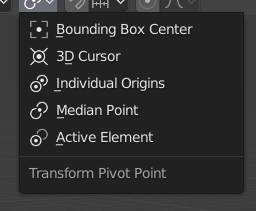
Object Origin, Pivot Point 관련
- 주황색 점
- [Median Point] 포인트 중앙에서 이동
- [Individual Origins] 각자 위치에서 변형
3D Cursor 관련
- [Shift + 우클릭] 클릭 된 곳으로 3D 커서 이동
- [Shigt + C] 커서 초기화 (xyz를 000으로 만듬)
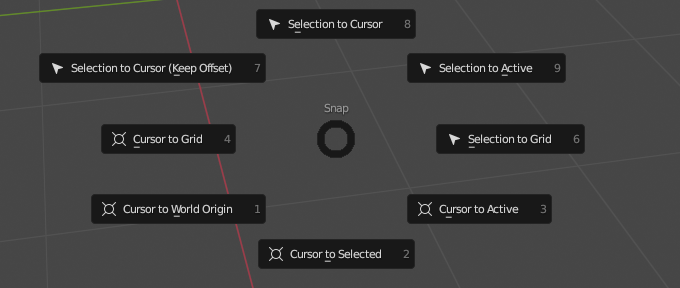
- [Shift + S]
- [Cursor to World Origin] 커서 초기화
- [Selection to cursor] 선택한 오브젝트를 커서로 이동
- [Pivot Point를 3D Cursor로 변경] 오브젝트가 3D 커서 중심으로 변형
시점 이동
- [휠, 휠+줌인아웃]
- [Alt+휠] 시점 변경
- [Shift+휠] 시점그대로 움직이기
- [Ctrl+휠 움직이기] 세밀하게 조정하기
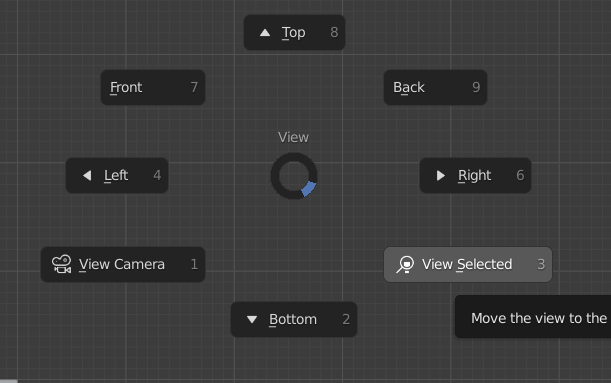
- [Numpad+.] 뷰포트에 오브젝트 고정하기
- [Numpad+5] Perspective <-> Orthographic
- [Numpad+1] 앞면 Front view [Ctrl+Numpad+1]
- [Numpad+3] 우측면 Right view [Ctrl+Numpad+3]
- [Numpad+7] 윗면 Top view [Ctrl+Numpad+7]
- [` ] 뷰 전환
[Q] 퀵 메뉴
[Ctrl+B] 베벨
[Z] 뷰 옵션
[Art+Z] 엑스레이모드 투명하게 보고 싶을 때, Edit 모드에서만 작동한다
[Ctrl+L] 오브젝트 속성 복사하기

2025