🌿Chapter07.
AWS 데이터베이스 환경을 만들어보자 - AWS RDS
학습 목표
- AWS의 관리형 데이터베이스 서비스인 RDS에 대한 소개와 생성 방법
- RDS로 서비스를 하는 데 필요한 여러 파라미터 설정들
- Intellij 커뮤니티 버전으로 데이터베이스를 다루는 방법
- EC2와 RDS 간 연동 방법
AWS RDS
🧾 AWS RDS란?
-
개발자가 직접 DB를 설치하여 다루는 경우 모니터링, 알람, 백업, HA 구성 등 모두 직접 해야 하므로 해당 작업에 시간이 소요됨
-
AWS RDS(Relational Database Service)는 위와 같은 운영 작업을 지원하는 관리형 서비스로 해당 서비스를 이용하므로써 개발에만 집중할 수 있음
-
RDS는 AWS에서 지원하는 클라우드 기반 관계형 데이터베이스임
🧾 RDS 인스턴스 생성하기
-
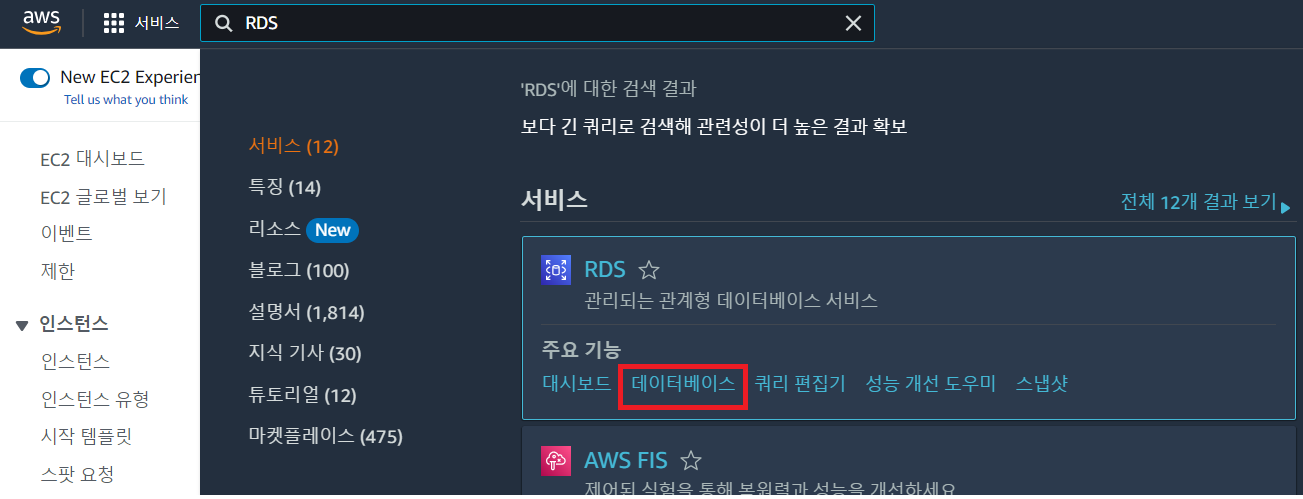
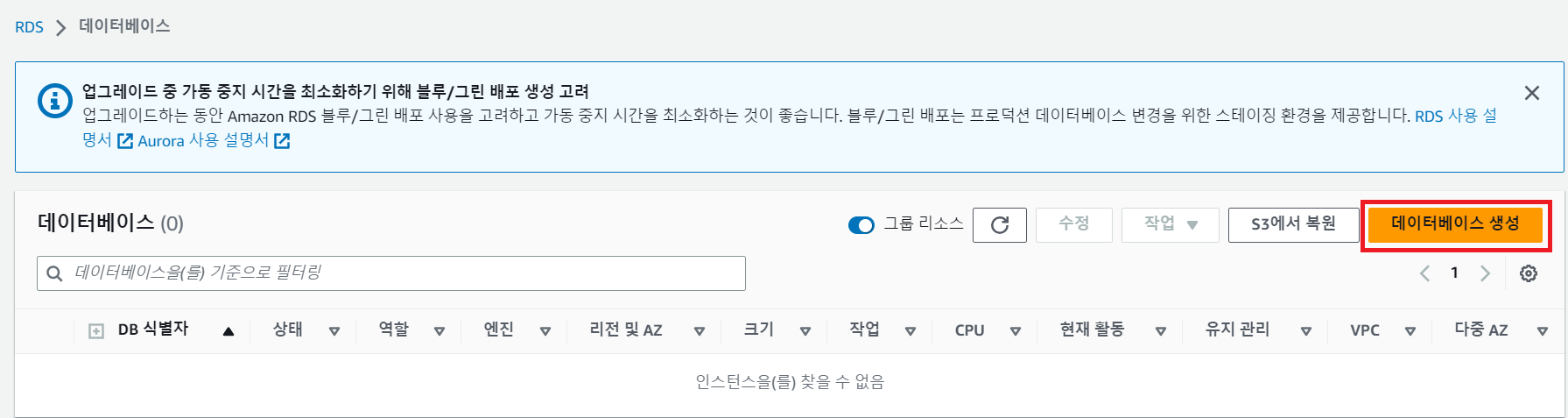
RDS를 검색하여, RDS 대시보드에서
데이터베이스 생성
-
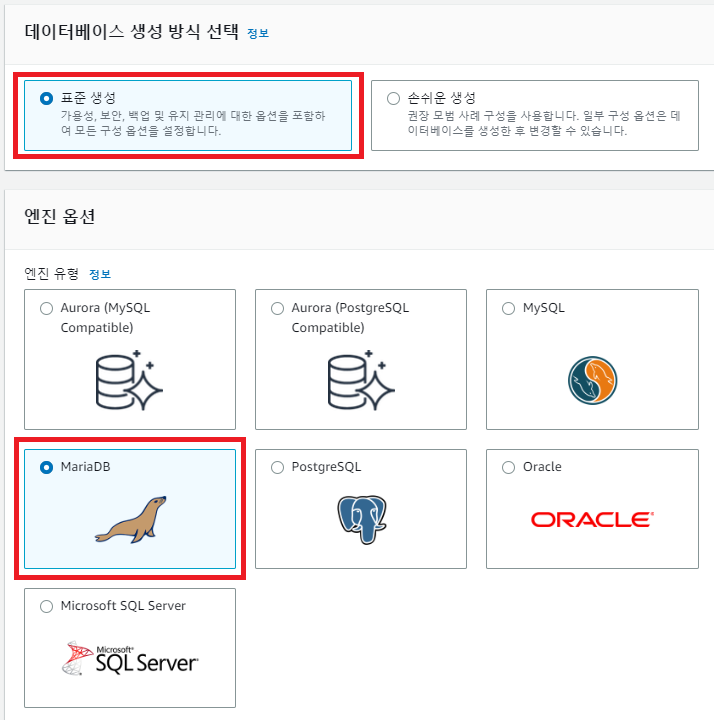
◼ 데이터베이스 생성 방식 선택탭에서
표준생성선택
◼ DB엔진탭에서MariaDB선택
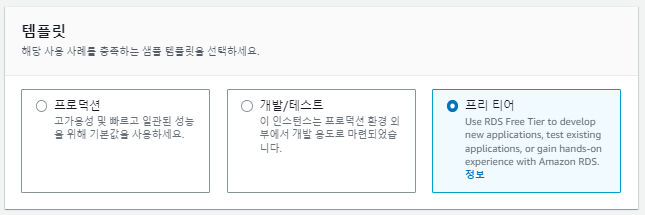
◼ 템플릿탭에서프리 티어선택
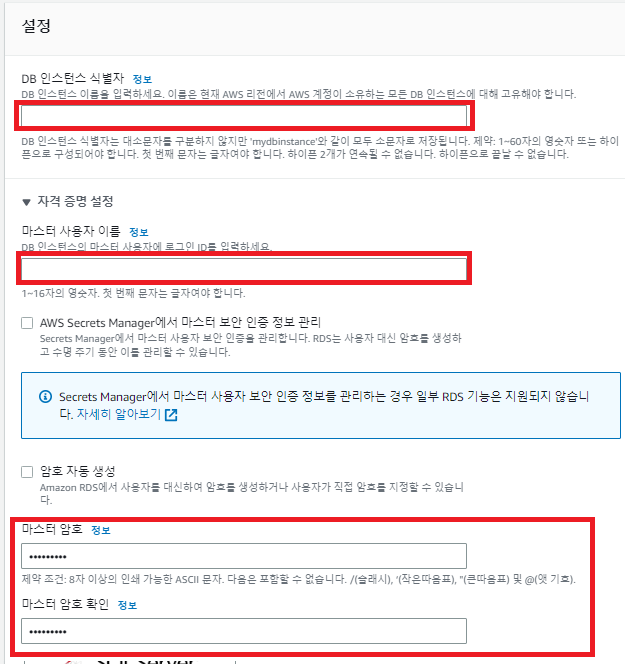
◼ 설정탭에서 DB인스턴스 이름과 사용자 정보 등록, 실제 DB접근 정보임으로 따로 기록해둘 것
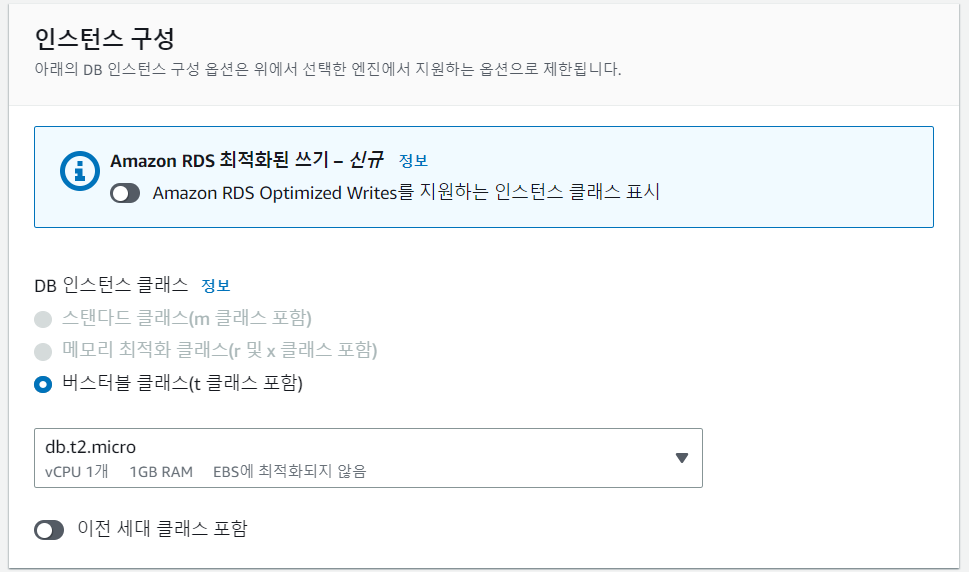
◼ 인스턴스 구성탭은db.t2.micro선택
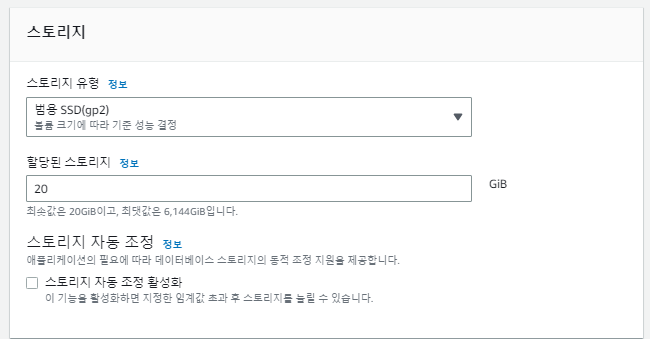
◼ 스토리지탭에서는 자동 조정 활성화 체크 박스 해제하고 할당된 스토리지20
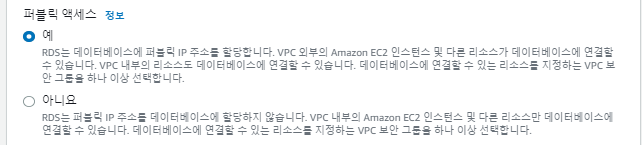
◼ 연결탭에서는퍼블릭 액세스 → 예선택 후 넘어감
💡 연결탭의 하단부 '추가구성' 선택에서 DB 포트 설정 가능
◼ 데이터베이스 인증탭과 모니터링 탭은 기본값으로 두고 넘어감
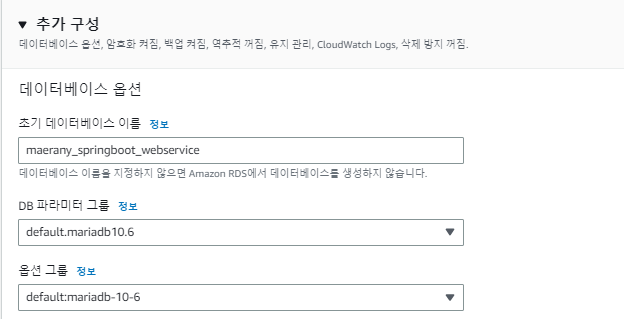
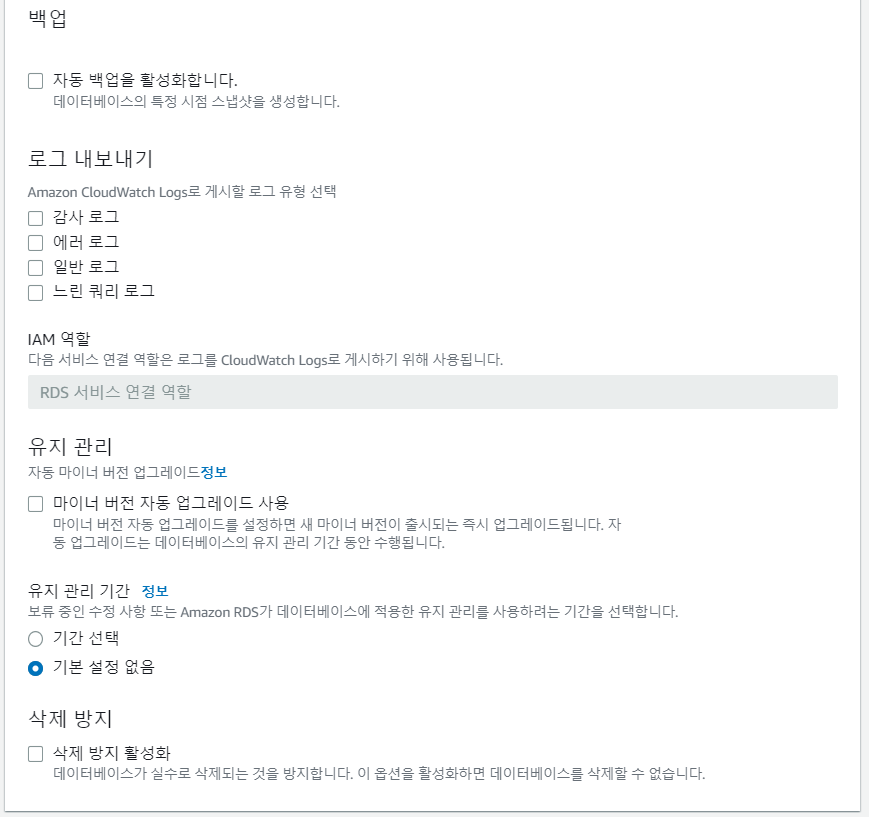
◼ 추가 구성 탭에서 데이터베이스 이름 작성하고 나머지 체크박스들은 전부 해제한 뒤 인스턴스 생성함
- 추후 파라미터 그룹 변경을 진행할 예정
❓궁금증❓
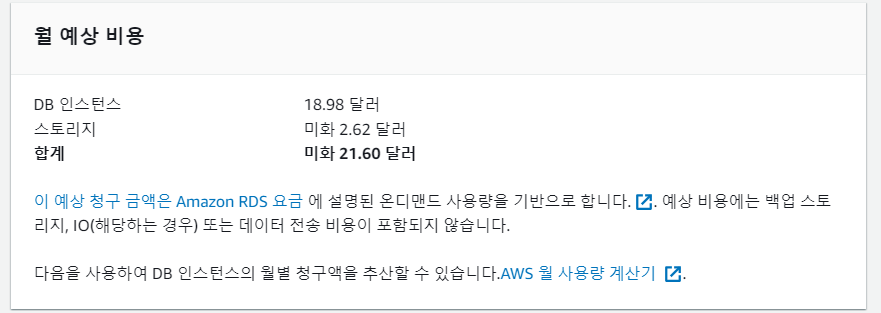
◼ 월 예상 비용 탭은 뭘 뜻하는 것인지 모르겠음.. 참고한 블로그에서는 그냥 생성하길래 나도 따라 생성 진행함.
참고
🧾 RDS 운영환경에 맞는 파라미터 설정하기
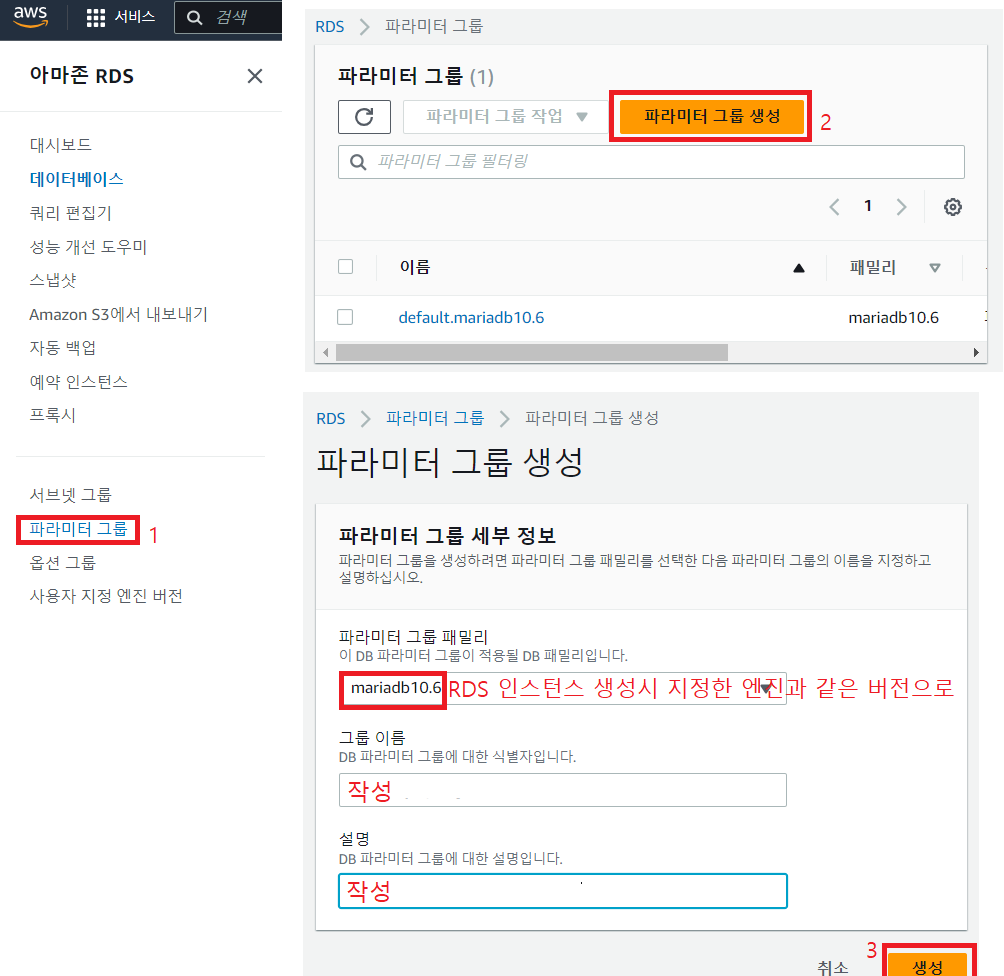
- 왼쪽 카테고리에서
파라미터 그룹선택 - 화면 오른쪽의
파라미터 그룹 생성클릭 - RDS 인스턴스 생성할 때 지정한 DB엔진과 같은 버전으로 맞춘 뒤 생성
-
생성이 완료된 파라미터 그룹을 목록에서 선택함
-
상단에 있는 파라미터 편집 버튼을 클릭하여 편집 모드로 전환
-
전환된 화면에서 아래의 항목들을 수정함
목록 내용 time_zone Asia/Seoul charater_set_client utf8mb4 charater_set_connection utf8mb4 charater_set_database utf8mb4 charater_set_filesystem utf8mb4 charater_set_results utf8mb4 charater_set_server utf8mb4 collation_connection utf8mb4_general_ci collation_server utf8mb4_general_ci max_connections 150 -
6번에서 생성된 파라미터 그룹을 데이터베이스에 연결
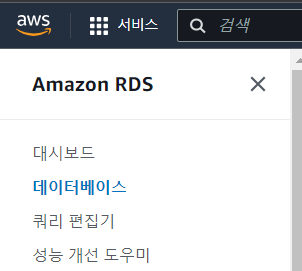
7-1. 왼쪽 카테고리에서데이터베이스선택
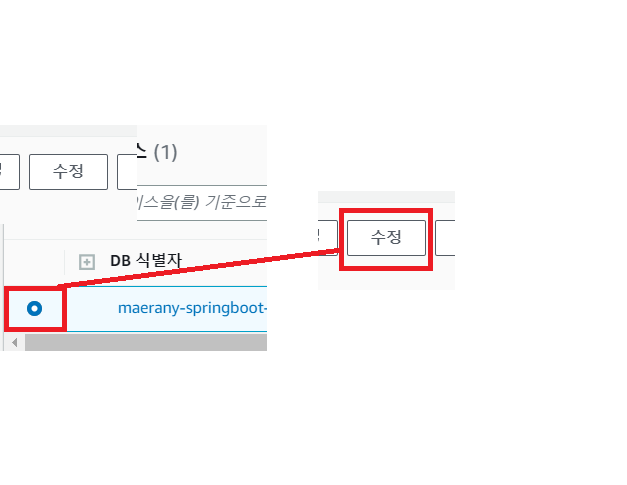
7-2. 목록에서 수정할 데이터베이스 선택 후 수정 클릭
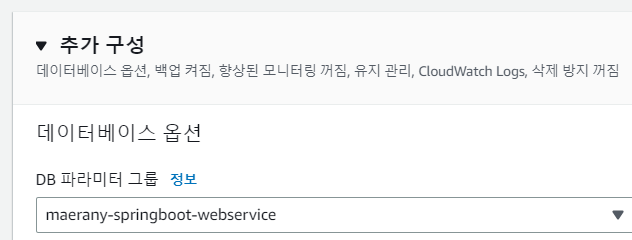
7-3. 추가구성탭에서 DB파라미터 그룹을 6번에서 생성한 파라미터 그룹으로 선택
7-4. 하단의계속버튼 클릭
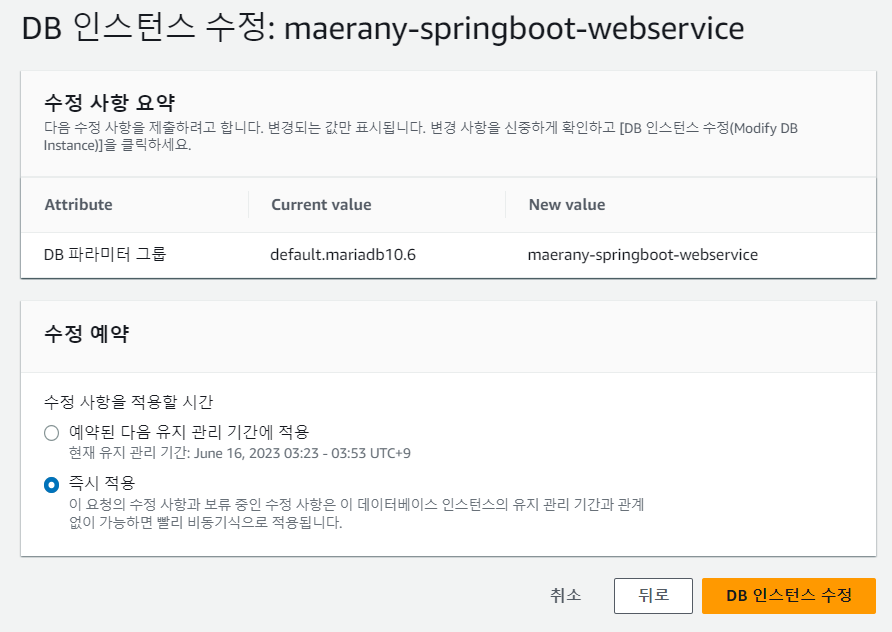
8.7-4번에서 계속을 눌린 후 하단 사진과 같은 수정 사항 요약이 나옴. 수정 예약탭에서 즉시적용 선택 후 DB인스턴스 수정 클릭
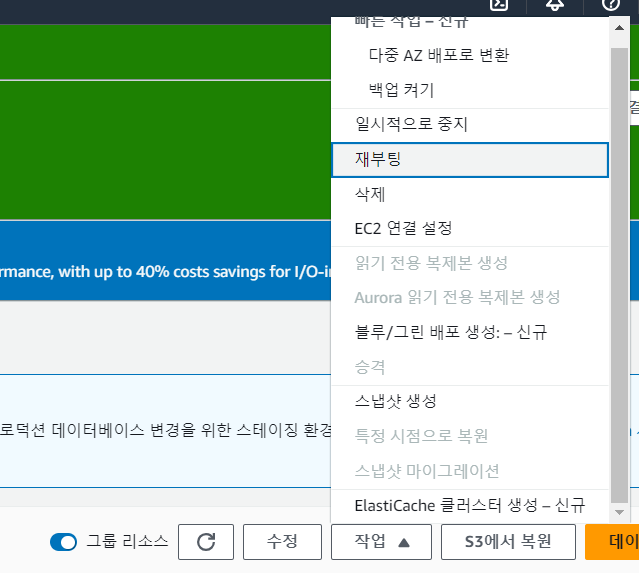
- 수정이 끝났으면 마지막으로 데이터베이스 목록 화면에 있는 작업탭에서 재부팅함
🧾 내 PC에서 RDS에 접속해 보기
- 로컬 PC에서 RDS로 접근하기 위해 RDS의 보안 그룹에 본인 PC의 IP를 추가
→ RDS 세부정보 페이지에서보안 그룹항목 클릭
🚨 오류해결
오류내용
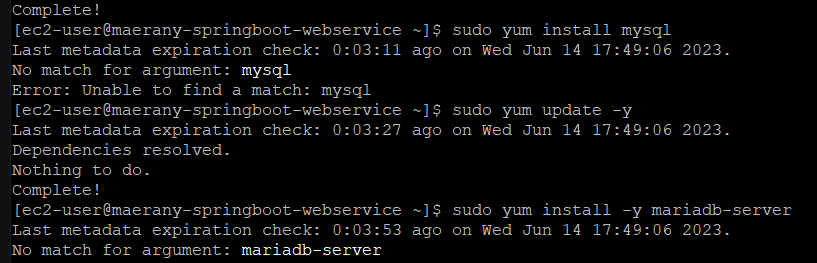
No match for argument: mysql
Error: Unable to find a match: mysql
아래와 같은 오류가 발생함.

해결하기 위해서 폭풍 구글링 했음
- 첫번째 방법으로 시도해 본 블로그 → 실패
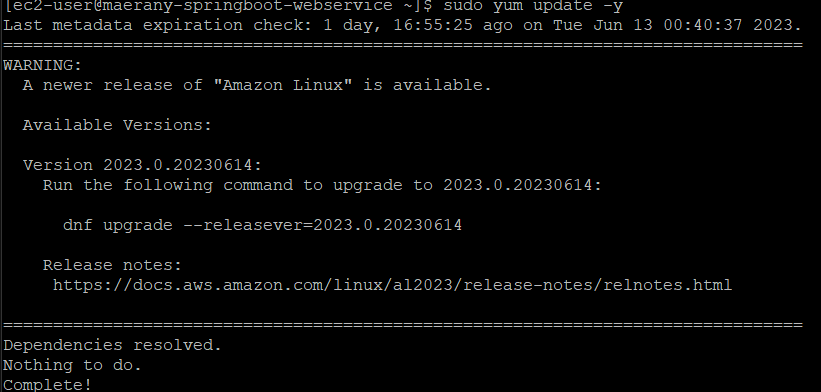
첫번째 참고아래와 같이 또 뭐가 뜨길래, 저기 보이는 dnf upfrade -- ... 머시기 설치하라는 것 같아서 설치하고
아래와 같이 설치 완료한 상태로 블로그의 내용 2번째 진행시 또 실패..ㅠㅠ
- 두번째 방법으로 시도해 본 사이트 → 성공
두번째 참고내용 보면 install 하라고 해서 그냥 아래 명령어로 설치해버렸음
- sudo yum install https://dev.mysql.com/get/mysql80-community-release-el7-3.noarch.rpm
- sudo yum install mysql-community-server
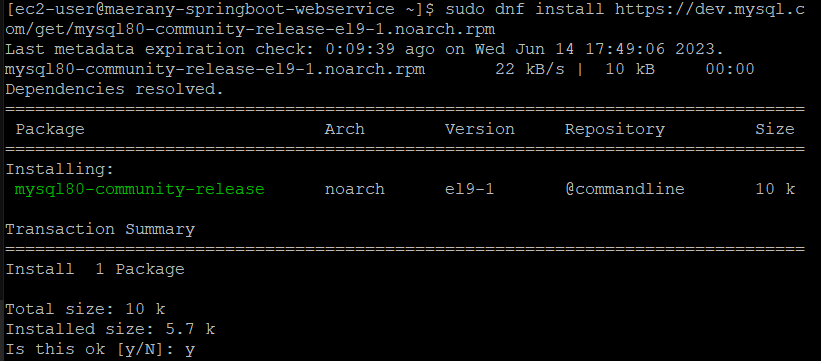
이런식으로 Is this ok? 하면 무조건 y하고 설치 완료 뒤에

책에 있는 sudo yum install mysql 명령어 입력하면 이미 설치되어 있다고 나옴.
이후에 DB연결정보 / password 입력하고 완료함..
📌 그리고 password 입력할 때 비밀번호라서 키보드로 입력해도 화면에 문자가 노출되지 않음^^ 바보같이 왜 입력 안되지?하며 세 번은 더 입력한 듯..😥